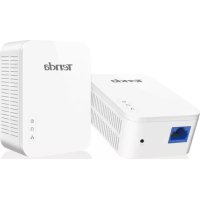
PH3 - Powerline адаптер Tenda - Безкоштовний посібник користувача
Знайдіть посібник до пристрою безкоштовно PH3 Tenda у форматі PDF.



| Тип продукту | Адаптер Powerline |
| Бренд | Tenda |
| Модель | PH3 |
| Технологія | Лінійний носій струму (PLC) |
| Стандарт CPL | HomePlug AV |
| Теоретична максимальна швидкість | До 200 Мбіт/с |
| Порти | 1 порт Ethernet RJ45 10/100 Мбіт/с |
| Кнопки | Кнопка Pair (спарювання / скидання) |
| Світлодіодні індикатори | Живлення (робота/очікування), PLC (мережа), Ethernet (з'єднання) |
| Живлення | 100-240 В змінного струму, 50/60 Гц |
| Споживання електроенергії | Близько 2-3 Вт у роботі, < 1 Вт в режимі очікування |
| Розміри (приблизно) | 60 × 40 × 30 мм |
| Вага (приблизно) | 100 г |
| Робоча температура | від 0 °C до 40 °C |
| Робоча вологість | від 10 % до 90 % відносної вологості (без конденсації) |
| Безпека | Відповідає стандартам CE, RoHS |
| Вміст упаковки | 2 адаптери Powerline, 2 кабелі Ethernet, короткий посібник з установки |
| Основна функція | Розширення мережі Інтернет через електричну проводку, plug and play |
| Встановлення | Підключити до настінної розетки, під'єднати кабель Ethernet, спарювання за допомогою кнопки Pair |
| Сумісність | Маршрутизатори, модеми, декодери, консолі, будь-які пристрої з портом Ethernet; сумісно з адаптерами CPL HomePlug AV |
| Обслуговування та очищення | Від'єднати перед чищенням; використовувати суху м'яку тканину; не використовувати хімічні засоби |
| Запасні частини та ремонтопридатність | Не підлягає ремонту користувачем; звертатися до служби підтримки Tenda у разі дефекту |
| Загальна інформація | Гарантія 2 роки, технічна підтримка на www.tendacn.com |
Часті запитання - PH3 Tenda
Питання користувачів про PH3 Tenda
0 питання про цей пристрій. Дайте відповідь на ті, що знаєте, або поставте власне.
Поставити нове питання про цей пристрій
Завантажте інструкції для вашого Powerline адаптер у форматі PDF безкоштовно! Знайдіть свій посібник PH3 - Tenda і поверніть собі контроль над електронним пристроєм. На цій сторінці опубліковані всі документи, необхідні для використання вашого пристрою. PH3 бренду Tenda.
ПОСІБНИК КОРИСТУВАЧА PH3 Tenda
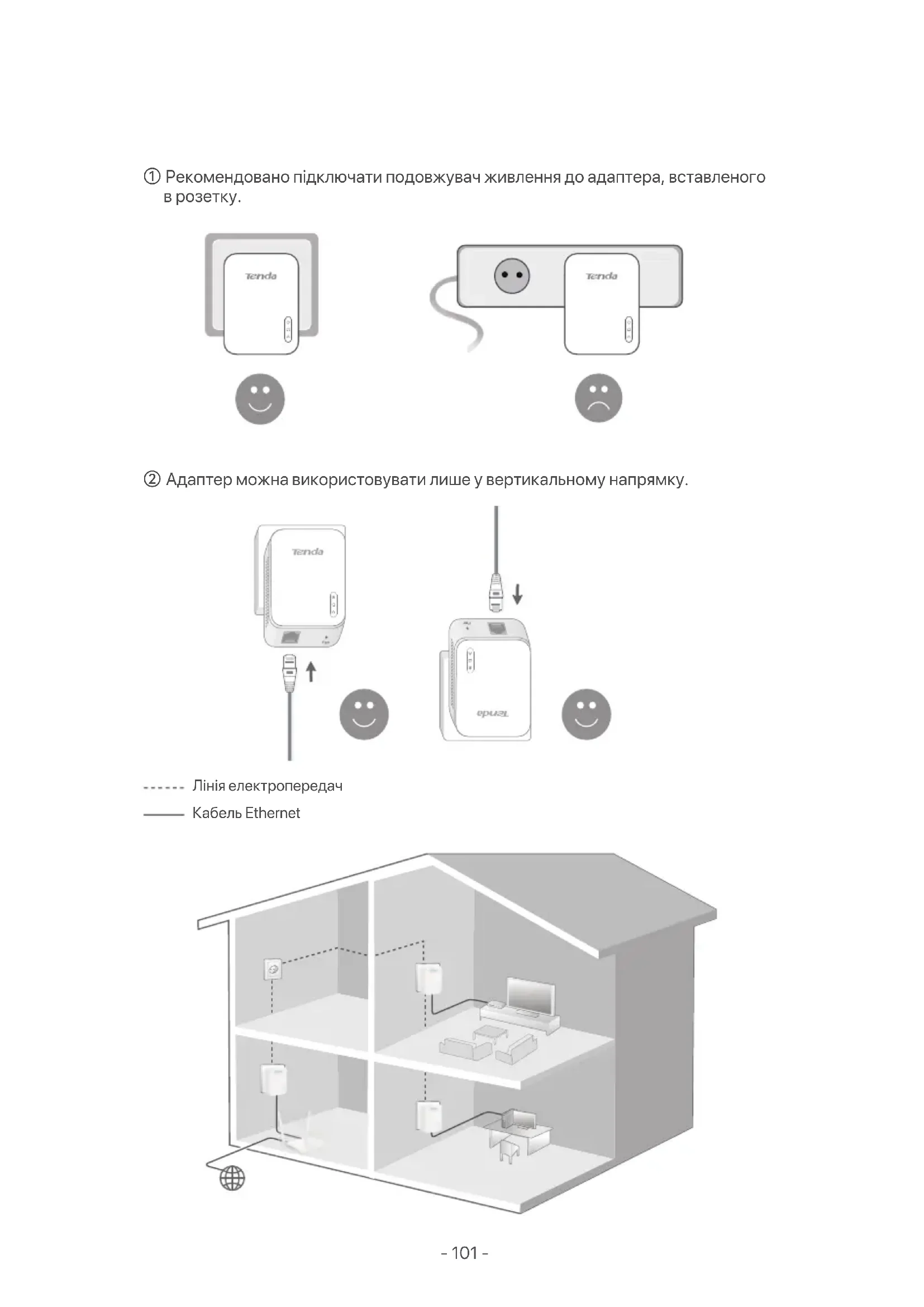
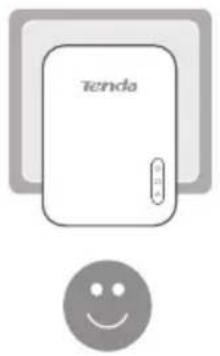
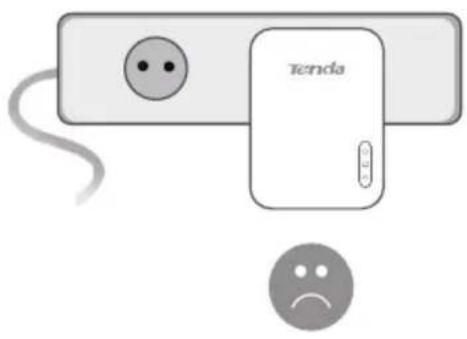
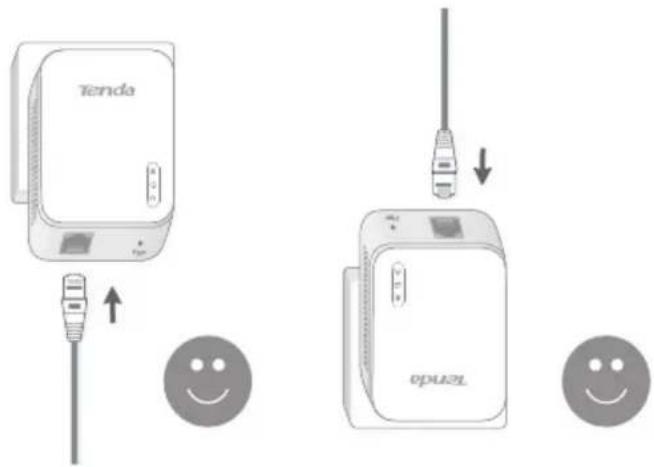
① Рекомендовано підключати подовжувач живлення до адаптера, вставленого в розетку.
② Адаптер можна використовувати лише у вертикальному напрямку.
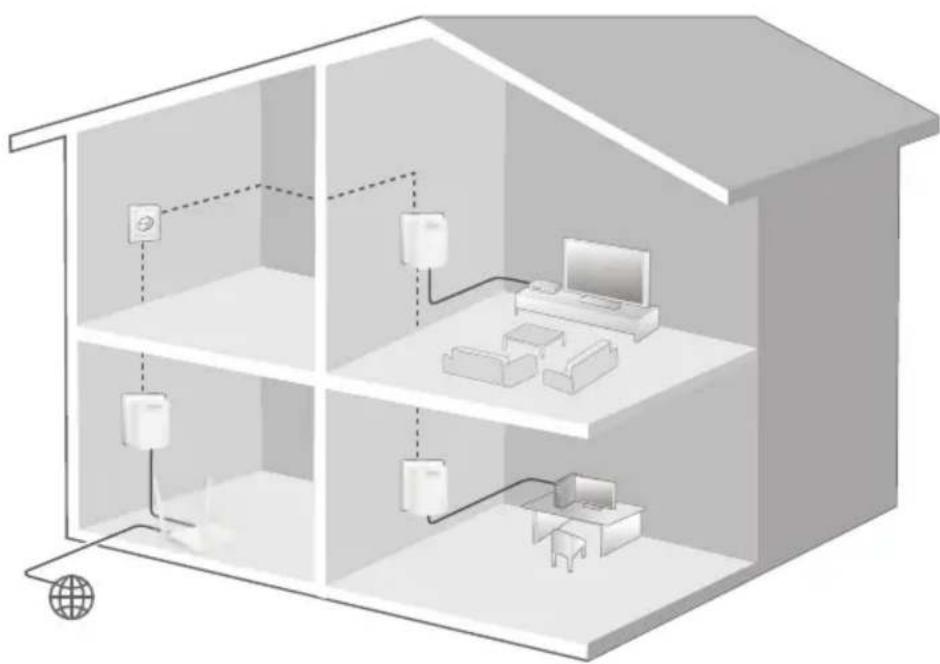
---- Лінія електропередач
— Кабель Ethernet
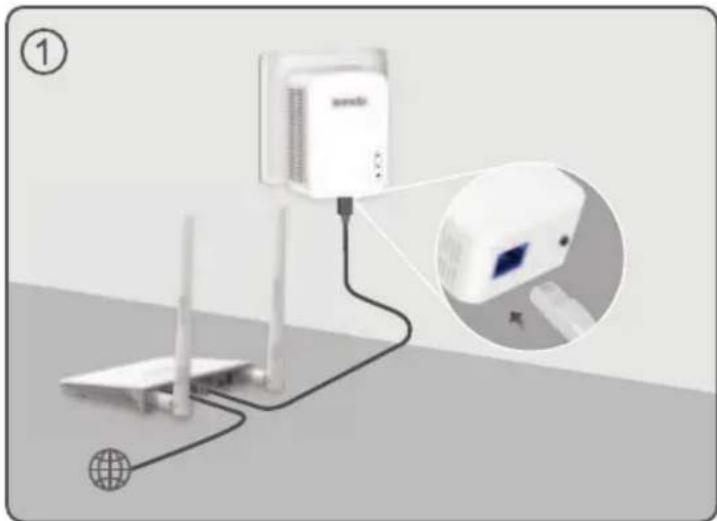
Підключіть адаптер до порту LAN маршрутизатора для доступу до Інтернету та підключіть його до настінної розетки поблизу.
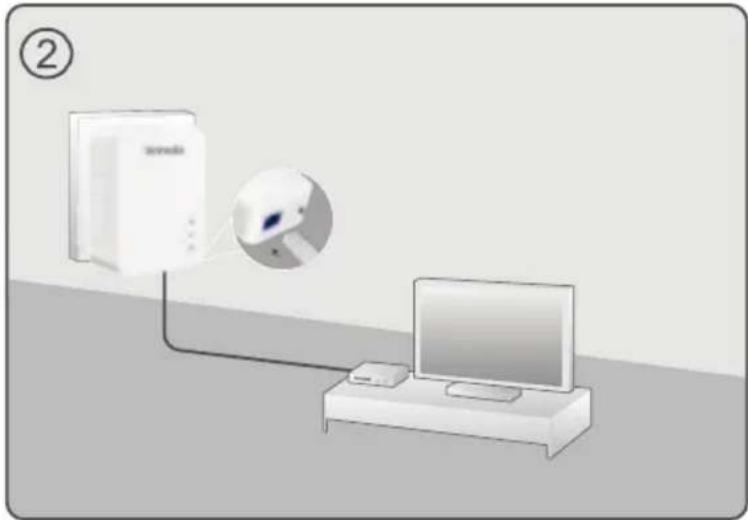
Підключіть інший адаптер до дротового пристрою, наприклад телеприставки, і підключіть його до настінної розетки.
Зачекайте, доки світлодіодні індикатори ПЛК, двох адаптерів не засвіться.
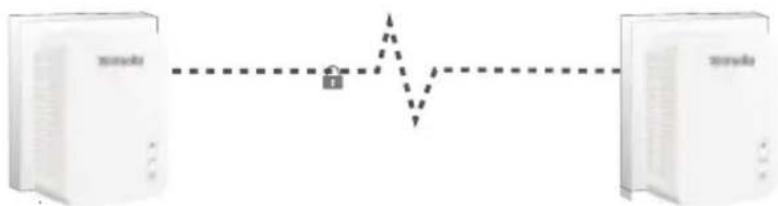
flowchart
graph LR
    A["Device 1"] -->|Lock| B["Device 2"]
    B -->|Data Flow| A
- Утримуйте кнопку Pair на адаптері протягом 1 секунди, і світлодіод PLC ...на адаптері почне блимати.
- Протягом 2 хвилин утримуйте кнопку Pair на іншому адаптері протягом 1 секунди.
Спостерігайте за світлодіодними індикаторами ПЛК на двох адаптерах, доки вони не засвіться та продовжуватимуть горіти.
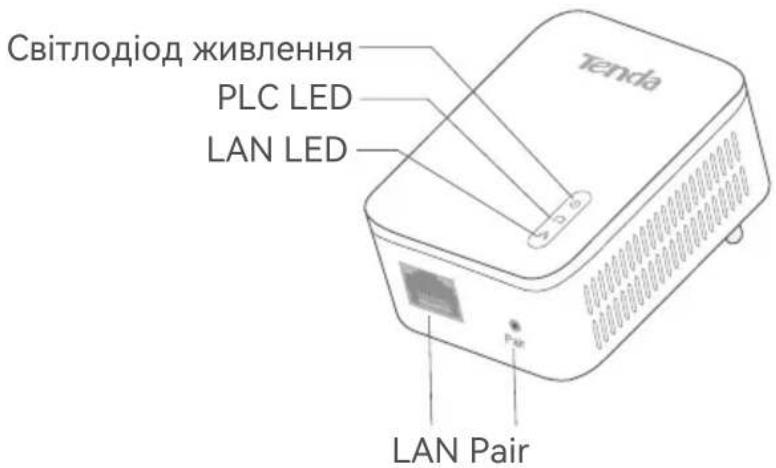
| LED колір Статус | опис | |
| Вимкнено | Прилад не підключений до джерела живлення. | |
| Твердий на | Пристрій увімкнено. | |
| Повільне моргання | Пристрій знаходиться в режимі енергозбереження. | |
| Вимкнено | Пристрій не сполучено з іншим пристроєм Powerline або вимкнено. | |
| Твердий на | Пристрій підключено до електромережі. | |
| Швидке миготіння | Пристрій з'єднується з мережевим пристроєм. | |
| Червоний | Апарат в поганому стані. Спробуйте змінити іншу настінну розетку, доки світлодіодний індикатор не стане зеленим. | |
| Вимкнено | У порту Ethernet не виявлено кабель Ethernet. | |
| Зелений | Кабель Ethernet під'єднано належним чином. |
| Кнопка опис | |
| Pair | Утримуйте її приблизно 1 секунду, щоб розпочати створення пари. |
| Утримуйте її приблизно 6 секунд (індикатор живлення вимкнеться, а потім увімкнеться знову), щоб відновити заводські налаштування адаптера. |
Q1: Я не можу отримати доступ до Інтернету після завершення встановлення. Що я повинен зробити?
A1: Спробуйте такі методи:
• Переконайтеся, що ваш маршрутизатор і адаптери підключені належним чином.
• Переконайтеся, що ви можете нормально отримати доступ до Інтернету, підключивши комп'ютер безпосередньо до маршрутизатора або модему.
• Переконайтеся, що ваш комп'ютер налаштовано на автоматичне отримання IP-адреси.
• Переконайтеся, що світлодіоди ПЛК на адаптерах постійно світяться зеленим. Якщо ні, скиньте всі адаптери та повторіть спробу.
- Переконайтеся, що всі адаптери лінії живлення підключені до однієї електричної схеми.
Q2: Я не можу отримати доступ до Інтернету після завершення операцій у Захистіть свою мережу Powerline. Що я повинен зробити?
A2: Спробуйте такі методи:
• Переконайтеся, що у вас є доступ до Інтернету, перш ніж використовувати кнопку Pair, щоб захистити мережу електропередачі.
- Переконайтеся, що світлодіоди ПЛКІ на адаптерах постійно світяться зеленим. Якщо ні, скиньте всі адаптери, а потім скористайтеся кнопкою
Pair, щоб знову з'єднати адаптери.
- Переконайтеся, що всі адаптери лінії живлення підключені до однієї електричної схеми.
Q3: адаптер не зміг підключитися до мережі електропередачі після того, як я перемістив його в нове місце. Що я повинен зробити?
A3: Спробуйте такі методи:
• Переконайтеся, що всі адаптери лінії живлення підключені до однієї електричної схеми.
- Переконайтеся, що світлодіодний індикатор ПЛК на адаптері світиться зеленим, перш ніж переміщувати його в нове місце.
- Скористайтеся кнопкою Pair, щоб знову з'єднати його з іншим адаптером у мережі живлення.
Отримайте підтримку та послуги
Для отримання технічних характеристик, посібників користувача та додаткової інформації відвідайте сторінку продукту або сторінку послуг на www.tendacn.com. Доступні кілька мов.
Ви можете побачити назву виробу та модель на етикетці продукту.




- Q1: Я не можу отримати доступ до Інтернету після завершення встановлення. Що я повинен зробити?
- Q2: Я не можу отримати доступ до Інтернету після завершення операцій у Захистіть свою мережу Powerline. Що я повинен зробити?
- Q3: адаптер не зміг підключитися до мережі електропередачі після того, як я перемістив його в нове місце. Що я повинен зробити?
- Отримайте підтримку та послуги
Марка : Tenda
Модель : PH3
Категорія : Powerline адаптер