WiFi AX3 Quadcore - Casa inteligente HUAWEI - Manual de utilização gratuito
Encontre gratuitamente o manual do aparelho WiFi AX3 Quadcore HUAWEI em formato PDF.



| Tipo de produto | Roteador Wi-Fi mesh |
| Marca | Huawei |
| Modelo | WiFi AX3 Quadcore (WS7100 V2) |
| Categoria | Casa inteligente |
| Tecnologia Wi-Fi | Wi-Fi 6 (802.11ax) quad-core |
| Bandas de frequência | 2,4 GHz e 5 GHz |
| Taxa de transferência máxima teórica | Até 3000 Mbps (574 + 2402) |
| Portas de rede | 1 porta WAN/LAN autoajustável, 3 portas LAN (todas Gigabit) |
| Botão H (WPS/HarmonyOS Connect) | Sim, para conexão rápida e emparelhamento |
| Botão de reinicialização | Sim, pressione por mais de 2 segundos |
| Indicador luminoso | Verde (conectado), vermelho (desconectado), piscando (emparelhamento) |
| Alimentação | Adaptador de energia 12 V, 2 A (incluso) |
| Dimensões (aprox.) | 225 x 150 x 45 mm |
| Peso (aprox.) | 400 g |
| Número de antenas | 4 antenas externas ajustáveis |
| Funções avançadas | MU-MIMO, OFDMA, prioridade 5 GHz, mesh HarmonyOS, aplicativo HUAWEI AI Life |
| Segurança | WPA3, WPS, firewall integrado, criptografia AES |
| Manutenção e limpeza | Limpar com um pano seco e macio. Não usar produtos químicos. |
| Peças de reposição e reparabilidade | Adaptador de energia e cabo Ethernet incluídos. Nenhuma peça de reposição fornecida. Restauração de fábrica possível. |
| Temperatura de operação | 0 °C a 40 °C |
| Temperatura de armazenamento | -40 °C a 70 °C |
| Informações gerais | Marca: Huawei, modelo: WiFi AX3 Quadcore, categoria: Casa inteligente. Garantia e suporte no site da Huawei. |
Perguntas frequentes - WiFi AX3 Quadcore HUAWEI
Conexão com fio: conecte a porta WAN do roteador adicional à porta LAN do Huawei WiFi AX3 com um cabo Ethernet.
Conexão sem fio: coloque o roteador adicional a menos de um metro, ligue-o, pressione o botão H do roteador principal quando seu indicador piscar e aguarde a conexão.
Perguntas dos utilizadores sobre WiFi AX3 Quadcore HUAWEI
0 pergunta sobre este aparelho. Responda às que conhece ou faça a sua.
Faça uma nova pergunta sobre este aparelho
Baixe as instruções para o seu Casa inteligente em formato PDF gratuitamente! Encontre o seu manual WiFi AX3 Quadcore - HUAWEI e retome o controlo do seu dispositivo eletrónico. Nesta página estão publicados todos os documentos necessários para a utilização do seu dispositivo. WiFi AX3 Quadcore da marca HUAWEI.
MANUAL DE UTILIZADOR WiFi AX3 Quadcore HUAWEI
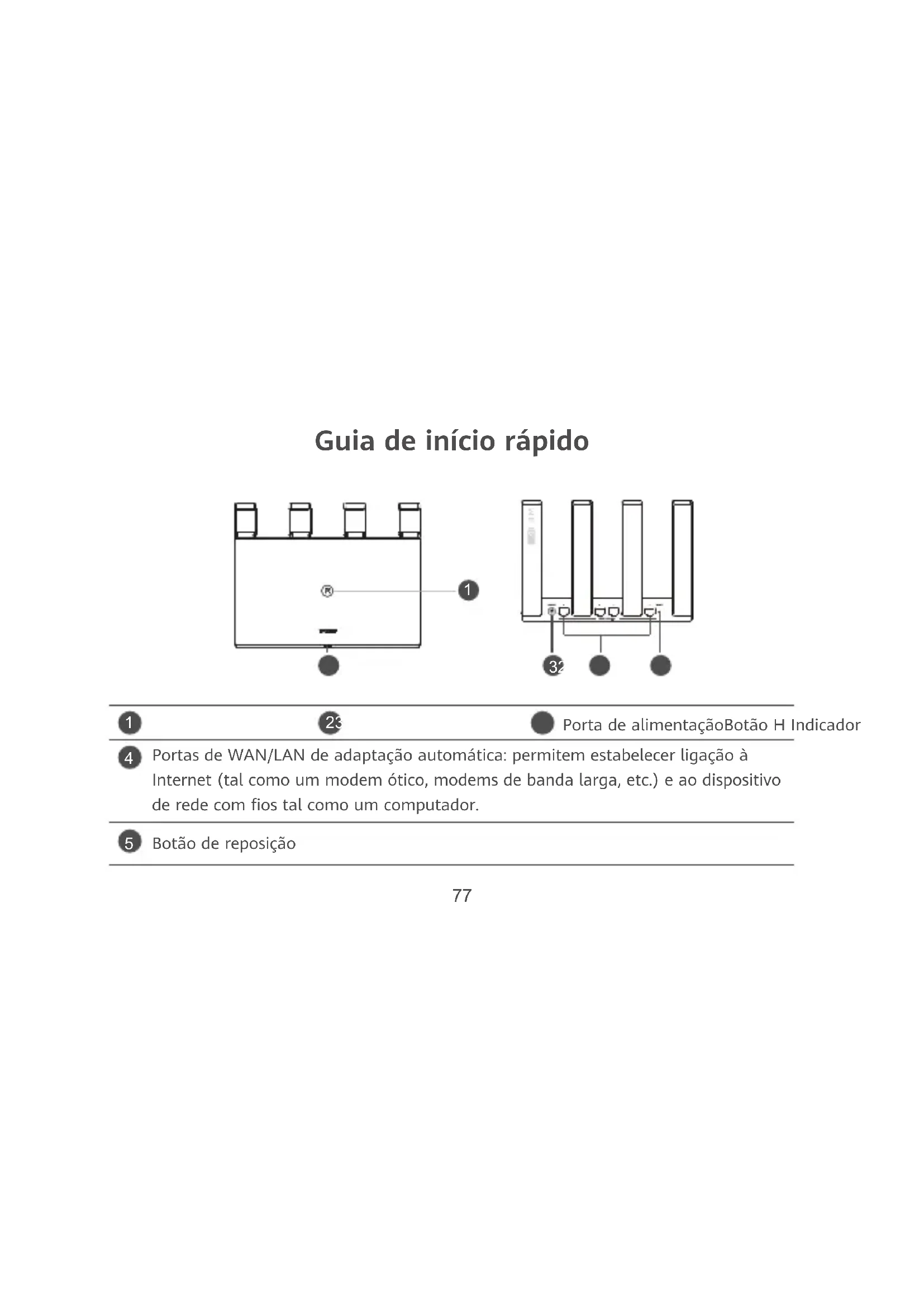
Portas de WAN/LAN de adaptação automatica: permitem estabelecer ligaçao à Internet (tal como um modem otico, modems de banda larga, etc.) e ao dispositivo de rede com fios tal como um computador.
5
Botão de reposicao
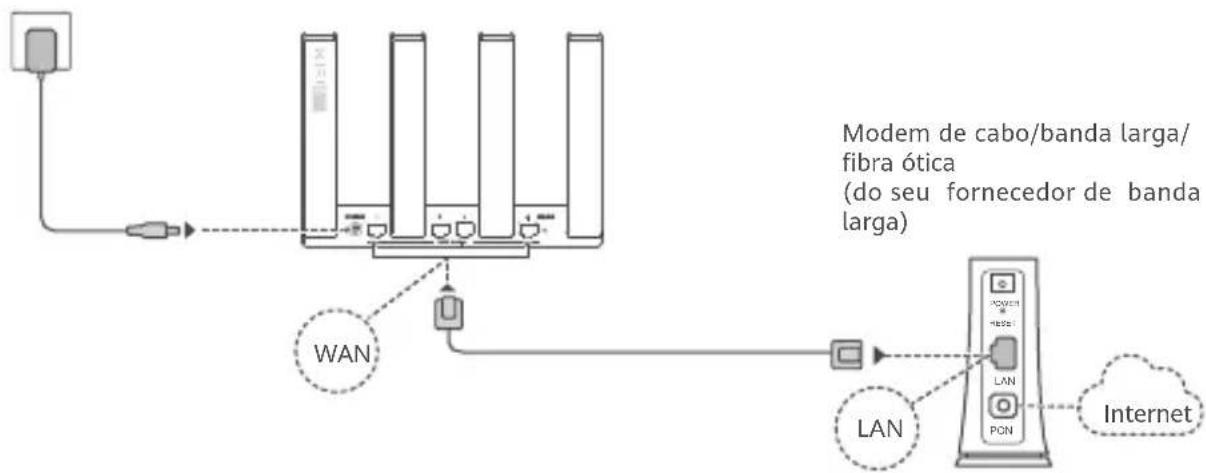
Passo 1: ligar os cabos
-
Erga todas as antenas na vertical para garantir um sinal de Wi-Fi® otimizzato.
-
Se o indicator permanecer vermelho, significa que o router não está ligado à Internet. Consulte o "Passo 2: configurar as definições de rede".
- Para os routers que suportam a auto-adaptação de WAN/LAN, as portas de rede são portas combinadas WAN/LAN. Não tem para esquecer uma porta WAN fixa na网页 deGESTO baseada na Web do router.
Passo 2: configurar as definições de rede
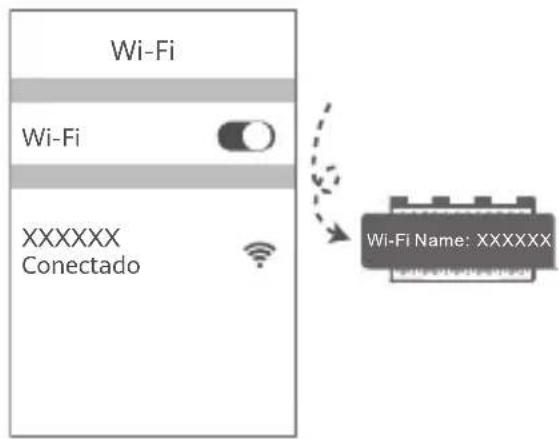
Ligue o telemóvel ou o computador à rede Wi-Fi do router (não necessita dePALavra-passe).
Procure o nome da rede Wi-Fi na parte inferior do router novo.
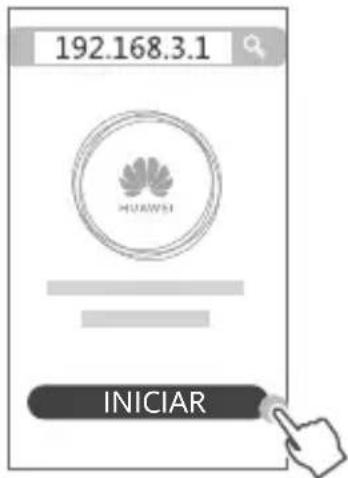
Abra o navegador para ser redirecionado automaticamente.
(Se a páginanão forapresentada automaticamente,introduza 192.168.3.1).
Toque em INICIAR e selecione Criar uma rede Wi-Fi.
3
Introduza a sua conta e aPALAVRA-passeda bandala larga.
Se a sua ligaçao à Internet não necessitar de uma conta e de umaPALavra-passe, passae ao passo segunte.
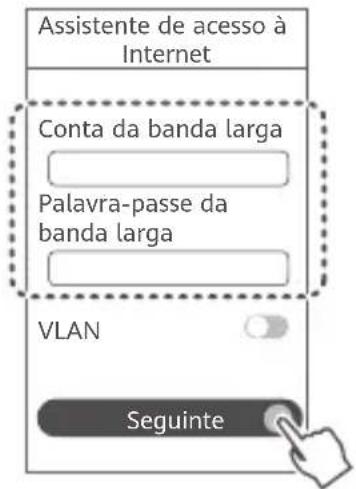
0
- Se se tiver esquecido da sua conta e daPALavra-passe da banda larga,contacte a sua operadora de banda larga para obter uma conta e palavra-passe para a banda larga.
- Se necessitar de configurar a VLAN na sua rede, contacte a sua operadora de banda larga para confirmar os parâmetros da VLAN e ative o comutador da VLAN no ecra.

Defina um novo nome e uma novaPALavra-passeda redeWi-Fi,bem como umaPALavra-passede administrador para o router novo.
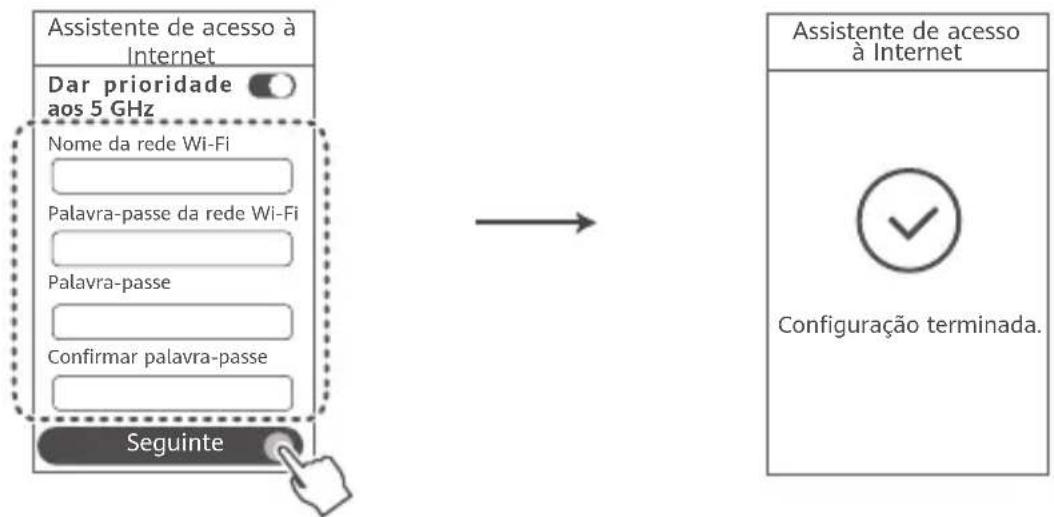
Ative a opção Dar prioridade acos 5 GHz. Dé prioridade à banda Wi-Fi de 5 GHz sobre a de 2,4 GHz quando a intensidade do sinal for éual para obter velocidades da ligação mais altas.
Gerir o router com a)nossa aplicaçãoovel
Efetue a leitura do��o QR para transferir e instalar a aplicacao HUWEI AI Life no seu telemóvel ou tablet. Pode utilizear a aplicacao para gerir o seu router.
Indicator

| Verde constante | Ligado à rede |
| Vermelho constante | Não ligado à rede • Cabo solto ouerro de ligação. Verifique o cabo. • Erro na rede de banda larga. Contacte a sua operadora de banda larga. |
| A piscar | O router detetou um dispositivo emparelhável. Quando são detetados outros dispositivos HUAWEI (compatíveis com o HarmonyOS Connect), o指示or do HUAWEI WiFi AX3 fica intermitente. quando tal acontecer, prima o botão H do HUAWEI WiFi AX3. O指示or devecomeçar a piscar rapidamente,indicando que o dispositivo emparelhável está a estabelecera ligação ao HUAWEI WiFi AX3. Oprocesso de ligação estáconcluindo quando o指示or deixares de piscar. • Se tocar acidentalmente no botão H, aguarde 2 minutos até que o指示or regresse ao normal. • O botão H también tem a funcionalidade WPS. |
FAQ (Perguntas freqentes)
P1: O que posso fazer se encontrar os seguintes problemas durante a configuraçao do router?
- Se o dispositivo não detetar a rede Wi-Fi do router: certificque-se de que o router está ligado. Aguarde um momento (até o router ligar) e experimente procurar novamente no dispositorio.
- Se não consuer aceder à páagina de configuraçao do router no disposito: certificque-se que o disposito está ligado à rede Wi-Fi do router e, em seguida, introduza 192.168.3.1 no navegador para aceder a esta páagina no disposito.
- Se a páginá aparecer "Cabo desligado": certifique-se de que a porta WAN do router está ligada à porta LAN do modem e que este tem accesso à Internet. Verifique se todos os connectores está corretramente ligados e tem bom contacto, e se os cabos de rede está em boas condições.
Se o problema continuar, reponha as definições de fabrica do router e siga o guia para voltar a ligar os cabos e configurar o router.
P2: Como fazer para repor as definições de fabrica do router?
Ligue o router à fonte de alimentação e aguarde até que o router complete o processo de arranque. Utilize uma agulha ou objeto afiado para premir o botão RESET no router durante mais de 2 segundos, até que a luz indicação apague. Aguarde até que o router conclusu o processo de reinicio. quando o indicatorica vermelho, significá que as definições de fábrica do router foram repostas.
Se tiver efetuado uma reposicao das definições de fabrica do router,deerva voltar a configura-lo.
P3: Como posso ligar um router HUAWEI adiconcial a rede do meu HUAWEI WiFi AX3?
-
Ligação com fios. Ligue a porta WAN do router adicional (novo ou reposto para as definições de fabrica) à porta LAN do HUWEI WiFi AX3 configurado utilizing um cabo Ethernet.
-
Ligação sem fios. Passo 1: Coloque o router adicional (novo ou reposto para as definições de fabrica) a uma distência Tmaxa de um metro do HUWEI WiFi AX3 configurado e ligue-o à fonte de alimentação. Passo 2: quando o indicator do HUWEI WiFi AX3 ficar intermitente, prima o botão H do mesmo. Aguarde até que o indicator do router adacional melhor que o mesmo está ligado à rede.
"HUWEI router" refere-se a routers que suportam o HarmonyOS Mesh+. Verifique se o seu disposicao suporta esta funcionalidade.
P4: Como ligar um dispositivo Wi-Fi ao meu router atraves de WPS?
DepoS de ligar o router, prima o botao H e, em seguida, prima o botao WPS no disposito Wi-Fi (como um telemóvel) num espo de dois minutos para inciar a negotiação de WPS normal e incorporar o disposito Wi-Fi na rede Wi-Fi do router.
P5: O que devo fazer se me esquecer daPALavra-passede inicio de sessao para a plicacao ou a page na Web do router?
Experimente'utilizar aPALAVRA-passedoWi-Fi do router para iniciar sessao.Se o problema persistir, reponha as definições de fabrica do router.
Informações de seguranca
Operação e segurança
- Não utilize o disposítivo se a sua'utilisation para proibida. Não utilize o disposítivo sempre que este original situações perigosas ouCausear interferência com outros dispositivos electrónicos.
- Os fabricantes de pacemakers recomendam que se mantenha uma distança minima de 15 cm entre um dispositivo e um pacemaker a fim de prevenir uma potencial interferência com o pacemaker. Se utilizes um pacemaker, mantenha o dispositivo no(lado oposto ao do pacemaker e não transporte o dispositivo no bolso darente.
- Evite ambientes com po, humidos ou sujos. Evite Campos magnéticos. Autilização do disposivo nestes ambientes pode resultar num mau functimento do circuito.
- As temperatas ideais de functiamento situam-se entre os 0^ e os 40^ . As temperatas ideais de armazenamento situam-se también entre os -40^ e os +70^ . O calor ou o frio em excesso pode danificar o disposicao ou os acessos.
- Mantenha o disposativo e os acessórios numa area fresca e bem ventilada protegida da luz solar directa. Não envolveu nem cubra o disposativo com toalhas ou outros objectos. Não coloque o disposativo num recipienté com pouca dissipação do calor, como uma caixa ou saco.
-
O disposito dovera ser instalado e operado com una distancia minima de 20 cm entre o radiador e o seu corpo.
-
A utilização de adaptadores de energia, corregradores ou baterias incompatíveis ou não aprovadas podem danIFICAR o seu disposítivo, diminuir a sua duração ou fazer fogos, explosão ou outros perigos.
- No caso de dispositivos de ligação à corrente, a tomada electrica deverá estar situada perto dos dispositivos e fácilmente acessível.
- Desligue o transformador da tomada e do dispositivo quando não estiver a utilizesa-lo.
- Não toque no disposicao ou no transformador de corrente com as mãos molhadas. Ilso poderá provocar curtos-circuitos, avarias ou Choques elétricos.
Informações sobre eliminacao e reciclagem
O símbolo no produit, na bateria, na literatura ou na embalagem significica que os produits ou as baterias devem ser colocados/as em pontos de recolha separados designados pelas autoridades locais no fim de vida. Isto irá garantir que o lixo EEE é reciclado e tratado de uma forma que conserva os materiais valiosos e protege a Saúde Pública e o ambiente.
Para mais informações, contacte as autoridades locais, um distribuidor local ou um服务于 eliminação de lixo dométrico ou visite o site https://consumer.huawei.com/en/.
Este dispositivo e os respetivos acessóriosétricos cumprem as normas locais aplicáveis relativas à restruição da utilizesçao de determinadas substâncias perigosas em equipamentosétricos e eletrónicos como, por exemplo, os regulamentos REACH da
UE, RoHS e a diretiva relativa a baterias (onde incluidas). Para consulutar as declaracoes de conformidade sobre as normas REACH e RoHS, visite o/DDSO site
Conformidade regulamente da UE
Declaracao
Pelo presente, a Huawei Device Co., Ltd. declara que este disposicao WS7100 V2 está em conformidade com a segunte Diretiva: RED 2014/53/UE, RSP 2011/65/UE, ErP 2009/125/CE.
O texto integral da declaração de conformidade da UE, as informações detalhadas de ErP (produtos relacionados com o consumo de energia) e as informações mais recentes sobre acessórios e software encontrar-se disponíveis no segunte endereço de Internet:
Este dispositivo pode ser operado em todos os Estados membros da UE.
Cumpra com os regulamentosnationais locais onde o dispositivo forutilizzato.
Este dispositivo pode ter uma utilização restrita, dependendo da rede local.
Restrições à banda de 5 GHz:
O intervalo de frequencies de 5150 a 5350 MHz é restringido à'utilização no interior nos seguintes vezes: AT, BE, BG, CH, CY, CZ, DE, DK, EE, EL, ES, FI, FR, HR, HU, IE, IS, IT, LI, LT, LU, LV, MT, NL, NO, PL, PT, RO, SE, SI, SK, TR, UK(NI).
Bandas de Frequência e Potência
Os limites nominais das bandas de frequência e a potência de transmissão (irradiadas e/ou conducizidas) aplicáveis a este equipamento radio são os seguintes: Wi-Fi 2.4GHz: 20 dBm, Wi-Fi 5GHz: 5150-5350 MHz: 23 dBm, 5470-5725 MHz: 30 dBm.
Aviso legal
Direitos de autor © da Huawei 2022. Todos os direitos reservados.
ESTE DOCUMENTO DESTINA-SE EXCLUSIVAMENTE A FINS INFORMATIVOS E NÃO CONSTITUI QUALQUER TIPO DE GARANTIA.
Marcas commerciais e autorizacoes
Wi-Fi®, o logólico Wi-Fi CERTIFIED e o logólico Wi-Fi são MARCAS comérciais da Wi-Fi Alliance. Outras MARCAS comérciais, nomes de produits, serviços e entreprises Mentionados podem pertencer ao respectivos propriétários.
Condições de Licença do Utilizador Final
Leia e aceite as Condições de Licença do Utilizador Final (HUAWEI EULA) na páginá de gestão do produits antes de utilizes o produit.
Atualização de versão
Para melhorar a segurar a do produit e fornecer-lhe uma melhor experiência de'utilizar, enviar-lhe-emos regularamente informacoes de atualização da versão quando forança uma atualização importante.
Política de Privacidade
Para comprehender melhor a forma como utilizes e protegemos as suas informacoes pessoas, consulte a politica de privacidade em https://consumer.huawei.com/privacy-policy.
Para mais ajuda
Visit https://consumer.huawei.com/en/support/hotline para obter o contacto Telefonico e o endereço de e-mailactualizados no seu País ou região.
Pasul 2: configurarea setárilor de retea
KhoNka c6poca (RESET)