
WiFi AX3 Quadcore - Casă inteligentă HUAWEI - Manual de utilizare gratuit
Găsiți gratuit manualul dispozitivului WiFi AX3 Quadcore HUAWEI în format PDF.

 FR
FR
 BG
BG
 CS
CS
 DA
DA
 DE
DE
 EL
EL
 EN
EN
 ES
ES
 ET
ET
 FI
FI
 HE
HE
 HU
HU
 IT
IT
 LT
LT
 LV
LV
 MK
MK
 NL
NL
 NO
NO
 PL
PL
 PT
PT
 RO
RO
 RU
RU
 SK
SK
 SL
SL
 SV
SV
 TR
TR
 UK
UK
| Tip produs | Router Wi-Fi mesh |
| Marcă | Huawei |
| Model | WiFi AX3 Quadcore (WS7100 V2) |
| Categorie | Casă inteligentă |
| Tehnologie Wi-Fi | Wi-Fi 6 (802.11ax) quad-core |
| Benzi de frecvență | 2,4 GHz și 5 GHz |
| Debit maxim teoretic | Până la 3000 Mbps (574 + 2402) |
| Porturi de rețea | 1 port WAN/LAN auto-adaptiv, 3 porturi LAN (toate Gigabit) |
| Buton H (WPS/HarmonyOS Connect) | Da, pentru conectare rapidă și asociere |
| Buton de resetare | Da, apăsați mai mult de 2 secunde |
| Indicator luminos | Verde (conectat), roșu (neconectat), intermitent (asociere) |
| Alimentare | Adaptor de curent 12 V, 2 A (inclus) |
| Dimensiuni (aprox.) | 225 x 150 x 45 mm |
| Greutate (aprox.) | 400 g |
| Număr de antene | 4 antene externe orientabile |
| Funcții avansate | MU-MIMO, OFDMA, prioritate 5 GHz, mesh HarmonyOS, aplicația HUAWEI AI Life |
| Securitate | WPA3, WPS, firewall integrat, criptare AES |
| Întreținere și curățare | Curățați cu o cârpă uscată și moale. Nu utilizați produse chimice. |
| Piese de schimb și reparabilitate | Adaptor de curent și cablu Ethernet incluse. Nu se furnizează piese de schimb. Restaurare din fabrică posibilă. |
| Temperatură de funcționare | 0 °C până la 40 °C |
| Temperatură de depozitare | -40 °C până la 70 °C |
| Informații generale | Marcă: Huawei, model: WiFi AX3 Quadcore, categorie: Casă inteligentă. Garanție și suport pe site-ul Huawei. |
Întrebări frecvente - WiFi AX3 Quadcore HUAWEI
Conexiune prin cablu: conectați portul WAN al routerului suplimentar la portul LAN al Huawei WiFi AX3 cu un cablu Ethernet.
Conexiune fără fir: plasați routerul suplimentar la mai puțin de un metru, porniți-l, apăsați butonul H al routerului principal când indicatorul său clipește și așteptați conexiunea.
Întrebările utilizatorilor despre WiFi AX3 Quadcore HUAWEI
0 întrebare despre acest aparat. Răspundeți la cele pe care le cunoașteți sau puneți-vă propria.
Pune o întrebare nouă despre acest aparat
Descărcați instrucțiunile pentru Casă inteligentă în format PDF gratuit! Găsiți manualul dvs. WiFi AX3 Quadcore - HUAWEI și luați din nou în mână dispozitivul dvs. electronic. Pe această pagină sunt publicate toate documentele necesare pentru utilizarea dispozitivului dvs. WiFi AX3 Quadcore mărcii HUAWEI.
MANUAL DE UTILIZARE WiFi AX3 Quadcore HUAWEI
Ghid de pornography rapidă
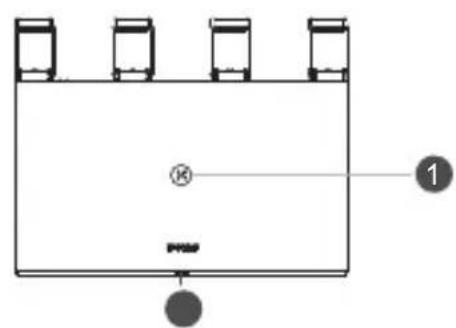
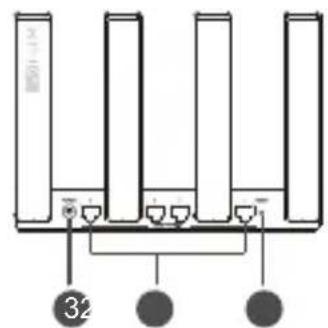


Port ALIMENTARE (POWER)Buton H Indicator

Port de autoadaptare WAN/LAN: Se connectează la internet (cum ar fi modemul optic, modurile broadband etc.) si la dispositive cablate din rețea, cum ar fi un computer.

Buton RESETARE (RESET)
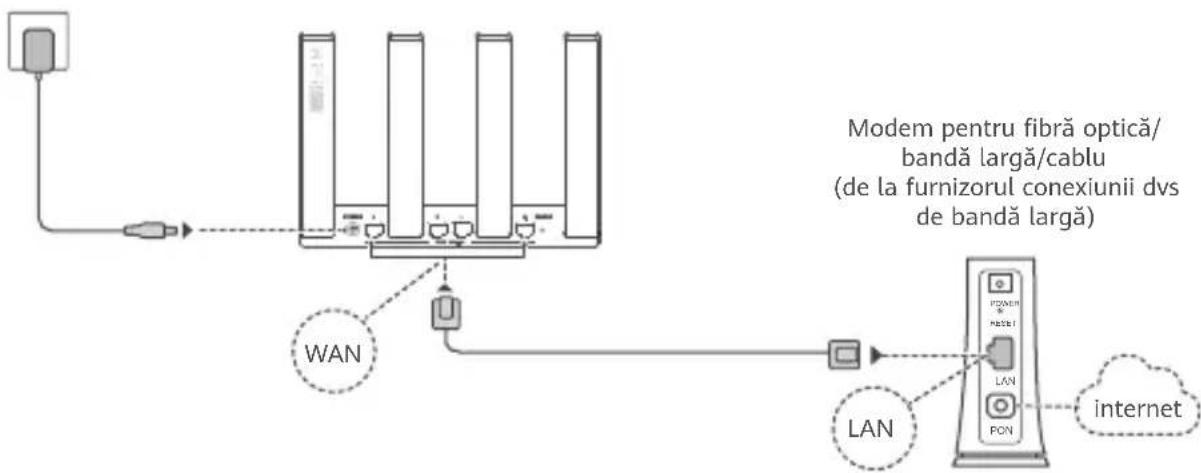
Pasul 1: connectarea caburilor
-
Ridicati toate antenele in positie verticala pentru a asigura un semnal Wi-Fi optim.
-
Daca indicatorul rămâne aprins roșu, æcest lucru indicatoră faptulă routerul nu este conectat la internet. Consultati „Pasul 2: configurarea setărilor de retea".
-
Pentru routerele care accepta comutarea automata WAN/LAN, porturile de retea sunt porturi combo WAN/LAN. De asemenea, puteşi specifica un port WAN fix pe pagina web de administrare a routerului.
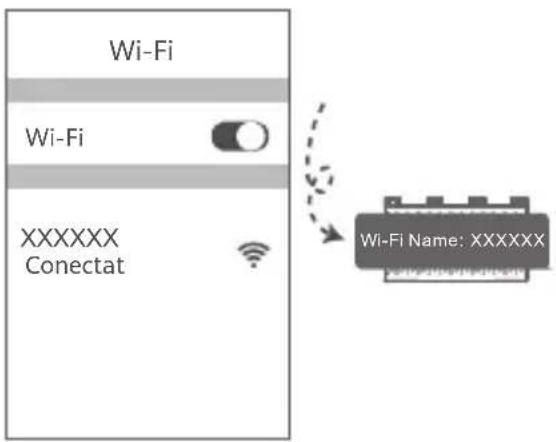
Conectați Telefonul mobil sau computerul la rețeaua Wi-Fi a routerului (nu este nécessara nicio parola).
Verificazioni numele retelei Wi-Fi (Wi-Fi Name) din partea de jos a routerului nou.
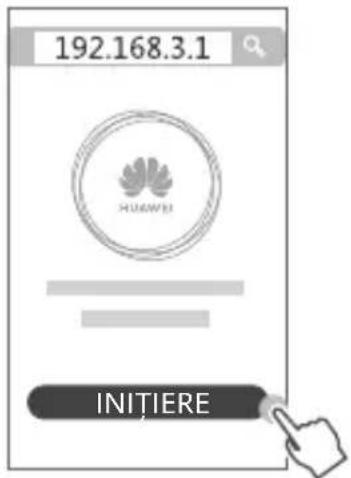
2 Deschideti browserul, veti fi redirectionat automat. (Daca pagina nu este afisata automat, introduci 192.168.3.1) Atingeti INITIERE si selecanti optiunea Creati o retea Wi-Fi.
3 Introduci contul si parola pentru banda larga.
In cazul in care conexiunea la internet nu necessities un cont si o parola, omiteti si trececi la pasul urmator.
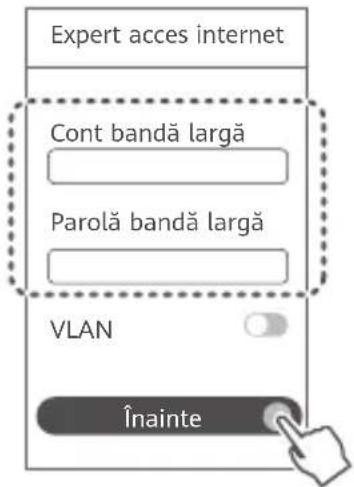
Daca ati uitat contul si parola pentru banda larga, contacta ti operatorul conexiunii de banda larga pentru a obtine contul si parola pentru banda larga.
- Daca trebuie sa configurati VLAN in reteaua dvs, contactati operatorul conexiunii de banda larga pentru a confirma parametrii VLAN si activati comutatorul VLAN de pe ecran.
4 Setati un nume nou pentru reteaua Wi-Fi, o parola Wi-Fi si o parola de administrator pentru noul router.
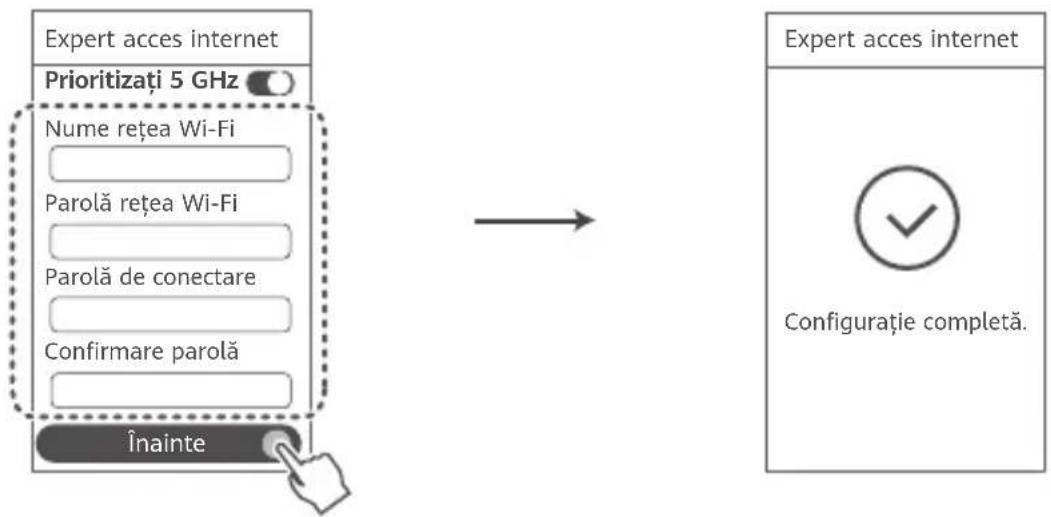
Activati optiunea Prioritizati 5 GHz: utilizes area prioritar a benzii Wi-Fi de 5 GHz peste banda de 2,4 GHz atunci cand puterea semnalului este egal a pentru a creste vitezele conexiunii.
Gestionaţi routerul cu aplicăția noastră mobilă
Scanati codul QR pentru a descarcași instalala HUWEI Al Life App pe Telefonul mobil sau pe tabletă. Puteti適用a aplicata pentru a va administra routerul.

Indicator
| Verde continuuu | Conectat la rețea |
| Roșu continuuu | Nu este conectat la rețea • Cablu slăbit sauEROARE de conectare. Verificați cablul. • Eroare de rețea de bandă largă. Contactă operatorul conexionii de bandă largă. |
| Luminează intermittent | Routerul a detectat un dispositiv care poate fi asociat. Când sunt detectate alte dispositive HUAWEI (compatible cu HarmonyOS Connect), indicatorul de pe HUAWEI WiFi AX3 luminează intermitent. Când se intâmplă acessestLucru, apăsați butonul H al HUAWEI WiFi AX3. Indicatorul trebuie să lumineze intermitent rapid, indicânde faptul că dispositivul asociabil se conectează la HUAWEI WiFi AX3. Procesul de conectare se încheie atunci ânde indicatorul nu mai luminează intermitent. • Dacă ați atins accidental butonul H, așteptați 2 minute, până ânde indicatorul revine la normal. • Butonul H includeși functionalitatea WPS. |
Intrebari freventa
11: Ce pot face in cazul in care intampin oricare dentre urmatoarele probleme atunci cand configuruez routerul?
- Daca disposizitivul dvs nu a detectat reteaua Wi-Fi a routerului: asigurati-va ca routerul este activat. Astepta un moment (pana cand routerul porneeste) si incercati sa cautati din nou pe disposizitiv.
- Daca nu puteti vizita pagina de configurare a routerului pe disposizitiv: asigurati-va ca disposizitivul. este conectat la reteaua Wi-Fi a routerului si apoi introduciţi 192.168.3.1 in browser pentru a vizita această pagina pe disposizitiv.
- Daca pagina afiseaza „Cablu deconnectat": asigurați-vă ca portul WAN al routerului este conectate la portul LAN al modemului, iar modemul are acces la internet. Verificazioni dacă toate imbinările sunt connectate în mod securizat si în contact bun, iar cablurile de retea sunt în stare bună.
Daca problema persista, restabiliti routerul la setarile din fabrica si urmati ghidul pentru a reconecta cablurile si pentru a configura routerul.
12: Cum pot readuce routerul la setarile din fabrica?
Conectați routerul la sursa de alimentareși asteptați până când routerul finalizează procesul de pornire. Utilizatiți un ac sau o agrafa pentru a apăsa butonul RESETARE (RESET) al routerului i timp de mai mult de două secunde, până când indicatorul luminos se stinge. Asteptați ca routerul să finalizeze procesul de repornire. Atunci când indicatorul devine roșu, incest lucru indică faptul că routerul a fost restabiliti la setările din fabrica.
Dacă routerul a fost resetat la datele din fabrica, trebuie să il configurați din nou.
13: Cum connectez un router supplimentar HUAWEI la reteaua routerului meu HUAWEI WiFi AX3?
Puteti conecta routerul in oricare dentre urmatoarele moduri:
-
Conexiune prin cablu. Conectati portul WAN al routerului suplimentar (nou sau restabilita let setarile din fabrică) la portul LAN al routerului HUAWEI WiFi AX3 configurat utilizing un cablu Ethernet.
-
Conexiune wireless. Pasul 1: asezati routerul supplementar (nou sau restabiliti la setarile din fabrică) la o distanță de cel mult un metru fata de routerul HUAWEI WiFi AX3 configurat și connectati-l la sursa de alimentare. Pasul 2: cand indicatorul de pe routerul HUAWEI WiFi AX3 incepe sa lumineze intermitent, apasați butonul H de pe acesta. Asteptași până cand indicatorul de pe routerul supplementar arata ca acesta este conectat la retea.
Termenul „router HUWEI" se refera la routerele compatibile cu HarmonyOS Mesh+. Verificati dacă disposizitivul dvs. este compatibil cu această functie.
14: Cum connectez un dispositiv Wi-Fi la routerul meu folosind WPS?
Cand routerul dvs este pornit, apasati butonul H, apoi apasati butonul WPS de pe dispositivul Wi-Fi (de ex. un Telefon) in decurs de doua minute pentru a initia negocierea WPS standard si connectarea dispositivului Wi-Fi la reteaua Wi-Fi a routerului.
15: Ce trebuie sà fac in cazul in care uit parola de connectare pentru aplicatie sau pentru pagina de administrare a routerului?
Incercai săutilzi parola Wi-Fi a routerului pentru a va conecta. Daca problema persistă, restabiliti routerul la setarile din fabrica.
16: Cum connectez routerul la HUAWEI CPE pentru a extinde reteaua Wi-Fi?
Puteti conecta routerul in oricare dontre urmatoarele moduri:
- Conexiune prin cablu
Amplasati routerul intr-o camera cu semnal slab sau fara semnal, apoi conecta ti portul WAN al routerului la portul LAN al systemului HUAWEI CPE folosind un cablu Ethernet.
- Conexiune wireless (folosind butonul H)
Pasul 1: Asezati routerul la un metru de systemul HUAWEI CPE si conecta tla sursa de alimentare.
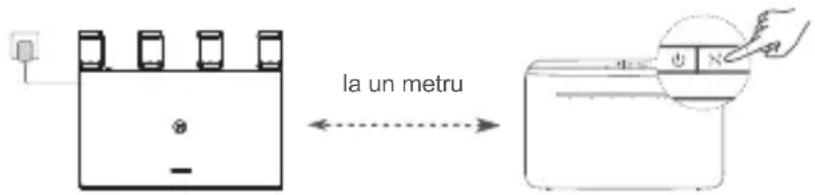
Pasul 2: Cänd indicatorul de pe HUAWEI CPE他们在cepe sā lumineze intermitent, apasati butonul H de pe system. Asteptaṭi pānā cänd indicatorul de pe router arata ācesta este connectat la reṭea. Pasul 3: Amplasati routerul intr-o camera ā semnal slab ši connectati la sursa de alimentare.
-
Ilustratția este numai in scop informativ.
-
Asigurati-vá cãsystemul HUAWEI CPE este conectat la internet, iar routerul este nou sau readus la setârile din fabrică.
- Asigurati-vá cãsystemul HUAWEI CPE accepta functia HUAWEI HiLink si protocolul CoAP. Consultatij distribuiorul pentru detali.
- Asigurati-vá ca distança dentre router.si sistemas HUAWEI CPE este mai mica de 10 metri si cα nu existà mai mult de如何去 pereti inténe acoste dispositive.
Informati despre siguranta
Operare 山 siguranta
- Nu utiliziţi dispositivul dacă este interzis acest lucru. Nu folosiţi dispositivul atunci cand適用are acestuia cauzează pericole sau interferente cu alte dispositive electronice.
- Produced by stimulatores cardiac recomandãs sa se pastreze o distanã minima de 15 cm entre un dispositiv si stimulatorul cardiaic, para a evita eventualele interferente cu stimulatorul cardiac. Daca folosiuni stimulator cardiaic, utilizati dispositivul in partea opusafata de stimulatorul cardiac si nu partatu dispositivul in buzunarul din fata.
- Evitati medile cu prer, umezeal 山 murdarie. Evitati campurile magnetice. Utilizarea dispositivului in aceste medii poate duce la defeciuni la circuite.
- Temperaturile ideale de fonctionare sunt intre 0^ 山 40^ . Temperaturile ideale de depositare sunt intre -40^ 山 +70^ . Caldura extrema sau frigul extrem pot deteriora dispositivul Sau accesoriile.
- Păstrați disposizitivulși accesoriiile sale intr-o zona bine ventilata, ferit de razele directe ale soarelui. Nu inconjuratiși nu acoperiti disposizitivul cu prosoape Sau alte obiecte. Nu puneti disposizitivul intr-un recipient cu o disipare slabă de caldură, cum ar fi o cutie Sau o punga.
- Acest disposizitve trebuie instalat si Utilizat la o distanța minimă de 20 cm Între radiator si corpul dvs.
- Folosirea unui adaptor, alimentator sau a unei baterii neaprobate sau incompatible va poate avaria dispositivul, poate scurta durata de folosire a acestuia sau poate produce incendii,explozii sau alte pericole.
- Pouru disposizitivele conectabile la reteaua electrica, przy de curent trebuie instalata in apropierea dispositivelor si trebuie sa fie uesor accesibila.
- Scoatei adaptorul de alimentare din priza electrica si din dispositiv atunci cand nu este Utilizat.
- Nu atingeti dispositivul Sau adaptorul de alimentare cu mainile ude. In caz contrar, se pot produc scurtcircuite, socuri eletrice sau fonctionare defectuoasa.
Informati referitoare la eliminare si reciclare

Acest simul de pe produs, baterie, documentaţie sa umbalaj inseamna ca, la sfărțul duratei de viata, produsele si bateriile trebuie predate la punctele de colectare separata a deşeurilor indicate de autorățile locale. Astfel, veți asigura reciclarea si tratarea deşeurilor EEE intr-un mod care sa precupereze materiale valoroase si să protejeze sanătatea umana si mediul inconjurator.
Pentru mai multe informa, va rugam sa contacta autoritale locale, distribuiorul sa serviciul de eliminare a deseurilor menajere sa vizitat site-ul web https://consumer.huawei.com/en/.
Reducerea cantitatii de substante periculose
Acest dispositiv si accesoriile sale electrice respecta regulile locale aplicabile privind restrictionarea utilizarii anumitor substante periculoase in cadrul echipamentelor electrice si electronice, precum REACH UE, RoHS si Directa privind bateriile (daca sunt incluse). Pouru declarati de conformitate despree REACH si RoHS, va rugam sa vizitat site-ul web https://consumer.huawei.com/certification.
Conformitatea cu reglementarile UE
Declaratie
Prin prezenta, Huawei Device Co., Ltd. declară că acest disposizit WS7100 V2 este în conformitate cu următoarele Directive: RED 2014/53/UE, RoHS 2011/65/UE, ErP 2009/125/CE.
Textul complet al Declaratiei de conformitate pentru UE, informaile ErP detaliate si cele mai recente informatii despree accesorii si software sunt disponibile la urmatoarea adresa internet:
Pentru a imbunatai securitatea produsului si pentru a va oferi o experienta deutilizare mai bună, vam transmite informații push privind actualizarea versiunii in mod regulat, atunci cand este lansata o actualizare importanta.
Politica de confidentialitate
Pentru a intelege mai bine modul in care utilizam si va protejam informaathiile personale, citi politica de confidentialitate la adresa: https://consumer.huawei.com/privacy-policy.
Acord de licentà pentru UTILIZATORUL final
Citi's exprima-va consimamantul fata de Acordul de licenta pentru utilizatorul final (HUAWEI EULA) de pe pagina de gestionare a produsului inainte de Utilizarea produsului.
Pentru mai multa asistenta
Vizita https://consumer.huawei.com/en/support/hotline pentru a afla adresa de e-mail si numarul pentru asistentaactualize pentru tara tau regiunea dvs.
