
WiFi AX3 Quadcore - Pametni dom HUAWEI - Brezplačna navodila za uporabo
Brezplačno poiščite navodila za napravo WiFi AX3 Quadcore HUAWEI v formatu PDF.
 FR
FR
 BG
BG
 CS
CS
 DA
DA
 DE
DE
 EL
EL
 EN
EN
 ES
ES
 ET
ET
 FI
FI
 HE
HE
 HU
HU
 IT
IT
 LT
LT
 LV
LV
 MK
MK
 NL
NL
 NO
NO
 PL
PL
 PT
PT
 RO
RO
 RU
RU
 SK
SK
 SL
SL
 SV
SV
 TR
TR
 UK
UK
| Vrsta izdelka | Wi-Fi mesh usmerjevalnik |
| Znamka | Huawei |
| Model | WiFi AX3 Quadcore (WS7100 V2) |
| Kategorija | Pametni dom |
| Wi-Fi tehnologija | Wi-Fi 6 (802.11ax) štirijedrni |
| Frekvenčni pasovi | 2,4 GHz in 5 GHz |
| Največja teoretična hitrost | Do 3000 Mbps (574 + 2402) |
| Omrežna vrata | 1 samoprilagodljivo vrata WAN/LAN, 3 LAN vrata (vsa Gigabit) |
| Gumb H (WPS/HarmonyOS Connect) | Da, za hitro povezavo in seznanjanje |
| Gumb za ponastavitev | Da, pritisnite in držite več kot 2 sekundi |
| Svetlobni indikator | Zelena (povezana), rdeča (nepovezana), utripajoča (seznanjanje) |
| Napajanje | Omrežni adapter 12 V, 2 A (priložen) |
| Dimenzije (približno) | 225 x 150 x 45 mm |
| Teža (približno) | 400 g |
| Število anten | 4 zunanje nastavljive antene |
| Napredne funkcije | MU-MIMO, OFDMA, prednost 5 GHz, mesh HarmonyOS, aplikacija HUAWEI AI Life |
| Varnost | WPA3, WPS, vgrajen požarni zid, šifriranje AES |
| Nega in čiščenje | Čistite s suho in mehko krpo. Ne uporabljajte kemikalij. |
| Rezervni deli in popravljivost | Omrežni adapter in ethernet kabel sta priložena. Rezervni deli niso priloženi. Možna ponastavitev na tovarniške nastavitve. |
| Temperatura uporabe | 0 °C do 40 °C |
| Temperatura shranjevanja | -40 °C do 70 °C |
| Splošne informacije | Znamka: Huawei, model: WiFi AX3 Quadcore, kategorija: Pametni dom. Garancija in podpora na spletni strani Huawei. |
Pogosto zastavljena vprašanja - WiFi AX3 Quadcore HUAWEI
Žična povezava: priključite vrata WAN dodatnega usmerjevalnika na vrata LAN Huawei WiFi AX3 z ethernet kablom.
Brezžična povezava: postavite dodaten usmerjevalnik na manj kot en meter, ga vklopite, pritisnite gumb H glavnega usmerjevalnika, ko njegov indikator utripa, in počakajte na povezavo.
Vprašanja uporabnikov o WiFi AX3 Quadcore HUAWEI
0 vprašanje o tej napravi. Odgovorite na tiste, ki jih poznate, ali zastavite svoje.
Zastavite novo vprašanje o tej napravi
Prenesite navodila za vaš Pametni dom v formatu PDF brezplačno! Poiščite svoja navodila WiFi AX3 Quadcore - HUAWEI in vzemite svojo elektronsko napravo nazaj v roke. Na tej strani so objavljeni vsi dokumenti, potrebni za uporabo vaše naprave. WiFi AX3 Quadcore znamke HUAWEI.
NAVODILA ZA UPORABO WiFi AX3 Quadcore HUAWEI
Strucná uvodni priručka
Vodnik za hiter začetak
O8nyoç yphyopns evapns

Contents
Quick Start Guide 1
Quick Start Guide 13
Vodnik za hiter začetak 348
O8nyoC yPnyopns evapns 360
Quick Start Guide
1
23
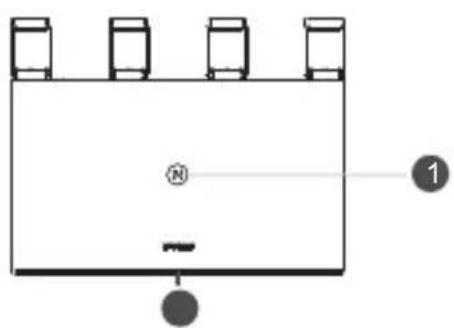
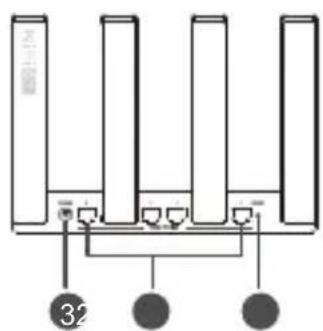
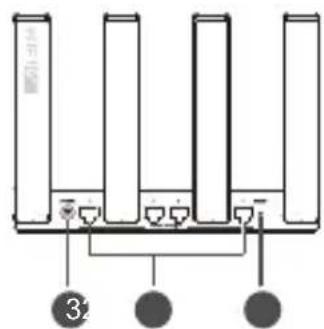
Power portH button Indicator
4
2. korak: konfiguriranje mrežnih postavki
Povežite svoj mobilni Telefon ili racunalo s Wi-Fi mrežom usmjerivača (lozinka*nije potrebna).
Vodnik za hiter začetak
1
23
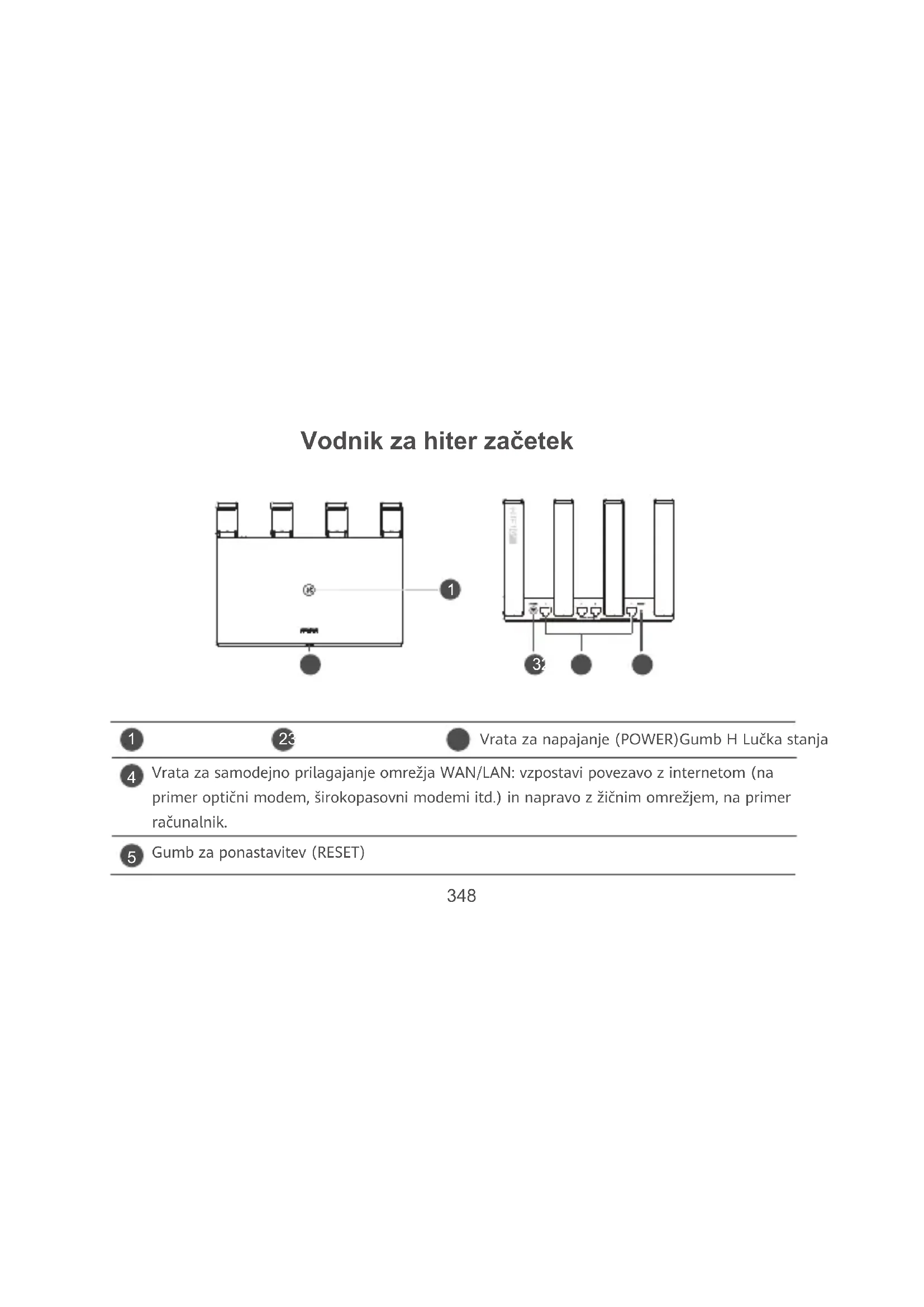
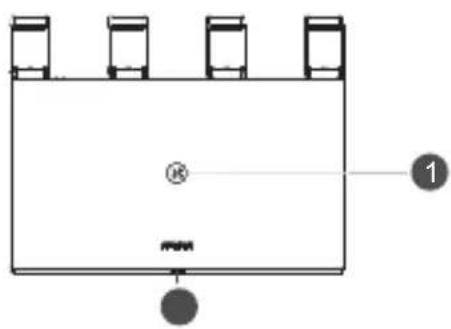
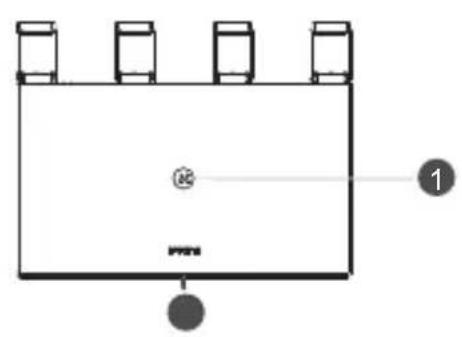
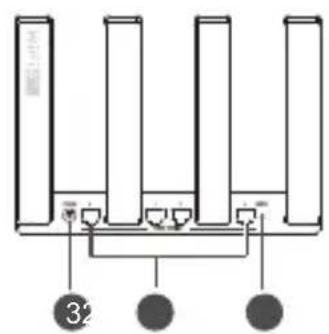
Vrata za napajanje (POWER)Gumb H Lučka stanja
4
Vrata za samodejno preragajanje omrežja WAN/LAN: vzpostavi povezavo z internetom (na primer optični modem, širokopasovni modemi itd.) in napravo zŽičnim omrežjem, na primer računalnik.
5
Gumb za ponastavitev (RESET)
1. korak: Prikljucitev kablov
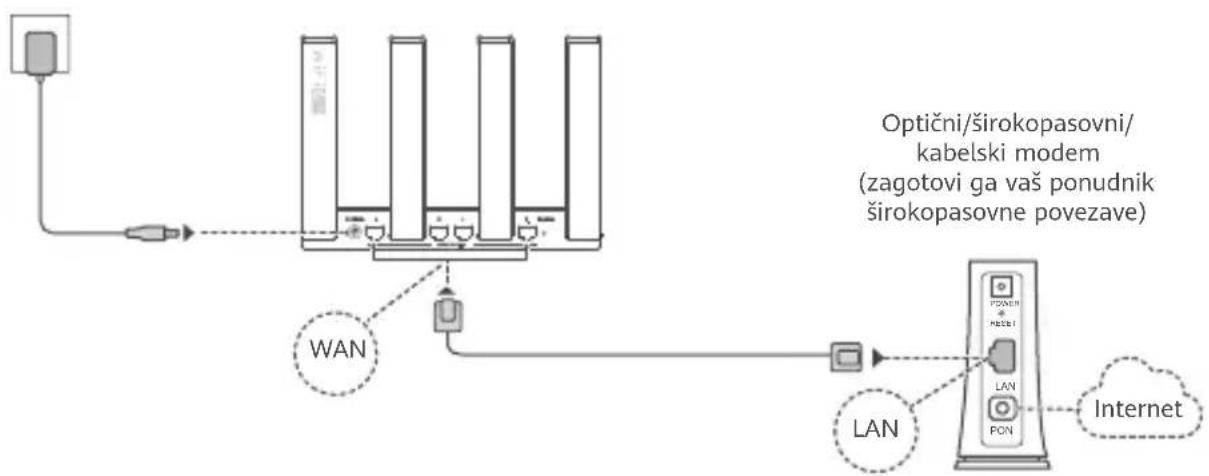

Vse antene dvignite vPokoncni položaj, da zagotovite optimiziran signal Wi-
- Ce lucka stanja še naprej sveti rdeče barve, to pomeni, da usmerjevalnik ni povezan z internetom. Glejte »2. korak: Konfiguriranje nastavitev omreža«.
- Za usmerjevalnike, ki podpirajo samodejno preragajanje omrežja WAN/LAN, so vrata omrežja kombinirana vrata WAN/LAN. Na splletni strani za upravljanje usmerjevalnika lahko dolocite tudi fiksna vrata WAN.
2. korak: Konfiguriranje nastavitev omrežja

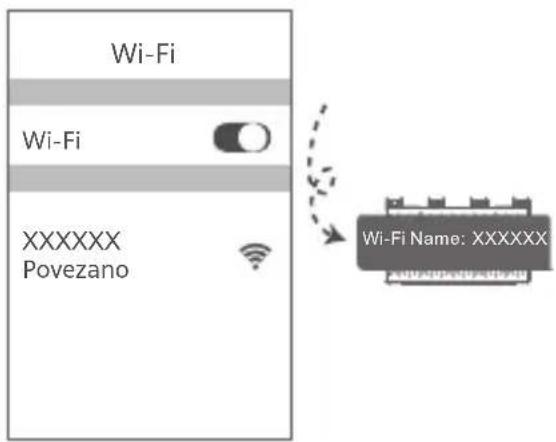
V mobilem Telefonu ali računalniku vzpostavite povezavo z omrežjem Wi-Fi usmerjevalnika (geslo ni potrebno).
Na spodnji strani novega usmerjevalnika preverite ime omrežja Wi-Fi (Wi-Fi Name).

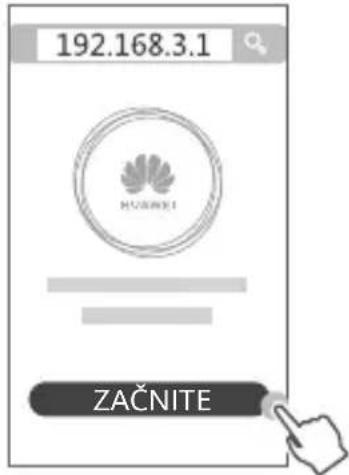
Odprite brskalnik in samodejno boste preusmerjeni.
(ce se stran ne prikaze samodejno, vnesite naslov 192.168.3.1).
Dotaknite se moznosti ZACETEK in izberite moznost Ustvarjanje omrežja Wi-Fi.
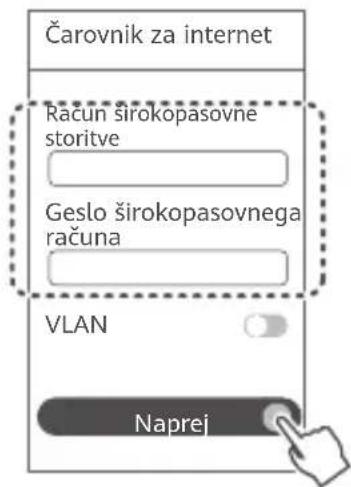
3 Vnesite račun in geslo za širokopasovno povezavo.
Ce za povezavo z internetom ne potrebujete računa in gesla, preskočite na naslednji korak.
-
Ce ste pozabili podatke za račun in geslo širokopasovne storitve, se lahko za te podatke obrnete na svojega ponudnika širokopasovnih storitev.
-
Ce morate v omrežju konfigurirati VLAN, se obrite na svojega ponudnika širokopasovnih storitev, da preverite parametre za VLAN, in omogocite stikalo VLAN nazaslonu.
4
Nastavite novo ime in geslo za omrežje Wi-Fi ter geslo skrbnika za novi usmerjevalnik.
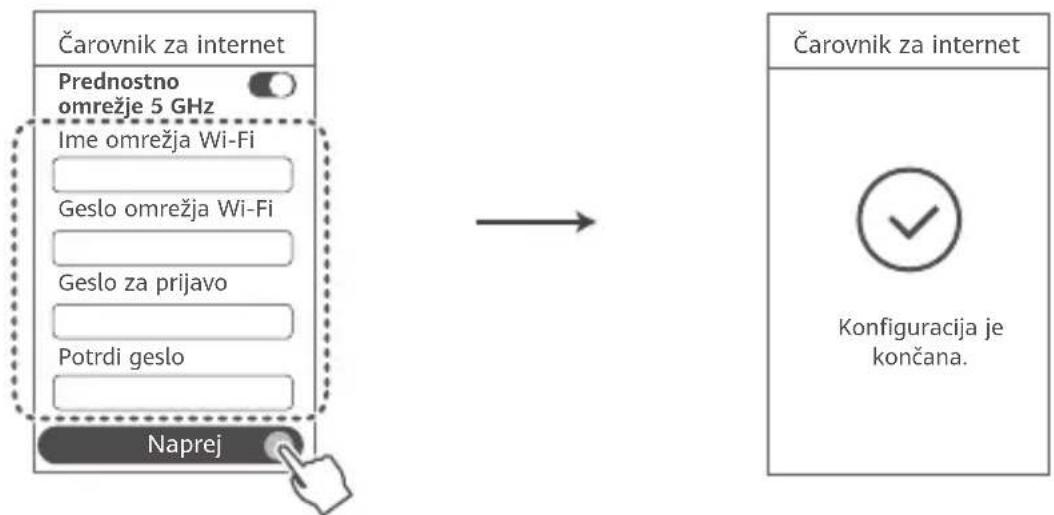
Omogocite Prednostno omrezej 5 GHz: prednostna uporaba 5-GHz omrezejwa Wi-Fi pred 2,4-GHz omrezejem Wi-Fi, ce je signal enako močan, za hitrejso povezavo.
Upravljanje usmerjevalnika z našo mobilno aplikacijo
Opticno preberite kodo QR, da prenesete in namestite aplikacijo HUWEI AI Life v svoj mobilni Telefon ali tablicni računalnik. Z aplikacijo lahko upravljate usmerjevalnik.

Lucestanja
| Neprekinjeno sveti zeleno | Povezava z omrežjem je vzpostavljena |
| Neprekinjeno sveti rdeče | Povezava z omrežjem ni vzpostavljena • Slabo priključen kabel ali napaka povezave. Preverite kabel. • Napaka širokopasovnega omrežja. Obrnite se na ponudnika širokopasovnih storitěv. |
| Utripa | Usmerjevalnik je zaznal napravo, s katero se je mogoće seznaniti. Ko so zaznane druge naprave HUAWEI (ki podpirajo funkcijo HarmonyOS Connect), lučka stanja na napravi HUAWEI WiFi AX3 utripne. Takrat na napravi HUAWEI WiFi AX3 pritisnite gumb H. Lučka stanja mora hitro utripati, kar pomeni, da naprava, s katero se je mogoće seznaniti, vzpostavlja povezavo z napravo HUAWEI WiFi AX3. Postopek povezovanja je dokončan, ko lučka stanja preneha utripati. • Če ste se gumba H dotaknili nenamerno, počakajte priblžno 2 minuti in lučka stanja bo začela delovati kot obicajno. • Gumb H ima tudi funkcijo WPS. |
Pogosta vprašanja
-
vprasnje: Kaj lahko naredim, ce pri konfiguriranju usmerjevalnika opazim katero od naslednjih težav?
-
Ce vasa naprava ni zaznala usmerjevalnikovega omrežja Wi-Fi: Prepričajte se, da je usmerjevalnik vklopljen. Pocakajte trenutek (da se usmerjevalnik zažene) in v svoji napravi znova poskušajte poiskati omrežje Wi-Fi.
- Če v napravi ne morete odpreti strani za konfiguracio usmerjevalnika: Prepričajte se, da ima naprava vzpostavljeno povezavo z usmerjevalnikovim omrežjem Wi-Fi, in nato v brskalnik vnesite 192.168.3.1, da v napravi odprete to stran.
-
Ce se na strani prikaze sporocilo «Kabel je izključen«: Prepricajte se, da je vzpostavljena povezav med vrati WAN usmerjevalnika in vrati LAN modema ter da ima modem dostop do interneta. Preverite, ali so vsi stiki varno in ustrezno povezani ter ali so omrežni kabli v dobrem stanju.
Ce težava ni odpravljena, usmerjevalnik ponastavite na tovarniške nastavitve ter v priročniku upostevajte navodila za ponovno priključitev kablov in konfiguriranje usmerjevalnika. -
vprašanje: Kako v usmerjevalniku obnovim tovarniške nastavitve?
Usmerjevalnik prikljucite na napajanke in pocakajte, da dokonca postopek nastavitve. Z iglo ali sponko na usmerjevalniku pritisnite gumb za ponastavitev (RESET) in ga zadrzite več kot dve sekundi, dokler lučka stanja neugasne. Pocakajte, da usmerjevalnik dokonca postopek ponovnega zagona. Ko lučka stanja znova zasveti rdeče, to pomeni, da je usmerjevalnik ponastavljen na tovarniške nastavitve.
6 Ce usmerjevalnik ponastavite na tovarniske nastavitve, ga morate znova konfigurirati.
3. vprasanje: Kako lahko dodatni usmerjevalnik HUWEI povezem z omrezejem naprave HUWEI WiFi AX3?
Usmerjevalnik lahko povežete na naslednja načina:
- Zicna povezava. Vrata WAN dodatnega usmerjevalnika (nov ali obnovljen na tovarniske nastavitve)
z ethernetnim kablom povezite z vrti LAN konfigurirane naprave HUAWEI WiFi AX3. - Brežicna povezava. 1. korak: Dodatni usmerjevalnik (nov ali obnovljen na tovarniske nastavitve) postavite najvec en meter od konfigurirane naprave HUWEI WiFi AX3 in ga prikljucite v vir napajanja. 2. korak: Ko na napravi HUWEI WiFi AX3 začne utripati lučka stanja, na nnej pritisnite gumb H. Pocakajte, da lučka stanja na dodatnem usmerjevalniku pokaže, da je povezava z omrežjem vzipostavljena.
»Usmerjevalnik HUWEI« se nanaša na usmerjevalnike, ki podpirajo funkcjio HarmonyOS Mesh+. Preverite, ali naprava podpira to funkcjio.
4. vprasanje: Kako lahko napravo Wi-Fi povezem z usmerjevalnikom prek funkcije WPS?
Ko je usmerjevalnik vklopljen, pritisnite gumb H in nato v dveh minutah pritisnite gumb WPS na napravi Wi-Fi (npr. na Telefonu), da zazenete standardno pogajanje WPS in v napravi Wi-Fi vzpostavite povezavo z omrežjem Wi-Fi usmerjevalnika.
5. vprašanje: Kaj naj storim,Če pozabim geslo za prijav o v aplikacijo ali za splletno stran za upravljanje usmerjevalnika?
Za prijavo poskusajte uporabiti usmerjevalnikovo geslo za Wi-Fi. Če težave s tem ne odpravite, usmerjevalnik ponastavite na tovarniške nastavitve.
6. Kako lahko usmerjevalnik povežem z enoto HUAWEI CPE in takr razsrim omrežje Wi-Fi?
Usmerjevalnik lahko povežete na naslednja načina:
- Zicna povezava
Usmerjevalnik postavite v sobo s šibko močjo signala oz. brez signala, nato pa vrata usmerjevalnika WAN prek ethernetnetega kabla povežite z vrati LAN na enoti HUAWEI CPE.
-
Brežična povezava (z gumbom H)
-
korak: usmerjevalnik postavite najvec en meter od enote HUAWEI CPE in prikljucite vir napajanja.
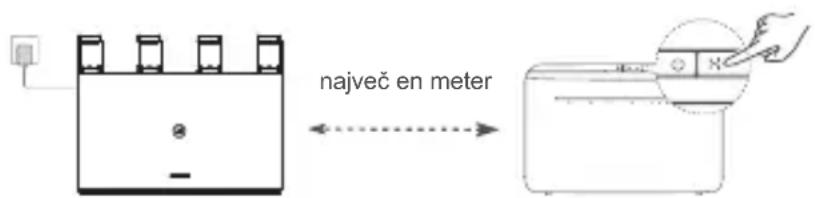
- korak: ko na enoti HUWEI CPE začne utripati lučka stanja, na njej pritisnite gumb H. Pocakajte, da lučka stanja na usmerjevalniku pokaže, da je povezava z omrežjem vzpostavljena.
- korak: Usmerjevalnik postavite v sobo s šibko močjo signala in priključite vir napajanja.
Ta slika je zgolj informativna.
- Prepricajte se, da je enota HUAWEI CPE povezana z internetom in je usmerjevalnik nov oz. so v njem obnovljene tovarniške nastavitve.
- Prepricajte se, da enota HUAWEI CPE podpira funkcijo HUAWEI HiLink in protokol CoAP. Za podrobnosti se obrnite na prodajalca.
- Zagotovite, da je razdalja med usmerjevalnikom in enoto HUAWEI CPE največ 10 metrov in da sta med njima največ dve steni.
- Naprave ne uporabljajte, Če je njena uporaba prepovedana. Naprave ne uporabljajte, Če lahko z njeno uporabo povzročate nevarnost za druge elektronske naprave ali jih motite.
- Proizvajalci srcnih spodbujevalnikov priporocajo, da je med napravo in srcnim spodbujevalnikom vsaj 15 cm razdalje, da se prepreci morebitno motenje. Ce uporabljate spodbujevalnik, naprave ne drzite na strani telesa, na kateri je vystavlien, in je ne posite y predniem zepu.
- Izogibajte se prašnim, vlažnim ali umazanim okoljem. Izogibajte se magnetnim poljem. Če napravopurabljate v takšnih okolijh, lahko pride do motenj v delovanju vezja.
- Najprimernejse delovne temperature so od 0^ do 40^ , najprimernejse temperature za hrambo pa od -40^ do +70^ . Ekstremna vročina ali mraz lahko poskodujeta napravo ali dodatke.
- Napravo in dodatke hranite v dobro prezračemem in hladnem prostoru, stran od neposrednega vira svetlobe. Naprave ne zavijajte v brisce aliPokrivajte z drugimi predmeti. Naprave ne postavljajte v ysebnik s slabim oddajanjem toplote, kot je na primer škatla ali torba.
- Napravo namestite takto, da bo med grelcem in vašim telesom vsaj 20 cm razdalje.
- Uporaba neodobrenega ali nezdružljivega napajalnika, polnilnika ali baterije lahko poskoduje vašo napravo, skrajša njenoŽivljenjsko dobo ali povzroci požar, eksplozijo ali druge nevarnosti.
- Za naprave, ki se vkljucijo, nj bo vticnica v blizini naprav in lahko dostopna.
- Ko naprave ne uporabliate, napaialnik izkliucite iz vticnice.
- Naprave ali napajalnika se ne dotikajte z mokrimi rokami. To lahko povzroci kratke stike, okvare ali elektricne udare.
Informacije o odLAGANju med odpadke in recikliranju

Ta simbol na izdelku, bateriji, dokumentaciji ali embalaži pomeni, da je treba izdelek in baterije ob koncuŽivljenske dobe odstraniti na ločenih prevzemnih mestih, ki jih dolocijo lokalni organi oblasti. S tem bo opadna elektrčna in elektronska oprema (EEO) reciklirana in obravanova na način, ki ohranja dragocene materiale ter varuje zdravje ljudi in okolje.
Za več informacij se obrnite na lokalne organe oblasti, prodajalca ali sluzbo za odstranjevanje gospodinjskih odpadkov oz. obščite splétrno mesto https://consumer.huawei.com/en/.
Zmanjševanje obsega nevarnih snovi
Ta naprava in njeni morebitni elektrichi din dodatki so skladni z veljavnimi lokalnimi predpis i omejevanju uporabe nikaterih nevarnih snovi v elektrichi in elektronski opremi, kot so uredba EU REACH ter direktiva RoHS in direktiva o baterijah (ce so vklučene). Za izjave o skladnosti z uredbo REACH in direktivo RoHS obisčite splétrno mesto https://consumer.huawei.com/certification.
Družba Huawei Device Co., Ltd. izjavlja, da je ta naprava WS7100 V2 skladna z naslednjimi direktivami: Direktiva 2014/53/EU o radijski opremi (RED), Direktiva 2011/65/EU omejevanju uporabe nikaterih nevarnih snovi v elektrichi in elektronski opremi (RoHS), Direktiva 2009/125/ES za izdelke, povezane z energijo (ErP).
Celotno besedilo izjave EU o skladnosti, podrobne informacione o direktivi ErP in majnovejse informacione o dodatni in programski opremi so na voljo na naslednjem internetnem naslovu:
Frekvenčni pasovi in moč
Frekvenčni pasovi in nazivneinenta sevalno in/ali prevodno) oddajanme ki veljao za to radijsko opremo, so naslednji: Wi-Fi 2.4GHz: 20 dBm, Wi-Fi 5GHz: 5150-5350 MHz: 23 dBm, 5470-5725 MHz: 30 dBm.
Pravna obvestila
Avtorske pravice © Huawei 2022. Vse pravice pridržane.
TA DOKUMENT JE ZGOLJ INFORMATIVEN IN NE PREDSTAVLJA NOBENEGA JAMSTVA.
Blagovne znamke in dovoljenja
Wi-Fi, logotip Wi-Fi CERTIFIED in logotip Wi-Fi so blagovne znamke Wi-Fi Alliance.
Imena drugih navedenih blagovnih znamk, izdelkov, storitev in podjetij so lahko v lasti njihovih ustreznih lastnikov.
Posodobitev razlicice
Zaradi izboljsanja varnosti izdelka in zagotavlanja boljse uporabniške izkušnje vam bomo redno pošiljali informacije o posodobitvi razlicice, ko bo izdana pomembna posodobitev.
Pravilnik o zasebnosti
Če Želite bolje razumeti, kako uporabljamo in varujemo vase osebne podatke, preberite pravilnik o zasebnosti na spljetnem mestu https://consumer.huawei.com/privacy-policy.
Licencna pogodba za koncnega uporabnika
Pred uporabo izdelka morate prebrati licenčno pogodbo za končnega uporabnika (HUAWEI EULA) na strani za upravljanje izdelka in se strinjati z njo.
Zadodatnpomoc
Obiscite https://consumer.huawei.com/en/support/hotline, kjer boste našli majnovejšo Telefonsko stevilko in e-postni naslov za svjo državo ali regijo.
O8nyoç ypnyopns evapns
1
23
Oupa TpofoosoaicKoumuH Ev8Et
Oupa autoupatnc npooapoync WAN/LAN: uovdeltaia oTo IvtepveT (n.x. movtemuottikwv ivwv, eupuawvika movtεμ kλπ.) kal oe ouokean voupuatou diktouo, onwc unoloyoiotn.
5
Kouπi επavaφopac

