WiFi AX3 Quadcore - Hogar inteligente HUAWEI - Manual de uso y guía de instrucciones gratis
Encuentra gratis el manual del aparato WiFi AX3 Quadcore HUAWEI en formato PDF.



| Tipo de producto | Router Wi-Fi mesh |
| Marca | Huawei |
| Modelo | WiFi AX3 Quadcore (WS7100 V2) |
| Categoría | Hogar inteligente |
| Tecnología Wi-Fi | Wi-Fi 6 (802.11ax) quad-core |
| Bandas de frecuencia | 2,4 GHz y 5 GHz |
| Velocidad máxima teórica | Hasta 3000 Mbps (574 + 2402) |
| Puertos de red | 1 puerto WAN/LAN auto-adaptativo, 3 puertos LAN (todos Gigabit) |
| Botón H (WPS/HarmonyOS Connect) | Sí, para conexión rápida y emparejamiento |
| Botón de reinicio | Sí, presionar más de 2 segundos |
| Indicador luminoso | Verde (conectado), rojo (no conectado), parpadeante (emparejamiento) |
| Alimentación | Adaptador de corriente 12 V, 2 A (incluido) |
| Dimensiones (aprox.) | 225 x 150 x 45 mm |
| Peso (aprox.) | 400 g |
| Número de antenas | 4 antenas externas ajustables |
| Funciones avanzadas | MU-MIMO, OFDMA, prioridad 5 GHz, mesh HarmonyOS, aplicación HUAWEI AI Life |
| Seguridad | WPA3, WPS, firewall integrado, cifrado AES |
| Mantenimiento y limpieza | Limpiar con un paño seco y suave. No usar productos químicos. |
| Piezas de repuesto y reparabilidad | Adaptador de corriente y cable Ethernet incluidos. No se suministran piezas de repuesto. Restauración de fábrica posible. |
| Temperatura de funcionamiento | 0 °C a 40 °C |
| Temperatura de almacenamiento | -40 °C a 70 °C |
| Información general | Marca: Huawei, modelo: WiFi AX3 Quadcore, categoría: Hogar inteligente. Garantía y soporte en el sitio web de Huawei. |
Preguntas frecuentes - WiFi AX3 Quadcore HUAWEI
Conexión por cable: conecte el puerto WAN del router adicional al puerto LAN del Huawei WiFi AX3 con un cable Ethernet.
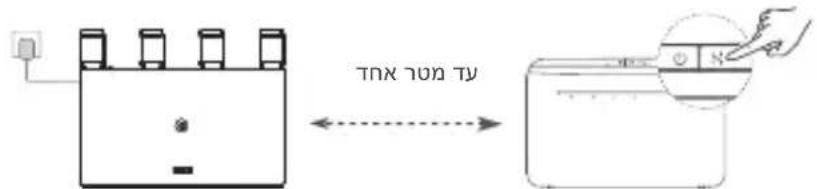
Conexión inalámbrica: coloque el router adicional a menos de un metro, enciéndalo, presione el botón H del router principal cuando su indicador parpadee y espere la conexión.
Preguntas de los usuarios sobre WiFi AX3 Quadcore HUAWEI
0 pregunta sobre este aparato. Responde a las que conoces o haz la tuya.
Hacer una nueva pregunta sobre este aparato
Descarga las instrucciones para tu Hogar inteligente en formato PDF gratis! Encuentra tus instrucciones WiFi AX3 Quadcore - HUAWEI y toma tu dispositivo electrónico nuevamente en la mano. En esta página están publicados todos los documentos necesarios para el uso de su dispositivo. WiFi AX3 Quadcore de la marca HUAWEI.
MANUAL DE USUARIO WiFi AX3 Quadcore HUAWEI
Guia de Inicio Rápido
Guía de inizio=rápido
Instrukcja obslugi
Snabbstartsguide
Hurtigstartveiledning
Hurtigstartguide
Pika-aloitusopas
Kopotkni noci6nK KopncTyBaHa
Ghid de pornography rapida
Guia de inicio=rápido 77
Guia de inicio=rápido 90
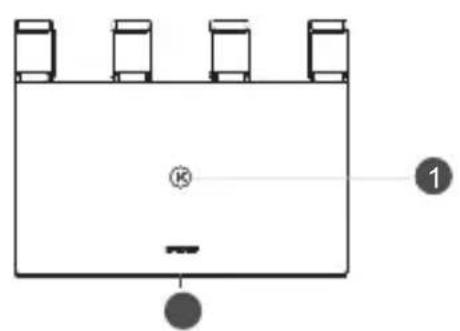
Porta de alimentacaoBotao H Indicador
4
Reducao de substancias perigosas

Guía de inicio=rápido
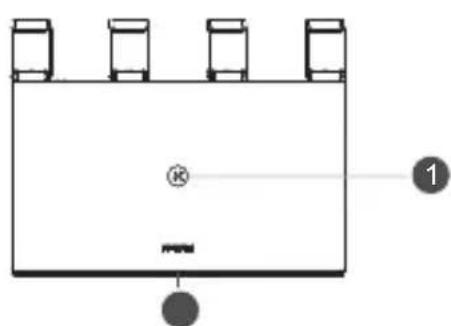
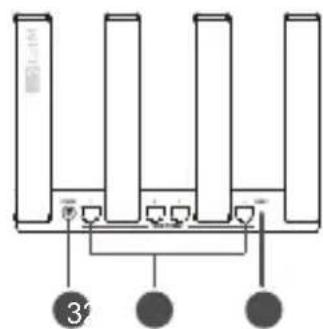
1
2
3
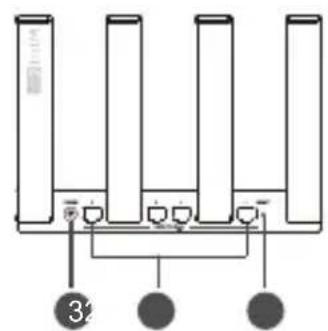
Puerto PowerBotón H Indicador
4 Puerto de adaptación automática WAN/LAN: Permitte la connexion a Internet (de un módem optico, de modems de banda ancha, etc.) y a un dispositivo de red cableada, como un ordinador.
5
Botón RESET
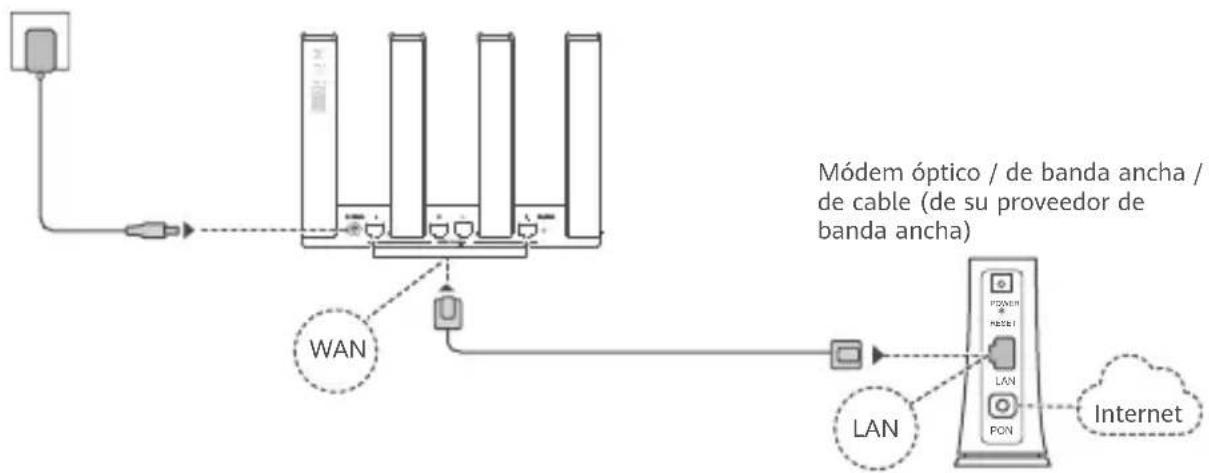
Paso 1: Conexión de los cables
Coloque todas las antenas en posicion vertical para optimizar la SERIAL Wi-Fi.
- Si el indicator permanece de color rojo, este indica que el router no está conectado a Internet. En este caso, consulte el paso 2: "Configuracion de los ajustes de red".
- En los routers que admiten la autoadaptacion de WAN/LAN, los puertos de red son puertos que combinan redes WAN y LAN. Internacional se pueda especificar un puerto WAN bajo el portal de configuracion del router.
Paso 2: Configuración de los ajustes de red

Conecte el téléphone móvil o el ordinador a la red Wi-Fi del router (no se requires una contraseña).
Busque el nombre de la red Wi-Fi (Wi-Fi name) en la parte inferior del router nuevo.
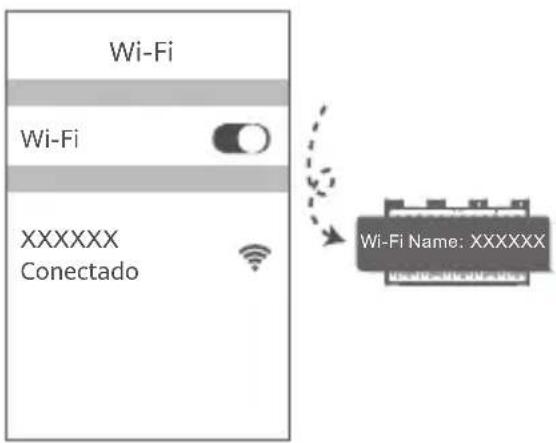

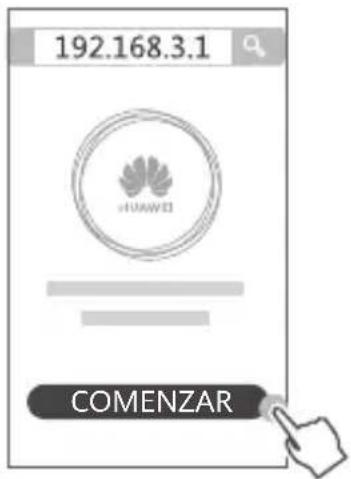
Abra el navegador y se le redireccionara automatically a la page de ajustes.
(Si la págin no se muestra en la pantalla, introduzca 192.168.3.1). Pulse COMENZAR y seleccion Crear una red Wi-Fi.
3 Introduzca la cuenta y la contraseña de banda ancha.
Si su connexion de Internet no requires una cuenta ni una contraseña, continue con el suiviente bajo.
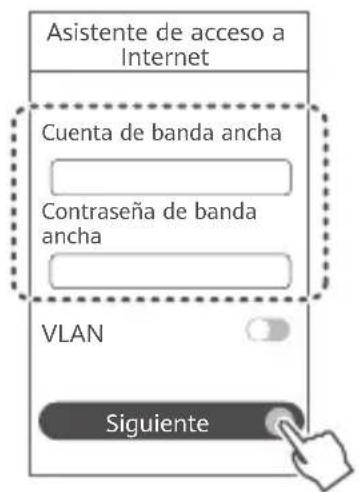

- Si ha olvidado la cuenta y la contraseña de banda ancha,pongase en contacto con su operador de banda ancha para Obtener una cuenta y una contraseña新品a.
- Si necesita configurar una VLAN en su red,pongase en contacto con el operador debanda ancha para confirmar los parámetros de la VLAN, y habilite el selector de VLAN en la pantalla.
4 Configure un nombre de Wi-Fi, una restraseña de Wi-Fi y una restraseña de administrador nuevos para el router nuevo.
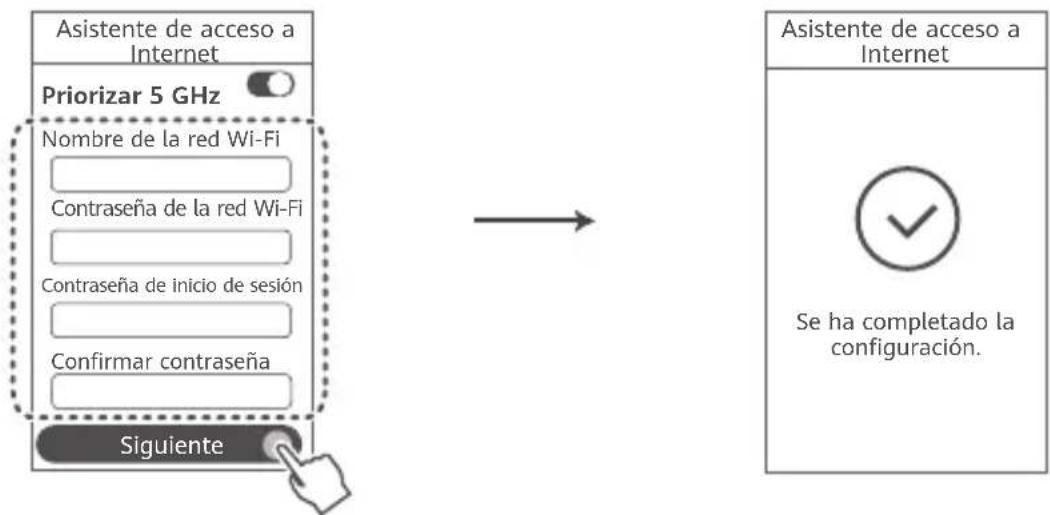
Habilitar Priorizar 5 GHz:Esta option prioriza la banda de Wi-Fi de 5 GHz sobre la banda de 2.4 GHz cuando la intensidad de la senal equivale aacular las velocidades de conexion.
Gestión del router mediante nuestra aplicación móvil
Escanee el número QR paradescendingar instalar la aplicacion HUAWEI AI Life en su móvil o tableta. Puede gestionar el router desde la aplicacion.

Indicador
| Verde sin parpadear | Conectado a la red |
| Rojo sin parpadear | Sin conexión a la red • Cable mal conectado o error de conexión. Compruebe la conexión del cable. • Error de red de banda ancha. Póngase en contacto con el operador de banda ancha. |
| Parpadeante | El router ha detectado un dispositivo enlazable. Cuando se detectenthersdispositivos de HUAWEI (compatibles con HarmonyOS Connect), elindicador del HUAWEI WiFi AX3 parpadeará. Cuando thisocurre, pulse el botónH del HUAWEI WiFi AX3. Elindicadordebería parpadear rápidamente, lo que significa que el dispositivo enlazable se estáconectaroon HUAWEI WiFi AX3. Elprocesodeconexión finaliza cuando elindicadordeja de parpadear. Si ha pulsadoel botónH por accidentete, espere 2minutos hasta que elindicadorvuelva al normalidad. • El botónH también corresponda a lafunción WPS. |
Preguntas frecentes (FAQ)
P1: ¿QuéAGOsi experimentoalguno de lossiguientesproblemasdurante la configuración del router?
- Si el dispositivo no ha detectado la red Wi-Fi del router: Asegúrese de que el router está encendido. Espere un momento (hasta que el router se incicie) y yuya aUGC en el dispositivo.
- Si no可以选择 acceder a la págin de configuración del router en el dispositivo: Asegúrese de que el dispositivo está connectado a la red Wi-Fi del router y, a continuación, introduzca 192.168.3.1 en el navegador para acceder a esta págin en su dispositivo.
- Si la Paging muesra el mensaje "Cable desconectado": Aseguirese de que el puerto WAN del router esté connectado al puerto LAN del modem, y de que el modemonga acces a Internet. Compruebe que todas las conexiones sean correctas y hagan bien contacto, y que los cables de red esten en Buen estado.
Si el problema continua, restablezca los ajustes de fabrica del router y siga las instrucciones de la guia para volver a conectar los cables y configurar el router.
P2: ¿Cómo restablezco los ajustes de fabricula del router?
Conecte el router a la fuente de alimentacion y espere hasta que finalice el proceso de arranque. Pulse el boton RESET del router durante mas de 2 segundos hasta que la luz de notifications se apague. Espere hasta que finalice el proceso de reinicio del router. Cuando la luz del indicator se encienda de color rojo, los ajustes de fabrica del router se habrnan restablecido.
Si se han restablecido los ajustes de fabricula del router,deferá volver a configurarlo.
P3: ¿Cómo-connecto un router HUAWEI complementario a la red del HUAWEI WiFi AX3?
El router se pueda conectar de differedes modelos:
-
Conexión por cable. Utilice un cable Ethernet para conectar el puerto WAN del router complementario (un router nuevo o uno con los values de fabrica restablecidos) al puerto LAN del HUAWEI WiFi AX3 configurado.
-
Conexión inalábrica. Paso 1: Coloque el router complementario (un router nuevo o un router con los values de fabrica restablecidos) a no más de un metro de distancia del HUAWEI WiFi AX3 configurado y conectelo a la fuente de alimentación. Paso 2: Cuando el indicator del HUAWEI WiFi AX3 comience a parpadear, pulse su botón H. Espere hasta que el indicator del router complementario mueste que está connectado a la red.
"Router de HUAWEI" hace referencia a aquellos routers que admiten HarmonyOS Mesh+. Compruebe si su dispositivo admite dicha funciona.
P4: ¿Cómo conecto un dispositivo Wi-Fi a mi router using WPS?
Cuando se encienda el router, pulse su botón H y, a continuación, pulse el botón de WPS del dispositivo Wi-Fi (por exemple, un téléphone) bajo dos Minutesesiones para iniciar la negotiation de WPS estandar y conectar el dispositivo Wi-Fi a la red Wi-Fi del router.
P5: ¿Qué debo hacer si olvido la contraseña de inizio de sesión de la aplicación o de la págrina de gestion web del router?
Intente usar la contraseña de Wi-Fi del router para iniciar sesión. Si el problema continua, restablezca los ajustes de fabrica del router.
Información de seguridad
Condicaciones de uso y seguridad
- No utilise el dispositivo cuando su uso está prohibido. No utilise el dispositivo cuando su uso pueda tener situaciones peligrosas o interferir conOthersdispositivoselectrnicos.
- Los fabricantes de marcapasos recomiendaan tener una distancia minima de 15 cm entre el téléphone móvil y un marcapasos paraivorar posibles interferencias. En caso de tener un marcapasos, use el téléphone en el bajo opuesto y no lo lleve en el bolsillo delantero.
- No utilise el dispositivo en enternos con polvo, humedad o suciedad. Tampoco lo utilise en和地区 con Campos magnéticos. El uso del dispositivo en este tipo de enternos puede occasionar el mal funciona del circuito.
- Las temperatas de uso ideales oscilan entre 0^ y 40^ . Las temperatas de almacenamento ideales oscilan entre -40^ y +70^ . El frio o el calor extremosonian darar el dispositivo o los accesorios.
- Mantenga el dispositivo y sus accesorios en un area fresca y bien ventilada lejos de la luz directa del sol. No envuelva ni cubra el dispositivo con toallas nithers objetos. No coloque el dispositivo en un contender conoca disipacion del calor, como una caja o un bolso.
- El dispositivo debe instalarse y'utilise Maintainando una distancia minima de 20 cm entre el radiador y el cuerpo.
- El uso de baterías, cargadores o adaptadores de alimentación no autorizados o
incompatibles puede darar el dispositivo, reducir la vida uy tener incendios, Explosiones u otheras situaciones peligrosas.
- En el caso de los dispositivos que van connectados a la red, la toma de corriente deben encontrarse cerca del dispositivo y deben ser de fácil acceso.
- Desenchufe el adaptor de corriente de la toma de energia y del dispositivo cuando no está siendo utilisé.
- No toque el dispositivo ni el adaptor de alimentacion con las manos mojadas. De hacerlo, es possible que se produzcan descargas electricas, cortocircuitos o el mal funciona del dispositivo.
Información sobre la eliminación y el reciclaje de residuos

El símbolo en el producto, la bateria, los-textos o el embalaje indica que, al finalizar su vidautil,los productos y las baterias deben serlevladosaún��os limpiospeciales designados porlas autoridades locales. Estogarantizaque los residuos EEE se reciclarán y se trataran deforma que se conserven los materiales valiosos,se proteja la salute del personas y se cuide el medioambiente.
Para Obtener más información,pongase en contacto con las autoridades locales, la tienda minorista o el servicios de eliminación de residuos domesticos, o visite el sitio web https://consumer.huawei.com/en/.
Reducción del uso de sustancias peligrosas
Este dispositivo y sus accesorios electricos cumplen con las normas locales aplicables
sobre la restricción del uso de determinadas sustancias peligrosas en equipos electricos y electrónicos, como las normas REACH de la UE, la RoHS y la directiva de baterías (en caso de corredor). Para Obtener las declaraciones de cumplimiento de las normas REACH y RoHS, visite el Sitio web https://consumer.huawei.com/certification.
Cumplimiento de las normas de la Unión Europea
Declaración
Por medio del presente documento, Huawei Device Co., Ltd. declara que este dispositivo WS7100 V2 cumple con la asigniente Directiva: RED 2014/53/UE, RoHS 2011/65/UE, ErP 2009/125/CE.
El texto completo de la declaracion de complimiento de la UE, la informacion detallada de la ErP y la informacion más recente sobre los accesos y el software está disponible en lasumaiente direccion de Internet: https://consumer.huawei.com/certificacion.
Este dispositivo pode ser utilisé en todos los Estados miembro de la Unión Europea.
Cumpla con las normas naciales y locales del lugar donde se utilise el dispositivo.
El uso de este dispositivo pueda estar restringido dependiendo de la red local.
Restricciones de la banda de 5 GHz:
El rango de Frequencias de 5150 a 5350 MHz se restringe al uso en interiores en: AT, BE, BG, CH, CY, CZ, DE, DK, EE, EL, ES, FI, FR, HR, HU, IE, IS, IT, LI, LT, LU, LV, MT, NL, NO, PL, PT, RO, SE, SI, SK, TR, UK(NI).
Bandas de Frequencia y potencia
Las bandas de Frequencia y los limites nominales de la potencia de transmisión (irradiada y/o conducida) aplicables a este equipo de radio son los siguientes: Wi-Fi 2.4GHz: 20 dBm, Wi-Fi 5GHz: 5150-5350 MHz: 23 dBm, 5470-5725 MHz: 30 dBm.
Aviso legal
Copyright © Huawei 2022. Todos los derechos reservados.
ESTE DOCUMENTO TIENE FINES MERAMENTE INFORMATIVOS Y NO CONSTITUYE GARANTIA ALGUNA DE NINGUN TIPO.
Marcas commerciales y permisos
Wi-Fi®, el logotipo de Wi-Fi CERTIFIED y el logotipo de Wi-Fi son marcas commerciales de Wi-Fi Alliance.
Otros nombres de entreprises, servicios, productos y MARCAS commerciales que se mentionan en este documento podrian ser propidad de sus respectivos tituales.
Actualización de versiones
Con el objetivo de melhorar la calidad del producto y proportionsar una mejor experiencia de usuario, le enviaremos informacion deactualizacion de versiones periodicamente despues del lanzamento deactualizaciones importantes.
Política de privacidad
Para comprendir mejor el modo en que utilizesmos y protegemos su informacion personal, consulte la politica de privacidad en https://consumer.huawei.com/privacy-policy.
Acuerdo de licencia de usuario final
Lea y acepe el Acuerdo de licencia de usuario final (EULA de HUWEI) en la page de gestion del producto antes de usar el producto.
Más información
Visit https://consumer.huawei.com/en/support/hotline para conocer la linea de acceso directo y la direccion de correto electrónicoactualizadas correspondientes a su País o region.
Instrukcja obslugi
1
23
TIPINNINININININININININININININININININININININININ
.077x 177x 177n
Tn nnnnnnnnnnnnnnnnnnnnnnnnnnnnnnnnnnnnnnnnn
n 111111111111111111111111111
n7 1x nnnn nn nnnn nn nnnn nn nnnn nn nnnn
wnnnn nn nnn
-40°C+70% 10% 10% 10% 10% 10% 10% 10% 10%
111111111111111111
noon nn nnnn nn nn nn nn nn nn nn nn nn nn nn nn
1111111111111111111111
- 111111111111111111111111111111
111111111111111111111111111
.1NNN NDO IN YIX9,
.177
·
·nun
Tnnn noyn ytn
nion nix nix ny nny ninn "n nn dnoiyn in tynn, nioin nn by non
nnn EEE niosw n 111111111111111111111
1.200000000000000000000000000000000000000000
n nn nnnnnnnnnnnnnnnnnnnnnnnnnnnnnnnnnnnnnnnnnnnnnnnnnnnnnnnnnnnnnnnnnnnnnnnnnnnnnnnnnnnnnnnnnnnnnnnnnnnnn

?Wi-Fi-n nnnn HUWEI CPE-n nn nn nn nn nn nn nn nn nn nn nn nn nn nn nn nn nn nn nn nn nn nn nn nn nn nn nn nn nn nn nn nn nn nn nn nn nn nn nn nn nn nn nn nn nn nn nn nn nn nn nn nn nn nn nn nn nn nn nn nn nn nn nn nn nn nn nn nn nn nn nn nn nn
n nn nnnnnnnnnnnnnnnnnnnnnnnnnnnnnnnnnnnnnnnnnnnnnnnnnnnnnnnnnnnnnnnnnnnnnnnnnnnnnnnnnnnnnnnnnnnnnnnnnnn
in
WAN- n nn nn nn nn nn nn nn nn nn nn nn nn nn nn nn nn nn nn nn nn nn nn nn nn nn nn nn nn nn nn nn nn nn nn nn nn nn nn nn nn nn nn nn nn nn nn nn nn nn nn nn nn nn nn nn nn nn nn nn nn nn nn nn nn nn nn nn nn nn nn nn nn nn nn nn nn nn nn nn nn nn nn
Ethernet HUWEI CPE-n LAN-n
(Hynnn nn)in n
HUAWEI CPE-nn nn nn nn nn nn nn nn nn nn nn nn nn nn nn nn nn nn nn nn nn nn nn nn nn nn nn nn nn nn nn nn nn nn nn nn nn nn nn nn nn nn nn nn nn nn nn nn nn nn nn nn nn nn nn nn nn nn nn nn nn nn nn nn nn nn nn nn nn nn nn nn nn nn nn nn nn nn
HuaWEICPE-2
nnnnnnnnnnnnnnn
nnnn nn nnnn nn nnnn nn nnnn nn nnnn 3
·
HUAWEICPE-NT
HUAWEI HiLink HUAWEI CPE-nt
10-n n HUAWEI CPE-7 w nn
?HUWEI WiFi AX3 wth hou HUWEI and 3
LAN- (WAN-WAN
. Ethernet 1000 HUWEI WiFi AX3-n