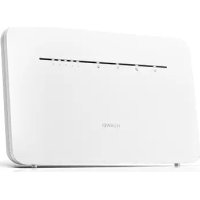
4G Router 3 Pro - Hogar inteligente HUAWEI - Manual de uso y guía de instrucciones gratis
Encuentra gratis el manual del aparato 4G Router 3 Pro HUAWEI en formato PDF.



| Tipo de producto | Router 4G LTE |
| Modelo | 4G Router 3 Pro (B535-232) |
| Marca | Huawei |
| Alimentación | Adaptador de corriente 12V/1A |
| Interfaces | 1 puerto Ethernet RJ45, 1 ranura para tarjeta SIM (Micro-SIM) |
| Conectividad inalámbrica | Wi-Fi 2,4 GHz y 5 GHz, estándar 802.11a/b/g/n/ac |
| Bandas 4G | LTE bandas 1/3/7/8/20/28/32/38 |
| Funciones principales | Compartición de conexión 4G/3G, punto de acceso Wi-Fi, WPS, soporte para antena externa |
| Gestión | Interfaz web, aplicación Huawei SmartHome |
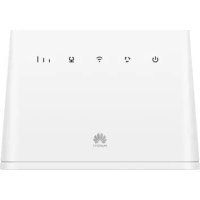
| Indicadores | Encendido, estado de red, Wi-Fi, puerto de red, intensidad de señal |
| Botones | Encendido/Apagado, Hi/WPS, Restablecimiento (orificio) |
| Antenas | Integrada + soporte para antenas externas opcionales |
| Mantenimiento y limpieza | Desconectar antes de limpiar; usar un paño suave y seco |
| Seguridad | Usar solo accesorios aprobados; evitar fuentes de calor; distancia mínima de 20 cm del cuerpo |
| Reparabilidad | Restablecimiento de fábrica posible; contacte a su operador para asistencia |
| Temperatura de funcionamiento | 0 °C a 40 °C |
| Temperatura de almacenamiento | -20 °C a 70 °C |
| Contenido del paquete | Router, adaptador de corriente, soporte, guía de inicio rápido |
Preguntas frecuentes - 4G Router 3 Pro HUAWEI
Preguntas de los usuarios sobre 4G Router 3 Pro HUAWEI
0 pregunta sobre este aparato. Responde a las que conoces o haz la tuya.
Hacer una nueva pregunta sobre este aparato
Descarga las instrucciones para tu Hogar inteligente en formato PDF gratis! Encuentra tus instrucciones 4G Router 3 Pro - HUAWEI y toma tu dispositivo electrónico nuevamente en la mano. En esta página están publicados todos los documentos necesarios para el uso de su dispositivo. 4G Router 3 Pro de la marca HUAWEI.
MANUAL DE USUARIO 4G Router 3 Pro HUAWEI
Guia de Inicio Rápido
Guía de inizio=rápido
Contents
English 1
Francais 13
Deutsch 25
Italiano 37
Nederlands 49
Portugues. 61
Espanol 73
Product overview
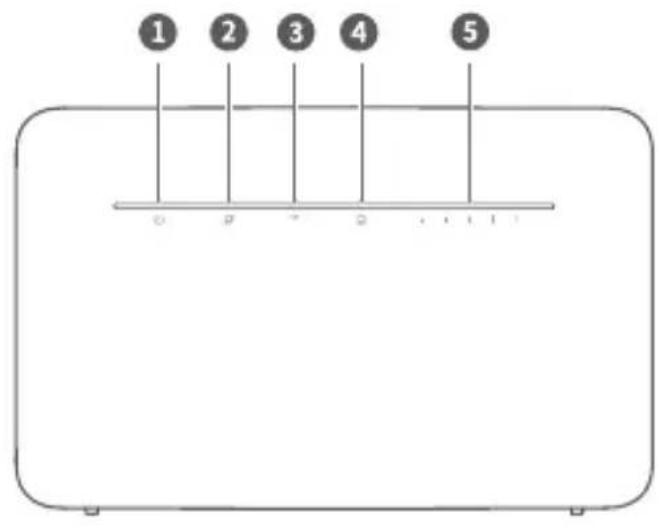


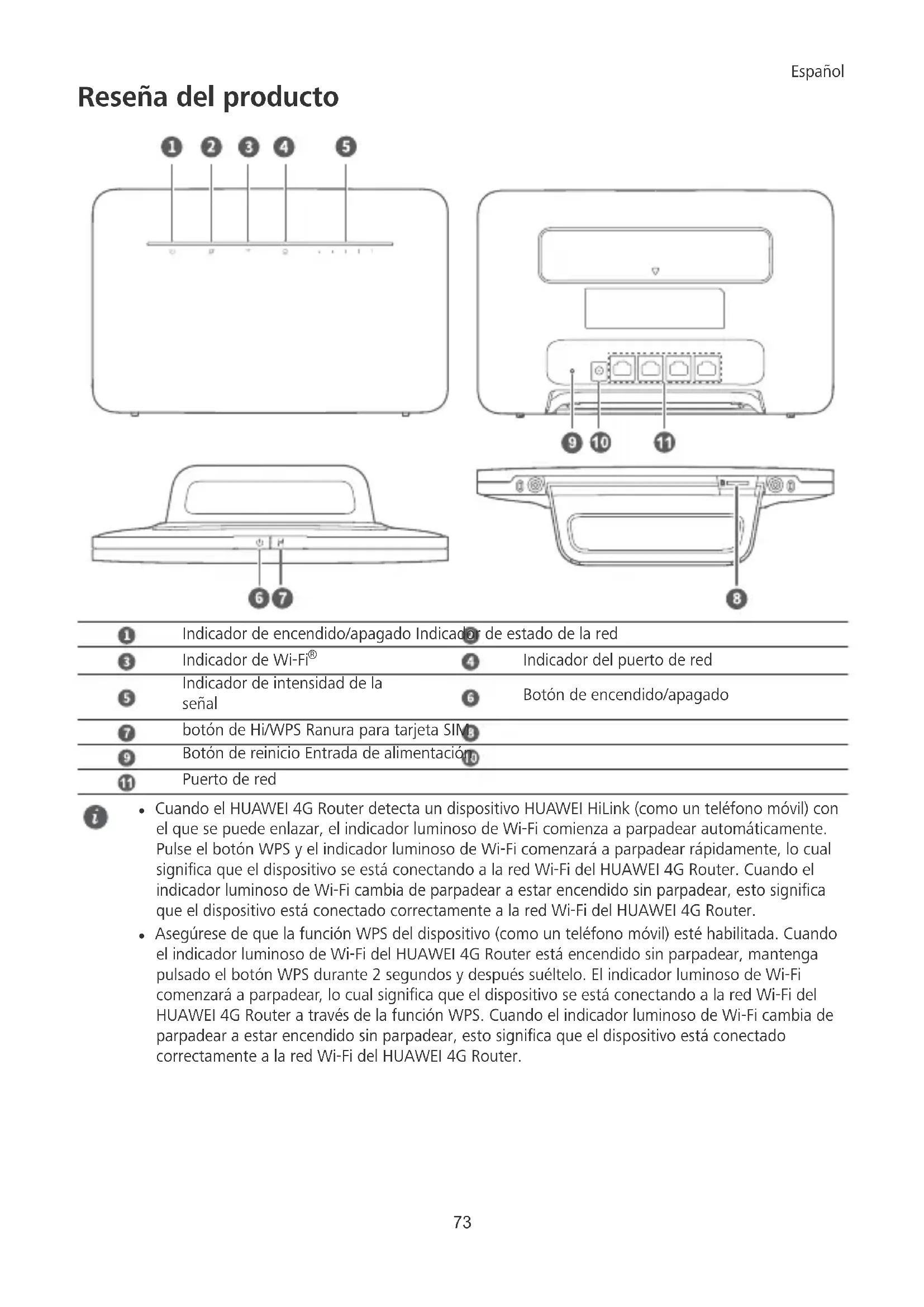
| 1 | Power indicator Network status indicator2 | |
| 3 | Wi-Fi® indicator4 | Network port indicator |
| 5 | Signal strength indicator Power button6 | |
| 7 | Hi/WPS button SIM card slot8 | |
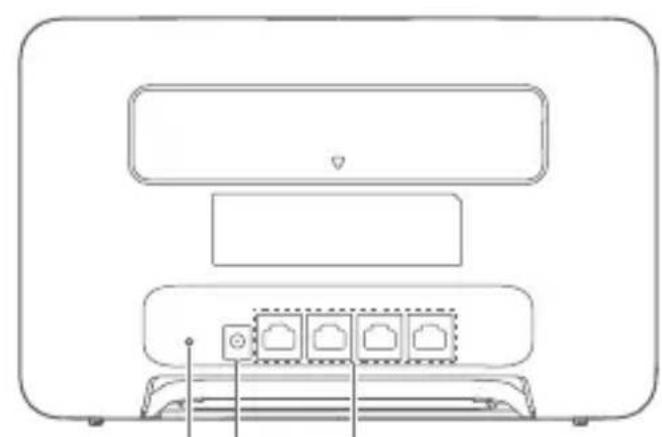
| 9 | Reset button Power input10 | |
| 11 | Network port |

| 1 | Indicador de encendido/apagado Indicador de estado de la red |
| 3 | Indicador de Wi-Fi® 4 Indicador del puerto de red |
| 5 | Indicador de intensidad de lapelleral 6 Botón de encendido/apagado |
| 7 | botón de Hi/WPS Ranura para tarjeta SIM |
| 9 | Botón de reinicio Entrada de alimentación |
| 11 | Puerto de red |

- Cuando el HUAWEI 4G Router detecta un dispositivo HUAWEI HiLink (como un téléphone móvil) con el que se pueda enlazar, el indicator luminoso de Wi-Fi comienza a parpadear automatistically. Pulse el botón WPS y el indicator luminoso de Wi-Fi comenza a parpadear rápidamente, lo cual significía que el dispositivo se está connectando a la red Wi-Fi del HUAWEI 4G Router. Cuando el indicator luminoso de Wi-Fi cambia de parpadear a estar encendido sin parpadear, this significía que el dispositivo está connectado correctamente a la red Wi-Fi del HUAWEI 4G Router.
- Asegürese de que la funciona WPS del dispositivo (como un téléphone móvil) está habitada. Cuando el indicator luminoso de Wi-Fi del HUAWEI 4G Router está encendido sin parpádear, mantenga pulsado el botón WPS durante 2 segundos y después suételto. El indicator luminoso de Wi-Fi comenza a parpádear, lo cual significa que el dispositivo se está-connectando a la red Wi-Fi del HUAWEI 4GRouter a temas de la funciona WPS. Cuando el indicator luminoso de Wi-Fi cambía de parpádear a estar encendido sin parpádear, this significica que el dispositivo está conectado correctamente a la red Wi-Fi del HUAWEI 4GRouter.
Configuración
1 Coloque la base en el router.
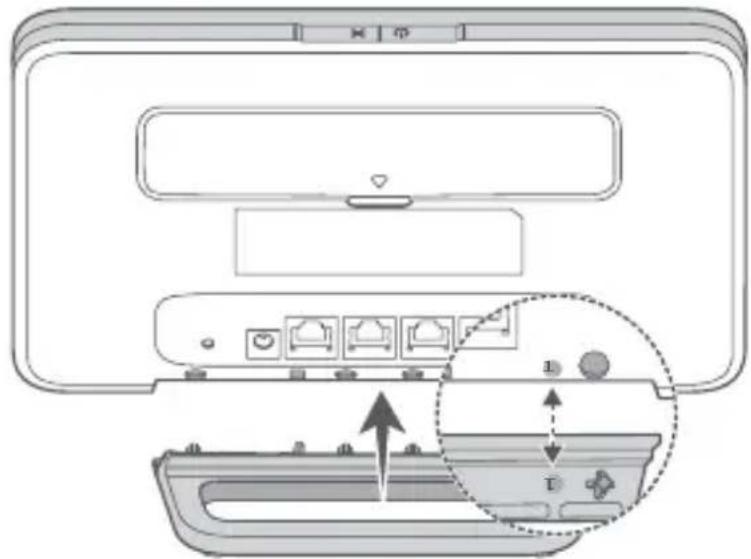

La base permite mantener el router correcho y asi mejorar la recepcion de senales de Wi-Fi.
2 Asegürese de usar la tarjeta SIM correcta.
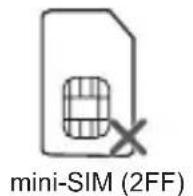
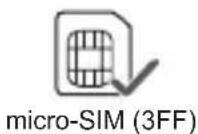

3 Inserte la tarjeta SIM suavamente en la Ranura para tarjeta SIM en el sentido que aparece en la figura de abajo hasta que escuche un cig.
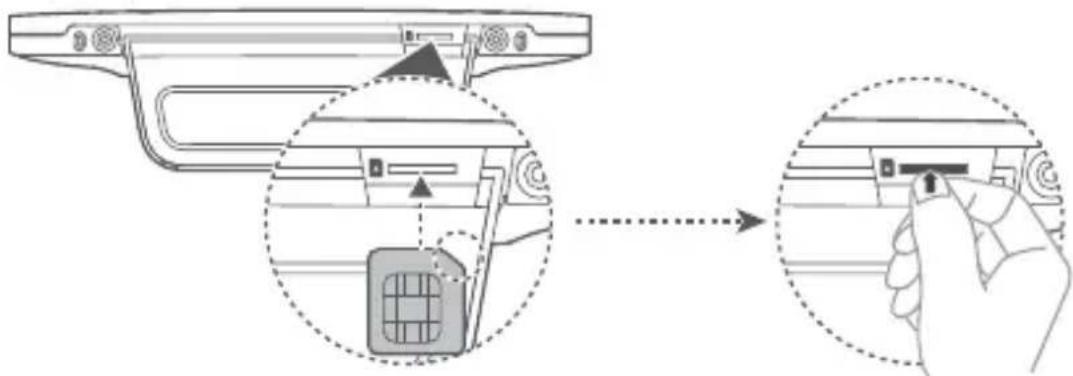

- Para extraer la tarjeta SIM, empujela con cuidado hacer adentro hasta escuchar un cli. La tarjeta saldrá automatamente.
- No inserte ni extraiga una tarjeta SIM cuando el router está en configuracion, ya que este pueda afectar al rendimiento oDSLAR la tarjeta SIM.
Losindicadores se encenderan cuando el router se haya conectado correctamente a una red.
| Indicador de estado de la red | Cian/azul: Conectado a una red LTE/3G. |
| Indicador de intensidad de la sealsal | Blanco: A mayorcantidaddebarras, mayorintensidadde sealsnal. |

Si el Indicador de estado de la red está rojo, significía que no hay conexión de red. Consulte la Preguntas frecentes de esta guía.
Conexión a la red Wi-Fi del router
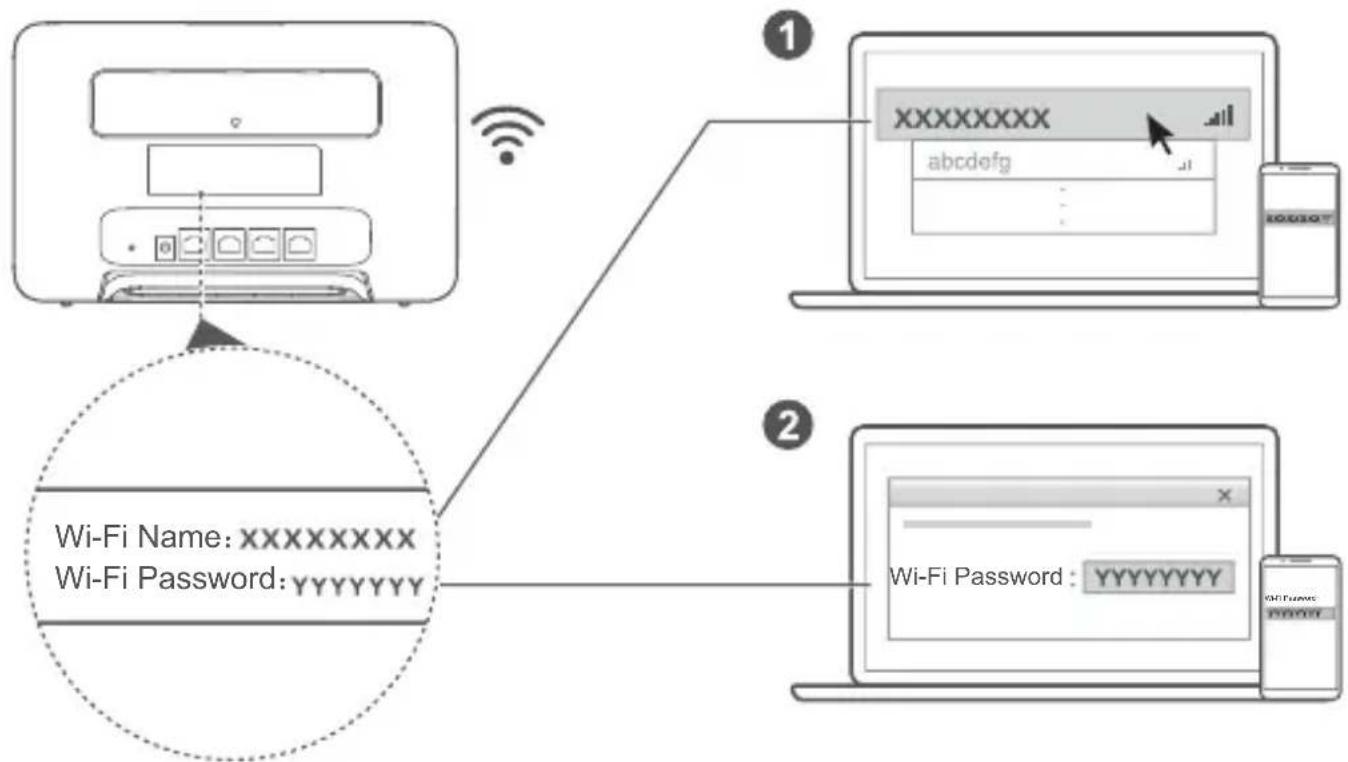
Una vez que el router se haya conectado a una red de datos móvil,oulda conectar suordenador o el Telephone movable a la red Wi-Fi del router para acceder a Internet.Consulte la etiqueta de aftas del router para poderocer el nombre predeterminado de la red Wi-Fi (Wi-Fi Name) y la contraseña predeterminada (Wi-Fi Password).

- Cuando el Indicador de Wi-Fi está encendido sin parpadear, significía que la función Wi-Fi está realizada. Para hacer o deshabiliar la funciona Wi-Fi, acceda a la pagea de gestion web del router.
- No olvideonian el nombre y la contraseña de la red Wi-Fi en la págin de gestión web para evitar el acces no autorizo a su red Wi-Fi. Una vez modificada la contraseña,deferá volver a connectarse a la red Wi-Fi del router.
Gestión del router
Puede gestionar el router mediante la頁a de gestion web. Lea la etiqueta de aftas del router para conocer la configuracion predeterminada de: direccion IP, contrasena.
Para más información, acceda a la en la págin de gestión web.

- Asegürese de转型发展arrapidamentelacontraseñapredeterminadadeinicio de sesiónde la pagined gestiónwebparaevitartqueusuariosno autorizadoschangienlosajustesdelrouter.
- Internacionalmente, el HUAWEI SmartHome App. Escanee el número QR que se pueda configurar para descargarla.

Configuraciones.optionales
Las functions descriñas en esta sección se incluyen como referencia únicamente. Es posible que el router no admita todas estasmericanas.
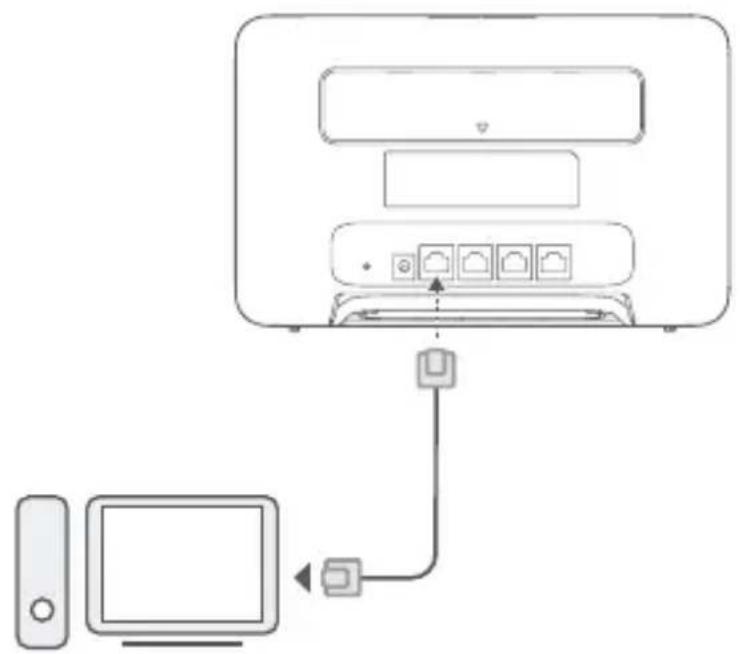
Conexión de un ordinador
Puede conectar un ordinador al router para acceder a Internet.
Acceso a Internet a工程技术 de un puerto Ethernet
Puede connectar el router a un puerto Ethernet de montaje en pared usingo un cable Ethernet para connectarse a Internet.
Configure los ajustes pertinentes en la page de gestion web antes de connectarse a Internet a工程技术 de un puerto Ethernet. Para Obtener mas detailles,pongase en contacto con el operador.
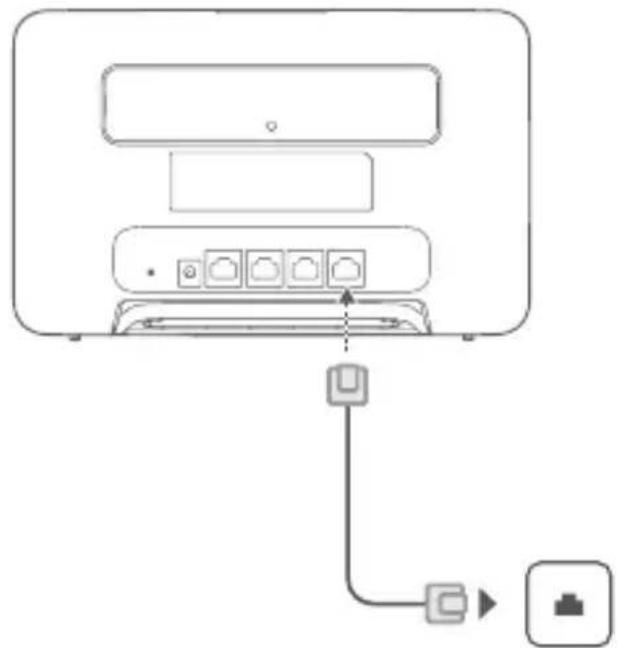

El cable Ethernet es un accesorio optional. Para comprar un cable Ethernet,pongase en contacto con un minorista autorizzato.
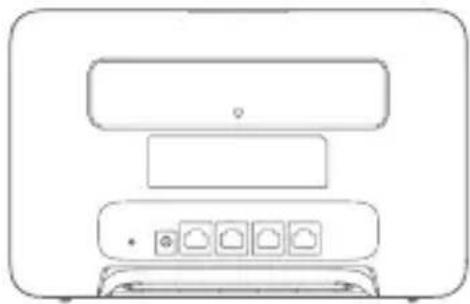
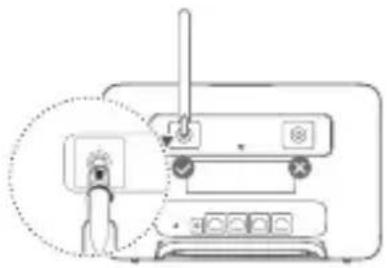
Instalación de antennas externas
Además de la antenna integra de que está disnada para satisfacer las necessities báicas, también puede instalar una antenna externa en el router para melhorar la recepción de la senal. Póngase en contacto con el operador para comprar la antenna. Si necesita una sola antenna, conectela a la toma

- Aquare el router y desenchufe el adaptador de alimentacion antes de instalar las antennas externas.
- Las antenas externas solo son adecuadas para su uso en interiores. No use antenas externas durante una tormenta electrica.
- Solo use antennas externas suministradas por el operador.
2

Preguntas frecentes
¿Cómo restablezco los ajustes de fabrica?
Cuando el router está encendido, pulse el Botón de reinicio aproximamente 3 seguidos usingo un objeto con punta hasta que el Indicador de encendido/apagado comience a parpadear. Si restablece los ajustes de fibrica, se restableceran los values predeterminados. Puede volver a configurar los ajustes antes del restablecimiento del router.
¿Qué debo hacer si olvido la contraseña de la red Wi-Fi o el contraseña de inizio de sesión de la párgina de gestion web?
Restablezca los ajustes de fabrica del router y, a continuacion, use la contraseña predeterminada de Wi-Fi y contraseña de inicio de sesión para volver a intentarlo.
¿Qué debo hacer si el color delindicador de estado de la red es rojo o si no puede establearce una connexion a Internet?
1 Compruebe si la tarjeta SIM está insertada. Consulte la sección Configuración para Obtener información acerca del時間 correcto de la tarjeta SIM y de laforma en que la tarjeta debe insertarse en la ranura.
2 Si el problema continua, restablezca los ajustes de fabrica del router y vuelva a intentarlo.
3 Póngase en contacto con el operador para saber si la tarjeta SIM está fuera de servicios. Si es una tarjeta nueva, asegúrese de que está activada.
¿Qué debo hacer si la velocidad de Internet es lenta?
1 Compruebe el Indicador de intensidad de la seals del router. Si la intensidad de la seals es debil, , ajuste la direccion del router o acerquelo a una ventilana para melhorar la recepcion de la seals.
2 Si el dispositivo está conectado al router via Wi-Fi, cambie la posicion del dispositivo para recibir mejor sealsal.
3 SeLECTIONA red Wi-Fi de 5 GHz si el dispositivo la admite.
4 Reinicie el router y el dispositivo, y vuelva a intentarlo.
5 Consulte si ha agotado el limite de trafico de datos mensual. De ser asi, es possible que el operador limite la velocidad de Internet.
¿Cómewouldocnectarme al routermedianteWPS(Wi-FiProtected Setup)?
Para conectar un dispositivo con WPS habilido a su router usingo el boton de Hi/WPS, haga lo suiviente:
1 Mantenga pulsado el botón de Hi/WPS del router durante, al menos, 1 segundo y suételo. El Indicador de Wi-Fi comenzará a parpadear.
2 Habilite WPS en su dispositivo dentro de un plazo de 2 Minutes para connectarse a la red Wi-Fi del router.
Por que no能把 acceder a la page de gestion web del router?
1 Asegürese de que el ordinador está conectado al router aavianes de un cable Ethernet o de la red Wi-Fi.
2 Asegürese de que el ordinador está configurado para Obtener una direccion IP y una direccion de servidor DNS deforma automatica.
3 Reinicie el navegador o intente con除外 navegador.
4 Si el problema continua, restablezca los ajustes de fabrica del router.
Por que el contenido que se muestra en la page de gestion web no estáactualizzato?
Según la memoria cache de su navegador, es posible que el contenido del dispositivo en la págrina de gestión web no estáactualizzato. Limpie manuallynte la memoria cache de su navegador (por exemple, abra el navegador y seleccione Opciones de Internet (Internet Options) > General > Historical de navigacion (Browsing history) > Borrar (Delete)) y vuelva a iniciaar la págrina de gestión web.
¿El router admite redes Wi-Fi 5 GHz? ¿Cóme conecto a una red Wi-Fi 5 GHz?
1 Si. El router admite redes Wi-Fi 5 GHz que son más rápidas y menos sensibles a las interferencias. Sin embargo, no penetran las paredes tan bien como las redes Wi-Fi 2,4 GHz y solo pueda usarse en dispositivos que admitan redes Wi-Fi 5 GHz.
2 Si ha habilitado esta funciona que prioriza las redes 5 GHz en el router, las redes 2,4 GHz y 5 GHz分开irán el mesmo nombre de la red y se conectarán automatistically a una red más rápida. Si esta funciona está deshabilitada, aparecerán dos nombres de redes Wi-Fi. Conectese a la red Wi-Fi que TERMINA en "5G". Puede gestionar la funciona en la頁a de gestion web del router.
Si está experimentandoylvania problema con el router, haga lo suiviente:
1 Reinicie el router.
2 Restablezca los ajustes de fabrica del router.
3 Póngase en contacto con el operador.
Información de seguridad
Copyright © Huawei Technologies Co., Ltd. 2019. Reservados todos los derechos.
ESTE DOCUMENTO ES MERAMENTE INFORMATIVO Y NO CONSTITUYE NINGUN TIPO DE GARANTIA.
LTE es unamarcacommercial de ETSI.
Wi-Fi®, el logotipo de Wi-Fi CERTIFIED y el logotipo de Wi-Fi son marcas commerciales de Wi-Fi Alliance.
Política de privacidad
Para comprendir como utilizes y protegemos su informacion personal, acceda a
http://consumer.huawei.com/privacy-policy para leer la的政治a de privacidad.
Actualización de software
Si continua usingo este dispositivo, significa que ha leido y accepta el suiviente contenido:
A fin deproveer un maior service, este dispositivo automatamente obtendra la informacion de las actualizaciones de software de Huawei o del operador cuando se conecte a Internet. Este proceso consumirá datos moviles y requiree acces al identificador unico del dispositivo (IMEI/N.o de series) y al ID de la red del operador de servicios (PLMN) para comprobar si el dispositivo necesitaactualizarse.
Además, este dispositivo admite la descarga e instalación automatías de lasactualizaciones importantes de Huawei o del operador en casos de emergencia.Esta función está fácilada por defecto. Para deshabiliar esta funciona, inicia sesión en el situ web de gestion de produits y haga los Cambios correspondientes en el menu de ajustes.
Información de seguridad
- Algunos dispositivos inalámbricos peuvent afectar el functiúnamente de los audifonos o marcapasos. Comuniquese con su operador para Obtener más información.
- Los fabricantes de marcapasos recomiendaan Maintener una distancia minima de 20cm entre el Telefono movil y un marcapasos paraatarposiblesinterferencias.En caso de tener un marcapasos,useel Telefono en elgado opuesto y no lo lleve en el Bolsillo delantero.
Las temperatas de uso ideales oscilan entre 0^ y 40^ . Las temperatas de almacenamento ideales oscilan entre -20^ y +70^ . El frio o el calor extremos peuvent darar el dispositivo o los accesorios. - Mantenga el dispositivo y sus accesorios en un area fresca y bien ventilada lejos de la luz directa del sol. No envuelva ni cubra el dispositivo con toallas nithers objetos. No colque el dispositivo en un contenor conoca disipacion del calor, como una caja o un bolso.
- Mantenga el dispositivo alejado del fuego o de fuentes de calor (por exemple, estufas, hornos de microondas, cocinas, calentadores, radiadores o velas).
- El dispositivo debe instalarse yutilizarse manteniendo una distancia minima de 20 cm entre el radiador y el cuerpo.
- El uso de baterías, cargadores o adaptadores de corriente no autorizados o incompatibles pueda tener incendios, Explosiones u otheras situaciones peligrosas.
- Utilice solo los accesos aprobados por el fabricante para este modelo. El uso de cualquier tipo de accesorio pueda invalidate la garantía, violar leyes y normas locales, y resultar peligioso. Comuniquese con el vendedor para Obtener información sobre la disponibiliad de accesos aprobados en el area donde reside.
- El enchufe debefuncionar como undispositivo dedesconexión.
- En el caso de los dispositivos que van connectados a la red, la toma de corriente debe encontrarse cerca del dispositivo y debe ser de fácil acceso.
- Asegúrese de que el adaptorador de corriente cumpla con los requisimientos de la Cláusula 2.5 de la recomendación IEC60950-1/EN60950-1/UL60950-1, y de que haya sido verificado y aprobado de conformidad con las normas nationales o locales.
- Áreas con presencia de elementos inflamables y explosivos: No utilize el dispositivo en Areas donde se almacenen elementos inflamables o explosivos (por exemple, gasolineras, depósitos de aceite o plantas químicas). El uso del dispositivo en este tipo de enternos aumento el riesgo de explosión o incendio.
Además, siga las instrucciones indicadas por Escrito o mediante símbolos. No almacene ni transporte el dispositivo en recipientes que contengan gases o liquidos inflamables, o explosivos.
- Zonas de voladura o donde seutilicen detonadores: Apaga el dispositivo portátil o inalámbrico cuando teencuentres en una zona de voladura o en aquellas zonas con cartelesonde se indique que deben apagarselas comunicaciones bilaterales por radio o los dispositivos electrónicos a fin de evitar cualquier interferenciacon las operaciones de voladura en bajo.
- Aparatos médicos: Te rogamos que consultes a tu Médico, como como al fabricante del dispositivo inalámbrico, a fin de poder determinar si el uso del dispositivo es propenso a interferir con el funciona satisfactorio adequado de tu aparato Médico.
- Hospitales: Apaga el dispositivo inalámbrico cuando así se solicite en hospitales, clínicas ocentros de salute. Dichas solicitues tienen como propósito evaporar posibles interferencias con equipos Médicos particulamente sensibles.
- Aviones: Apaga el dispositivo inalámbrico cuando el personal de aeropuertos o la tripulación de lineas aéreas así te lo Solicite. Consulta con la linea airea el uso de dispositivos inalámbricos a bordo. Si tu dispositivo dispone de «modo avión», debenactivarlo antes de embarcar.
Información sobre desecho de residuos y reciclaje

El símbolo del contentedor con ruedas tachado en el producto, la batería, la documentación o la caja le recuerda que todos los productos electrónicos y las baterías debenelligence a punto de recoilección de residuos分开ados cuando finalicen sus ciclos de vida; no se deben desearchar en lacedena normal de residuos con la basura domestica. Es responsabilidad del usuario desearchar los dispositivos en un punto oratorio de recoilección designado para el reciclaje separado de residuos de aparatos electricos y electrónicos (WEEE) asi como las baterías, de conformidad con las leyes locales.
La adecuada recoleccion y reciclaje de los dispositivos permite garantizar que los residuos de EEE sean reciclados de forma tal de conservar los materiales de valor y proteger la salute humana y el medioambiente; el manejo inadequado, la ruptura accidental, el dano y/o el reciclaje inadequado al terme do su vida util pueda occasionar daño a la salute y al medioambiente. Para Obtener mas informacion sobre donty y como desechar los residuos de aparatos electricos y electronicos, comuniquese con las autoridades locales, el minorista o el serviceo de eliminacion de residuos domesticos, o visite el sitio web http://consumer.huawei.com/en/.
Restricción del uso de sustancias peligrosas
Este dispositivo y sus accesos electronicos cumplen con las norma locales aplicables sobre la restricción de uso de ciertas sustancias peligrosas en equipos electricos y electrónicos, como las normas EU REACH, RoHS y de baterías (en caso de responder), entre除外. Para acceder a las declaraciones de conformidad sobre REACH y RoHS, visite nuestro situ web http://consumer.huawei.com/certification.
Cumplimiento de las normas de la Unión Europea
Declaración
Huawei Technologies Co., Ltd. por el presente declara que este dispositivo B535-232 cumple con los requisitos esenciales y除外 dispositions pertinentes de la Directiva 2014/53/EC.
La version de DoC (declaración de cumplimiento) másrecente en vigencia se pueda ver
http://consumer.huawei.com/certification.
Este dispositivo peut ser utilisé en todos los estados miembro de la Unión Europea.
Cumpla con las reglas naciales y locales del lugar donde se utilise el dispositivo.
El uso de este dispositivo pueda estar restringido dependiendo de la red local.
Restricciones de la banda de 2.4 GHz
Noruega: este inciso no es aplicable a las areas geograficas ubicadas bajo de un radio de 20 kilometros del centro de Ny-Alesund.
Restricciones de la banda de 5 GHz:
Según el articulo 10 (10) de la Directiva 2014/53/EU, la caja muestra que este equipo de radio está sujeto a todas sus restricciones cuando se lance al mercado en Bélgica (BE), Bulgaria (BG), España (ES), Francia (FR), Croacia (HR), Italia (IT), Chipre (CY), Letonia (LV), Lithuania (LT), Luxemburgo (LU), Hungria (HU), Malta (MT), Paízes Bajos (NL), Austria (AT), Polonia (PL), Portugal (PT), Rumanía (RO), Eslovenia (SI), Eslovaquia (SK), Finlandia (FI), Suecia (SE), Reino Unido (UK), Turquía (TR), Noruega (NO), Suiza (CH), Islandia (IS) y Liechtenstein (LI). La función WLAN de este dispositivo se restringe a su uso exclusivo en interiores en el rango de Frequencias de 5150 a 5350 MHz.
Información sobre ErP del producto
Por el presente, Huawei Technologies Co., Ltd. declar que sus productos cumplen con la Directiva de Productos relacionados con la energia (ErP) 2009/125/EC. Para Obtener informacion detallada sobre ErP y los manuales de usuariorequireidos por el Reglamento de la Comision, acceda a: http://consumer.huawei.com/en/certificacion.
Bandas de Frequencia y potencia
(a) Bandas de Frequencia en las cuales funciona el equipo de radio: es possible que的一些 bandas no estén disponibles en todos los País o en todas las Areas. Comuniquese con el operador local para Obtener más detalles.
(b) Potencia maxima de radiofrecuencia Transmitida en las bandas de fecuencia en las cuales的功能a el equipo de radio: la potencia maxima para todas las bandas es menor que el limite mas alto asignado en la norma armonizada relacionada.
Las bandas de Frequencia y los limites nominales de la potencia de transmisión (irradiada y/o conducida) aplicables a este equipo de radio son los siguientes: WCDMA 900/2100: 25.7 dBm, LTE Band 1/3/7/8/20/28/32/38: 25.7 dBm, Wi-Fi 2.4G: 20 dBm, Wi-Fi 5G: 5150-5350 MHz: 23 dBm, 5470-5725 MHz: 30 dBm.
Información de software y accesorios
Algunos accesorios son.optionales enCERTOS PAISES o determinadas regiones. Es posible adquirir accesoriosoptionales de un proveedor con licencia, de ser necessario. Se recomienda la Utilizacion de los siguientes accesorios:
Adaptadores: HW-120100X01 (X representa los temas de connectores realizados, que peuvent ser C, U, J, E, B, A, I, R, Z o K, según la regione)
La version de software del producto es 10.0.1.1(H191SP4C00). Una vez que el producto haya sido lanzado, el fabricante lanzaráactualizaciones de software para SOLUTIONARerores o mayorar functions. Todas las versiones de software lanzadas por el fabricante han sido verificadas y cumplen con las reglas pertinentes.
Los parámetros de RF (por exemple, el rango de fecuencia y la potencia de salute) no son accesibles para el usuario y, por lo tanto, no pueda modifierlos.
Para consultar la informacion mas actualizada sobre accesorios y software, consulte la DoC (Declaracion sobre complimiento) en http://consumer.huawei.com/certification.
Visit http://consumer.huawei.com/en/support/hotline para conocer la linea de acceso directo y la direccion de correto electrónicoactualizadas correspondientes a su País o region.
- Contents
- Product overview
- Configuración
- Conexión a la red Wi-Fi del router
- Gestión del router
- Configuraciones.optionales
- Conexión de un ordinador
- Acceso a Internet a工程技术 de un puerto Ethernet
- Instalación de antennas externas
- Preguntas frecentes
- ¿Cómo restablezco los ajustes de fabrica?
- ¿Qué debo hacer si olvido la contraseña de la red Wi-Fi o el contraseña de inizio de sesión de la párgina de gestion web?
- ¿Qué debo hacer si el color delindicador de estado de la red es rojo o si no puede establearce una connexion a Internet?
- ¿Qué debo hacer si la velocidad de Internet es lenta?
- ¿Cómewouldocnectarme al routermedianteWPS(Wi-FiProtected Setup)?
- Por que no能把 acceder a la page de gestion web del router?
- Por que el contenido que se muestra en la page de gestion web no estáactualizzato?
- ¿El router admite redes Wi-Fi 5 GHz? ¿Cóme conecto a una red Wi-Fi 5 GHz?
- Si está experimentandoylvania problema con el router, haga lo suiviente:
- Información de seguridad
- Copyright © Huawei Technologies Co., Ltd. 2019. Reservados todos los derechos.
- Política de privacidad
- Actualización de software
- Información sobre desecho de residuos y reciclaje
- Restricción del uso de sustancias peligrosas
- Cumplimiento de las normas de la Unión Europea
- Declaración
- Restricciones de la banda de 2.4 GHz
- Restricciones de la banda de 5 GHz:
- Información sobre ErP del producto
- Bandas de Frequencia y potencia
- Información de software y accesorios
Marca : HUAWEI
Modelo : 4G Router 3 Pro
Categoría : Hogar inteligente