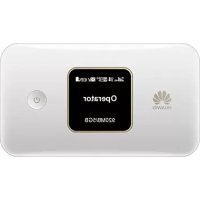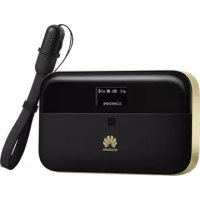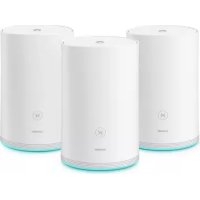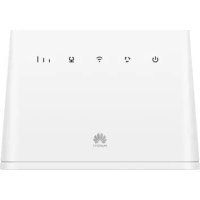
4G Router 3 Pro - Casa intelligente HUAWEI - Manuale utente e istruzioni gratuiti
Trova gratuitamente il manuale del dispositivo 4G Router 3 Pro HUAWEI in formato PDF.



Domande degli utenti su 4G Router 3 Pro HUAWEI
0 domanda su questo apparecchio. Rispondi a quelle che conosci o fai la tua.
Fai una nuova domanda su questo apparecchio
Scarica le istruzioni per il tuo Casa intelligente in formato PDF gratuitamente! Trova il tuo manuale 4G Router 3 Pro - HUAWEI e riprendi in mano il tuo dispositivo elettronico. In questa pagina sono pubblicati tutti i documenti necessari per l'utilizzo del tuo dispositivo. 4G Router 3 Pro del marchio HUAWEI.
MANUALE UTENTE 4G Router 3 Pro HUAWEI
Guida di avvio rapido
Snelstartgids
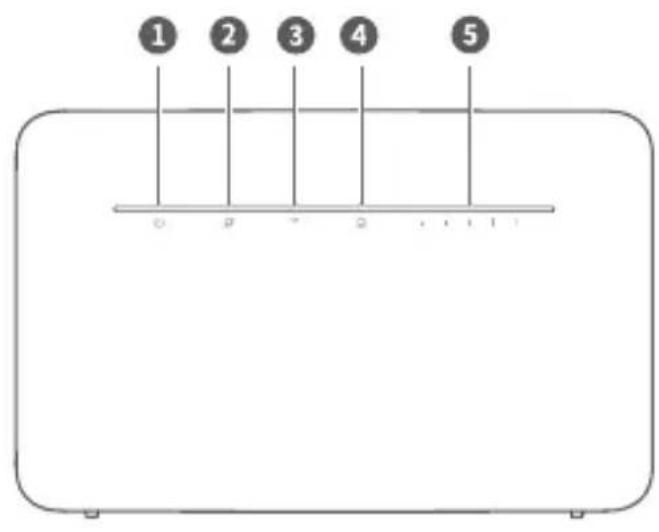
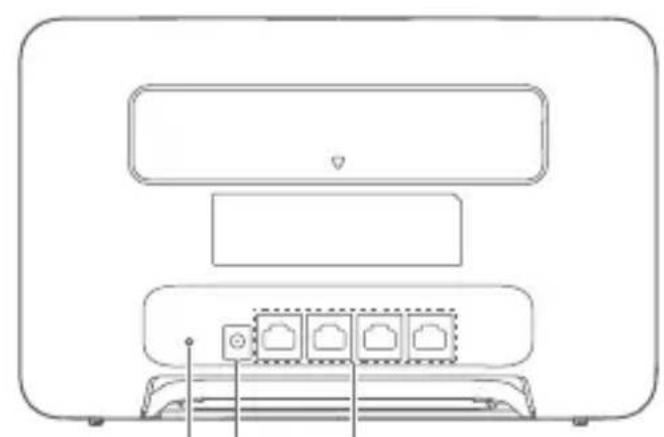
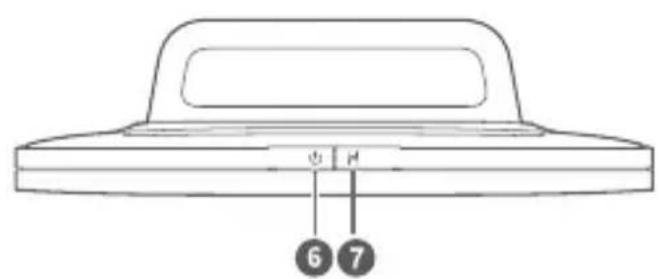
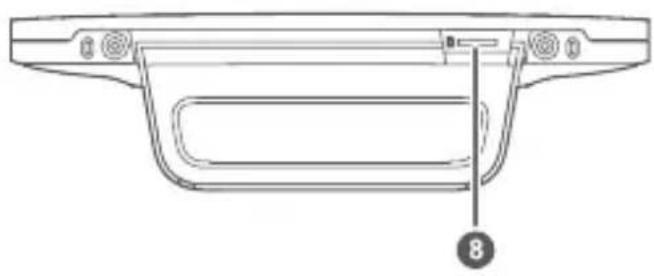
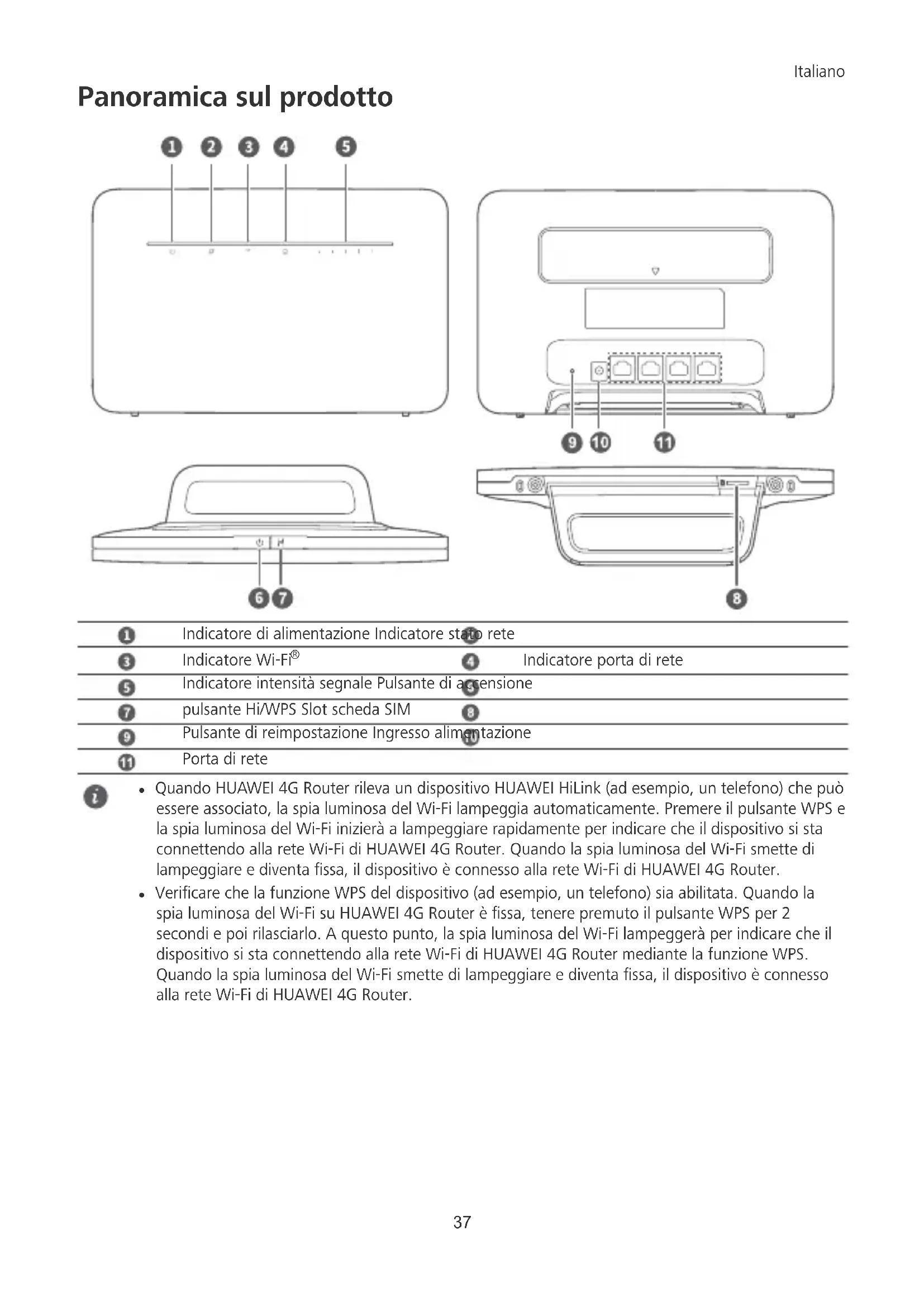
Panorama sul prodotto
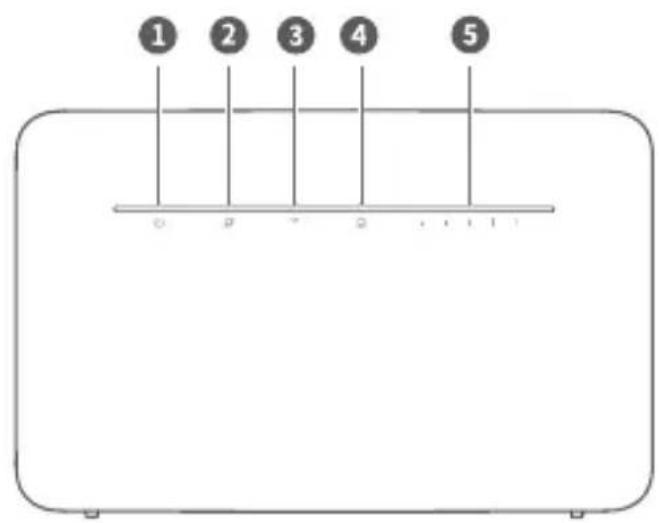
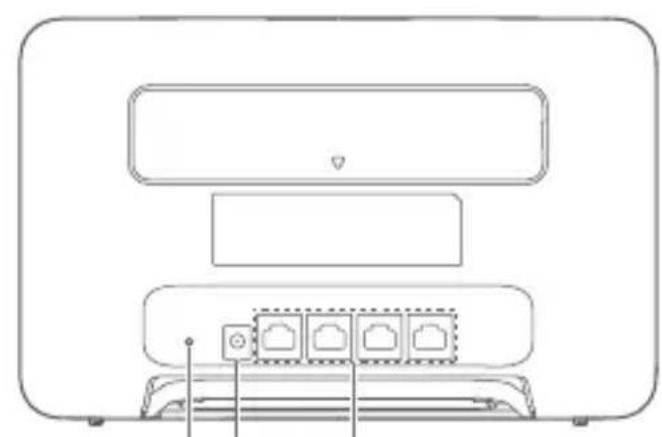
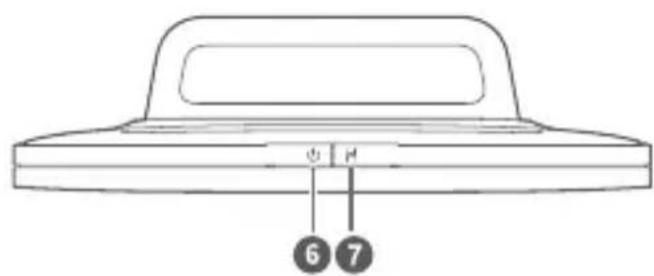
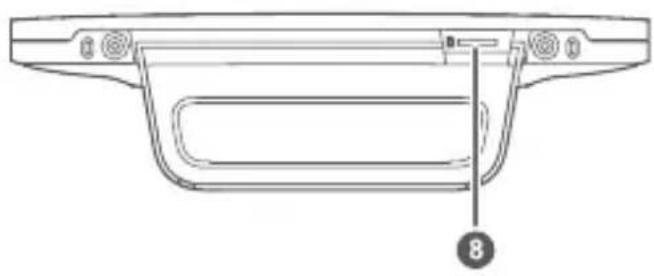
| 1 | Indicatore di alimentazione Indicatore stato rete |
| 3 | Indicatore Wi-Fi® Indicatore porta di rete |
| 5 | Indicatore intensità segnale Pulsante di assensione |
| 7 | pulsante Hi/WPS Slot scheda SIM |
| 9 | Pulsante di reimpostazione Ingresso alimentazione |
| 11 | Porta di rete |

-
Quando HUAWEI 4G Router rileva un dispositivo HUAWEI HiLink (ad esempio, un Telefono) che cui estere associato, la spia luminosa del Wi-Fi lampeggia automaticamente. Premere il pulsante WPS e la spia luminosa del Wi-Fi iniziera a lampegliare rapidamente perindicare che il dispositivo si sta connettendo alla rete Wi-Fi di HUAWEI 4G Router. Quando la spia luminosa del Wi-Fi smette di lampegliare e diventa fissa, il dispositivo è connesso alla rete Wi-Fi di HUAWEI 4G Router.
-
Verificare che la funzione WPS del dispositivo (ad esempio, un Telefono) sia abilitata. Quando la spia luminosa del Wi-Fi su HUAWEI 4G Router è fissa, tenere premuto il pulsante WPS per 2 secondi e poi rilasciarlo. A quello punto, la spia luminosa del Wi-Fi lampeggerà perindicare che il dispositivo si sta connettendo alla rete Wi-Fi di HUAWEI 4G Router mediante la funzione WPS. Quando la spia luminosa del Wi-Fi smette di lampeggiare e diventa fissa, il dispositivo è connesso alla rete Wi-Fi di HUAWEI 4G Router.
Installazione
1 Collegare la presa al router.
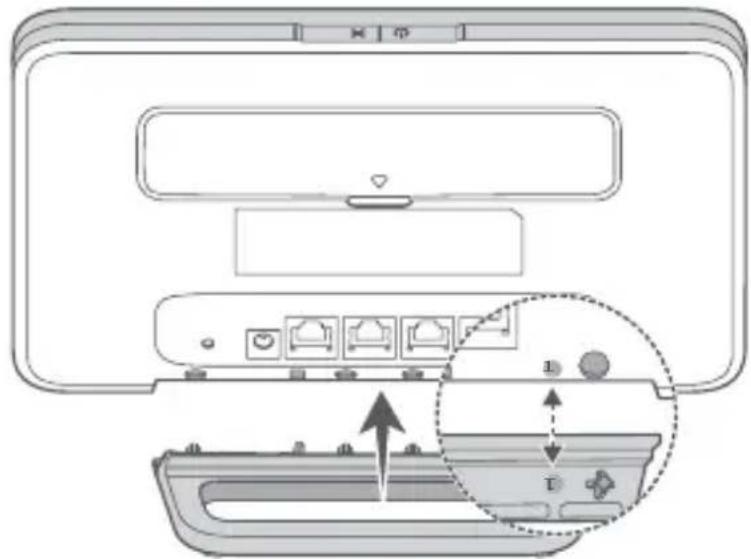
La presa cui aitare a tenere il router in verticale per migliorarne la ricezione del segnale Wi-Fi.
2 Assicurarsi di usare la scheda SIM corretta.
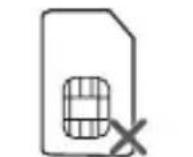
mini-SIM (2FF)
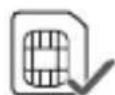
micro-SIM (3FF)

nano-SIM (4FF)
3 Inserire con delicatezza la sched a SIM nello Slot sched a SIM secondo la direzione mostrata nella figura sottostante fino a sentire uno scatto.
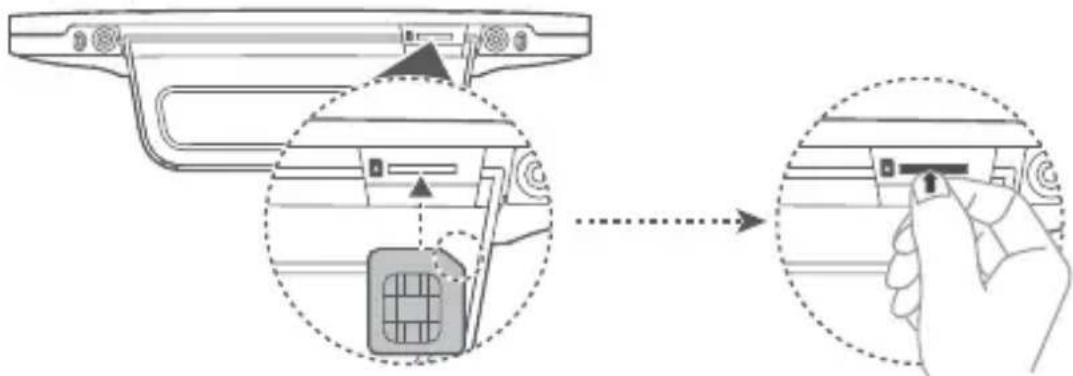
Per rimuovere la scheda SIM, premerla delicatamente fino a sentire uno scatto. La scheda scatterà automaticamente fuori.
- Non insere né rimuovere la scheda SIM quando il router è in funzione, poiché ciò potrebbe influire sulle prestazioni o danneggiarla.
4 Collegare I'adattatore di alimentazione al router.
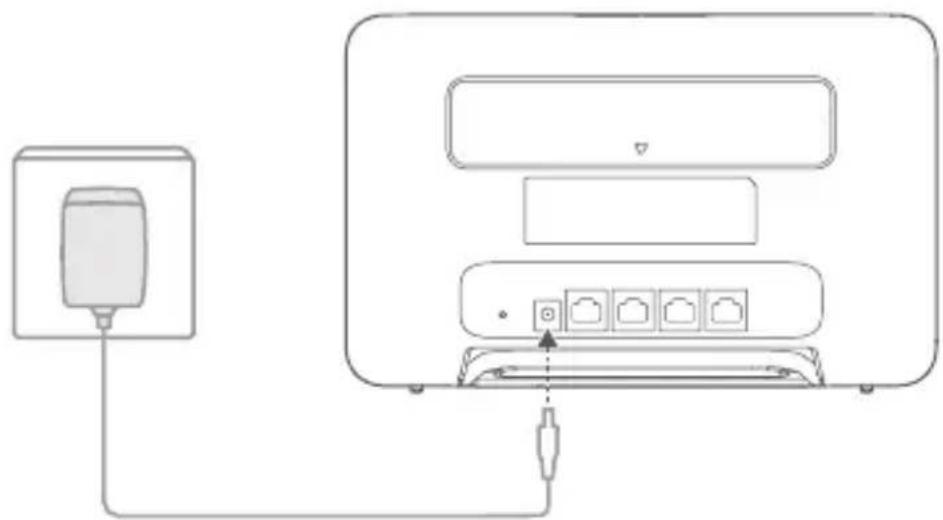
Gli indicatori si accendono quando il router si è connesso con successo a una rete.
Indicatore stato rete Azzurro/blu: connesso a una rete LTE/3G.
Indicatore intensità segnale
Bianco: più tacche indicano un segnale più forte.

Se l'indicatore stato rete è rosso, la connessione di rete è assente. Fare riferimento a Domande fami in questa guida.
Connessione alla rete Wi-Fi del router
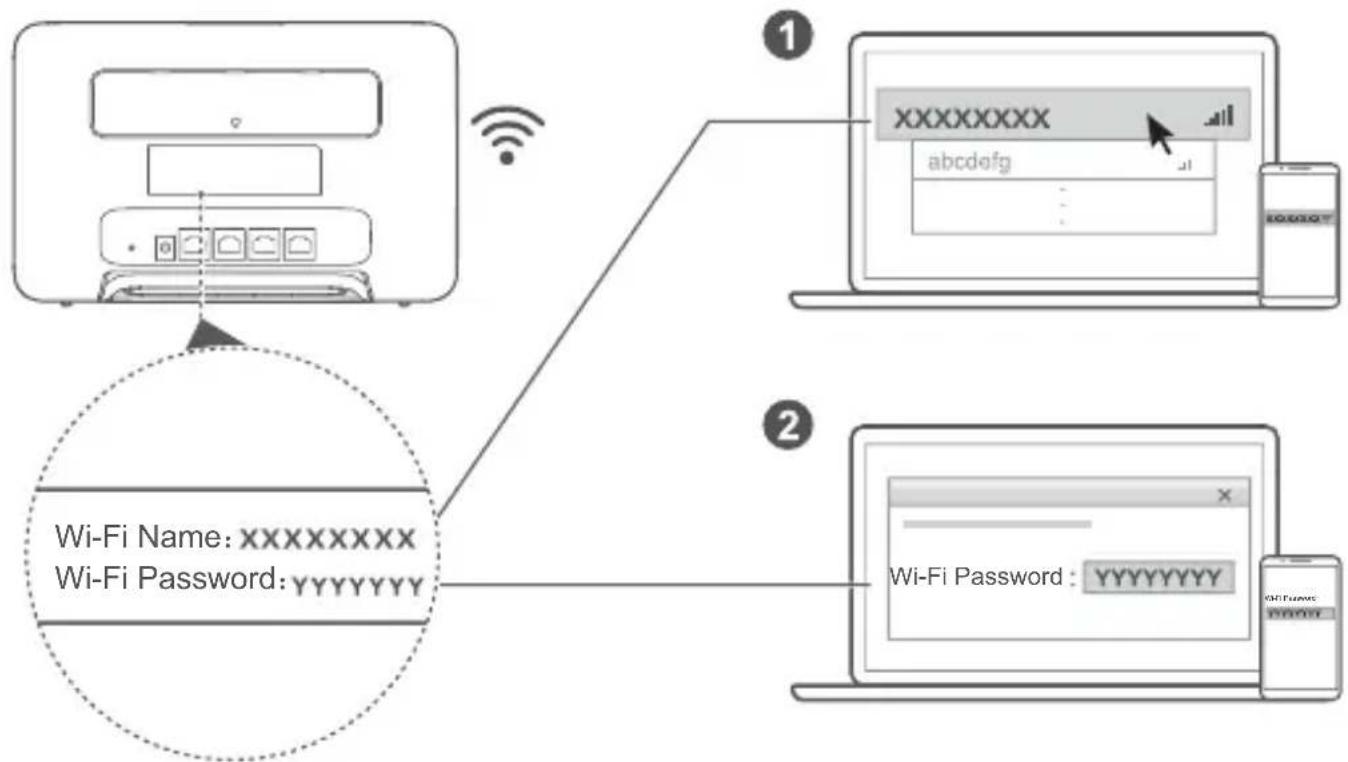
Una volta che il router è connesso alla rete dati mobile, è possible connette il computer o il cellulare alla rete Wi-Fi del router per accedere a Internet. Fare riferimento all'etichetta sul retro del router per il nome predefinito della rete Wi-Fi (Wi-Fi Name) e la password (Wi-Fi Password).

- Quando l'Indicatore Wi-Fi è fisso, il Wi-Fi è attivo. Per attivare o disattivare la rete Wi-Fi,fare riferimento alla pagina Web di gestione del router.
- Assicurarsi di modificare subito il nome e la password della rete Wi-Fi sulla pagina Web di gestione per evitare l'accesso non autorizzato. Una volta modificata la password, sare necessario riconnettersi alla rete Wi-Fi del router.
Gestione del router
É possibile gestire il router utilizzato la pagina Web di gestione. Fare riferimento all'etichetta sul retro del router per l'indirizzo IP, la password, ecc. predefiniti.
Ulteriori informazioni sono disponibili nella della pagina Web di gestione.

-
Accertarsi di modificare subito la password predefinita di accesso alla pagina Web di gestione onede evitare che utenti non autorizzati possano modificare le impostazioni del router.
-
Il router può essere gestitoanche utilizzando I'HUWEI SmartHome.Effettuare la scansione del codice QR per scaricarla.

Configurazioni facoltative
Le funzioni descripte in questa sezione sono esclusivamente a scopo di riferimento. Il router potrebbe non supportare tutte queste funzioni.
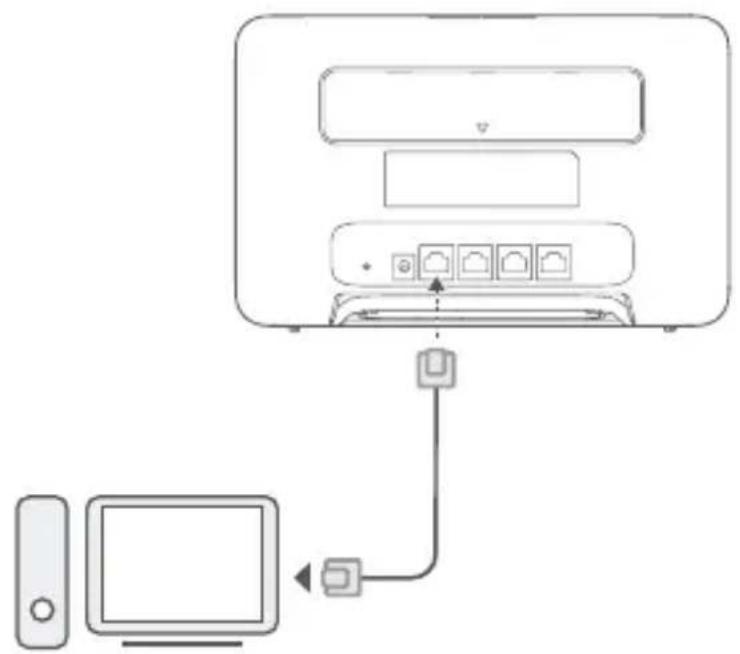
Collegare un computer
É possible collegare un computer al router per accederà a Internet.
Accesso a Internet tramite il collegamento a una porta Ethernet
Per accedere a Internet, è possibile collegare il router a una porta Ethernet a muro usando un cavo Ethernet. Configurare le relative impostazioni nella pagina Web di gestione prima di collegarsi a Internet tramite porta Ethernet. Per ulteri informazioni, contattare il proprio operatore.
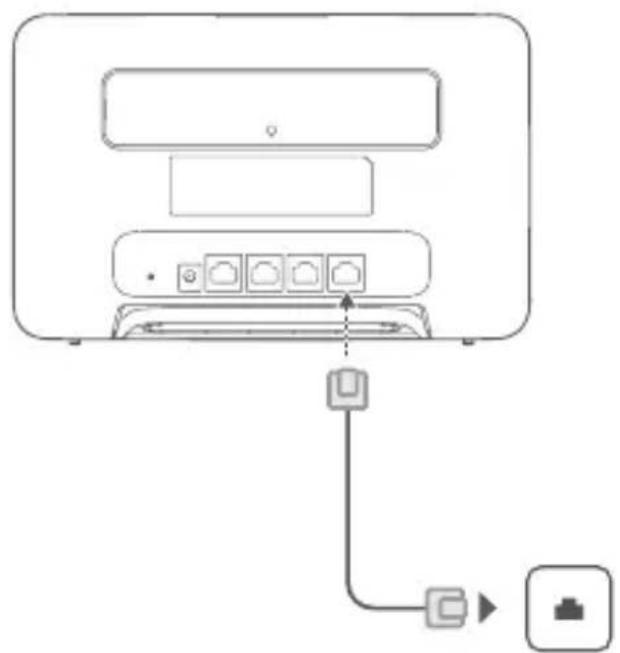

Il cavo Ethernet è un accessorio opzionale. Se si desidera acquistare un cavo Ethernet, contattare un rivenditore autorizzato.
Installazione di antennene esterne
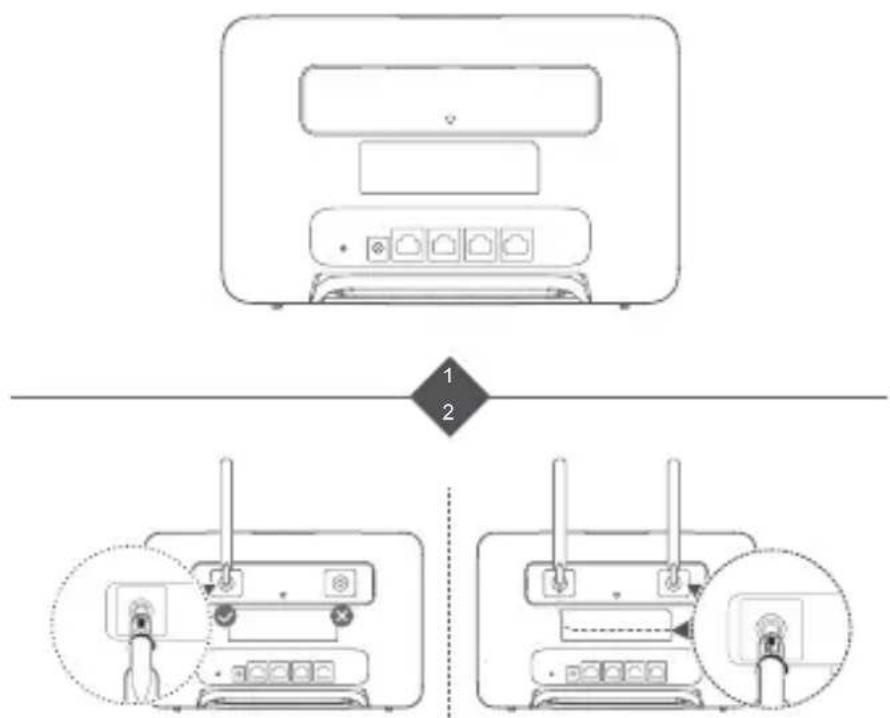
In aggiunta all'antenna integrata pensata per soddisfare le necessità principali, è possibile installare un'antenna esterna per migliorare la riscione del segnale. Contattare il proprio operatore per acquistare
I'antenna. Se si necessita di una sola antenna, collegarla alla presa

- Spegnere il router e scollegare l'adattatore di alimentazione prima di installare qualiasi antenna esterna.
- Le antennene esterne sono idonee al solo uso interno. Non utilizzato antennene esterne durante i temporali.
- Usare solo le antennene esterne fornite dall'opereatore.
Domande frequenti
Come si possono ripristinare le impostazioni di fabbrica?
Con il router acceso, premere Pulsante di reimpostazione per circa 3 secondi utilizzando un oggetto appuntito, fino a Indicatore di alimentazione inizia a lampeggiare. Il ripristino delle impostazioni di fabbrica reimposterà le impostazioni sui valori predefiniti. Una volta ripristinato il router, è possibile riconfigurare le impostazioni.
Comefare se sidi dentistica la password del Wi-Fi o il la password di login della pagina Webdi gestione?
Ripristinare le impostazioni di fabbrica del router e usare la password predefinita del Wi-Fi e password di login per riprovare.
Comefarese Indicatore stato rete è rosso oppure non è possibile stabilire la connessione Internet?
1 Verificare che la sched a SIM e insertita. Fare riferimento alla sezione Installazione per la giusta dimensione della sched a SIM e il modo corretto di insertirla nello slot.
2 Se il problema persistsile, ripristinare le impostazioni di fabbrica del router e riprovare.
3 Contattare l'opercatore per verificare che la sched a SIM non sua fuori servizio. Se la sched e nuova, controllare che sua stata attivata.
Cosa fare se la velocità di Internet è Bassa?
1 Controllare Indicatore intensità segnale sul router. Se il segnale è debole, riposizione are il router o avvincarlo a una finestra per migliorare la ricezione del segnale.
2 Se il dispositivo è connesso al router via Wi-Fi, riposizionare il dispositivo per ricevere meglio il segnale.
3 Se il dispositorio lo supporta, passare al Wi-Fi 5 GHz.
4 Riavviare il router e il dispositivo, poi riprovare.
5 Controllare di non aver raggiunto la soglia dati mensile. In caso affermativo, è possibile che l'operaore limiti la velocità di Internet.
Come ci si connette al router mediante la funzione Wi-Fi Protected Setup (WPS)?
Per collegare un dispositivo compatibile WPS al router mediante il pulsante Hi/WPS:
1 Premere e tenere premuto pulsante Hi/WPS sul router per almeno 1 secondo e rilasciarlo, Indicatore Wi-Fi inizia a lampeggiare.
2 Abilitare WPS sul dispositivo entro 2 minuti per collegarlo alla rete Wi-Fi del router.
Perché non si riesce ad accedere alla pagina Web di gestione del router?
1 Assicurarsi che il computer sia collegato al router mediante un cavo Ethernet o connesso a una rete Wi-Fi.
2 Assicurarsi che il computer sia impostato per l'acquisizione automatica dell'indirizzo IP e dell'indirizzo del server DNS.
3 Riavviare il browser o provare a utilizzare un altro browser.
4 Se il problema persistsente, ripristinare le impostazioni di fabbrica del router.
Per quale motivo i contentuti visualizzati nella pagina Web di gestione non sono aggiornati?
In base alla cache del browser, i contenuti per il dispositivo nella pagina Web di gestione potrebbero non essere aggiornati. Cancellare manualmente la cache del browser (ad esempio, après il browser e selezionare Opzioni Internet (Internet Options) > Generale (General) > Cronologia esplorazioni (Browsing history) > Elimina (Delete).e riaprirle la pagina web di gestione.
Il mio router supporta il Wi-Fi a 5 GHz? Come è possible connettersi al Wi-Fi a 5 GHz?
1 Si. Il router supporta il Wi-Fi a 5 GHz, che è più veloce e meno sensibile alle interferenze. Tuttavia, non penetrata nelle pareti come il Wi-Fi a 2,4 GHz e può essere utilizzato solo su dispositivi che supportano il Wi-Fi a 5 GHz.
2 Se è stata attivata la funzione che assegna la priorità a 5 GHz sul router, le reti a 2,4 GHz e 5 GHz condideranno lo stesso nome di rete e si verrà automaticamente connessi alla rete più veloce. Se esta funzione è disattivata, verranno visualizzati due nomi di rete Wi-Fi. Connettersi alla rete Wi-Fi che termina con "5G". è possibile gestire cette funzione nella pagina Web di gestione del router.
Se si riscontrano altri problemi col router:
1 Biawiare il router.
2 Ripristinare le impostazioni di fabbrica del router.
3 Contattare I'operaore.
Informazioni sulla sicurezza
Copyright © Huawei Technologies Co., Ltd. 2019. Tutti i diritti riservati.
LA FINALITA DEL PRESENTE DOCUMENTO è PURAMENTE INFORMATIVA E NON COSTITUISCE ALCUN TIPO DI GARANZIA.
Wi-Fi®, il logo Wi-Fi CERTIFIED e Wi-Fi sono dei marchi Wi-Fi Alliance.
Informativa sulla privacy
Per comprehende meglio come proteggere le informazioni personali, consultare l'Informativa sulla privacy in http://consumer.huawei.com/privacy-policy.
Aggiornamento software
Prosegundo con l'utilizzo di quello dispositivo, indichi di aver letto e accettato il contentuto seguente:
Per fornire un servizio migliorare, quello dispositivo otterrà automaticamente le informazioni sull'aggiornamento del software da Huawei o dal suo gestore dopo la connessione a Internet. L'operazione utilizzera i dati mobili e richiedera l'accesso all'identificativo univoco del dispositivo (IMEI/SN) e all'ID di rete del gestore dei servizi (PLMN) per stabilire la necessità di aggiornare o meno il dispositivo.
Inoltre, il dispositivo supporta il download e l'installazione automatici di aggiornamenti importanti da Huawei o dal gestore in caso di emergenza. Questa funzione è attenuata per impostazione predefinita. Per disattivare la funzione, accedi alla pagna Web di gestione del prodotto ed esegui le modifiche correspondenti nel menu delle impostazioni.
Informazioni sulla sicurezza
- Alcuni dispositivi wireless possono compensettere il funzionamento di apparecchi acustici e pacemaker. Consultare l'operaatore per ulteriori informazioni.
- I produttori di pacemaker consiglio di mantenere una distance minima di 20 cm tra il disposativo e il pacemaker per evitare interferenze. I portatori di pacemaker devono utilizzato l'orecchio sul lato opposto rispetto al pacemaker durante le conversazioni e non riporre mai il disposativo nel taschino sul petto.
- La temperatura di funzionamento ideale varia da 0^ a 40^ . La temperatura di conservazione ideale varia da -20^ a +70^ . Conizioni estreme di calore o freddo possono danneggiare il dispositivo e gli accessori.
- Tenere il disposativo e gli accessori in un'area fresca e ben ventilata, lontana alla luce diretta del sole. Non racchiudere o coprire il disposativo con asciugamani o altri oggetti. Non inseire il disposativo in un contentitore nel quale il calore stenta a dissiparsi, come ad esempio all'interno di una scatola o di una busta.
- Conservare il dispositivo lontano da fonti di calore e da fiamme, quali termosifoni, forn i microonde, stufe, scaldabagni, camini o candele.
- Il dispositivo deve essere installato e usato mantenendo una distance minima di 20 cm tra l'antenna trasmittente e il corpo.
- L'uso di adattatori di alimentazione, caricabatterie o batterie non approvati o incompatibili potrebbercausare un incendio, un'esplosione o altri eventi pericolosi.
- Scegliere solo accessori approvati per l'utilizzo con questo modello dal produttore del dispositivo. L'uso di un qualiasi体型 accessioni cui si riscchi persone e cose. Contattare il rivenditore per informazioni sulla disponibilità di accessori approvati nella propria zona.
- La spina ha la finalità di consentire lo scollegamento.
- Per i dispositivi collegabili, la presa deve essere installata accanto al dispositivo ed essere lavorente accessibile.
- Accertarsi che l'adattatore di alimentazione soddisfi i requisiti specificati alla clausola 2.5 di IEC60950-1/ EN60950-1/UL60950-1 e che sia stato collaudato e approvato in conformità con gli standard nazionali o locali.
- Are con prodotti inflammabili ed esplosivi: Non utilizzato il dispositorio in ambienti dove siano conservati prodotti inflammabili o esplosivi quali, ad esempio, le stazioni di rifornimento, i depositi petroliferi o gli stabilimenti chimici. L'uso del dispositorio in questi ambienti espone al rischio di esplosioni o incendi.
Seguire, inoltre, le istruzioni contenate nelle avventenze scritte o nei symboli. Non conservare né trasportare il dispositivo in contentitori nei quali siano presentianche liquidi infiammabili, gas o esplosivi.
- Aree in cui hanno luogo esplosioni: Spagnere il disposativo o i dispositivi wireless quando ci si trovare in aree in cui hanno luogo esplosioni o aree in cui vi sono segnalazioni che indicano di "spagnere i ricetrasmettitori" o i "dispositivi elettronici", per evitare di interferire con le operazioni di innesco delle esplosioni.
- Apparecchiature mediche: Rivolgersi al medico e al produttore dell'apparecchio per stabilire se il funzionamento del dispositivo possa interferire con il funzionamento dell'apparecchio.
- Ospedali: Spagnere il disposativo wireless quando viene chiesto di farlo negli ospedali, nelle cliniche o nelle strutture sanitarie. Tali richieste hanno lo scopo di evitare possibili interferenze con le apparecchiature mediche sensibili.
- Velivoli: Spagnere il dispositivo wireless quando viene chiesto di farlo dal personale dell'aeroporto o dell'aeroe. Per informazioni sull'uso dei dispositivi wireless a bordo degli aerei, rivolgersi al personale di bordo. Se il dispositivo dispone di una "modalità volo", deve essere attivata prima di salute a bordo dell'aeroe.
Informazioni sullo smaltimento e sul ricicchio
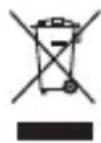
Il significato barrato sull'icona del cassetto presente sulla batteria, sulla documentazione o sulla confezione segnala che tutti i prodotti elettronici e le batterie devono essere separate in punti di raccolta dei rifiuti una volta terminato l'utilizzo; non devono essere smaltiti nel normale flusso dei rifiuti insieme ai rifiuti domestici. è responsabilità dell'utente smaltire l'apparecchiatura utilizzato un punto di raccolta o un servizio per il ricicchio di rifiuti di apparecchiature elettriche ed elettroniche (RAEE) e batterie secondo le leggi vigenti.
La raccolta e il riciclaggio delle apparecchiature in maniera corretta contribuisce a garantire il riutilizzo di rifiuti AEE in un modo da prelevare materiali preziosi e protegge la salute e l'ambiente. L'uso improprio, rotture accidentali, danni, e/o il riciclaggio improprio possono risultare dannosi per la salute e per l'ambiente. Per ulteriori informazioni su dove e come per scaricare i rifiuti AEE, contattare le autorità locali, rivenditori, il servizio di smaltimento rifiuti locale o visitare il site http://consumer.huawei.com/en/.
Riduzione delle sostenze pericolose
Questo dispositivo e gli accessori elettrici sono conformi alle norme applicabili locali sulla restrizione e uso di determinate sostanze pericolose nelle apparecchiature elettriche ed elettroniche, come UE REACH, RoHS e batterie (se incluse) i regolamenti, ecc. Per dichiarazioni di conformità su REACH e RoHS, si prega di visitare il nostro site http://consumer.huawei.com/certificazione.
Conformità alla normativa UE
Dichiarazione
Con il presente documento, Huawei Technologies Co., Ltd. dichiara che il dispositivo B535-232 è conforme ai requisiti essentiali e alle altre disposizioni applicabili della Direttiva 2014/53/EU.
La versione più recente et valida della DoC (Dichiarazione di conformità) peut essere visualizzata su http://consumer.huawei.com/certification.
Questo dispositivo cui estere utilizzato in tutti gli stati membri dell'Unione Europea.
Rispettare le leggi nazionali e locali durante l'uso del dispositivo.
L'uso di quello disposativo cui si sono iniziato a seconda della rete locale.
Limitazioni nella banda dei 2,4 GHz:
Norvegia: esta sottosezione non si applica all'area geografica entro un raggio di 20 km dal centro di NyÅlesund.
Limitazioni nella banda 5 GHz:
Ai sensi dell'articolo 10 (10), della Direttiva 2014/53/EU, nella confezione è indicato che questo appearecchiatura radio sare soggetta ad alcune restrizioni, quando sul mercato di Belgio (BE), Bulgaria (BG), Repubblica ceca (CZ), Danimarca (DK), Germania (DE), Estonia (EE), Irlanda (IE), Grecia (EL), Spagna (ES),
Francia (FR), Croazia (HR), Italia (IT), Cipro (CY), Lettonia (LV), Lituania (LT), Lussemburgo (LU), Ungheria (HU), Malta (MT), Olanda (NL), Austria (AT), Polonia (PL), Portogallo (PT), Romania (RO), Slovenia (SI), Slovakchia (SK), Finlandia (FI), Svezia (SE), Regno Unito (UK), Turchia (TR), Norwegia (NO), Svizzera (CH), Islanda (IS), e Liechtenstein (LI).
La funzione WLAN di quello dispositivo è limitata solo all'uso in ambienti interni quando opera nell'intervallo di frequenza compreso tra 5150 e 5350 MHz.
Informazioni prodotto ErP
Huawei Technologies Co., Ltd. dichiara che i loro prodotti sono conformi alla Direttiva ErP (Energy-related Products) 2009/125/EC. Per maggiori informazioni relative a ErP, inclusi i manualei utenti del Regolamento della Commissione, visitare: http://consumer.huawei.com/en/certification.
Potenza e bande di frequenza
(a) Bande di frequenza in cui operano le apparecchiature radio: Alcune bande potrebbero non essere disponibili in tutti i Paesi o tutte le aree. Contattare l'operaatore locale per maggiori dettagli.
(b) La massima potenza a radiofrequenza trasmessa nelle bande di frequenza in cui opera l'apparecchiatura radio: La massima potenza per tutte le bande è inferiore al valore limite più elevato specificato nella relativa Norma armonizzata.
I limiti nominali di bande di frequenza e potenza di trasmissione (irradiata e/o condotta) applicabili a esta apparecchiatura radio sono i seguenti: WCDMA 900/2100: 25.7 dBm, LTE Band 1/3/7/8/20/28/32/38: 25.7 dBm, Wi-Fi 2.4G: 20 dBm, Wi-Fi 5G: 5150-5350 MHz: 23 dBm, 5470-5725 MHz: 30 dBm.
Informazioni su accessori e software
Alcuni accessori sono opzionali in determinati paesi o regioni. Gli accessori opzionali possono essere acquistati da un fornitore con licenza, come richiesto. Si consiglia l'utilizzo dei seguenti accessori:
Adattatori: HW-120100X01 (X rappresenta i diversi tipi di presa utilizzati, che possono essere C, U, J, E, B, A, I, R, Z o K, in base alla regione)
La versione del software del prodotto è 10.0.1.1(H191SP4C00). Gli aggiornamenti del software verranno pubblicati dal produttore per correggere bug e migliorare le funzioni in seguito alla commercializzazione del prodotto. Tutte le versioni del software pubblicate dal produttore sono state verificate e sono ancora conformi alle relative normative.
Tutti i parametri RF (come intervallo di frequenza e potenza in uscita) non sono accessibili all'utente, il quale non può modificarli.
Per le informazioni più recenti su accessori e software, consultare la DoC (Dichiarazione di conformità) su http://consumer.huawei.com/certification.
Visitare http://consumer.huawei.com/en/support/hotline per la hotline aggiornata di recente e l'indirizzo e-mail del paese o della regione in cui si vivo.
Productoverzicht