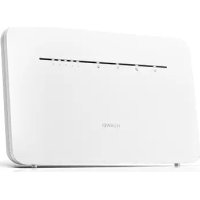
4G Router 3 Pro - Casa inteligente HUAWEI - Manual de utilização gratuito
Encontre gratuitamente o manual do aparelho 4G Router 3 Pro HUAWEI em formato PDF.



| Tipo de produto | Roteador 4G LTE |
| Modelo | 4G Router 3 Pro (B535-232) |
| Marca | Huawei |
| Alimentação | Adaptador de corrente 12V/1A |
| Interfaces | 1 porta Ethernet RJ45, 1 slot para cartão SIM (Micro-SIM) |
| Conectividade sem fio | Wi-Fi 2,4 GHz e 5 GHz, padrão 802.11a/b/g/n/ac |
| Bandas 4G | LTE bandas 1/3/7/8/20/28/32/38 |
| Funções principais | Compartilhamento de conexão 4G/3G, ponto de acesso Wi-Fi, WPS, suporte para antena externa |
| Gerenciamento | Interface web, aplicativo Huawei SmartHome |
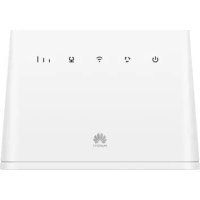
| Indicadores | Alimentação, estado da rede, Wi-Fi, porta de rede, intensidade do sinal |
| Botões | Liga/Desliga, Hi/WPS, Reinicialização (orifício) |
| Antenas | Integrada + suporte para antenas externas opcionais |
| Manutenção e limpeza | Desligar antes de limpar; usar um pano macio e seco |
| Segurança | Usar apenas acessórios aprovados; evitar fontes de calor; distância mínima de 20 cm do corpo |
| Reparabilidade | Reinicialização de fábrica possível; contacte a sua operadora para assistência |
| Temperatura de funcionamento | 0 °C a 40 °C |
| Temperatura de armazenamento | -20 °C a 70 °C |
| Conteúdo da embalagem | Roteador, adaptador de corrente, suporte, guia de início rápido |
Perguntas frequentes - 4G Router 3 Pro HUAWEI
Perguntas dos utilizadores sobre 4G Router 3 Pro HUAWEI
0 pergunta sobre este aparelho. Responda às que conhece ou faça a sua.
Faça uma nova pergunta sobre este aparelho
Baixe as instruções para o seu Casa inteligente em formato PDF gratuitamente! Encontre o seu manual 4G Router 3 Pro - HUAWEI e retome o controlo do seu dispositivo eletrónico. Nesta página estão publicados todos os documentos necessários para a utilização do seu dispositivo. 4G Router 3 Pro da marca HUAWEI.
MANUAL DE UTILIZADOR 4G Router 3 Pro HUAWEI
LTE é un marchio di ETSI.
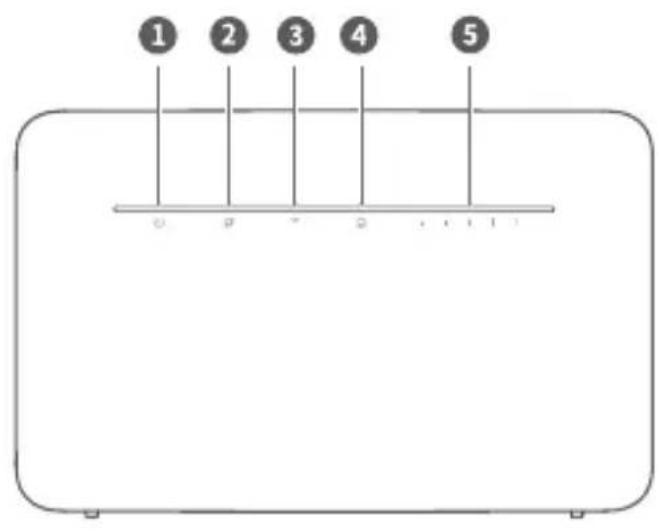
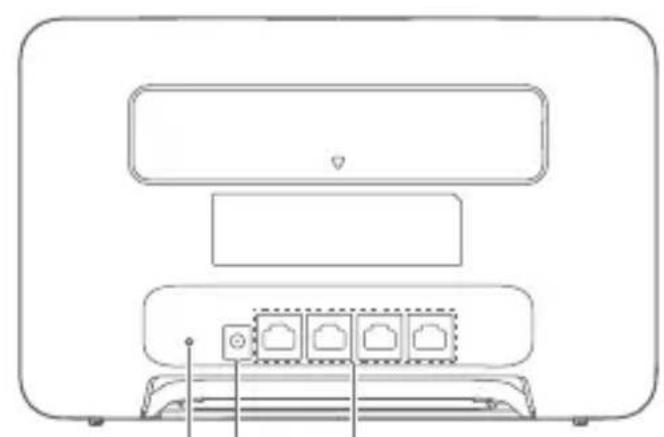
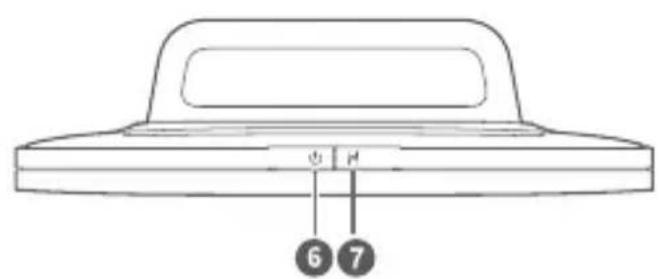
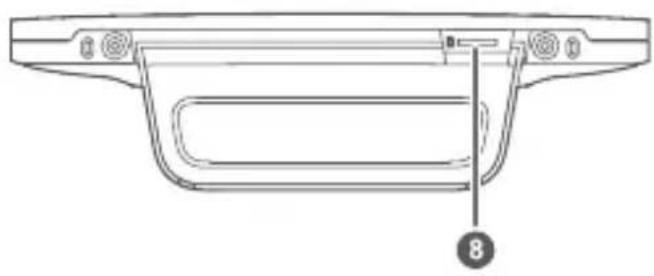
Descrição geral do produits
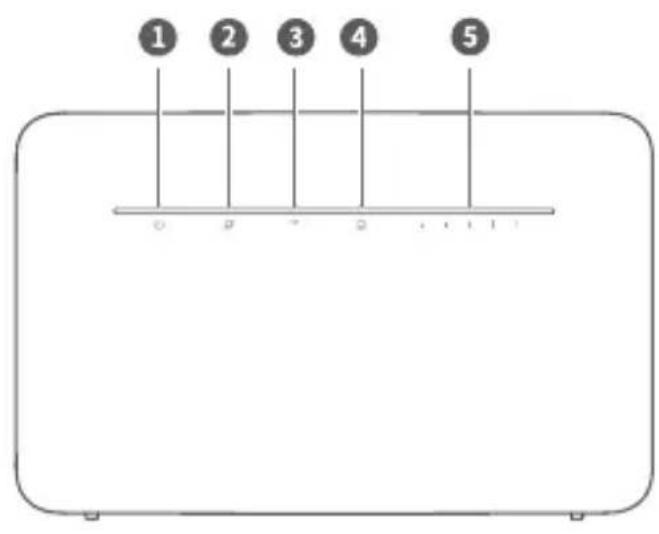
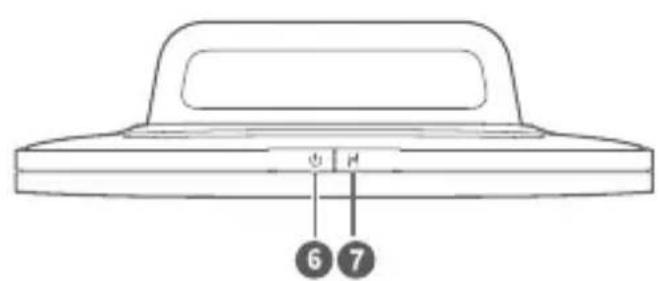
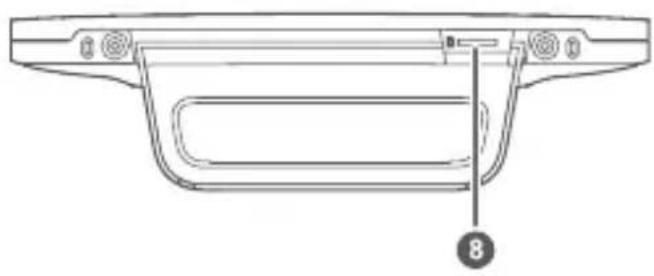
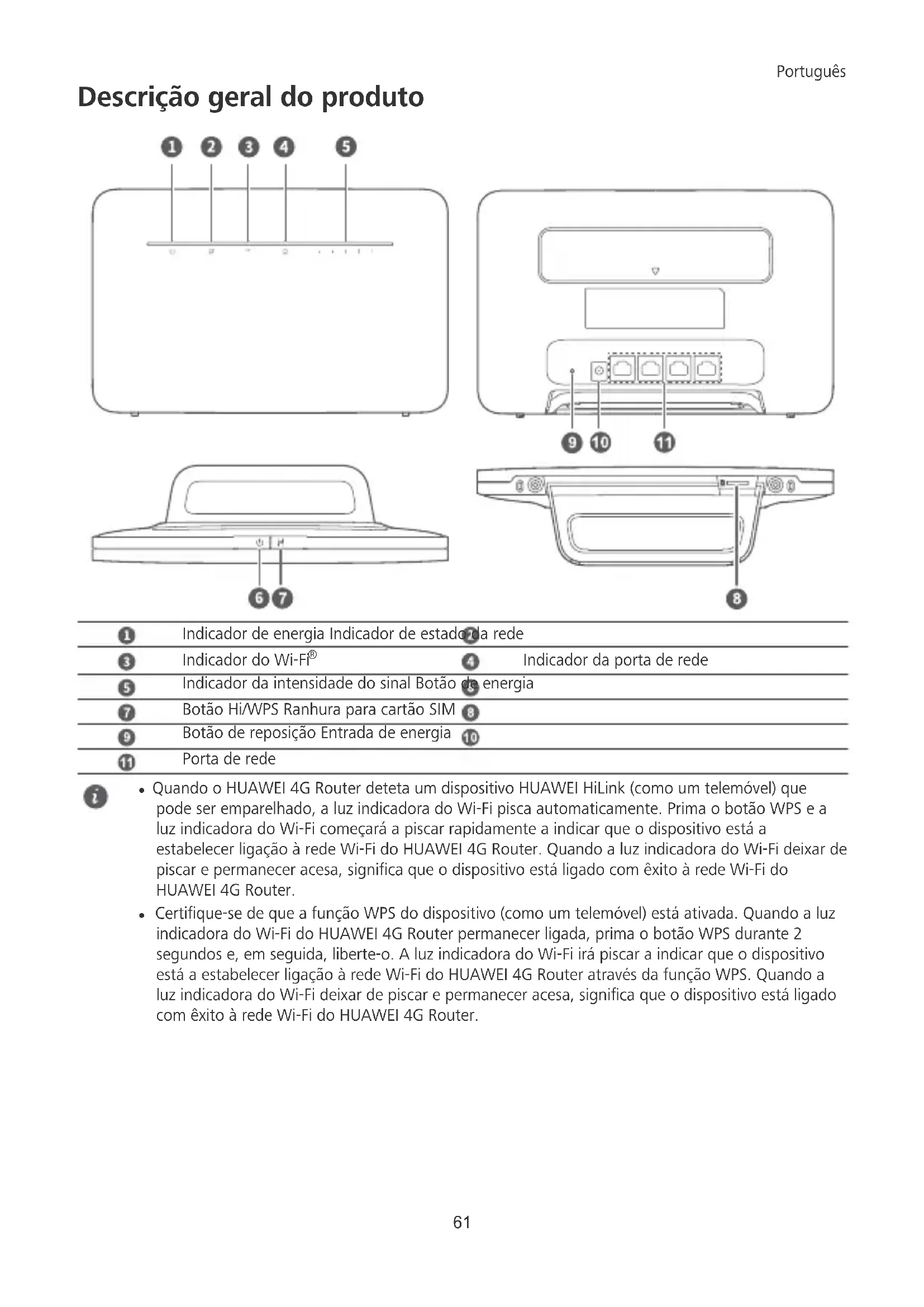
| 1 | Indicator de energia Indicador de estado da rede |
| 3 | Indicador do Wi-Fi® 4 Indicador da porta de rede |
| 5 | Indicador da intensidade do sinal Botão de energia |
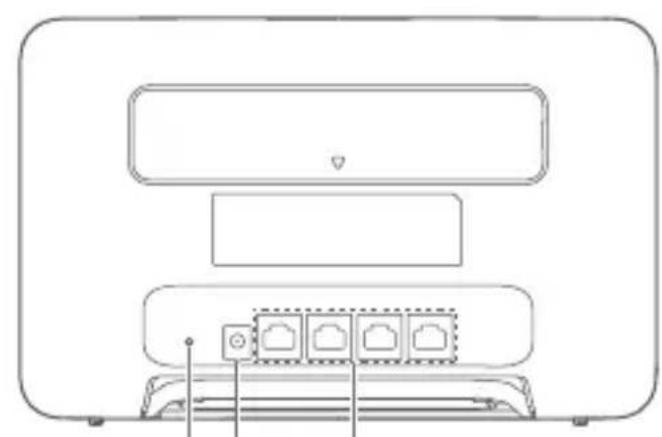
| 7 | Botão Hi/WPS Ranhura para cartão SIM 8 |
| 9 | Botão de reposicao Entrada de energia 10 |
| 11 | Porta de rede |

- Quando o HUAWEI 4G Router deteta um disposicao HUAWEI HiLink (como um telemóvel) que pode ser emparelhado, a luz indicatora do Wi-Fi pisca automaticamente. Prima o botao WPS e a luz indicatora do Wi-Fi começar a piscar rapidamente a indicar que o disposicao está a estabelecer ligaçao à rede Wi-Fi do HUAWEI 4G Router. quando a luz indicatora do Wi-FiDEXAR de piscar e permanecer acesa, significa que o disposicao está ligado com éxito à rede Wi-Fi do HUAWEI 4GRouter.
- Certifique-se de que a funcao WPS do dispositivo (como um telemóvel) está ativada. quando a luz indicaora do Wi-Fi do HUAWEI 4G Router permanecer ligada, prima o botao WPS durante 2 segundos e, em seguida, liberto. A luz indicaora do Wi-Fi irá pescar a indicator que o dispositivo está a estabelecer ligaçao à rede Wi-Fi do HUAWEI 4G Router atraves da funcao WPS. quando a luz indicaora do Wi-Fi deleivar de piscar e permanecer acesa, significa que o dispositivo está ligado com exito à rede Wi-Fi do HUAWEI 4G Router.
Configuração
1 Fixe o suporte ao router.

O suporte podeaabdar amanter o router na vertical para melhorar a rececao do sinal de Wi-Fi.
2 Certifique-se de que utilizes o cartão SIM correto.
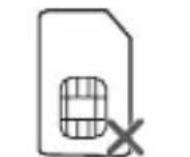
mini-SIM (2FF)
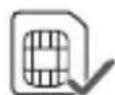
micro-SIM (3FF)

nano-SIM (4FF)
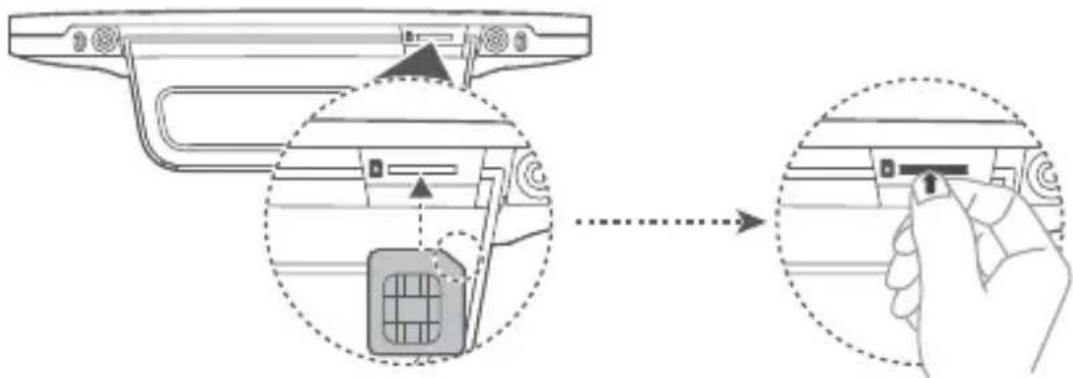
3 Insira cuidadosamente o cartão SIM na Ranhura para cartão SIM na direção indicada na figura abaixo até este encaixar. Em seguida, feche a tampa do cartão micro-SIM. Em seguida, feche a cobertura do cartão SIM.
-
Para remover o cartão SIM, pressione ligeiramente o cartão SIM até este desencaixar. O cartão saira automaticamente.
-
Não introduza nem retire um cartão SIM quando o router está em funciona, porque está alegada.
4 Ligue o adaptador de energia ao router.
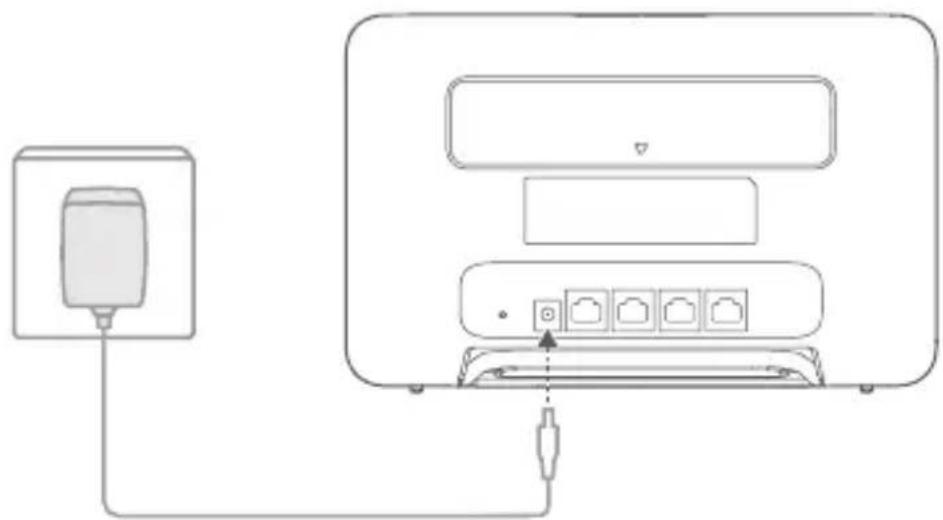
Os seguiñes indicadores acendem-se quando o router está corretramente ligado à rede.
| Indicador de estado da rede | Turquesa/azul: ligado a uma rede LTE/3G. |
| Indicador da intensidade do sinal | Branco: mais barras de sinal indicam um sinal mais forte. |

Se o Indicador de estado da redelindicador da intensidade do sinal Indicador do modo estiver vermelho,也是如此 exigente ligaçao de rede. Consulte as Perguntas freqentes neste guia.
Assim que o router estiver ligado a uma rede de dados moveris, pode ligar o computador ou telemóvel à rede Wi-Fi do router para aceder à Internet. Consulta a etiqueta no lado posterior do router para saber qual o nome da rede Wi-Fi (Wi-Fi Name) e aPALavra-passe (Wi-Fi Password) predefinidas.

- Quando o Indicador do Wi-Fi estiver aceso e estatico, o Wi-Fi está ativo. Para ativar ou desativar o Wi-Fi, consulte a págin de gestão baseada na Web do router.
- Certifique-se de que muda o nome da rede Wi-Fi e aPALavra-passene na pagsa de gestao baseada na Web para evaporar o acesso não autorizzato à sua rede Wi-Fi. Depois de alterar a palavra-passe, sera necessario voltar a efetuar ligationa rede Wi-Fi do router.
Gerir o router
Pode gerir o router utilizing a págin de gestão baseada na Web. Consulte a etiqueta no lado posterior do router para saber qual o endereço IP, o .
Para obter mais informacoes, consulte a pagina de gestao baseada na Web .

- Certifique-se de que altera prontamente aPALAVRA-passe de inicio de sessao predefinida para a pagina de gestao baseada na Web para fazer queutilizadores nao autorizados alterem as definições do router.
- Pode también gerir o router'utilizando a Aplicacao HUAWEI SmartHome. Efetue a leitura do.".
cdoqio QR abaixo para transferir.

Configurações.optionais
As funções descriñas esta secção servem meramente como referencia. O seu router pode não suportar todas estas funções.
Ligar umcomputador
Pode ligar um computador ao router para aceder à Internet.
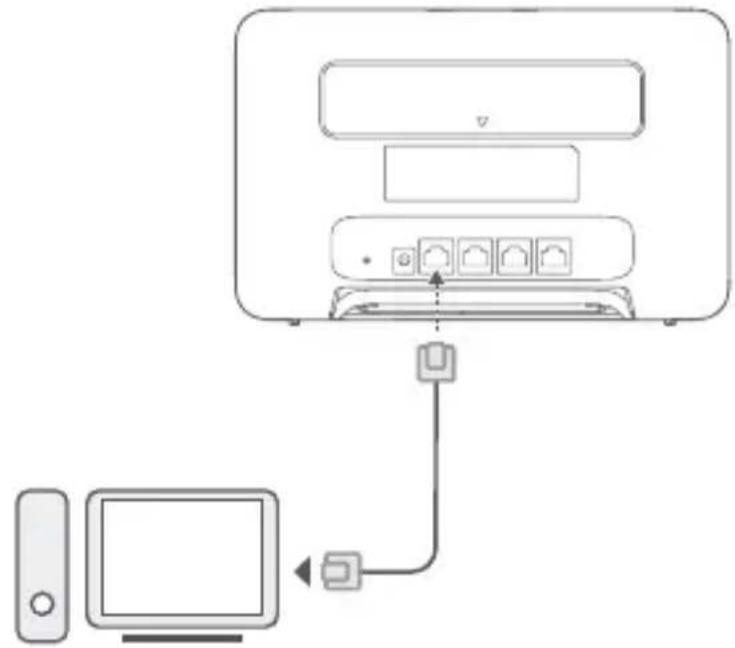
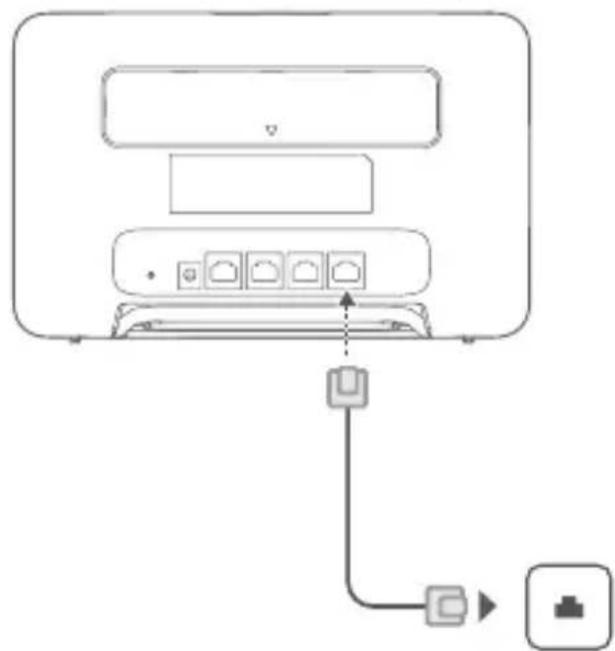
Aceder à Internet através de una porta Ethernet
Pode ligar o router a uma porta Ethernet de parede utilizing um cabo Ethernet para estabelecer ligaçao à Internet.
Configure as definições necessarias na págin de gestão baseada na Web antes de efetuar a ligaçao à Internet atraves de uma porta Ethernet. Para mais detalhes, contacte a sua operadora.
Instalar antennas externas
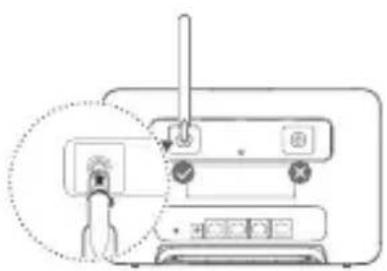
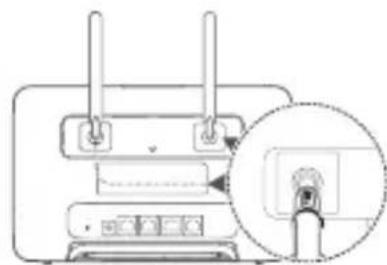
Para algo da antenna integra, concebida para satisfazer as suas necessidades bicas, pode instalar uma antenna externa no router para melhorar a rececao de sinal. Contacte a sua operadora para adquirir a antenna.
Se necessitar apenas de una antenna, ligne-a ao conector

Desligue o router e retire o adaptador de energia antes de instalar quaisquer antenas externas.
- As antenas externas são adequadas para utilizesao interior. Não utilize as antenas externas durante a ocorrência de trovoadas.
- Utilize apenas as antenas externas fornecidas pela sua的操作ora.


Perguntas freqentes
Como restaurar as predefinições de fabrica?
Quando ligar o router, pressione o Botão de reposicao durante aproximamente 3 segundos utilizing um objeto pontiagudo até o Indicador de energia ficar intermitente. As definições predefinidas são repostas antes restuarar as definições de fabrica. Pode reconfigurar antes o restauro.
Esqueceu-se daPALavra-passede redeWi-Fioudo oPALavra-passedeinicio de sessao da网页a de gestao Web?
Restaure as predefinições de fábrica do router e utilize aPALavra-passe do Wi-Fi e PALavra-passe de inicio de sessao predefinida e tente novamente.
O que fazer se o Indicador de estado da rede estiver a vermelho ou não for possível estabelecer uma ligação à Internet?
1 Verifique se o cartao SIM esta introduzido. Consulte a seccao Configuraao para ver as dimensoes do cartao SIM e sobre como introduzi-lo na ranhura.
2 Se o problema persistir, restaure as predefinições de fabrica e tente novamente.
3 Contacte a operadora para vericar se o cartão SIM não está fora de service. No caso de ser um novo cartão, confirma se foi ativado.
O que fazer se a ligaçao à Internet estiver lenta?
1 Verifique Indicador da intensidade do sinal no router. Se做不到 sinal frac, ajuste a direcao do router ou posicao-o mais proximo duma janela para melhorar o sinal.
2 Se o dispositivo estiver ligado a um router via Wi-Fi, mude-o de local para melhorar a rececao de sinal.
3 Se o dispositivo suportar, mude para o Wi-Fi de 5 GHz.
4 Reinicie o router e o dispositivo e tente novamente.
5 Verifique se alcannou o limite de trafego. Em caso positivo, a operadora podera estar a limitar a velocidade.
Como estabelecer una ligação através de WPS (configuração protegida Wi-Fi)?
Para estabelecer una ligação de um disposito WPS ao router utilizing o Botão Hi/WPS:
1 Prima o Botão Hi/WPS no router por pelo menos 1 segundo e solte-o, o Indicador do Wi-Fi ficará intermitente.
2 Ative o WPS no dispositivo num espo de 2 minutos de modo a estabelec ligaao a rede Wi-Fi do router.
Por que motivo não consigo aceder à págrina de gestão baseada na Web do router?
1 Certifique-se de que o computador está ligado ao router atraves de um cabo Ethernet ou via Wi-Fi.
2 Certifique-se de que o computador está definido para obter automaticamente um endereço IP e de servidor DNS.
3 Reinicie o browser ou experimente'utilizar um browser diferente.
4 Se o problema persistir, restaure as definições de fabrica do router.
Por que motivo os conteudos aparecerao na page de gestao baseada na Web não está atualizados?
Depending on cache do seu browser, os conteudos aparecido para o seu disposítivo na网页 deGESTão baseada na Web poderão não estar atualizados. Limpemanualmente a cache do seu browser (porexample, abra o browser, seleção Opçoes de Internet (Internet Options) > Geral (General) > Histórico de navegao (Browsing history) > Eliminar (Delete).e, em seguida, volté a partir a网页 de gestão baseada na Web.
O router suporta a rede Wi-Fi a 5 GHz? Como ligar à rede Wi-Fi a 5 GHz?
1 Sim. O router suporta rede Wi-Fi a 5 GHz que é mais<rapida e menos sensivel a interferências. No entanto, não penetrate paredes tão bem como a rede Wi-Fi a 2,4 GHz e apenas podem ser realizada em dispositivos que suportem Wi-Fi a 5 GHz.
2 Se ativou a funcionalidade que da prioridade ao 5 GHz no router, as redes 2,4 GHz e 5 GHz irao partilhar o mesmo nome de rede e sera ligado à rede mais<rapida automaticamente. Serão≧ados dos nomes de redes Wi-Fi se esta funcionalidade estiver desativada. Ligue-se à rede Wi-Fi que TERMINAR com " _5G". Pode gerir esta funcionalidade na page na gestao web do router.
Se tiverthersproblemasrelacionadoscomorouter:
1 Reinicie o router.
2 Restaure as definições de fabrica do router.
3 Contacte a sua的操作者.
Informações de seguranca
Copyright © Huawei Technologies Co., Ltd. 2019. Todos os direitos reservados.
ESTE DOCUMENTO DESTINA-SE EXCLUSIVAMENTE A FINS INFORMATIVOS E NÃO CONSTITUI QUALQUER TIPO DE GARANTIA.
LTE é uma marca comercial do ETSI.
Wi-Fi®, o logótno Wi-Fi CERTIFIED e o logótno Wi-Fi são marcas commerciais da Wi-Fi Alliance.
Política de Privacidade
Para comprehender melhor como utilizes e protegemos as suas informacoes pessoas, leia a Politica de Privacidade em http://consumer.huawei.com/privacy-policy.
Atualização do software
Ao continuar a utilizezear this disposito, indica que leu e que aceita as seguintes informacoes:
De modo a prestar um service melhor, este dispositivo obtém automaticamente informacoes de atualização de software da Huawei ou da operadora antes estabelecar ligaçao à Internet. Este processo utilizes dados moveris, e necessita de acesso ao identificador unico do disposito (IMEI/N.o de série) e à ID de rede do fornecedor de serviços (PLMN) para verifcar se o seu dispositivo necessita de ser atualizzato.
Além disso, este disposito suporta transferência e instalação automaticas de atualizações importantes da Huawei ou da sua operadora em casos de emergência. Esta função está ativada por predefinição. Para desativar esta função, iniece sessão no website de gestão do produits e efetue as respetivas alterações no menu das definições.
Informações de seguranca
- Alguns disposíticos sem fios podem afetar o desempenho dos aparelhos auditivos ou pacemakers. Para mais informações, contacte o seu fornecedor de serviços.
- Os fabricantes de pacemakers recommend que se mantenha una distancia minima de 20 cm entre um dispositalo e um pacemaker a fim de prevenir uma potencial interferencia com o pacemaker. Se utilizes um pacemaker, mantenha o dispositalo no lado oposto ao do pacemaker e não transporte o dispositalo no bolso darente.
- As temperatas ideais de funciona situam-se entre os 0^ e os 40^ . As temperatas ideais de armazenamento situam-se también entre os -20^ e os +70^ . O calor ou o frio em excesso pode danificar o disposicao ou os acessos.
- Mantenha o dispositoivo e os acessórios numa area fresca e bem ventilada protegida da luz solar directa. Não envolve na em cubra o dispositoivo com toalhas ou outros objectos. Não colque o dispositoivo num recipiente com pouca dissipação do calor, como uma caixa ou saco.
- Mantenha o disposito protegido de fontes de calor e de incendio, como aquecados, fornos de microondas, fogoes, esquentadores, radiadores ou velas.
- O disposito de ser instalado e operado com uma distencia minima de 20 cm entre o radiador e o seu corpo.
- A utilização de um transformador de corrente, carregaror ou bateria não aprovado ou incompatível pode provocar um incêndio, uma explosão ou outros perigos.
- Selecione apenas acessórios aprovados pelo fabricante do disposito para utilisaçao com este modelo. Autilização de qualquer outras tipo de acessórios pode anular a garantia, violar as leis e os regulamentos locais e ser perigo. Contacte o seu revendedor para obter informações sobre a disponibilitadé de acessórios aprovados na sua area.
- A ficha de alimentação destiná-se a functionar como uma interrupção da ligação.
- No caso de dispositivos de ligação à corrente, a tomada eletricadeer está situada perto dos dispositivos e fácilmente accesível.
- Assegure-se de que o transformador cumpre os requisitos da Cláusula 2.5 em IEC60950-1/EN60950-1/UL60950-1 e que foi testado e aprovado de acordo com as normas nationals ou locais.
- Áreas com produits inflamáveis e explosivos: Não utilize o disposito em locais onde sejam guardados produits inflamáveis ou explosivos, (por exemplo, estagens de service, reservatórios de petróleo ou fabricas de produits químicos). Autilização do disposito nestes ambientes aumenta o risco de explosão ou
incência. Àlem disso, siga as instruções indicadas em texto ou síbolos. Não armazene nem transporte o disposito em recipientes com liquidos inflamáveis, gases ou explosivos.
- Áreas de explosão ou detonação: Desluge o disposítivo ou disposítivo sem fios quando se encontrar numa area de detonação ou em和地区 ond existam食欲 para desligar "radios bidirecionais" ou "dispositivos eletronicos", a fim de fazer interFERências nas operações de detonação.
Dispositivos médicos: Consulte o seu Médico e o fabricante do disposito para saber se o acontecimiento deveryo pide intererir no funconamento do disposito medico que esta a usar. - Hospitais: Desligue o dispositoivo sem fios em hospitais, clinicas ou instalacoes de cuidados de saude, quando Ihe for pedido que o faça. Estes pedidos destinam-se a fazer a correirencia de interferencias nos equipamentos medicos sensiveis.
- Aeronaves: Desligue o dispositoivo sem fios sempre que os functionários de um aeroporto ou os assistentes de bordo lhe deem instruções para o fazer. Consulte os assistentes de bordo sobre as regras de utilização de dispositivos sem fios a bordo da aeronave; se o dispositoivo tiver um "modo de voo", este deve ser ativado antes deentr na aeronave.
Informações sobre eliminação e reciclagem
O*símbolo de caixote do lixo com uma cruz uso no seu produits, bateria, literatura ou embalagem notifies que todos os produits eletrónicos e baterias devem ser levados para pontos de recolha no fim da sua vidautil; estes nao devem ser tratados como residuo de fluxo normal de lixo domestico. É da responsabilité do Utilizador eliminar o equipamento utilizing um punto de recolha designado ou service de reciclagem de residuos de equipamentos electricos e eletrónicos (REEE) e baterias de acordo com a leiqisação local.
A recolha correta e reciclagem do seu equipamento asseguram que os residuos EEE sejam reciclados de modo a conservar os materiais valiosos e protegendo a Saúde humana e o ambiente; tratamento inadequado, ruturas acidentais, danos e/ou reciclagem impropriaria destes produits no final da sua vidautil pode ser prejudicial para a saude e ambiente. Para mais informacao sobre onde e comoentarag o seu residuo EEE, contacte as autoridades locais, revendedor, service de eliminaao de residuo domestico ou visite a pagsa http://consumer.huawei.com/en/.
Reducao de substanciai perigosas
Este dispositivo e quaisquer acessóriosétricos está em conformidade com as leis locais em vigor relativas às restricção de uso de certas substancias perigosas em equipamentosétricos e eletrónicos, tais como as regulamentações REACH da UE, RoHS e Baterias (se incluidas), etc. Paradeclarçõesde conformidade relacionadas com REACH e RoHS, visite a páginahttp://consumer.huawei.com/certification.
Conformidade regulamente da UE
Declaracao
A Huawei Technologies Co., Ltd. declar que este dispositivo B535-232 cumpre os requisitos essenciais e outras disposicaoes relevantes da Diretiva 2014/53/UE.
A versao mais atualizada e valida da DdC (Declaracao de Conformidade) pode ser visualizada em http://consumer.huawei.com/certificacao.
Este dispositivo pode ser operado em todos os Estados membros da UE.
Cumpra com os regulamentosnationais locais onde o dispositovo forutilizzato.
Este disposito podera terunautilização restrita,dependendo da rede local.
Restricões na banda de 2,4 GHz:
Noruega:Esta subsecção não se aplica a区内 geografica num raio de 20 km desde o centro de Ny-Álesund.
Restrições na banda de 5 GHz:
De accordo com o Artigo 10 (10) da Diretiva 2014/53/EU, a embalagem在哪 que este equipamento rádio irá ser sujeito a algumas restrções quando colocado no mercado da Bélgica (BE), Bulgária (BG), Républca Checa (CZ), Dinamarca (DK), Alemanha (DE), Estónia (EE), Irlanda (IE), Grécia (EL), Espanha (ES), Franca (FR), Croácia (HR), Itália (IT), Chipre (CY), Letónia (LV), Lituânia (LT), Luxemburgo (LU), Hungria (HU), Malta (MT), Países
Baixos (NL), Austria (AT), Polonia (PL), Portugal (PT), Romania (RO), Eslovénia (SI), Eslovaquia (SK), Finlandia (FI), Suécia (SE), Reino Unido (UK), Turquia (TR), Noruega (NO), Suiça (CH), Islândia (IS) e Liechtenstein (LI).
A funcionalidade Wi-Fi para este dispositivo está restrita para o uso interior apenas quando opera na gama de frequências entre 5150 e 5350 MHz.
Informação do produits ErP
A Huawei Technologies Co., Ltd. declares that os seuis produits estao em conformidade com a diretiva para produits relacionados com o consumo de energia (ErP) 2009/125/CE. Para informacoes detalhadas sobre a diretiva ErP e osmanuals deutilizar exigidos pelacomissao de Regulacao,visite:
http://consumer.huawei.com/en/certification.
Bandas de Frequência e Potência
(a) Bandas de frequência nas quais o equipamento rádio opera: algumas bandas poderão não estar disponíveis em todos os paises ou em todas as和地区. Contacte a operadora local para mais detalhes.
(b) A potência Tmaxa de transmissão da frequência de rádio nas bandas de frequência nas quais o equipamento rádio opera: a potência Tmaxa para todas as bandas é inferior ao valor do limite máximo especificado na norma harmonizada relacionada.
Os limites nominais das bandas de frequência e a potência de transmissão (irradiadas e/ou conducidas) aplicáveis a este equipamento rário são os seguients: WCDMA 900/2100: 25.7 dBm, LTE Band 1/3/7/8/20/28/32/38: 25.7 dBm, Wi-Fi 2.4G: 20 dBm, Wi-Fi 5G: 5150-5350 MHz: 23 dBm, 5470-5725 MHz: 30 dBm.
Acessórios e Informação do software
Alguns acessosão sào optionais emCERTOS paises ou regioes. Acesorios optionais podem ser adquiridos a partir de um revendedor autorizzato. São recomendados os seguntecessorios:
Adaptadores: HW-120100X01 (o X representa os不同类型tips de tomasutilizadas,as quais podem ser C, U,J,E,B,A,I,R,Z ou K,dependendo da regiao onde se encontra)
A versão de software do produto é 10.0.1.1(H191SP4C00). Atualizações do software são lançadas pelo fabricante para reparar erros ou melhorar funcionalidades antes o lancamento do produto. Todas as versões de software lançadas pelo fabricante foram verificadas e está de acordo com as regras relativas.
Todo os parâmetros RF (por exemplo a gama de frequências e potência de saída) não está acessível ao Utilizador e não pode ser alteradas pelo mesmo.
Para a informação mais atualizada acerca dos acessórios e do software, vela a DdC (Declaração de Conformidade) em http://consumer.huawei.com/certification.
Visit http://consumer.huawei.com/en/support/hotline para obter o contacto Telefonico e o endereço de e-mail. Actualizados no seu País ou região.
Resena del producto
- Descrição geral do produits
- Configuração
- Gerir o router
- Configurações.optionais
- Ligar umcomputador
- Aceder à Internet através de una porta Ethernet
- Instalar antennas externas
- Perguntas freqentes
- Como restaurar as predefinições de fabrica?
- Esqueceu-se daPALavra-passede redeWi-Fioudo oPALavra-passedeinicio de sessao da网页a de gestao Web?
- O que fazer se o Indicador de estado da rede estiver a vermelho ou não for possível estabelecer uma ligação à Internet?
- O que fazer se a ligaçao à Internet estiver lenta?
- Como estabelecer una ligação através de WPS (configuração protegida Wi-Fi)?
- Por que motivo não consigo aceder à págrina de gestão baseada na Web do router?
- Por que motivo os conteudos aparecerao na page de gestao baseada na Web não está atualizados?
- O router suporta a rede Wi-Fi a 5 GHz? Como ligar à rede Wi-Fi a 5 GHz?
- Se tiverthersproblemasrelacionadoscomorouter:
- Informações de seguranca
- Copyright © Huawei Technologies Co., Ltd. 2019. Todos os direitos reservados.
- Política de Privacidade
- Atualização do software
- Informações sobre eliminação e reciclagem
- Reducao de substanciai perigosas
- Conformidade regulamente da UE
- Declaracao
- Restricões na banda de 2,4 GHz:
- Restrições na banda de 5 GHz:
- Informação do produits ErP
- Bandas de Frequência e Potência
- Acessórios e Informação do software
- Resena del producto
Marca : HUAWEI
Modelo : 4G Router 3 Pro
Categoria : Casa inteligente