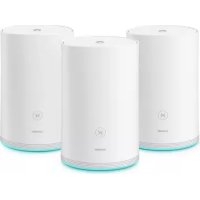
WiFi Q2 Pro - Casa inteligente HUAWEI - Manual de utilização gratuito
Encontre gratuitamente o manual do aparelho WiFi Q2 Pro HUAWEI em formato PDF.



Perguntas dos utilizadores sobre WiFi Q2 Pro HUAWEI
0 pergunta sobre este aparelho. Responda às que conhece ou faça a sua.
Faça uma nova pergunta sobre este aparelho
Baixe as instruções para o seu Casa inteligente em formato PDF gratuitamente! Encontre o seu manual WiFi Q2 Pro - HUAWEI e retome o controlo do seu dispositivo eletrónico. Nesta página estão publicados todos os documentos necessários para a utilização do seu dispositivo. WiFi Q2 Pro da marca HUAWEI.
MANUAL DE UTILIZADOR WiFi Q2 Pro HUAWEI
Informações de seguranca
Copyright © Huawei Technologies Co., Ltd. 2019. Todos os direitos reservados.
ESTE DOCUMENTO DESTINA-SE EXCLUSIVAMENTE A FINS INFORMATIVOS E NÃO
CONSTITUI QUALQUER TIPO DE GARANTIA.
Marcas commerciais e autorizacoes

HuAWeI, HeAed marcais commerciais ou marcas commerciais registadas da Huawei
Technologies Co., Ltd.
Wi-Fi®, o logotipo Wi-Fi CERTIFIED e o logotipo Wi-Fi são MARCAS commerciais da Wi-Fi Alliance.
Outras MARCAS COMERCIAIS, NOMES DE PRODUCTOS, SERVços e entreprises Mentionados podem pertencer aorespecivos proprietários.
Informações de seguranca
- Não utilize o disposítivo se a sua'utilisation para proibida. Não utilize o disposítivo sempre que este originar situações perigosas ouCausei interferência com outros dispositivos electrónicos.
- Os fabricantes de pacemakers recommend que se mantenha uma distança minima de 15 cm entre um dispositalo e um pacemaker a fim de prevenir uma potencial interferencia com o pacemaker. Se utilizes um pacemaker, mantenha o disposito no lado oposto ao do pacemaker e não transporte o disposito no bolso darente.
- Evite ambientes com po, humidos ou sujos. Evite Campos magnéticos. Autilização do dispositivo nestes ambientes pode resultar num mauFUNçionamento do circuito.
-
As temperatas ideais de funciona situam-se entre os 0^ e os 40^ . As temperatas ideais de armazenamento situam-se también entre os -40^ e os +70^ . O calor ou o frio em excesso pode danIFICAR o disposicao ou os acessosios.
-
Mantenha o dispositoivo e os acessórios numa area fresca e bem ventilada protegida da luz solar directa. Não envolve nem cubra o dispositoivo com toalhas ou outros objectos. Não colque o dispositoivo num recipiente com pouca dissipação do calor, como uma caixa ou saco.
- Cet apparéil doit être installé et manipulé à une distance minimum de 20 cm entre le radiateur et votre corps.
- A utilização de um transformador de corrente, carregarador ou bateria não aprovado ou incompatível pode provocar um incério, uma explosão ou outros perigos.
- No caso de dispositivos de ligação à corrente, a tomada elétricadeerá estar situada perto dos dispositivos e fácilmente acessível.
- Deslique o transformador da tomada e do dispositivo quando não estiver a utilizesa-lo.
- Não toque no disposicao ou transformador com as mãos molhadas. Caso contrario, poderao ocorrre curto-circuitos, avarias ou choques eletricos.
Informação de reciclagem e eliminação

O*simbolo de caixote do lixo com una cruz uso no seu produits, bateria, literatura ou embalagem notifies que todos os produits eletronicos e baterias devem ser levados para pontos de recolha no fim da sua vidautil; estes nao devem ser tratados como residuo de fluxo normal de lixo domestico. É da responsabilitadode utilizes eliminar o
equipamento utilizing um punto de recolha designado ou service de reciclagem de resíduos de equipamentos eletricos e eletrónicos (REEE) e baterias de acordo com a legisção local.
A recolha correta e reciclagem do seu equipamento asseguram que os resíduos EEE sejam reciclados de modo a conservar os materiais valiosos e protegendo a Saúde humana e o ambiente; tratamento inadequado, rutas acidentais, danos e/ou reciclagem impropriária destes produits no final da sua vidautil pode ser prejudicial para a saude e ambiente. Para mais informação sobre onde e comoberger o seu residuo EEE,contacte as autoridades locais, revendedor, service de eliminação de residuo dométrico ou visite a páginahttp://consumer.huawei.com/en/.
Este dispositivo e quaisquer acessórios eletricos está em conformidade com as leis locais em vigor relativas às restricao de uso de certas substancias perigosas em equipamentos eletricos e eletronicos, tais como as regulamenteções REACH da UE, RoHS e Baterias (se incluidas), etc. ParadeclarçõesdeconformidaderelacionadascomREACHeRoHS,visitea págnahttp://consumer.huawei.com/certification.
Conformidade regulamente da UE
Declaração
Restrições na banda de 2,4 GHz:
Noruega:Esta subsecção não se aplicá a area geografica num raio de 20 km desde o centro de Ny-Alesund.
Restrições na banda de 5 GHz:
De acordo com o Artigo 10 (10) da Diretiva 2014/53/EU, a embalagem在哪 que este equipamento rádio irá ser sujeito a algumas restrções quando colocado no mercado da Bélgica (BE), Bulgária (BG), Républca Checa (CZ), Dinamarca (DK), Alemanha (DE), Estónia (EE), Irlanda (IE), Grécia (EL), Espanha (ES), Franca (FR), Croácia (HR), Itália (IT), Chipre (CY), Letónia (LV), Lituária (LT), Luxemburgo (LU), Hungria (HU), Malta (MT), Países Baixos (NL), Áustria (AT), Polónia (PL), Portugal (PT), Romania (RO), Eslovénia (SI), Eslovaquia (SK), Finlândia (FI), Suécia (SE), Reino Unido (UK), Turquia (TR), Noruega (NO), Suiça (CH), Islândia (IS) e Liechtenstein (LI).
A funcionalidade Wi-Fi para este dispositivo está restrita para o uso interior apenas quando opera na gama de frequências entre 5150 e 5350 MHz.
Bandas de Frequência e Potência
(a) Bandas de frequência nas quais o equipamento rádio opera: algumas bandas poderão não estar disponíveis em todos os País ou em todas as和地区. Contacte a operadora local para mais detalhes.
(b) A potência Tmaxa de transmissão da frequência de rádio nas bandas de frequência nas quais o equipamento rádio opera: a potência Tmaxa para todas as bandas é inferior ao valor do limite maior específico na norma harmonizada relacionada.
Os limites nominais das bandas de frequência e a potência de transmissão (irradiadas e/ou conducções) aplicáveis a este equipamento radio são os seguições: Wi-Fi 2.4G: 20 dBm, Wi-Fi 5G: 5150-5350 MHz: 23 dBm, 5470-5725 MHz: 30dBm.
Les versions logicielles du produit sont 9.0.3.8 (WS5280 V2) et 9.0.3.8 (PT8020 V2). Atualizacoes do software sera loçadas pelo fabricante para reparar erros ou melhorar funcionalidades antes o lançamento do produits. Todas as versoes de software lançadas pelo fabricante foram verificadas e estao de accordo com as regras relativas.
Todo os parâmetros RF (por exemplo a gama de frequências e potência de saída) não está acessível ao utiliser e não pode ser alteradas pelo mesmo.
Informação do produto ErP
Visit http://consumer.huawei.com/en/support/hotline para obter o contacto Telefonico e o endereço de e-mailactualizados no seu País ou região.
Kurzanleitung

Apart from the configuration of router base, ligue simplesmente o router satélite a uma fonte de alimentação para aceder à Internet.
Introdução
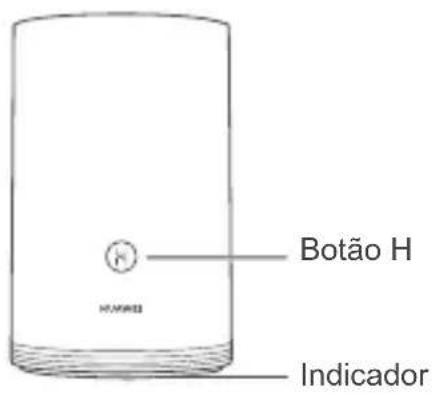
Router base
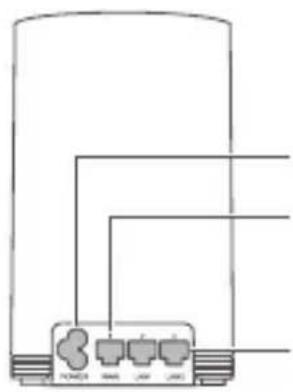
Porta de alimentacao
Porta WAN: permite ligar a modems de fibra otica, modems de banda larga, etc.
Porta LAN: permite ligar a um dispositivo de Internet com fios, como umcomputador.
RouterSatelite
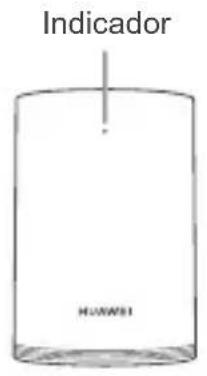
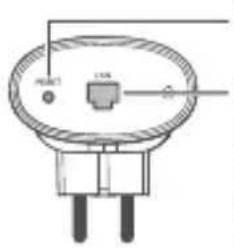
Botão de reposicao
Porta LAN: permite ligar a um dispositivo de Internet com fios, como um computador.
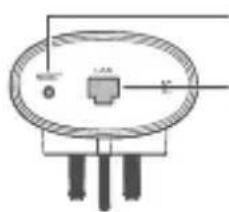
Botão de reposicao
Porta LAN: permite ligar a um dispositivo de Internet com fios, como umcomputador.
(Versao para o RU)
Passo 1: Instalar a aplicação HUAWEI SmartHome
Procure por "HUAWEI SmartHome" numa loja de aplicacoes ou leia o documento QR abaixo no telemóvel para transferir e instalar a aplicacao HUAWEI SmartHome.
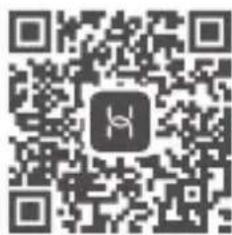
Se játiver a aplicação HUAWEI SmartHome instalada no telemóvel, certificado-se de que possui a versão mais recente da aplicação.
Passo 2: Ligar os cabos
Pegue no router base e, em seguida, ligue o cabo Ethernet e a fonte de alimentacao.
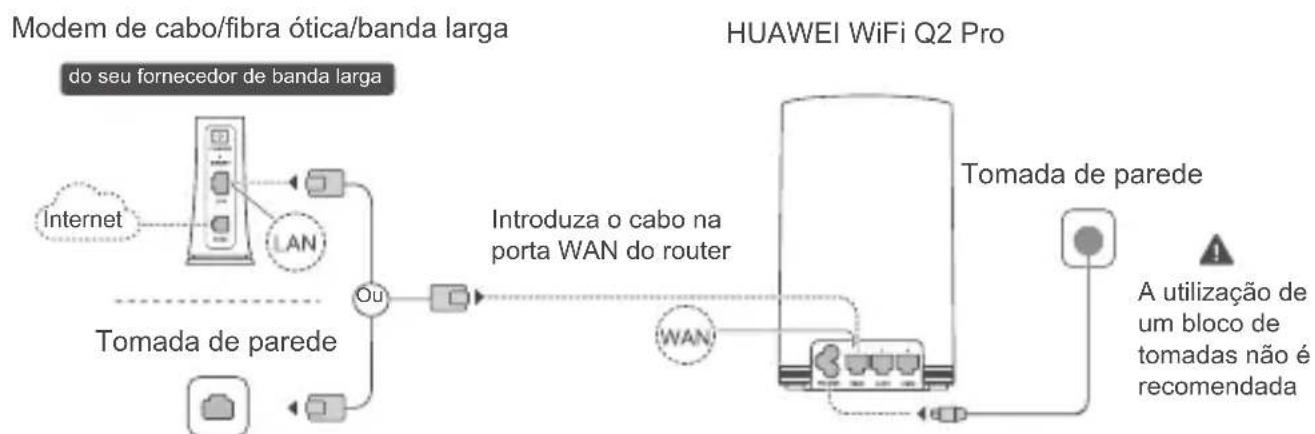
- Não junte o cabo Ethernet e o cabo de alimentação. Caso contrário, tal pode afetar o sinal do router.
Passo 3: Configurar o router base
Método 1: Configurar o router na aplicação SmartHome
Ligue o telemóvel à rede Wi-Fi® do router (não necessita dePALavra-passe). Verifique o nome da rede Wi-Fi na parte inferior do router.
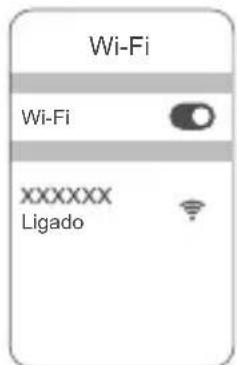
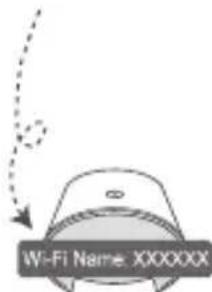
2 Abra a aplicação HUAWEI SmartHome. Apos a aplicação detetar o router, toque em CONFIGURAR.
3 Toque em CONFIGURAR.
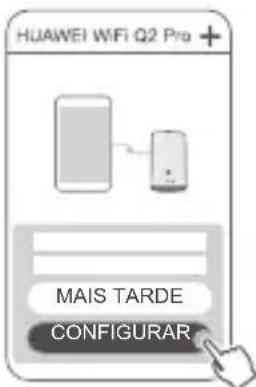
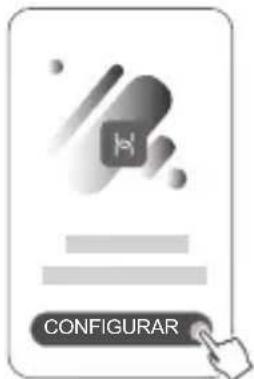
Se a caixa de notifications não for aparecada, quando em+.
4
- Se a sua ligação à Internet não necessitar de uma conta e de umaPALavra-passé: Avance para o passo seguido.
- Se se lembrar da sua conta e daPALAVRA-passe da banda larga: Introduza a sua conta e a PALAVRA-passe da banda larga.
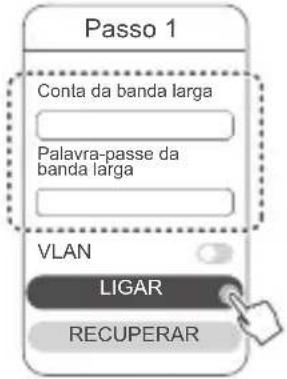
Se necessitar de configurar a VLAN na sua rede, contacte a sua operadora de banda larga para confirmar os parâmetros da VLAN e ative o comutador da VLAN no ecra.
- Se se tiver esquecido da sua conta e daPALavra-passede banda larga: Obtenha a conta e a PALavra-passede banda larga atraves do router antigo. Utilize除外 cabo Ethernet e ligue a porta WAN do router antigo à porta LAN do router novo.
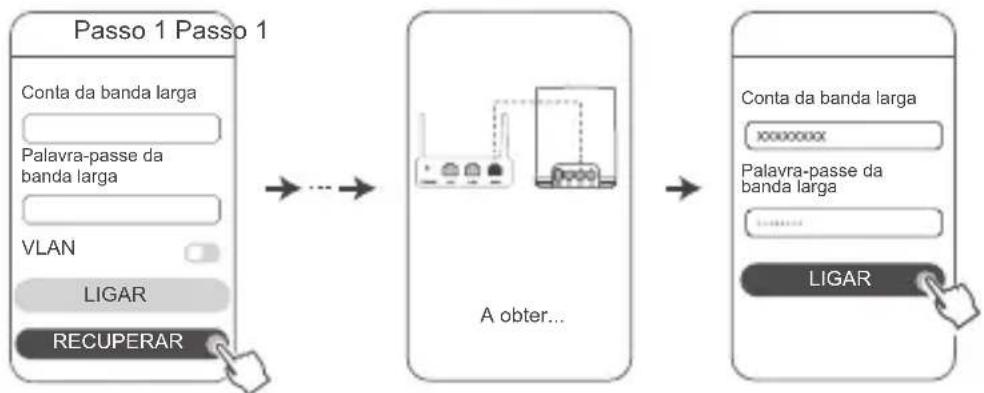
Emalternative,contacta sua operadora e obtenha uma conta e umaPALavra-passede banda larga.
Se necessitar de configurar a VLAN na sua rede, contacte a sua operadora de banda larga para confirmar os parâmetros da VLAN e ative o comutador da VLAN no ecra.
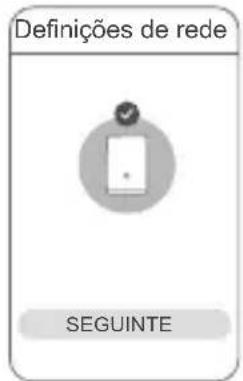
5 Defina um novo nome e uma novaPALavra-passede redeWi-Fi,bem como uma novaPALavra-passede gestao para o novo router.Podeutilizar apalavra-passede redeWi-Ficomopalavra-passede gestao do router.
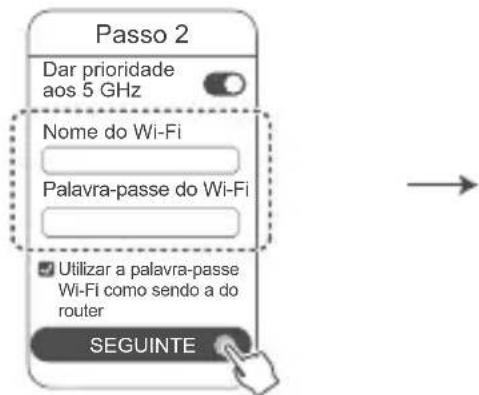
Ative a opção Dar prioridade aos 5 GHz: os nomes das redes Wi-Fi de 2,4 GHz e de 5 GHz são iguales. Ira estabelecer ligação automaticamente à rede Wi-Fi mais<rapida.
-
Volte a estabelecer ligaçao à rede Wi-Fi do router para aceder à Internet.
-
Se não consuer configurar o router através da aplicação, configure-o na págná de gestão baseada na Web seguido as instruções no Método 2.
Método 2: Configurar o router na págin de gestão baseada na Web
Ligue o telemóvel à rede Wi-Fi do router (não necessita dePALavra-passe). Verifique o nome da rede Wi-Fi na parte inferior do router.
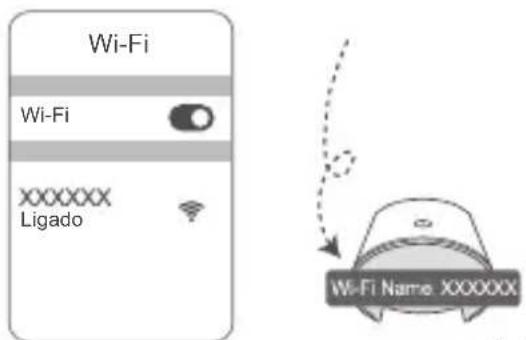
2 Abra o browser para ser redirectionao automaticamente para a网页 de gestao baseada na Web (se a网页 nao for aparecda automaticamente, introduza "192.168.3.1" na barra de endereço do browser). Siga as instruções aparecadas no ecran para configurar o router.

Passo 4: Ligar o router satélite à fonte de alimentação
Apos configurar o router base, ligne o router satélite na divisão onde necessita de cobertura Wi-Fi. Aguarde aproximately bois minutos até o indicator ficar azul estálico para aceder à Internet.
Tomada de parede
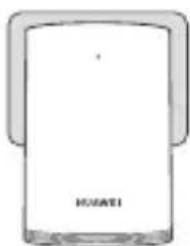
Autilização de umbloco de tomadas não é recomendada
Alguns blocos de tomadas possuem filtros EMI que podem impeder o router satélite de aceder à Internet.
O nome do Wi-Fi e aPALavra-passedo router satelite sao iguais ao do router base. A medida que se desloca dela sua casa, sera ligado automaticamente ao router com o melhor sinal.
- Se o indicator ficar vermelho estálico, significa que o router satélite não consuege estabelecer ligação à Internet. Neste caso, consulte a secção "Indicador - Router satélite - Vermelho estálico" abaixo para obter mais informações.
- Se continuar sem encontrar receiveber sinais Wi-Fi em algumas partes da sua casa, pode adquirir routers satélite em分开ar para expandir a cobertura da sua rede Wi-Fi.
- Os routers satélite expandem a cobertura Wi-Fi do router base para outras divisões atraves de ligações com fios. Carregadores, secadores, aspiradores, berbequinsétricos e luzes LED ou outras com interruptores por indução podem interferir com os sinais dos routers satélite.
Indicator
Router base
Vermelho estálico: não ligado à Internet.
- Certifique-se de que o cabo Ethernet está correctamente ligado.
- Contacte a sua operadora para verificar a existência de uma eventual falha de rede.
Intermitente: o router detetou um disposito emparelhavel.
Quando são detetados outros routers HUAWEI (com o botão H ou Hi), o indicatorica intermitente. quando tal acontecer, prima o botão H do router. O indicatordeve fazer a piscar rapidamente,indicando que o disposito emparelhavel está a estabelecer a ligaçao à rede Wi-Fi do router. O processo de ligaçao está concuindo quando o indicator deixar de piscar.
Se tocar acidentalmente no botao H, aguarde aproximamente dois minutos e o indicator sera automaticamente reposto.
- O botão H también tem a funcionalidade WPS.
Vermelho estálico: não ligado à Internet.
- Certifique-se de que o cabo de alimentação e o cabo Ethernet do router base não está jintos.
- Certifique-se de que os routers base e satélite está ligados a tomadas de parede.
Ligue o router satelite a una tomada de parede differente e tente novamente. - Certifique-se de que o router satélite está ligado à rede do router base.
- Reponha as definições de fabrica do router satélite e tente novamente.
Perguntas freqentes (FAQ)
- Por que motivo o meu router emite um ruido sonoro?
O seu router emitirá um ruído sonoro ao detetar o ambiente da rede electrica na sua casa. Isto é normal e não indica a existência de um problema no seu disposicao.
- O que devo fazer se, après configurar o meu HUAWEI WiFi Q2 Pro, o meu telemóvel ligar automaticamente à rede Wi-Fi do modem de cabo/fibra otica/ banda larga previamente ligado em vez de ligar à rede Wi-Fi do meu HUAWEI WiFi Q2 Pro?
Recomenda-se que desative a rede Wi-Fi do anterior modem de cabo/fibra otica/banda larga para reduzir possiveis interferencias de sinal no seu HUAWEI WiFi Q2 Pro.
-
O que devo fazer se o HUAWEI WiFi Q2 Pro não for reconhecido na aplicação HUAWEI SmartHome?
-
Certifique-se de que a sua aplicação HUAWEI SmartHome está atualizada.
- Ligue o seu telemóvel à rede do router base.
- Certifique-se de que os routers base e satélite são novos ou as definições de fabrica dosleasedamos foram repostas.
- Ligue os routers base e satélite às fontes de alimentação, aguarde um pouco até os processos de inicialização estarem conclusivos e tente novamente.
-
Recomenda-se que o seu telemóvel e o router base não estejam separatados por mais de das paredes.
-
O HUAWEI WiFi Q2 Pro pode ser utilizescom um HUAWEI WiFi Q2?
Não utilize o seu HUAWEI WiFi Q2 Pro com um HUAWEI WiFi Q2.POIs isso diminuiça o desempenho do seu router.
-
O que devo fazer se encontrar algo um dos seguintes problemas durante a configuração do router?
-
Se o telemóvel não consuerir encontrar a rede Wi-Fi do router, certifique-se de que o router seenhatra ligado a uma fonte de alimentação. Aguarde até que o router conclusu o processo de inicialização. Em seguida, tente procurar novamente a rede Wi-Fi do router no telemóvel.
-
Se a páginá indicar "Cabo de Internet não detetado", certifique-se de que os cabos Ethernet está bem ligados e em boas condições.
-
Se a páagina indica "Nome de utilizesor ouPALavra-passe incorreto",volte a introduzir a conta e a palavra-passe da banda larga. Se o problema continuar, a sua operadora pode ter vinculado o endereço MAC do router antigo, provocando um problema de ligaço no novo router. Neste caso, selecione RECUPERAR e siga as instruçõespresentadas no eça. Não pode contactar a sua operadora para obter assistência.
-
Se a páagina indica "Não foi possível obter a configuração do router antigo", certificado-se de que a fonte de alimentação do router antigo e o cabo Ethernet que liga a porta WAN do router antigo à porta LAN do novo router está bem ligados e, em seguida, Reinicao o router antigo e toque em TENTAR NOVAMENTE.
Se o problema continuar, reponha as definições de fabrica do router e siga as instruções;neste quia para voltar a ligar os cabos e voltar a configurar o router.
- Como repor as definições de fabrica dos routers base e satélite?
Ligue o router a uma fonte de alimentação e aguarde um pouco até a inicialização está conclusão e, em seguida, utilize um objeto pontiagudo para premir continuamente o botão de reposicao (RESET) do router durante aproximamenteinousometimesaté o指示or se apagar. Se o指示or estiver vermelho estático antes o router ser reiniciado, significa que as definições de fabrica do router foram repostas.
Se as definições de fabrica do router base foram repostas, sera necessário reconfigura-lo e, em seguida, reportaculars de fabrica de todos os routers satélite.
-
Os routers satélite necessitam de ser reconfigurados après una reposicao de fabrica?
-
O router satélite incluío na embalagem é plug-and-play e não necessita de ser reconfigurado antes uma reposicao de fabrica.
-
No entanto, os routers satélite adquiridos em分开o necessitam de ser reconfigurados através da aplicação HUAWEI SmartHome.
-
Como posso ligar um router Huawei adicular (com botão H/Hi) à rede do meu HUAWEI WiFi Q2 Pro?
-
Ligação com fios. Ligue a porta WAN do router adicional (novo ou reposto de fabrica) à porta LAN do router base utilizing um cabo Ethernet.
-
Emparelhamento atraves do botão H. Passo 1) Coloque o router adicional (novo ou reposto de fabrica) a uma distência maior de um metro do router base e ligue-o à fonte de alimentação. 2) quando o indicator do router base ficar intermitente, prima o botão H do mesmo. Aguarde até que o indicator do router adicular nostre que o mesmo está ligado à rede.
-
Como emparelhar um dispositalo Wi-Fi com o meu HUAWEI WiFi Q2 Pro através de WPS?
DepoS de ligar o HUAWEI WiFi Q2 Pro, prima o botao H e, em seguida, prima o botao WPS no disposito Wi-Fi (como um telemóvel) num espoço de dois minutos para iniciar a negotiação de WPS normal e incorporar os dispositos Wi-Fi na rede Wi-Fi do router.
Informações de seguranca
Copyright © Huawei Technologies Co., Ltd. 2019. Todos os direitos reservados.
ESTE DOCUMENTO DESTINA-SE EXCLUSIVAMENTE A FINS INFORMATIVOS E NÃO
CONSTITUI QUALQUER TIPO DE GARANTIA.
Marcas commerciais e autorizacoes

HUWEI
HOJA

comerciais ou marcas commerciais registadas da Huawei
Technologies Co., Ltd.
Wi-Fi®, o logólico Wi-Fi CERTIFIED e o logólico Wi-Fi são MARCAS commerciais da Wi-Fi Alliance. Outras MARCAS commerciais, names de produits, serviços e entreprises Mentionados podem pertencer aos respectivos propriétários.
Atualização de versão
Para melhorar a segurar a do algo e fazer-lhe uma melhor experiência de'utilizar, enviar-lhe-emos regularamente informações de atualização da versão quando for lançada uma atualização importante.
Política de Privacidade
Para comprehender melhor a forma como utilizes e protegemos as suas informacoes pessoas, consulte a politica de privacidade em http://consumer.huawei.com/privacy-policy.
Condições de Licença do Utilizador Final
Leia e aceite as Condições de Licença do Utilizador Final (HUAWEI EULA) na págná de gestão do produits antes de o utiliser.
Informações de seguranca
- Não utilize o disposítivo se a sua'utilisation for proibida. Não utilize o disposítivo sempre que este originar situações perigosas ouCausei interferência com outros dispositivos electrónicos.
- Os fabricantes de pacemakers recomendam que se mantenha uma distança minima de 15 cm entre um dispositalo e um pacemaker a fim de prevenir uma potencial interferencia com o pacemaker. Se utilizes um pacemaker, mantenha o disposito no lado oposto ao do pacemaker e não transporte o disposito no bolso darente.
- Evite ambientes com po, humidos ou sujos. Evite Campos magnéticos. Autilização do dispositivo nestes ambientes pode resultar num mauFUNICAMENTO do circuito.
-
As temperatas ideais de funciona situam-se entre os 0^ e os 40^ . As temperatas ideais de armazenamento situam-se también entre os -40^ e os +70^ . O calor ou o frio em excesso pode danIFICAR o disposicao ou os acessosios.
-
Mantenha o dispositoivo e os acessórios numa area fresca e bem ventilada protegida da luz solar directa. Não envolve nem cubra o dispositoivo com toalhas ou outros objectos. Não colque o dispositoivo num recipientente com pouca dissipação do calor, como uma caixa ou saco.
- O disposito de ser instalado e operado com una distancia minima de 20 cm entre o radiador e o seu corpo.
- A utilização de um transformador de corrente, carregarador ou bateria não aprovado ou incompatível pode provocar um incério, uma explosão ou outros perigos.
- No caso de dispositivos de ligação à corrente, a tomada eletrica deverá estar situada perto dos dispositivos e fácilmente acessível.
Deslique o transformador da tomada e do dispositivo quando não estiver autilizá-lo. - Não toque no disposito ou transformador com as mês molhadas. Caso contrário, poder ocorrer curto-circuitos, avarias ou chogues electricos.
Informação de reciclagem e eliminação
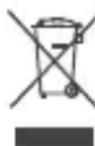
O significado de caixote do lixo com uma cruz uso no seu produto, bateria, literatura ou embalagem notifies que todos os produits eletronicos e baterias devem ser levados para pontos de recolha no fim da sua vidautil; these nao devem ser tratados como residuo de fluxo normal de lixo domestico. É da responsabilité do'utilizar eliminar o
equipamento utilizing um punto de recolha designado ou服务于 recicagem de resíduos de equipamentos eletricos e eletrónicos (REEE) e baterias de acordo com a leição local.
A recolha correta e reciclagem do seu equipamento asseguram que os resíduos EEE sejam reciclados de modo a conservar os materiais valiosos e protegendo a Saúde humana e o ambiente; tratamento inadequado, rutas acidentais, danos e/ou reciclagem impropriária destes produits no final da sua vidautil pode ser prejudicial para a saude e ambiente. Para mais informação sobre onde e comoberger o seu residuo EEE,contacte as autoridades locais, revendedor, service de eliminação de residuo dométrico ou visite a páginahttp://consumer.huawei.com/en/.
Este dispositivo e quaisquer acessos elétricos está em conformidade com as leis locais em vigor relativas às restruição de uso de certas substancias perigosas em equipamentos elétricos e eletrónicos, tais como as regulamenteções REACH da UE, RoHS e Baterias (se incluidas), etc. ParadeclarçõesdeconformadereelacionadascomREACHeRoHS,visitea网页 http://consumer.huawei.com/certification.
Conformidade regulamente da UE Declaracao
A Huawei Technologies Co., Ltd. declares por este meio que os dispositivos WS5280 V2 e PT8020 V2 está em conformidade com os requisitos essenciais e outras dispositions relevantes da Diretiva 2014/53/UE.
A versão mais atualizada e valida da DdC (Declaração de Conformidade) pode ser visualizada em http://consumer.huawei.com/certification.
Este dispositivo pode ser operado em todos os Estados membros da UE.
Cumpra com os regulamentosnationais e locais onde o dispositovo forutilizzato.
Este dispositivo pode ter uma utilização restrita, dependendo da rede local.
Restrições na banda de 2,4 GHz:
Noruega:Esta subsecção não se aplicá a区内 geografica num raio de 20 km desde o centro de Ny-Alesund.
Restricções na banda de 5 GHz:
De accordo com o Artigo 10 (10) da Diretiva 2014/53/EU, a embalagem在哪 que este equipamento rádio irá ser sujeito a algumas restrções quando colocado no mercado da Bélgica (BE), Bulgária (BG), Républca Checa (CZ), Dinamarca (DK), Alemanha (DE), Estónia (EE), Irlanda (IE), Grécia (EL), Espanha (ES), Franca (FR), Croácia (HR), Itália (IT), Chipre (CY), Letónia (LV), Lituária (LT), Luxemburgo (LU), Hungria (HU), Malta (MT), Páises Baixos (NL), Austria (AT), Polónia (PL), Portugal (PT), Romania (RO), Eslovénia (SI), Eslovaquia (SK), Finlândia (FI), Suécia (SE), Reino Unido (UK), Turquia (TR), Noruega (NO), Suiça (CH), Islândia (IS) e Liechtenstein (LI).
A funcionalidade Wi-Fi para este dispositivo está restrita para o uso interior apenas quando opera na gama de frequências entre 5150 e 5350 MHz.
(a) Bandas de frequência nas quais o equipamento rádio opera: algumas bandas poderão não estar disponíveis em todos os País ou em todas as和地区. Contacte a operadora local para mais detalhes.
(b) A potência Tmaxa de transmissão da frequência de radio nas bandas de frequência nas quais o equipamento rádio opera: a potência Tmaxa para todas as bandas é inferior ao valor do limite maior especificado na norma harmonizada relacionada.
Os limites nominais das bandas de frequência e a potência de transmissão (irradiadas e/ou conducizidas) aplicáveis a este equipamento radio são os seguições: Wi-Fi 2.4G: 20 dBm, Wi-Fi 5G: 5150-5350 MHz: 23 dBm, 5470-5725 MHz: 30dBm.
Informações do software
As versões de software do produit são 9.0.3.8 (WS5280 V2) e 9.0.3.8 (PT8020 V2). Atualização do software está em进展情况 para reparar erros ou melhorar funcionalidades antes o lanceamento do produit. Todas as versões de software lançadas são fabricante foram verificadas e estão de acordo com as regras relativas.
Todo os parâmetros RF (por exemplo a gama de frequências e potência de saída) não está acessível ao utiliser e não pode ser alteradas pelo mesmo.
Para a informação mais atualizada acerca dos acessórios e do software, vela a DdC (Declaração de Conformidade) em http://consumer.huawei.com/certification.
Informação do produto ErP
A Huawei Technologies Co., Ltd declares que os seu's produits estao em conformidade com a diretiva para produits relacionados com o consumo de energia (ErP) 2009/125/CE. Para informacoes detalhadas sobre a diretiva ErP e osManuals deutilizar exigidos pelacomissao de Regulacao, visite: http://consumer.huawei.com/en/certificatian.
Visit http://consumer.huawei.com/en/support/hotline para obter o contacto Telefonico e o endereço de e-mailactualizados no seu País ou região.