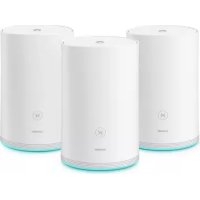
WiFi Q2 Pro - Maison intelligente HUAWEI - Notice d'utilisation et mode d'emploi gratuit
Retrouvez gratuitement la notice de l'appareil WiFi Q2 Pro HUAWEI au format PDF.


| Caractéristiques techniques | WiFi Mesh, double bande (2.4 GHz et 5 GHz), vitesse jusqu'à 3000 Mbps |
|---|---|
| Utilisation | Idéal pour étendre la couverture WiFi dans les grandes maisons, compatible avec les appareils IoT |
| Maintenance et réparation | Redémarrage via l'application, mise à jour du firmware via l'interface utilisateur |
| Sécurité | Protocoles de sécurité WPA3, protection contre les intrusions |
| Informations générales | Compatible avec les appareils HUAWEI et autres marques, installation facile via l'application HUAWEI AI Life |
FOIRE AUX QUESTIONS - WiFi Q2 Pro HUAWEI
Questions des utilisateurs sur WiFi Q2 Pro HUAWEI
0 question sur cet appareil. Repondez a celles que vous connaissez ou posez la votre.
Poser une nouvelle question sur cet appareil
Téléchargez la notice de votre Maison intelligente au format PDF gratuitement ! Retrouvez votre notice WiFi Q2 Pro - HUAWEI et reprennez votre appareil électronique en main. Sur cette page sont publiés tous les documents nécessaires à l'utilisation de votre appareil WiFi Q2 Pro de la marque HUAWEI.
MODE D'EMPLOI WiFi Q2 Pro HUAWEI
Guide de démarrage rapide


Après avoir configuré le routeur base, branche simplement le routeur satellite à une source d'alimentation pour acceder à Internet.
Mise en route
Routeur base

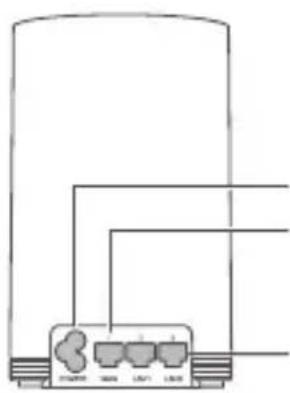
Port d'alimentation
Port WAN : pour la connexion de modems optiques, modems haut débit, etc.
Port LAN: pour la connexion d'appareils Internet filaires, tel qu'un ordinateur.
Routeur satellite

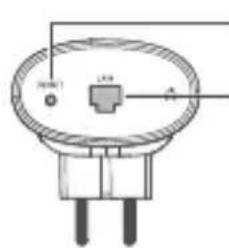
Bouton RESET
Port LAN : pour la connexion d'appareils Internet filaires, tel qu'un ordinateur.
(Version UE)
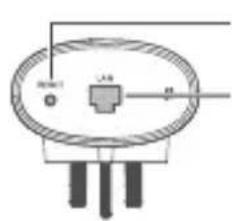
Bouton RESET
Port LAN: pour la connexion d'appareils Internet filaires, tel qu'un ordinateur.
(Version RU)
Étape 1 : installer l'application HUAWEI SmartHome
Recherche « HUAWEI SmartHome » sur une boutique d'applications ou scannez le code QR situé ci-dessous pour télécharger et installer l'application HUAWEI SmartHome.

Si l'application HUAWEI SmartHome est déjà installée sur votre téléphone, vérifie que vous avez bien la version la plus récente.
Étape 2: connecter les câbles
Sortez le routeur base, puis connectez le cable Ethernet et l'alimentation.
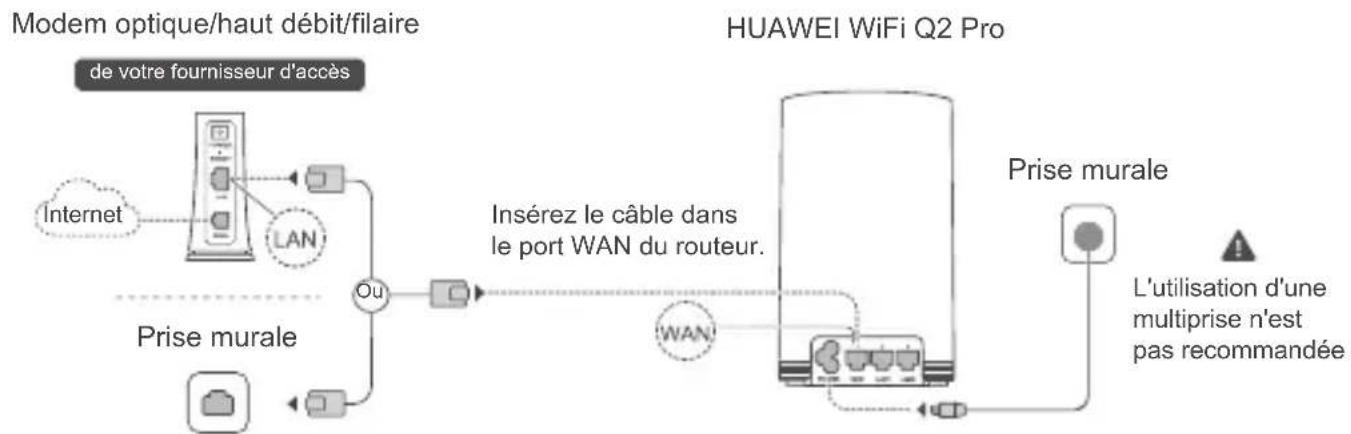
Ne regroupez pas le cable Ethernet et le cable d'alimentation. Cela risquerait d'affector le signal du routeur.
Étape 3 : configurer le routeur base
Méthode 1: configuration du routeur sur l'application SmartHome
1 Connectez votre téléphone portable au Wi-Fi du routeur (aucun mot de passer). Vérifiez le nom du réseau Wi-Fi en bas du routeur.
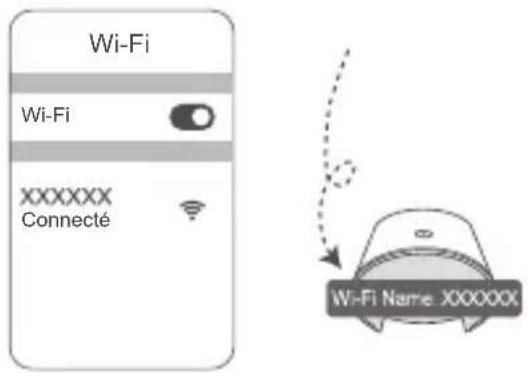
2 Ouvrez l'application HUAWEI SmartHome.
Après que l'application ait détecté le
routeur, appuyez sur CONFIGURER.
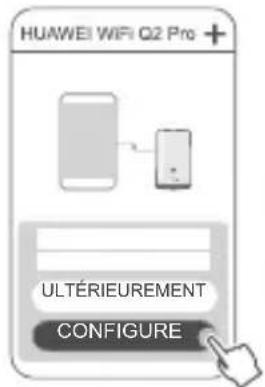
Si la boite de dialogue n'apparait pas, appuyez sur +.
3 Appuyez sur PARAMÉTRER.


-
Si vous connexion Internet n'exige pas d'identifant (compte et mot de passer) : Passez à l'étape suivante.
-
Si vous vous souvenez de l'identifant et du mot de passer de votre compte haut débit, saisissez-les.

Si vous doivent configurer le réseau local virtuel (VLAN) sur toute réserve, contactez cette opérateur haut débit pour confirmer les paramètres du réseau local virtuel, puis activez le bouton VLAN à l'écran.
- Si vous les avez oubliés :
Récupérez-les à partir de votre ancien routeur. Prenez un autre cable Ethernet et connectez le port WAN de l'ancien routeur au port LAN du nouveau routeur.
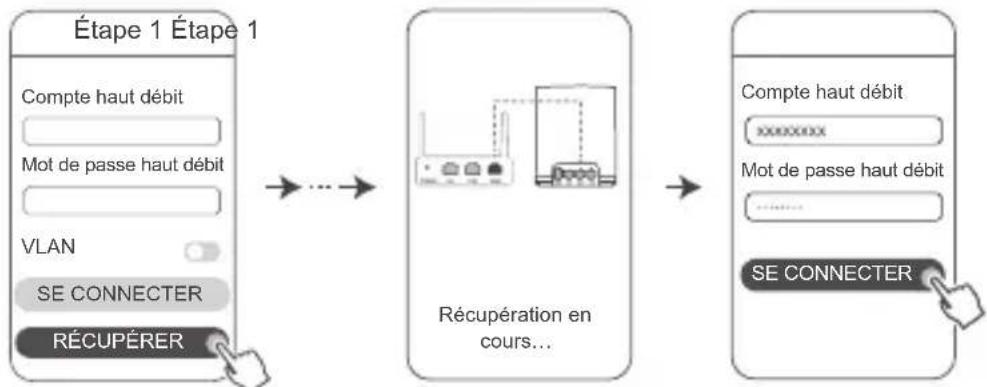
Vous pouze également demander le compte haut débit et le mot de passer à votre opérateur.
Si vous doivent configurer le réseau local virtuel (VLAN) sur votre réseau, contactez cette opérateur haut début pour confirmer les paramètres du réseau local virtuel, puis activer le bouton VLAN à l'écran.
5
Définissez un nouveau nom et un nouveau mot de passer pour le réseau Wi-Fi et un mot de passer administrateur pour le routeur. Vous pouvez utiliser le mot de passer Wi-Fi comme mot de passer administrateur du routeur.
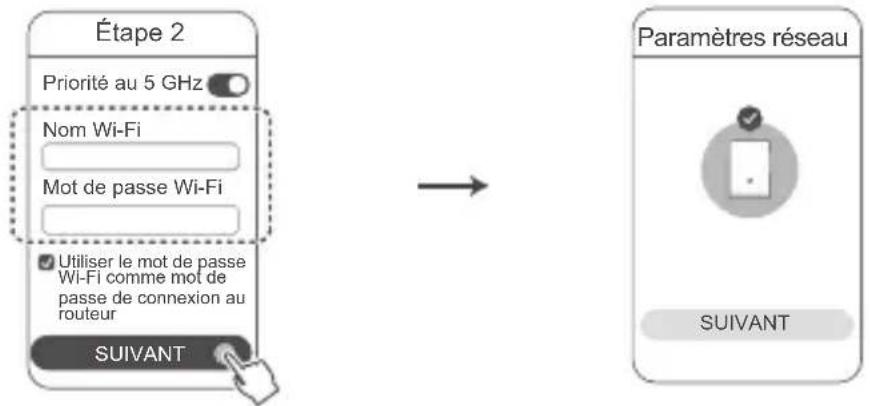
Activez Priorite au 5 GHz: les noms des reseaux Wi-Fi 2,4 GHz et 5 GHz sont identiques. Vous serez automatiquement connecté au réseau Wi-Fi le plus rapide.
Reconnectez-vous au réseau Wi-Fi du routeur pour acceder à Internet.
- Si le routeur ne peut pas etre configurer sur l'application, configurez-le sur la page d'administration en ligne en suivant les instructions de la methode 2.
Méthode 2 : configurer le routeur sur la page d'administration en ligne.
1
Connectez votre téléphone portable au réseau Wi-Fi du routeur (aucun mot de passer). Vérifiez le nom du réseau Wi-Fi en bas du routeur.
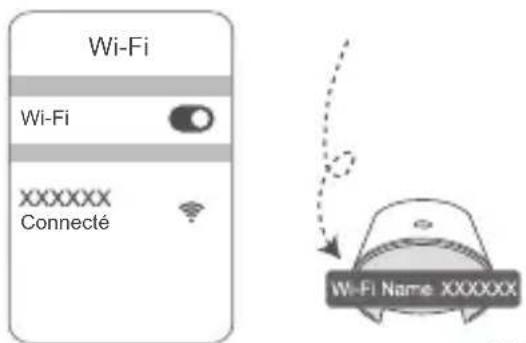

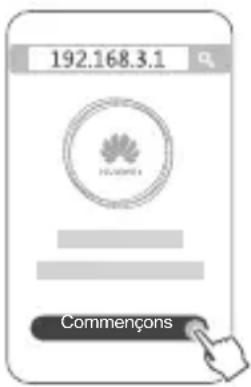
Ouvrez le navigateur et vous serez automatiquement redirigé vers la page d'administration en ligne (si la page ne s'affiche pas automatiquement, saisissez « 192.168.3.1 » dans la barre d'adresse du navigateur). Suivez les instructions à l'écran pour configurer le routeur.
Étape 4 : brancher le routeur satellite à la source d'alimentation.
Après avoir configuré le routeur base, branche le routeur satellite dans la piece où une couverture Wi-Fi est nécessaire. Attendez environ deux minutes que levoyant devienne bleu fixe pour acceder à Internet.
Prise murale
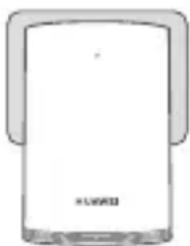
L'utilisation d'une multiprise n'est pas recommandee
Certaines multiprises comportent des filtres EMI susceptibles d'empêcher le routeur satellite d'acceder à Internet.
Le nom et le mot de passer du réseau Wi-Fi du routeur satellite sont identiques à ceux du routeur base. Lorsque vous vous déplacez dans la maison, vous vous connectez automatiquement au routeur avec le meilleur signal.
-
Si levoyant est rouge fixe, cela signifie que le routeur satellite ne peut acceder à Internet. Dans ce cas, reportez-vous à la section «Voyant - Routeur satellite - Rouge fixe » ci-dessous pour plus d'informations.
-
Si vous ne receivez toujours pas de signal Wi-Fi dans certaines parties de votre maison, vous pouvez acheter d'autres routeurs satellites séparément pour étendre votre couverture Wi-Fi.
-
Les routeurs satellites étendent la couverture Wi-Fi du routeur base à d'autres pieces par le biais de connexions filaires. Les chargeurs, les sèche-cheveux, les aspirateurs, les perceuses électriques et les lampes LED ou tout autre luminaire muni de commutateurs à induction peuvent interférer avec les signaux de vos routeurs satellites.
Voyant
Routeur base
Bleu fixe: connecté à Internet.
Rouge fixe : non connecté à Internet.
Assurez-vous que le cable Ethernet n'est pas l'heure et est connecté correctement.
- Vérifiez auprès de votre opérateur qu'il n'y a pas de panne du réseau.
Clignotant : le routeur a détecté un apparéil pouvant être associé.
Lorsque d'autres routeurs HUAWEI (comportant un bouton H ou Hi) sont détectés, le voyant se met à clignoter. Lorsque cela se produit, appuyez sur le bouton H du routeur. Le voyageant doit alors semettre à clignoter rapidement pour indiquer que l'appareil associable est en train de se connecter au réseau Wi-Fi du routeur. La connexion est établie lorsque le voyageant s'arrête de clignoter.
Si vous touchez le bouton H par inadvertance, attendez environ deux minutes. Levoyant se réinitialisera automatiquement.
Le bouton H presente eteglement une fonctionnalite WPS.
Routeur satellite
Bleu fixe: connecté à Internet.
Rouge fixe : non connecté à Internet.
- Assurez-vous que le cable d'alimentation et le cable Ethernet du routeur base ne sont pas regroupés.
- Assurez-vous que les routeurs base et satellite sont branchés sur des prises murales.
- Branchez le routeur satellite sur une autre prise murale et réessayez.
Assurez-vous que le routeur satellite est connecté au réseau du routeur base. - Restaurez les paramètres d'usine du routeur satellite et réessayez.
Questions féquentes (FAQ)
- Pourquoi mon routeur émet-il un bip sonore?
Viete routeur emet un bip lors de la detction de I'environnement de ligne d'alimentation dans voire maison. Ceci est normal et n'indique pas la presence d'un probleme sur voire apparieil.
- Que faire si, après la configuration de mon HUAWEI WiFi Q2 Pro, mont téléphone portable se connecte automatiquement au réseau Wi-Fi du modem optique/haut débit/filaire précédemment connecté, au lieu du réseau Wi-Fi de mon HUAWEI WiFi Q2 Pro?
Il est recommandé de désactiver le réseau Wi-Fi de votre ancien modem optique/haut début/filaire afin de réduire les risques d'interférence de signal avec votre HUAWEI WiFi Q2 Pro.
- Que faire si le HUAWEI WiFi Q2 Pro n'est pas reconnu dans l'application HUAWEI SmartHome?
Assurez-vous que votre application HUAWEI SmartHome est à jour.
- Connectez votre téléphone au réseau du routeur base.
- Assurez-vous que les routeurs base et satellite sont neufs ou ont eté restaurés aux paramètres d'usine.
- Connectez les routeurs base et satellite aux alimentations, puis attendez un moment la fin du processus de démarrage et réessayez.
- Il est recommandé que la séparation entre votre téléphone et votre routeur base n'excède pas deux cloisons.
- Le HUAWEI WiFi Q2 Pro peut-il être utilisé avec un HUAWEI WiFi Q2?
Veuillez ne pas utiliser votre HUAWEI WiFi Q2 Pro avec un HUAWEI WiFi Q2 car cela réduirait les performances de votre routeur.
-
Que doit je faire si je rencontres l'un des problèmes suivants pendant la configuration du routeur ?
-
Si vous telèophone ne parlient pas à tracer le réseau Wi-Fi du routeur, vérifie que ce dernier est bien branché sur une source d'alimentation électrique. Attendeze que le routeur ait fini de démarrer. Puis essayez à nouveau de rechercher le réseau Wi-Fi du routeur sur votre téléphone.
-
Si un message signale qu'aucun cable Internet n'est détecté, vérifie que les cables Ethernet sont bien connectés et qu'ils sont en bon état.
-
Si un message indique « Nom d'utilisateur ou mot de passer errone», saisissez à nouveau votre compte et votre mot de passer haut débit. Si le problème persististe, votre opérateur a peut-être lié l'adresse MAC de l'ancien routeur, ce qui peut provoquer le problème de connexion sur le nouvelteur. Dans ce cas, Sélectionnez RÉCUPÉRER et suivez les instructions à l'écran. Vous pouvez également demander de l'aide à votre opérateur.
-
Si la page indique « Impossible de récapérer la configuration de l'ancien routeur », assurez-vous que l'alimentation de l'ancien routeur et le cable Ethernet reliant le port WAN de l'ancien routeur au port LAN du nouveau routeur sont tous bien connectés, puis redémarrez l'ancien routeur et touchez RÉESSAYER
Si le problème persiste, restaurez les paramétres d'usine du routeur et suivez les instructions de ce guide pour reconnectcer les cables et reconfigurer le routeur.
- Comment restaurer les routeurs base et satellite aux paramétres d'usine?
Branchez le routeur à une source d'alimentation et attendez un moment jusqu'à ce que le démarrage soit terminé, puis utilisez une épingle pour maintainir le bouton RESET du routeur enfoncé pendant environ deux secondes jusqu'à ce que levoyant s'éteigne. Les paramètres d'usine sont restaurés lorsque levoyant reste allumé en rouge après le redémarrage du routeur.
Si le routeur base est restauré à ses paramètres d'usine, vous devrez le reconfigurer, puis faire de même avec tous les routeurs satellites.
-
Les routeurs satellites doivent-ils être reconfigurés après une restauration aux paramétres d'usine ?
-
Le routeur satellite fourni dans le pack est prét à l'emploi et n'a pas besoin d'être reconfigured après une restauration aux paramétres d'usine.
-
Toutefois, les routeurs satellites achetés séparément doivent être reconfigurés via l'application HUAWEI SmartHome.
-
Comment connecter un routeur Huawei supplémentaire (avec le bouton H/Hi) au réseau de mon HUAWEI WiFi Q2 Pro?
-
Utilisez une connexion filaire. Connectez le port WAN du routeur supplémentaire (nouveau ou restauré aux paramètres d'usine) au port LAN du routeur base à l'aide d'un cable Ethernet.
-
Association via le bouton H. 1) Placez le routeur supplémentaire (neuf ou restauré aux paramètres d'usine) à un mètre du routeur base et connectez-le à l'alimentation. 2) Lorsque levoyant du routeur base se met à clignoter, appuyez sur le bouton H de ce dernier. Attendez que le voyant du routeur supplémentaire indique que celui-ci est connecté au réseau.
-
Comment associier un apparéil Wi-Fi avec mon HUWEI WiFi Q2 Pro à l'aide de WPS ?
Lorsque votre HUAWEI WiFi Q2 Pro est allumé, appuyez sur son bouton H, puis sur le bouton WPS de l'appareil Wi-Fi (un téléphone, par exemple) dans les deux minutes qui suivent pour lancer uneNEGociation WPS standard et incorporer les appareils Wi-Fi au réseau Wi-Fi du routeur.
Mise à jour de la version
Afin d'améliorer la sécurité du produit et de vous fournir une meilleure expérience utilisateur, nous vous enverrons régulièrement des informations lors de la sortie d'une mise à jour importante.
Politique de confidentialité
Pour比较好 comprendre comment nous utilisons et protégeons vos informations personnelles, veuillez consulter la politique de confidentialité à l'adresse
http://consumer.huawei.com/privacy-policy.
Contrat de licence utiliseur final (EULA)
Veuillez litre et accepter le Contrat de licence utiliseur final (HUAWEI EULA) sur la page de gestion du produit avant de l'utiliser.
Par la presente, Huawei Technologies Co., Ltd. declare que les appareils WS5280 V2 et PT8020 V2 sont conformes aux exigences fondamentales et aux autres dispositions pertinentes de la directive 2014/53/UE.
La version de la déclaration de conformité la plus récente et en vigueur peut être vue sur http://consumer.huawei.com/certification.
Ce produit peut etre utilise dans tous les etats membre de I'UE.
Veuillez vous conformer à la règlementation nationale et locale en fonction du lieu d'utilisation du produit.
Ce produit peut faire l'objet d'une restriction d'utilisation en fonction du réseau local.
Informations sur le logiciel
Pour obtenir les informations les plus récentes relatives aux accessoires et aux logiciels, veuillez consulter la Déclaration de conformité (DoC) sur http://consumer.huawei.com/certification.
Huawei Technologies Co., Ltd. declare par la presente que ses produits sont conformes à la directive sur les produits liés à l'énergie (ErP)
2009/125/EC. Pour des informations détaillées sur les produits liés à l'énergie (ErP) et les guides d'utilisation requis par le règlement de la Commission, veuillez visitor :
http://consumer.huawei.com/en/certification.