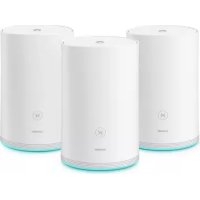
WiFi Q2 Pro - Slim huis HUAWEI - Gratis gebruiksaanwijzing en handleiding
Vind de handleiding van het apparaat gratis WiFi Q2 Pro HUAWEI in PDF-formaat.



| Producttype | WiFi mesh-router (basisset + satelliet) |
| Merk | Huawei |
| Model | WiFi Q2 Pro (WS5280 V2 / PT8020 V2) |
| Afmetingen (basis-router) | Ongeveer 11 x 7 x 3 cm |
| Afmetingen (satelliet-router) | Ongeveer 11 x 7 x 3 cm |
| Gewicht (basis-router) | Ongeveer 200 g |
| Gewicht (satelliet-router) | Ongeveer 200 g |
| Voeding | Netvoeding (wandstekker) |
| Connectiviteit | WiFi 2,4 GHz en 5 GHz, WAN-poort (RJ45), LAN-poort (RJ45) |
| Belangrijkste functies | Mesh-netwerk, 5 GHz prioriteit, WPS, H-knop, HUAWEI SmartHome-app |
| Installatie | Via HUAWEI SmartHome-app of beheerpagina (192.168.3.1) |
| Netwerkbeheer | SmartHome-app, webpagina, H-knop voor koppeling |
| Compatibiliteit | Niet gebruiken met HUAWEI WiFi Q2 |
| Indicatorlampjes (basis) | Blauw continu (verbonden), rood continu (geen verbinding), knipperend (koppeling) |
| Indicatorlampjes (satelliet) | Blauw continu (verbonden), rood continu (geen verbinding) |
| Beveiliging | Wi-Fi-wachtwoord, beheerderswachtwoord, privacybeleid |
| Onderhoud en reiniging | Reinigen met een droge doek; vermijd stekkerdozen met EMI-filters |
| Reset | RESET-knop (2 seconden met een speld) |
| Reserveonderdelen | Niet meegeleverd; reparatie niet door gebruiker voorzien |
| Algemene informatie | CE-markering, richtlijn 2014/53/EU, ErP-richtlijn 2009/125/EG |
| Bedrijfstemperatuur | 0 °C tot 40 °C (schatting) |
| Bedrijfsvochtigheid | 10 % tot 90 % RV (schatting) |
Veelgestelde vragen - WiFi Q2 Pro HUAWEI
Gebruikersvragen over WiFi Q2 Pro HUAWEI
0 vraag over dit apparaat. Beantwoord die u kent of stel uw eigen vraag.
Stel een nieuwe vraag over dit apparaat
Download de handleiding voor uw Slim huis in PDF-formaat gratis! Vind uw handleiding WiFi Q2 Pro - HUAWEI en neem uw elektronisch apparaat weer in handen. Op deze pagina staan alle documenten die nodig zijn voor het gebruik van uw apparaat. WiFi Q2 Pro van het merk HUAWEI.
GEBRUIKSAANWIJZING WiFi Q2 Pro HUAWEI
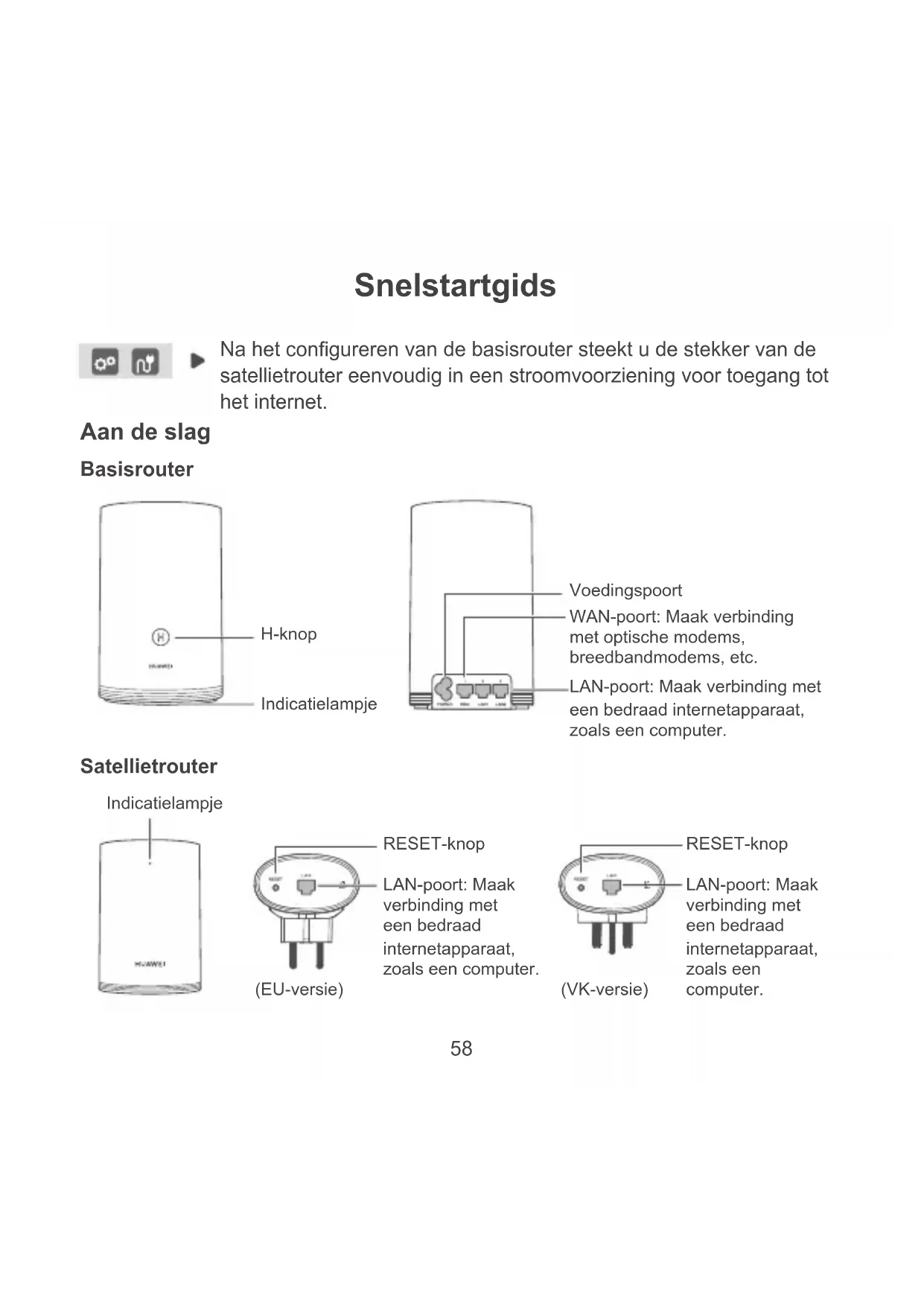
Na het configureren van de basisrouter steekt u de stekker van de satellietruter eenvoudig in een stroomvoorziening voor toegang tot het internet.
Aandeslag
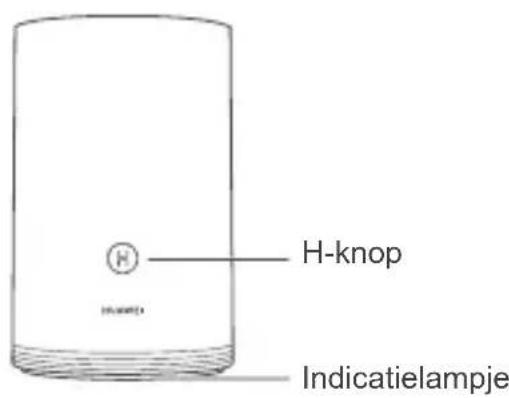
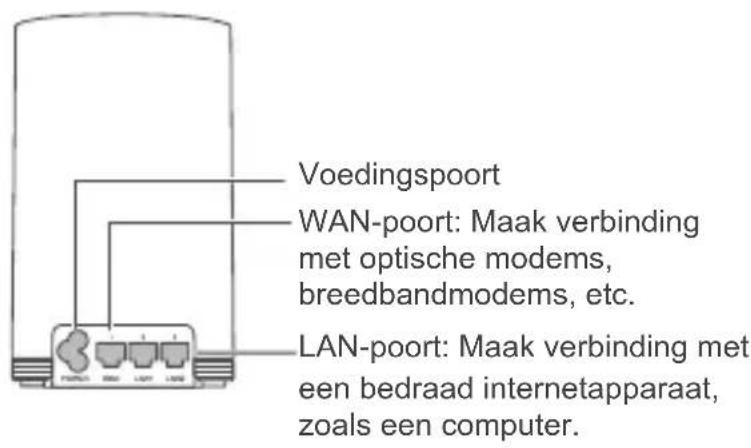
Basisrouter
Satellietruter

Indicatielampje

RESET-kn
LAN-poort: Maak
verbinding met
een bedraad
internetapparaat,
zoals een computer.
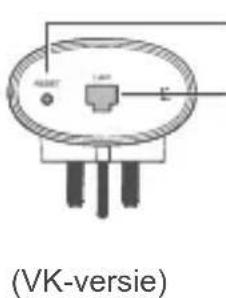
RESET-knop
LAN-poort: Maak
verbinding met
een bedraad
internetapparaat,
zoals een
computer.
Stap 1: De HUWEI SmartHome-app installeren
Zoek waar 'HUAWEI SmartHome' in een app store of scan de onderstaande QR-code met uw telefon om de HUAWEI SmartHome-app te downloaden en te installereren.

Als de HUAWEI SmartHome-app al op uw telefon is geinstalleelrd, controleert u of u de新模式 versie heb.
Stap 2: De kabels aansluiten
Haal de basisrouter uit de verpakking en sluit de Ethernet-kabel en stroomvoorziening aan.
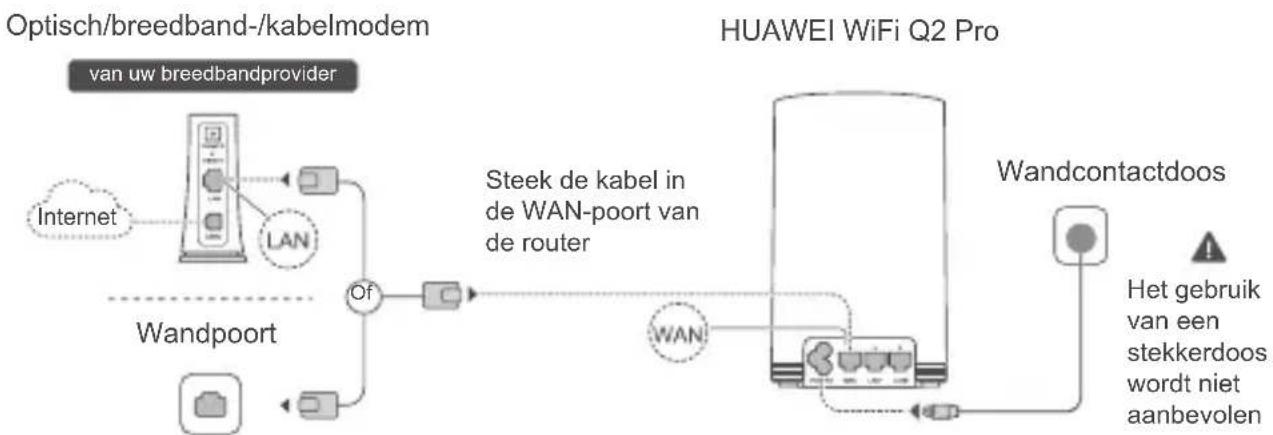
Bundel de Ethernet-kabel en de stroomkabel nicht samen. Hierdoor kan het signal van der router worden beinvloed.
Stap 3: De basisrouter stellen
Methode 1: De router in de SmartHome-app configureren
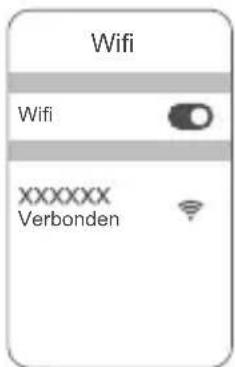
Maak met uw mobiele telefoon een verbinding met het Wi-Fi®-network van de router (geen wachtwoord). Zoek de wifinaam aan de onderzijde van de router.

2 Open de HUAWEI SmartHome-app. Nadat de app de router heeft gedetecteerd, tikt u op CONFIGUEREN.
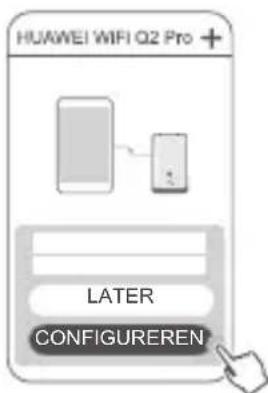
Als er geen vak met een vraag versuschijnt, tikt u op+.
3 Tik op INSTellenLEN.

4
- Indien geen account en wachtwoord zijn vereist voor uw internetverbinding: Ga verder met de volgende stap.
- Als u uw breedbandaccount en -wachtwoord weet: Voer uw breedbandaccount en -wachtwoord in.
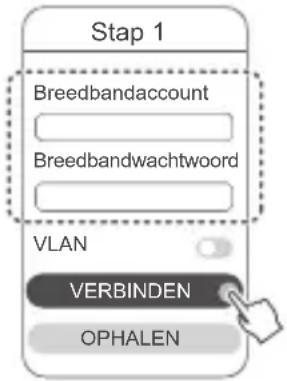
Als u VLAN op uwetwork moet configureren, neemt u contact op met uw breedbandprovider om de VLAN-parameters te bevestigen en schakelt u de VLAN-schakelaar op het scherm in.
- Als u uw breedbandaccount en -wachtwoord bent vergeten: Verkrijg het breedbandaccount en -wachtwoord van uw oude router. Sluit de WAN-poort van de oude router met een andere Ethernet-kabel aan op de LAN-poort van de(APpe router.
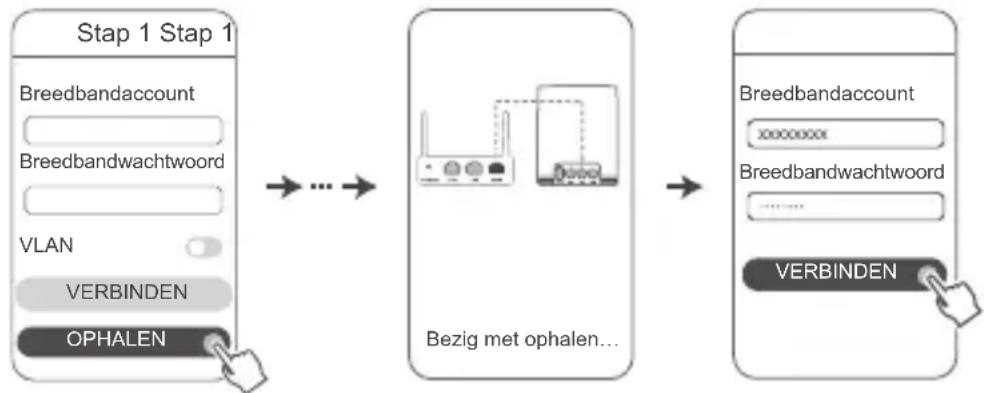
U aunt ook contact opnemen met uw provider en een breedbandaccounten wachtwoord aanvragen.
Als u VLAN op uwetwork moet configureren, neemt u contact op met uw breedbandprovider om de VLAN-parameters te bevestigen en schakelt u de VLAN-schakelaar op het scherm in.

Stel een wifinaam, wifiwachtwoord en beheerderswachtwoord voor de{nieuwe router in. U knot het wifiwachtwoord gebruiken als het beheerderswachtwoord voor de router.
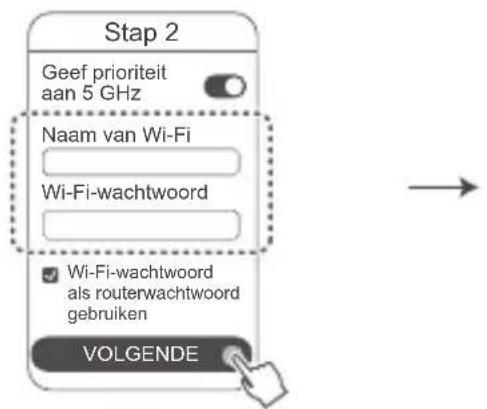
Geef prioriteit aan 5 GHz
inschaken: De nameen voor 2,4 GHz- en 5 GHz-wifi zijn hetzelfde. Er worden automatisch verbinding gemaakt met het snelste wifinetwerk.
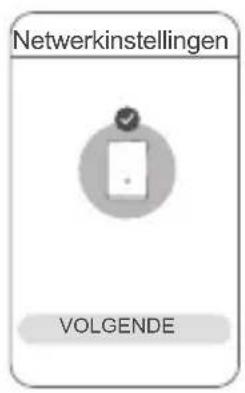
Maak opnieuw verbinding met het wifinetwerk van de router voor toegang tot het internet.
- Als de router Niet in de app kan worden geconfigureer, configureert u de router via de webbeheerpagina door de instructies in methode 2 te volgen.
Methode 2: De router configureren via de webbeheerpagina

Maak met uw mobiele telefoon een verbinding met het wifinetwerk van de router (geen wachtwoord). Zoek de wifinaam aan de onderzijde van de router.
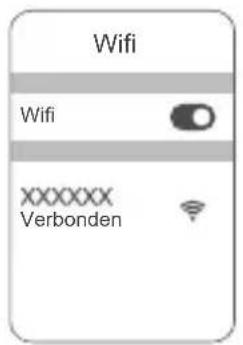
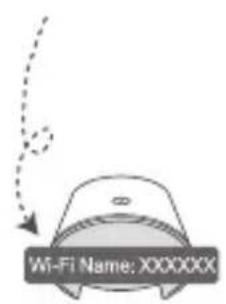
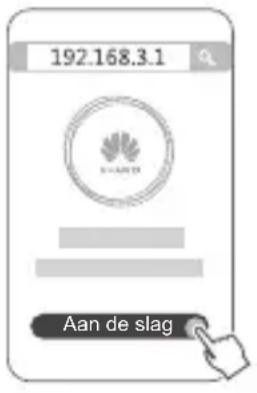
2 Open de browser. U worden automatisch doorgestuurd maar de webbeheerpagina (als de pagination nicht automatisch worden weergegeven, voert u "192.168.3.1" in de adresbalk van de browser in). Volg de instructies op het scherm om de router te configureren.
Stap 4: De satellietruter op de stroomvoorziening aansluten
Na het configureren van de basisrouter steekt u de stekker van de satellietruter in het stopcontact in de ruimte waar wifidekking nodig is. Wacht ongeveer twee minuten totdat het lampje blauw brandt voordat u toegang tot het internet probeert te make.
Wandcontactdoos
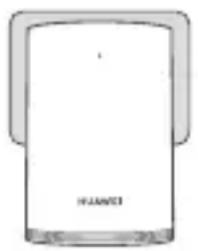
Het gebruik van een stekkerdoos worden nicht aanbevolen
Bepaalde stekkerdozen beschikken over EMI filters die voorkomen dat de satellietrouter toegang tot het internet krijgt.
De wifinaam en het wachtwoord van de satellietrouter zijn hetzelfde als die van de basisrouter. Terwijl u door uwuis beweegt, maakt u automatisch verbinding met de router die het beste signaal heeft.
- Als het indicatielampje rood brandt, betekent dit dat de satellietruter geen toegang tot het internet kan krijgen. Raadpleeg in dat geval het onderstaande gedeelte "Indicatielampje - Satellietruter - Brandt rood" voor meer informatie.
- Als u in bepaalde delen van uw huis nog steeds geen wifisignalen krijgt,kest u afzonderlijke satellietrouters kopen om uw wifidekking uit te breiden.
- Satellietrouters breiden de wifidekking van de basisrouter aan de hand van bedrade verbindingenuitaarere kamers.Opladers,haardrogers,stofzuiigers,elektrische boren en leds of andere lampen met inductieschakelaars kuren alle invloed uitoefenen op de signalen van uw satellietrouters.
Indicatielampje
Basisrouter
Brandt blauw: verbonden met het internet.
Brandt rood: nicht verbonden met het internet.
Zorg ervoor dat de Ethernet-kabel Niet los is en correct is aangesloten.
- Neem contact op met uw provider om te controleren of er netwerkproblemen zijn.
Knippert: De router heeft een koppelbaar apparaat gedetecteerd.
Wanner andere HUAWEI-routers (met een H- of Hi-knop) worden gedetecteerd, knippert het lampje. Wanner dit gebeurt, drukt u op de H-knop van uw router. Het lampje gaat snel knipperen, wat betekent dat het koppelbare apparaat verbinding maakt met het wifinetwerk van de router. Het verbindingsproces is voltooid wanner het lampje Niet meer knippert.
Als u per ongeluk op de H-knop hebt gedrukt, wacht u ongeveer twee minutes. Het lampje worden automatisch gereset.
- De H-knop biedt ook WPS-functionaliteit.
Satellietrouter
Brandt blauw: verbonden met het internet.
Brandt rood: nicht verbonden met het internet.
- Zorg ervoor dat de stroomkabel en de Ethernet-kabel van de basisrouter nicht zichgebundeld.
- Zorg ervoor dat de stekkers van de basis- en satellietrouter in een wandcontactdoos zijn gestoken.
- Steek de stekker van de satellietruter in een andere wandcontactdoos en probeer het opnieuw.
- Zorg dat de satellietruter met het network van de basisrouter is verbonden.
Herstel de fabrieksinstellungen van de satellietruter en probeer het opnieuw.
Veelgestelde vragen (FAQ)
- Waarom maaktIRST router een piepgeluid?
Uw router maakt een piepgeluid wanneer de stroomkabelomgeving in uw huis worden gedetecteerd. Dit is normal en betekent nicht dat er een probleem is met uw apparaat.
- Wat moet ik doe n as na het configureren van mijn HUAWEI WiFi Q2 Pro, mijn mobiele telefoon automatisch verbinding maakt met het wifinetwerk van het eerder verbonden optische/breedband-/kabelmodem inplaats van het wifinetwerk van=myn HUAWEIWiFiQ2Pro?
Het worden aanbevolen dat u het wifinetwerk van uw voorgaande optische/ breedband-/kabelmodem uitschakelt om möglichke signalainterferentie met uw HUAWEI WiFi Q2 Pro te verminderen.
-
Wat要去ikdoenalsHUAWEIWiFiQ2Pro nichtwordtherkendinde HUAWEI SmartHome-app?
-
Zorg dat uw HUAWEI SmartHome-app up-to-date is.
Maak op uw telefoon verbinding met het netwerk van de basisrouter. - Zorg dat de basis- en satellietrouters zichen of maar de standard fabrieksinstellungen zichen hersteld.
- Sluit de basisrouter en satellietrouter aan op een stroomvoorziening en wacht dan even totdat de opstartprocessen zijn voltooid en probeer het opnieuw.
- Het worden aanbevolen dat er zich nicht meer dan twee muren:tussen uw telefoon en de basisrouter bevinden.
- Kan de HUAWEI WiFi Q2 Pro worden gezruikt met een HUAWEI WiFi Q2?
Gebruik uw HUAWEI WiFi Q2 Pro Niet met een HUAWEI WiFi Q2, aangezien de prestaties van uw router hierdoor zullen verslechteren.
-
Wat要去ikdoenalsiekeen van de volgende problementegenkomtijdenshet configureren van de router?
-
Als uw telefoon het wifinetwerk van de router Niet kan vinden, contrôleert u of de router is aangesloten op een stroomvoorziening. Wacht totdat het opstartproces van de router is voltooid. Probeer verrolgens opnieuw om het wifinetwerk van de router op uw telefoon te vinden.
-
Als de頁面膜 de melding 'Internetkabel Niet gedetecteerd' weergeeft, controleert u of de Ethernet-kabels goed+zijn aangesloten en in een goede conditie verkeren.
Voer uw breedbandaccount en -wachtwoord opnieuw in indien de paging 'Gebruikersnaam of wachtwoord onjuist' worden weergegeven. Als het probleem blijft bestaan, dan heeft uw provider möglichk het MAC-adres van uw oude router gebonden, met als resultaat het verbindingsprobleem met de{nieuwe router. Selecteer in dat geval OPHALEN en volg de instructies op het scherm. U kunt ook contact opnemen met uw provider voor hulp. -
Als de paging 'Kan configuratie van oude router Niet ophalen' worden weergegeven, controller dan de aansluiting van de stroomvoorziening van de oude router. Controller ook de Ethernet-kabel die de WAN-poort van de oude router met de LAN-poort van de weitere router verbindt. Start de oude router verwolgens opnieuw op en tik op OPNIEUW PROBEREN.
Als het probleem aanhoudt, herstelt u de router maar de fabrieksinstellenen en volgt u de instructies in deze handleiding voor het opnieuw aansluiten van de kabels en het opnieuw configureren van de router.
- Hoe kan ik de fabrieksinstellungen van de basisrouter en satellietrouter herstellen?
Steek de stekker van de router in een stroomvoorziening en wacht even totdat het opstarten is voltooid. Gebruik verwolgens een SPELD om de RESETknop op de router ongeveer twee seconden ingedrukt te houden totdat het indicatielampje uit gaat. Als het indicatielampje rood gaat branden nadat derouter opnieuw is gestart, worden de fabrieksinstelleningen van de router hersteld.
Als de fabrieksinstellungen van de basisrouter zijn hersteld,要去 u de router opnieuw configureren en verwolgens de fabrieksinstellungen van alle satellietrouters herstellen.
-
Moeten satellietrouters na het herstellen van de fabrieksinstellenen opnieuw worden geconfigureerd?
-
De satellietruter die in de verpakking is meegeleverd, is plug-and-play en hoeft na het herstellen van de fabrieksinstelleningen Niet opnieuw te worden geconfigureerd.
-
Satellietrouters die darüber afzonderlijk zijn aangekocht,要去en wel opnieuw worden geconfigureerd door middel van de HUAWEI SmartHome-app.
-
Hoe verbind ik een extra Huawei-router (met H/Hi-knop) op het network van mijn HUAWEI WiFi Q2 Pro?
-
Bekabelde verbinding. Sluit de WAN-poort van de extra router (nieuw of hersteld maar de fabrieksinstelleningen) met behulp van een Ethernet-kabel aan op de LAN-poort van de basisrouter.
-
Koppelen met de H-knop. Stap 1) Plaats de extra router (nieuw of hersteld maar de fabrieksinstellingen) binnen een meter van de basisrouter en steek de stekker in het stopcontact. 2) Druk op de H-knop wanner het indicatielampje op de basisrouter begint te knipperen. Wacht totdat het indicatielampje van de extra router aangeeft dat de router is verbonden met het netwerk.
-
Hoe koppel ik een wifi-apparaat aanIRST HUAWEI WiFi Q2 Pro met gebruik van WPS?
Schakel uw HUAWEI WiFi Q2 Pro in, druk verzolgens op de H-knop en druk daarna binnen twee minutes op de WPS-knop van het wifi-apparaat (zoals een telegram) om standard WPS-onderhandeling te starten en de wifi-apparaten op te nemen in het wifinetwerk van de router.
Veiligheidsinformatie
Copyright © Huawei Technologies Co., Ltd. 2019. Alle rechten voorbehonden.
DIT DOCUMENT IS ALLEEN BEDOELD TER INFORMATIE EN BIEDT GEEN ENKELE VORM VAN GARANTIE.
Handelsmerken en vergunningen

, Herawijn handelsmerken of gedeponeerde handelsmerken van Huawei
Technologies Co., Ltd.
Wi-Fi®, het Wi-Fi CERTIFIED-logoen het Wi-Fi-logozijn handelsmerken van Wi-Fi Alliance.
Overige handelsmerken, product-, Dienst- en bedrijfsnamen die worden genoemd, können het eigendom zichn van hun respectieve eigenaren.
Versie-update
Om de beveiliging van het product te verbeteren en u te voorzien van een betere gebruikerservaring, sturen wij u regelmatig informatie over versie-updates wonneer een belangrijke update worden UITgebracht.
Privacybeleid
Als umeerinzicht wilt krijgen in de manier waarop wij uw persoonlijke informatatie gebruiken en beschermen, raadpleegt u ons privacybeleid op http://consumer.huawei.com/privacy-policy.
Softwarelicentieovereenkomst voor eindgebruikers
Lees en ga akhoord met de Softwarelicentieovereenkomst voor eindgebruikers (HUAWEI EULA) op de pagina met productgegevens voordat u dit product gebruikt.
Veiligheidsinformatie
- Gebruik uw apparaat Niet waar het gebruik ervan verboden is. Gebruik het apparaat Niet als dit gevaar voor of interferentie met andere elektronische apparatuur veroorzaakt.
- Fabrikanten van pacemakers bevelen aan dat een maximum afstand van 15 cm要去 worden aangehondenCUSHTHepapraat en de pacemaker om mogelijkstoringen in de pacemaker te voorkomen. Als u een pacemaker gebruikt, houdt u het apparaat aan tegenoverliggende kant van de pacemaker en draagt u het apparaat Niet in uw borstkaz.
- Vermijd stoffige, vochtige of vuile omgevingen. Vermijd magnetische velden. Gebruik van het apparatusaat in dergelijkke omgevingen kan leiden tot storingen in het circuit.
- De ideale werktemperatuur ligt:tussen de 0^ en 40^ . De ideale opslagtemperatuur ligt tussen de -40^ en +70^ . Extreme hitte of kou kan uw apparaat of accessoires beschadigen.
Bewaar het apparaat en de accessoires in een voldoende geventileerde en koele ruimte,uit
de buurt van direct zonlicht. Omwikkel of bedek uw apparaat Niet met handdoeken of andere voorwerpen. Plaats het apparaat Niet in een container met een slechte warmte-afscheiding, zoals een doos of tas.
- Dit apparaat要去 worden geinstalleerd en bediend met een minimale afstand van 20 cm tussen de radiator en uw lichaam.
- Het gebruik van een Niet goedgekeurde of Niet compatibile voedingsadapter, oplader of batterij kan brand, explosies of andere bevaren tot gevolg hebben.
- Voor aansluiting van apparaten op het stroomnet要去 de wandcontactdoos zich bij de apparaten worden geinstalleel ern goed toegankelijk়.
- Neem de voedingsadapter uit het stopcontact en het apparaat als die nicht worden gebruikt.
- Raak het apparaat of de voedingsadapter Niet aan met natte handen. Dat kan leiden tot kortsluiting, storingen of elektrische schokken.
Informatie over verwijdering en recycling

Het symbol van de prullenbak met het kruis erdoorheen op uw product, batterij, documentationatie of verpakking herinnert u eraan dat alle elektronische producten en batterijen aan het einde van heb ven levensduur dienen te worden ingeleverd bij speciale
afvalinzamelingspunten; deze mogen nicht samen met normala huishoudelijk afval worden weggegood. Het is de verantwoordelijkheid van de gebruiker om de apparatuur in te leveren bij een daartoe aangewezeninzamelingspunt of -dienst voor afzonderlijke recycling van elektrische en elektronische apparatuur en batterijen, in overeenstemming met deplaatselijkke wetgeving. Een juisteinzameling en recycling van uw apparatuur helpt ervoor te zorgen dat afval van elektrische en elektronische apparatuur wordt gerecycled op een manier waar bij waardevolle materialen worden teruggewonnen en beschermt de gezondheid van personen en hun omgeving. Een onjuiste hantering, onbedoeld stukgaan, schade en/of een onjuiste recycling aan het einde van de levensduur kan schadelijk zichn voor de gezondheid en het milieu. Voor meer informatie over waar en hoe u afval van elektrische en elektronische apparatuur kunt inleveren, neemt u contact op met deplaatselijkke autoriteiten, uw verkoper of de afvalinzamelingsdienst, of u bezoekt de website http://consumer.huawei.com/en/.
Beperking van gevaarlijke stoffen
Dit apparaat en alle elektrische accessoires voldoen aan deplaatselijke geldende voorschriften met betrekking tot de beperking van het gebruik van bepaalde gevaarlijke stoffen in elektrische en elektronische apparatuur, zoals EU REACH, RoHS evenals voorschriften met betrekking tot batterijen (indien inbegrepen), etc. Voor verklaringen van conformiteit met betrekking tot REACH en RoHS bezoekt u onsite website http://consumer.huawei.com/certification.
Naleving van de EU-wetgeving
Verklaring
Hierbij verklaart Huawei Technologies Co., Ltd. dat de apparaten WS5280 V2 en PT8020 V2 in overeenstemming zijn met de essentièle vereisten en andere relevante bepalingen van Richtlijn 2014/53/EU.
De meest recente, geldige versie van de Verklaring van overeenstemming kan worden bekeken op http://consumer.huawei.com/certification.
Dit apparaat mag in alle lidstatesen van de EU worden gebruikt.
U moet zich honden aan deplaatselijke voorschriften waar het apparaat worden gebruikt.
Dit apparaat kan beperkt+zijn in het gebruik, afhankelijk van het lokale netwerk.
Beperkingen op de 2,4 GHz-band:
Noorwegen: Dit hoofdstuk is nicht van toepassing op het geografische gebied binnen een straal van 20km van het centrum van Ny-Alesund.
Beperkingen op de 5 GHz-band:
In overeenstemming met articlek 10 (10) van richtlijn 2014/53/EU is deze radioapparatuur onderhevig aan beperkingen wonneer zich worden verkocht in Belgie (BE), Bulgarije (BG), Tsjechie (CZ), Denemarken (DK), Duitsland (DE), Estland (EE), Ierland (IE), Griekenland (EL), Spanje (ES), Frankrijk (FR), Kroatie (HR), Italie (IT), Cyprus (CY), Letland (LV) Litouwen (LT), Luxemburg (LU), Hongarije (HU), Malta (MT), Nederland (NL), Oostenrijk (AT), Polen (PL), Portugal (PT), Roemenie (RO), Slovenie (SI), Slowakije (SK), Finland (FI), Zweden (SE), het Verenigd Koninkrijk (UK), Turkije (TR), Noorwegen (NO), Zwitserland (CH), IJsland (IS), en Liechtenstein (LI). De WLAN-functie van dit apparaat is beperkt tot gebruik binnenshuis bij werkung binnen het freundiebereik 5150 tot 5350 MHz.
Frequentieband en vermogen
(a) Frequentieband waarbinnen de radioapparatuur functioneert: Sommige freiendentiebanden zichniet in alle landen en regio's beschikbaar. Neem contact op met uw aanbieder voor meer informatie.
(b) Maximaal radiofrequentievermogen uit gezonden in de frequentieband waarbinnen de radioapparatuur functioneert: Het maximale vermogen voor alle frequentieband is minder dan de limietwaarde voor de van toepassing zijnde geharmoniseerde standard.
De nominale limieten van de frequentiebanden en het zendvermogen (uitgestraald en/of geleid) van deze radioapparatuur�n als volgt:
Wi-Fi 2.4G: 20 dBm, Wi-Fi 5G: 5150-5350 MHz: 23 dBm, 5470-5725 MHz: 30dBm.
Software-informatie
De productsoftwareversies zijn 9.0.3.8 (WS5280 V2) en 9.0.3.8 (PT8020 V2). De fabrikant werkt
de software bij om fouten in de software te verhopen of de functionaliteit van het product te verbeteren nadat het product is uitgekomen. Alle versies van de software zijn door de fabrikant gecontroleerd, en voldoen aan alle van toepassing zijnde regels.
De RF-parameters (bijvoorbeeld freiorentiebereik en zendvermogen) zijn nicht toegankelijk voor de gebruiker, en können nicht worden gewijzigd door de gebruiker.
Ga voor de meest recente informatie over accessoires en software waar de Verklaring van overeenstemming op http://consumer.huawei.com/certification.
ErP Productinformationie
Huawei Technologies Co., Ltd. verklaart hierbij dat zijn producten voldoen aan de Richtlijn Energiegerelateerde Producten (ErP) 2009/125/EG. Raadpleeg voor gedetailleerde informatatie over ErP en de gebruikershandleidingen die worden vereist door de Verordering: http://consumer.huawei.com/en/certification.
Bezoek http://consumer.huawei.com/en/support/hotline voor het actuele nummer en e-mailadres van de hotline in uw land.


- Aandeslag
- Basisrouter
- Satellietruter
- Stap 1: De HUWEI SmartHome-app installeren
- Stap 2: De kabels aansluiten
- Stap 3: De basisrouter stellen
- Methode 1: De router in de SmartHome-app configureren
- 4
- Geef prioriteit aan 5 GHz
- Methode 2: De router configureren via de webbeheerpagina
- Stap 4: De satellietruter op de stroomvoorziening aansluten
- Het gebruik van een stekkerdoos worden nicht aanbevolen
- Indicatielampje
- Satellietrouter
- Brandt blauw: verbonden met het internet.
- Brandt rood: nicht verbonden met het internet.
- Veelgestelde vragen (FAQ)
- Veiligheidsinformatie
- Versie-update
- Privacybeleid
- Softwarelicentieovereenkomst voor eindgebruikers
- Informatie over verwijdering en recycling
- Beperking van gevaarlijke stoffen
- Naleving van de EU-wetgeving
- Verklaring
- Beperkingen op de 2,4 GHz-band:
- Beperkingen op de 5 GHz-band:
- Frequentieband en vermogen
- Software-informatie
- ErP Productinformationie
Merk : HUAWEI
Model : WiFi Q2 Pro
Categorie : Slim huis