WiFi Q2 Pro - Casa intelligente HUAWEI - Manuale utente e istruzioni gratuiti
Trova gratuitamente il manuale del dispositivo WiFi Q2 Pro HUAWEI in formato PDF.



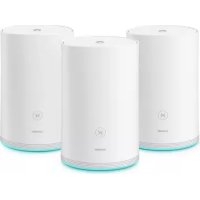
| Tipo di prodotto | Router WiFi mesh (kit base + satellite) |
| Marca | Huawei |
| Modello | WiFi Q2 Pro (WS5280 V2 / PT8020 V2) |
| Dimensioni (router base) | Circa 11 x 7 x 3 cm |
| Dimensioni (router satellite) | Circa 11 x 7 x 3 cm |
| Peso (router base) | Circa 200 g |
| Peso (router satellite) | Circa 200 g |
| Alimentazione | Adattatore di corrente (presa a muro) |
| Connettività | WiFi 2,4 GHz e 5 GHz, porta WAN (RJ45), porta LAN (RJ45) |
| Funzioni principali | Rete mesh, priorità 5 GHz, WPS, pulsante H, app HUAWEI SmartHome |
| Installazione | Tramite app HUAWEI SmartHome o pagina di amministrazione (192.168.3.1) |
| Gestione rete | App SmartHome, pagina web, pulsante H per associazione |
| Compatibilità | Non utilizzare con HUAWEI WiFi Q2 |
| Spie luminose (base) | Blu fisso (connesso), rosso fisso (nessuna connessione), lampeggiante (accoppiamento) |
| Spie luminose (satellite) | Blu fisso (connesso), rosso fisso (nessuna connessione) |
| Sicurezza | Password Wi-Fi, password amministratore, politica sulla privacy |
| Manutenzione e pulizia | Pulire con un panno asciutto; evitare multiprese con filtri EMI |
| Ripristino | Pulsante RESET (2 secondi con uno spillo) |
| Parti di ricambio | Non fornite; riparazione non prevista dall'utente |
| Informazioni generali | Certificazione CE, direttiva 2014/53/UE, ErP 2009/125/CE |
| Temperatura di funzionamento | 0 °C a 40 °C (stima) |
| Umidità di funzionamento | 10 % a 90 % UR (stima) |
Domande frequenti - WiFi Q2 Pro HUAWEI
Domande degli utenti su WiFi Q2 Pro HUAWEI
0 domanda su questo apparecchio. Rispondi a quelle che conosci o fai la tua.
Fai una nuova domanda su questo apparecchio
Scarica le istruzioni per il tuo Casa intelligente in formato PDF gratuitamente! Trova il tuo manuale WiFi Q2 Pro - HUAWEI e riprendi in mano il tuo dispositivo elettronico. In questa pagina sono pubblicati tutti i documenti necessari per l'utilizzo del tuo dispositivo. WiFi Q2 Pro del marchio HUAWEI.
MANUALE UTENTE WiFi Q2 Pro HUAWEI
Guida di avvio rapido

- Dop o aver configurato il router principale, per accedere a Internet è sufficiente insere la spina del router satellite in una fonte di alimentazione.
Introduzione
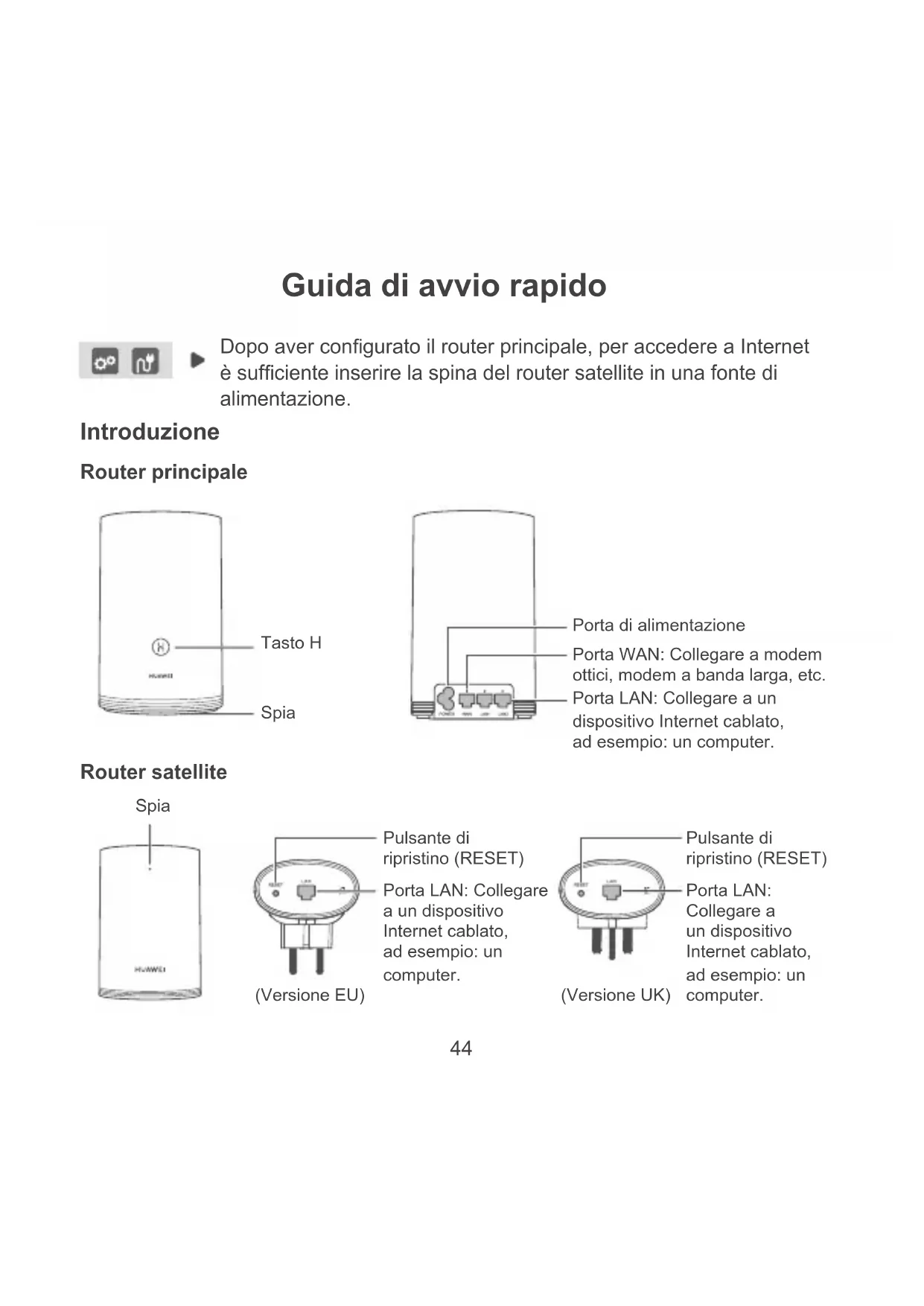
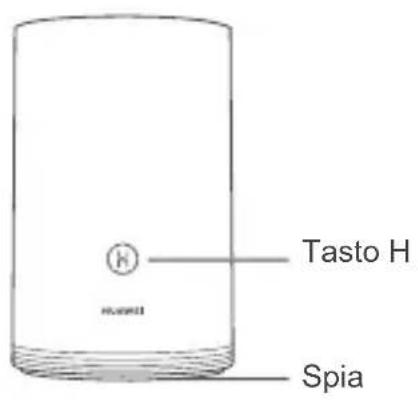
Router principale
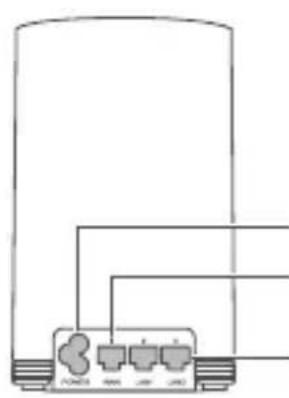
Porta di alimentazione
Porta WAN: Collegare a modem ottici, modem a banda larga, etc.
Porta LAN: Collegare a un dispositivo Internet cablato, ad esempio: un computer.
Router satellite
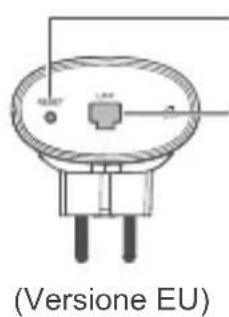
Pulsante di ripristino (RESET)
Porta LAN: Collegare a un dispositivo Internet cablato, ad esempio: un computer.
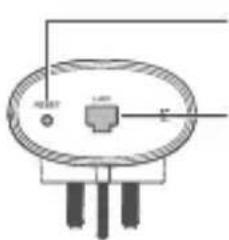
Pulsante di ripristino (RESET)
Porta LAN: Collegare a un dispositivo Internet cablato, ad esempio: un computer.
(Version UK)
Passaggio 1: installare l'app HUAWEI SmartHome
Cercare "HUAWEI SmartHome" in un app store o scansionare il codice QR riportato di seguito con il Telefono per scaricare e installare l'app HUAWEI SmartHome.

Se l'app HUAWEI SmartHome è giornata sul Telefono, assicurarsi di disporre della versione più recente.
Passaggio 2: collegare i cavi
Estrarre dalla confezione il router principale, quando collegare il cavo Ethernet e l'alimentazione elettrica.
Modem ottico/banda larga/via cavo
HUAWEIWiFiQ2Pro
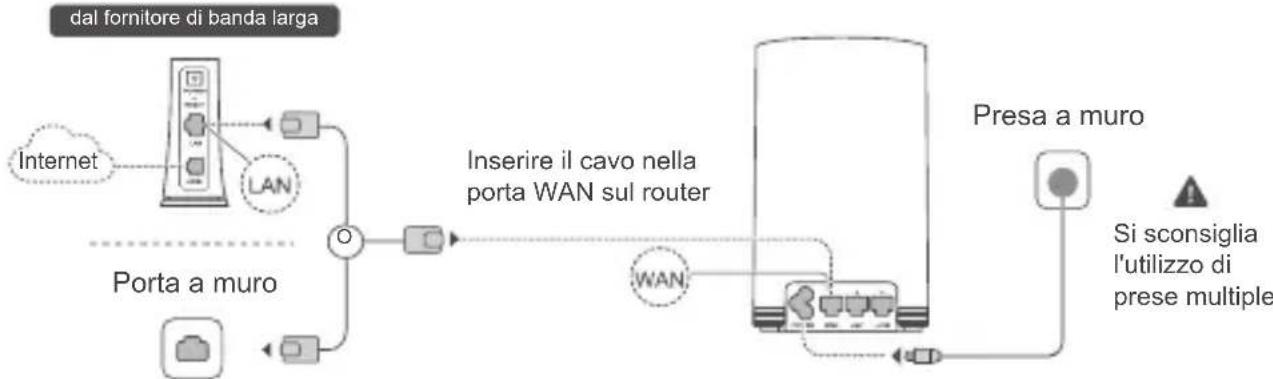
Non legare insieme il cavo Ethernet e il cavo di alimentazione, altrimenti il segnale del router potrebbe risultare complicesso.
Passaggio 3: configurare il router principale
Metodo 1: configurare il router utilizzato l'app SmartHome
1 Connette il Telefono alla rete Wi-Fi® del router (senza password). Verificare il nome della rete Wi-Fi nella parte inferiore del router.
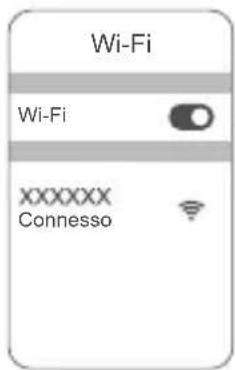
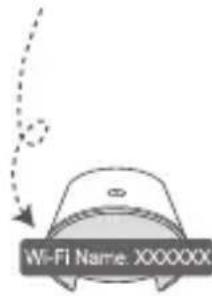
2 Aprire l'app HUAWEI SmartHome. Una volta che l'app ha rilevato il router, toccare CONFIGURA.
3 Toccare CONFIGURA.
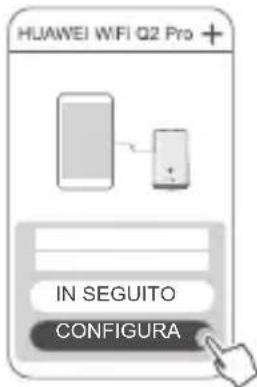

Se la casella di suggerimento noniene visualizzata, toccare+.
4 Se la connessione a Internet non richiede un account e una password: procedere al passaggio successivo.
- Se si ricordano l'account e la password per la banda larga: inserire nome utente e password dell'account della banda larga.
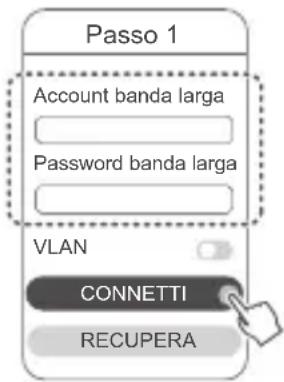
Se è necessario configurare una VLAN nella propria rete, contattare l'opereatore di banda larga per confirmare i parametri della VLAN, quando attivare l'opzione VLAN sullo schermo.
- Se non si ricordano l'account banda larga e la password: recuperare l'account e la password della banda larga dal router precedente. Dotarsi di un altro cavo Ethernet e collegare la porta WAN del router precedente alla porta LAN sul nuovo router.
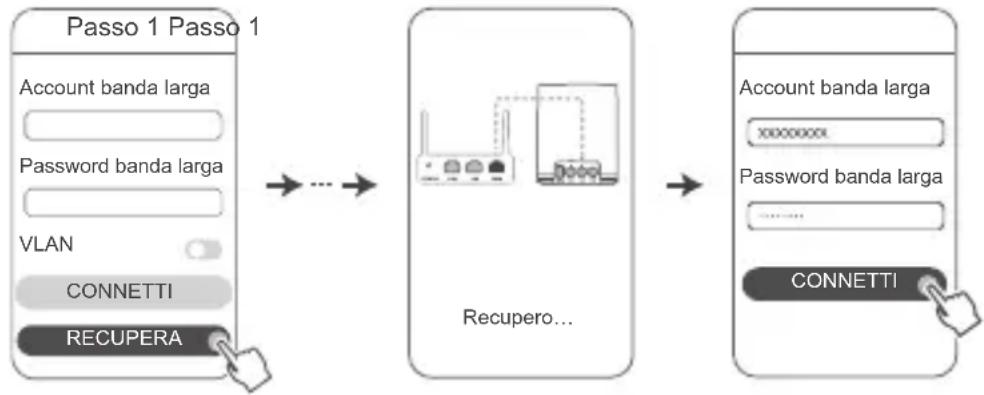
In alternatively, contattare il proprio operatore per ottenere un account e una password.
Se è necessario configurare una VLAN nella propria rete, contattare l'operatore di banda larga per confermare i parametri della VLAN, quindi attivare l'opzione VLAN sullo schermo.

Impostare un nuovo nome e una nuova password per la rete Wi-Fi e una password di gestione per il nuovo router. è possibile utilizzare la password della rete Wi-Fi come password di gestione per il router.
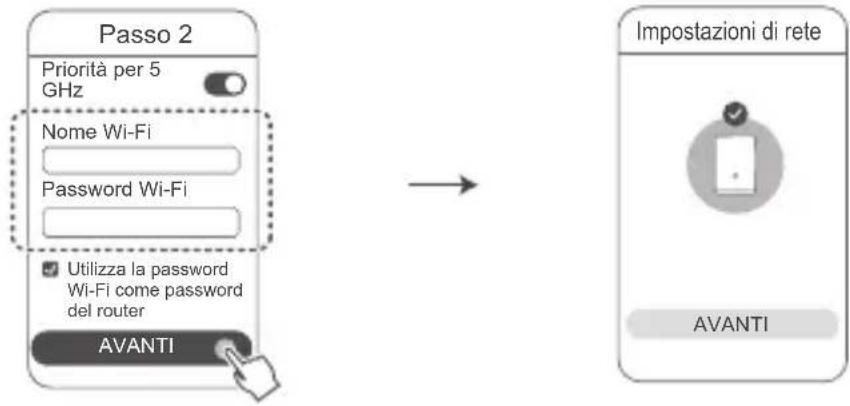
Attivare Priorità per 5 GHz: I nomi delle reti Wi-Fi a 2,4 GHz e 5 GHz sono identici. La connessione alla rete Wi-Fi più velocne viene stabilita automaticamente.
Ricollegarsi alla rete Wi-Fi del router per accedere a Internet.
- Se non è possibile configurare il router mediante l'app, è possibile configurarlo mediante la pagina di gestione basata sul Web seguendo le istruzioni riportate nella sezione Metodo 2.
Metodo 2: configurare il router utilizzato la pagina Web di gestione

Connette il Telefono alla rete Wi-Fi del router (senza password). Verificare il nome della rete Wi-Fi nella parte inferiore del router.

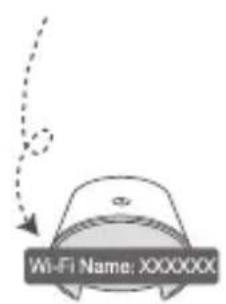

Dopo aver aperto il browser, si verrà automaticamente reindirizzati alla pagna Web di gestione. Se la pagna non viene visualizzata automaticamente, insere "192.168.3.1" nella barra degli indirizzi del browser.Seguire le istruzioni visualizzate sullo schermo per configurare il router.

Passaggio 4: collegare il router satellite all'alimentazione elettrica
Dopo aver configurato il router principale, nella stanza in cui è richiesta la copertura Wi-Fi, inseire la spina del router satellite in una presa dell'alimentazione. Per accedere a Internet, attendere circa due minuti finché l'indicatore diventa di colore blu fisso.
Presa a muro
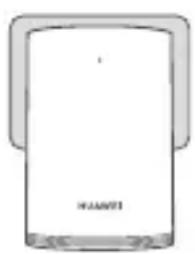
Si sconsiglia l'utilizzo di prese multiple
Alcune prese multiple sono dotate di filtri EMI che potrebbero impedire al router satellite di accedere a Internet.

- Il nome e la password della rete Wi-Fi del router satellite sono identici a quelli del router principale. Durante gli spostamenti all'interno della casa, viene automaticamente stabilito il collegamento con il router che offre il segnale più forte.
- Se l'indicatore diventa di colore rosso fisso, ciò indica che il router satellite non è in grado di accedere a Internet. In questo caso, consultare la sezione "Spia - Router satellite - Rosso fisso" più avanti per ulteriori informazioni.
- Se in alcuni punti della casa il segnale Wi-Fi è ancora assente, è possible acquistare router satellite aggiuntivi separamente per espandere la copertura Wi-Fi.
- I router satellite espandono la copertura Wi-Fi del router principale in altre stanze mediante connessioni cablate. I caricabatterie, gli asciugacapelli, gli aspirapolvere, i trapani elettrici e le luci a LED, o qualsiasi altri tipo di luci che utilizzato interruptori a induzione, potrebbero interferire con il segnale dei router satellite.
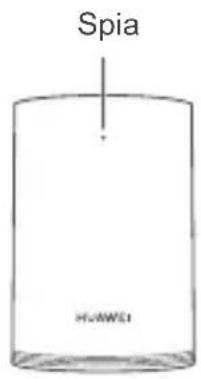
Spia
Router principale
Blusfisso:connessoaInternet.
Rosso fisso: non connesso a Internet.
- Accertarsi che il cavo Ethernet non sia allentato e che sia collegato correttamente.
- Contattare il proprio operatore per verificare eventuali problemi di rete.
Lampeggiante: Il router ha rilevato un dispositivo associabile.
Quando vengono rilevati altri router HUAWEI (con pulsante Ho Hi), la spia inizia a lampeggiare. In quello caso, premere il tasto H del router. La spia dovrebbe lampeggiare rapidamente, perindicare che è in corso la connessione del dispositivo associabile alla rete Wi-Fi del router. Quando la spia smette di lampeggiare, il processo di connessione è completo.

Se si tocca accidentallymente il tasting H, attendere circa due minuti per il ripristino automatico della spia.
Il tasto H offre inoltre la funzionalita WPS.
Router satellite
Blu fisso: connesso a Internet.
Rosso fisso: non connesso a Internet.
- Accertarsi che il cavo di alimentazione e il cavo Ethernet del router principale non siano legati insieme.
- Accertarsi che le spine del router principale e di quello satellite siano inserte in prese a muro.
- Inserire la spina del router satellite in un'altra presa a muro e riprovare.
- Accertarsi che il router satellite sia connesso alla rete del router principale.
Ripristinare le impostazioni di fabbrica del router satellite e riprovare.
Domande frequenti (FAQ)
- Perché il router emette un segnale acustico intermittente?
Il router emette un segnale acustico intermittente durante il rilevamento dell'ambiente dell'impiano elettrico della casa. Ciò è normale e non indica la presenza di un problema del disposativo.
- Cosafare se,喙o aver configurato il HUAWEIWiFiQ2Pro,iltelefonosiconnette automaticamente alla rete Wi-Fi del modem ottico/banda larga/via cavoprecedentemente connesso inceve che a quella del HUAWEIWiFi Q2 Pro?
Si consiglia di disattivare la rete Wi-Fi del modem ottico/banda larga/via cavo precedente per ridurre potenziali interferenze con il segnale del HUAWEI WiFi Q2 Pro.
-
Cosa fare se il HUAWEI WiFi Q2 Pro noniene riconosciuto dall'applicazione HUAWEI SmartHome?
-
Accertarsi che l'app HUAWEI SmartHome sia aggiornata.
- Connette il Telefono alla rete del router principale.
- Accertarsi che il router principale e quello satellite siano nuovi o che siano state ripristinate le loro impostazioni di fabbrica.
- Collegare il router principale e quello satellte all'alimentazione elettrica e aspettare per alcuni secondi che i processi di avvio siano completati, quindi riprovare.
-
Si consiglia di verificare che non vi siano più di due muri tra il Telefono e il router principale.
-
É possible utiliser HUAWEI WiFi Q2 Pro con un HUAWEI WiFi Q2?
Non utilizzato il HUAWEI WiFi Q2 Pro con un HUAWEI WiFi Q2, in quanto ciò potrebbe prompressere le prestazioni del router.
-
Cosafarese durante la configurazione del router si verifica uno dei segunti problemi?
-
Se il Telefono non riesce a trovare la rete Wi-Fi del router, assicurarsi che il router sia collegato a una fonte di alimentazione. Attendere che il router completeness la procedura di avvio. Quindi, provare di nuovo a cercare la rete Wi-Fi del router sul Telefono.
- Se la pagina在哪刊 messagesaggio "Cavo Internet non rilevato", assicurarsi che i cavi Ethernet siano correttamente collegati e in buone condizioni.
-
Se la pagina在哪刊<|im_start|> mesaggio "Nome utente o password errati", immettere nuovamente l'account e la password della banda larga. Se il problema persistsente, l'operaatore potrebbe aver associato l'indirizzo MAC del router precedente causando un problema di connessione con il nuovo router. In quello caso, selezionare RECUPERA e seguire le istruzioni visualizzate sullo schermo. è inoltre possibile contattare il proprio operatore per ricevere assistenza.
-
Se sulla pagina è visualizzato il messaggio "Impossibile recuperare la configurazione dal router precedente", assicurarsi che l'alimentatore del router precedente e il cavo Ethernet che collega la porta WAN del router precedente alla porta LAN del nuovo router siano collegati correttamente, quando riavviare il router precedente e toccare RIPROVA
Se il problema persistsente, ripristinare le impostazioni di fabbrica del router e seguire le istruzioni di但这a guida per ricollegare i cavi e riconfigurare il router.
- Come si ripristinano le impostazioni di fabbrica del router principale e di quello satellite?
Inserire la spina del router in una sorgente di alimentazione e aspettare alcuni secondi che il processo di avvio sia complete. Quindi, utilizzare un oggetto appuntito per tenere premuto il tasto di ripristino (RESET) sul router per alcuni secondi, fino a quando la spia si spegne. Se, dopo il riavvio del router, la spia diventa di colore rosso fisso, le impostazioni di fabbrica del router sono state ripristinate.
Se si ripristinano le impostazioni di fabbrica del router principale, è necessario riconfigurarlo e, successivamente, ripristinare ancè le impostazioni di fabbrica di tutti i router satellite.
-
É necessario riconfigurare i router satellite dopo il ripristino delle impostazioni di fabbrica?
-
Il router satellite incluso nel pacchetto è un dispositivo plug-and-play e non è necessario riconfigurarlo dopo il ripristino delle impostazioni di fabbrica.
-
Tuttavia, i router satellite acquisati separamente devono essere riconfigurati utilizzando l'app HUAWEI SmartHome.
-
Come si collega un router Huawei aggiuntivo (con pulsante H/Hi) alla rete del HUAWEI WiFi Q2 Pro?
-
Connessione cablata. Collegare la porta WAN del router aggintivo (nuovo o ripristinato sulle impostazioni di fabbrica) alla porta LAN del router principale utilizzato un cavo Ethernet.
-
Abbinamento tramite il pulsante H. Passaggio 1) Posizione are il router aggintivo (nuovo o ripristinato sulle impostazioni di fabbrica) entro il raggio di un metro dal router principale e collegarlo all'alimentazione elettrica. 2) Quando la spia del router principale inizia a lampeggiare, premere il tasto H. Attendere che la spia del router aggintivo indichi che è collegato alla rete.
-
Come si abbina un dispositivo Wi-Fi al HUAWEI WiFi Q2 Pro'utilizzando la funzione WPS?
Con il HUAWEI WiFi Q2 Pro accesso, premere il pulsante H su diesso e premere il tasto WPS sul dispositivo Wi-Fi (ad esempio, un Telefono) entro due minuti per avviare la negotiazione WPS standard e incorporare i dispositivi Wi-Fi nella rete Wi-Fi del router.
Informazioni sulla sicurezza
Copyright © Huawei Technologies Co., Ltd. 2019. Tutti i diritti riservati.
QUESTO DOCUMENTO HA FINALITA PURAMENTE INFORMATIVA E NON COSTITUISCE
ALCUN TIPO DI GARANZIA.
Marchi e autorizzazioni

HUWEI, HUWEIE

sono marchi o marchi registrati di Huawei Technologies Co., Ltd.
Wi-Fi®, il logo Wi-Fi CERTIFIED e Wi-Fi sono del marchi Wi-Fi Alliance.
Altri marchi, prodotti, servizi e nomi di aziende menzionati potrebbero essere proprietà dei rispetti proprietari.
Aggiornamento della versione
Al fine di migliorare la sicurezza del prodotto e garantire all'utente un'esperienza migliorere, verranno inviate periodicamente informazioni sull'aggiornamento della versione quando verrà rilasciato un aggiornamento importante.
Informativa sulla privacy
Per comprehende meglio come usiamo e protegiamo le tue informazioni personali, leggi l'informativa sulla privacy all'indirizzo http://consumer.huawei.com/privacy-policy.
Accordo di licenza utente finale
Leggi e acconsenti all'Accordo di licenza utente finale (HUAWEI EULA) sulla pagina gestione del prodotto prima di utilizzato il prodotto.
Informazioni sulla sicurezza
- Non utilizzato il disposativo se ne è Vietato l'uso. Non utilizzato il disposativo se ciò comporta pericolò o rischio di interferenza con altri disposativi elettronici.
- I produttori di pacemaker consigliano di mantenere una distance minima di 15 cm tra il disposativo e il pacemaker per evitare interferenze. I portatori di pacemaker devono utilizzato l'orecchio sul dato opposto rispetto al pacemaker durante le conversazioni e non riporre mai il disposativo nel taschino sul petto.
- Evitare ambienti polverosi, con eccessiva umidità e sporcizia. Evitare i campi magnetici. L'uso del dispositivo in questi ambienti cui可能导致 malfunzionamenti nei circuiti.
- La temperatura di funzionamento ideale varia da 0^ a 40^ . La temperatura di conservazione ideale varia da -40^ a +70^ . Condivizioni estreme di calore o freddo possono danneggiare il disposativo e gli accessori.
- Tenere il dispositivo e gli accessori in un'area fresca e ben ventilata, lontana alla luce diretta del sole. Non racchiudere o coprire il dispositivo con asciugamani o altri oggetti. Non inseire il dispositivo in un contentatore nel quale il calore stenta a dissiparsi, come ad esempio all'interno di una scatola o di una busta.
- Il disposativo deve essere installato e usato Maintainando una distanza minima di 20 cm tra l'antenna trasmittente e il corpo.
- L'uso di adattatori di alimentazione, caricabatterie o batterie non approvati o incompatibili potrebbe causare un incendio, un'esplosione o altri eventi pericolosi.
- Per i dispositivi collegabili, la presa deve essere installata accanto al dispositivo ed essere lavorante accessibile.
- Quando non in uso, scollegare l'adattatore di alimentazione alla presa di corrente e dal disposativo.
- Non toccare il dispositivo o l'adattatore di alimentazione con le mani bagnate poiché ciò vu esporre a scosse elettriche e causare cortocircuiti o malfunzionamenti.
Informazioni sullo smaltimento e sul ricicchio

Il symbolo barrato sull'icona del cassonetto presente sulla batteria, sulla documentazione o sulla confezione segnala che tutti i prodotti elettronici e le batterie devono essere分开 in puniti di raccolta dei rifiuti una volta terminato l'utilizzo; non devono essere
smaltiti nel normale flusso dei rifiuti insieme ai rifiuti domestici. E responsabilita dell'utente
smaltire l'apparecchiatura utilizzando un punto di raccolta o un servizio per il riciclo di rifui di
apparecchiature elettriche ed elettroniche (RAEE) e batterie secondo le leggi vigenti.
La raccolta e il riciclaggio delle apparecchiature in maniera corretta contribuisce a garantire il riutilizzo di rifiuti AEE in un modo da prelevare materiali preziosi e protegge la salute e l'ambiente. L'uso improprio, rotture accidentali, danni, e/o il riciclaggio improprio possono risultare dannosi per la salute e per l'ambiente. Per ulteriori informazioni su dove e come per scaricare i rifiuti AEE, contattare le autorità locali, rivenditori, il servizio di smaltimento rifiuti locale o visitare il site http://consumer.huawei.com/en/.
Riduzione delle sostanze pericolose
Questo dispositivo e gli accessori elettrici sono conformi alle norme applicabili locali sulla restrizione e uso di determinate sostanze pericolose nelle apparecchiature elettriche ed elettroniche, come UE REACH, RoHS e batterie (se incluse) i regolamenti, ecc. Per dichiarazioni di conformità su REACH e RoHS, si prega di visitare il nostro site http://consumer.huawei.com/certificazione.
Conformità alla normativa UE
Dichiarazione
Con il presente documento, Huawei Technologies Co., Ltd. dichiara che i dispositivi WS5280 V2 e PT8020 V2 sono conformi ai requisiti essentiali e alle altre disposizioni applicabili della Direttiva 2014/53/UE.
La versione più recente e valida della DoC (Dichiarazione di conformità) peut essere visualizzata su http://consumer.huawei.com/certification.
Questo dispositivo può essere utilizzato in tutti gli stati membri dell'Unione Europea. Rispettare le leggi nazionali e locali durante l'uso del dispositivo.
L'uso di quello disposativo cui esere limitato a seconda della rete locale.
Limitazioni nella banda dei 2,4 GHz:
Norvegia: esta sottosezione non si applica all'area geografica entro un raggio di 20km dal centro di Ny-Alesund.
Limitazioni nella banda 5 GHz:
Ai sensi dell'articolo 10 (10), della Direttiva 2014/53/EU, nella confezione è indicato che questo apparecchiatura radio sare soggetta ad alcune restrizioni, quando sul mercato di Belgio (BE), Bulgaria (BG), Repubblica ceca (CZ), Danimarca (DK), Germania (DE), Estonia (EE), Irlanda (IE), Grecia (EL), Spagna (ES), Francia (FR), Croazia (HR), Italia (IT), Cipro (CY), Lettonia (LV), Lituania (LT), Lussemburgo (LU), Ungheria (HU), Malta (MT), Olanda (NL), Austria (AT), Polonia (PL), Portogallo (PT), Romania (RO), Slovenia (SI), Slovakchia (SK), Finlandia (FI), Svezia (SE), Regno Unito (UK), Turchia (TR), Norvegia (NO), Svizzera (CH), Islanda (IS), e Liechtenstein (LI).
La funzione WLAN di"Thiso dispositivo è limitata solo all'uso in ambienti interni quando opera nell'intervallo di frequenza compreso tra 5150 e 5350 MHz.
Potenza e bande di frequenza
(a) Bande di frequenza in cui operano le apparecchiature radio: Alcune bande potrebbero non essere disponibili in tutti i Paesi o tutte le aree. Contattare l'operatoratore locale per maggiori dettagli.
(b) La massima potenza a radiofrequenza trasmessa nelle bande di frequenza in cui opera l'apparecchiatura radio: La massima potenza per tutte le bande è inferiore al valore limite più elevato specificato nella relativa Norma armonizzata.
I limiti nominali di bande di frequenza e potenza di trasmissione (irradiata e/o condotta) applicabili a但这a appearecchiatura radio sono i seguenti: Wi-Fi 2.4G: 20 dBm, Wi-Fi 5G: 5150-5350 MHz: 23 dBm, 5470-5725 MHz: 30dBm.
Informazioni sul software
Le versioni del software del prodotto sono le seguenti: 9.0.3.8 (WS5280 V2) e 9.0.3.8 (PT8020 V2). Gli aggiornamenti del software verranno pubblicati dal produttore per correggere bug e migliorare le funzioni in seguito alla commercializzazione del prodotto. Tutte le versioni del software pubblicate dal produttore sono state verificate e sono ancora conformi alle relative normative.
Tutti i parametri RF (come intervallo di frequenza e potenza in uscita) non sono accessibili all'utente, il quale non può modificarli.
Per le informazioni più recenti su accessori e software, consultare la DoC (Dichiarazione di conformità) su http://consumer.huawei.com/certification.
Informazioni prodotto ErP
Huawei Technologies Co., Ltd. dichiara che i loro prodotti sono conformi alla Direttiva ErP (Energy-related Products) 2009/125/EC. Per maggiori informazioni relative a ErP, inclusi i manuali utenti del Regolamento della Commissione, visitare:
http://consumer.huawei.com/en/certification.
Visitare http://consumer.huawei.com/en/support/hotline per la hotline aggiornata di recente e l'indirizzo e-mail del paese o della regione in cui si vivo.
Snelstartgids


- Guida di avvio rapido
- Introduzione
- Router principale
- Router satellite
- Passaggio 1: installare l'app HUAWEI SmartHome
- Passaggio 2: collegare i cavi
- Passaggio 3: configurare il router principale
- Metodo 1: configurare il router utilizzato l'app SmartHome
- Metodo 2: configurare il router utilizzato la pagina Web di gestione
- Passaggio 4: collegare il router satellite all'alimentazione elettrica
- Si sconsiglia l'utilizzo di prese multiple
- Spia
- Blusfisso:connessoaInternet.
- Rosso fisso: non connesso a Internet.
- Lampeggiante: Il router ha rilevato un dispositivo associabile.
- Blu fisso: connesso a Internet.
- Domande frequenti (FAQ)
- Informazioni sulla sicurezza
- Aggiornamento della versione
- Informativa sulla privacy
- Accordo di licenza utente finale
- Informazioni sullo smaltimento e sul ricicchio
- Riduzione delle sostanze pericolose
- Conformità alla normativa UE
- Dichiarazione
- Limitazioni nella banda dei 2,4 GHz:
- Limitazioni nella banda 5 GHz:
- Potenza e bande di frequenza
- Informazioni sul software
- Informazioni prodotto ErP
- Snelstartgids
Marca : HUAWEI
Modello : WiFi Q2 Pro
Categoria : Casa intelligente