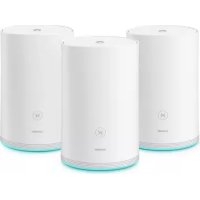
WiFi Q2 Pro - Hogar inteligente HUAWEI - Manual de uso y guía de instrucciones gratis
Encuentra gratis el manual del aparato WiFi Q2 Pro HUAWEI en formato PDF.



Preguntas de los usuarios sobre WiFi Q2 Pro HUAWEI
0 pregunta sobre este aparato. Responde a las que conoces o haz la tuya.
Hacer una nueva pregunta sobre este aparato
Descarga las instrucciones para tu Hogar inteligente en formato PDF gratis! Encuentra tus instrucciones WiFi Q2 Pro - HUAWEI y toma tu dispositivo electrónico nuevamente en la mano. En esta página están publicados todos los documentos necesarios para el uso de su dispositivo. WiFi Q2 Pro de la marca HUAWEI.
MANUAL DE USUARIO WiFi Q2 Pro HUAWEI
Reducao de substancias perigosas
Guia de inicio=rápido

Azul estálico: ligado à Internet.
Azul estálico: ligado à Internet.
Reducao de substancias perigosas
Bandas de Frequencia e Potencia
Guía de inicio=rápido

- Una vez configurado el router de base, simplemente conecte el router a una fuente de alimentación para acceder a Internet.
Pasos iniciales
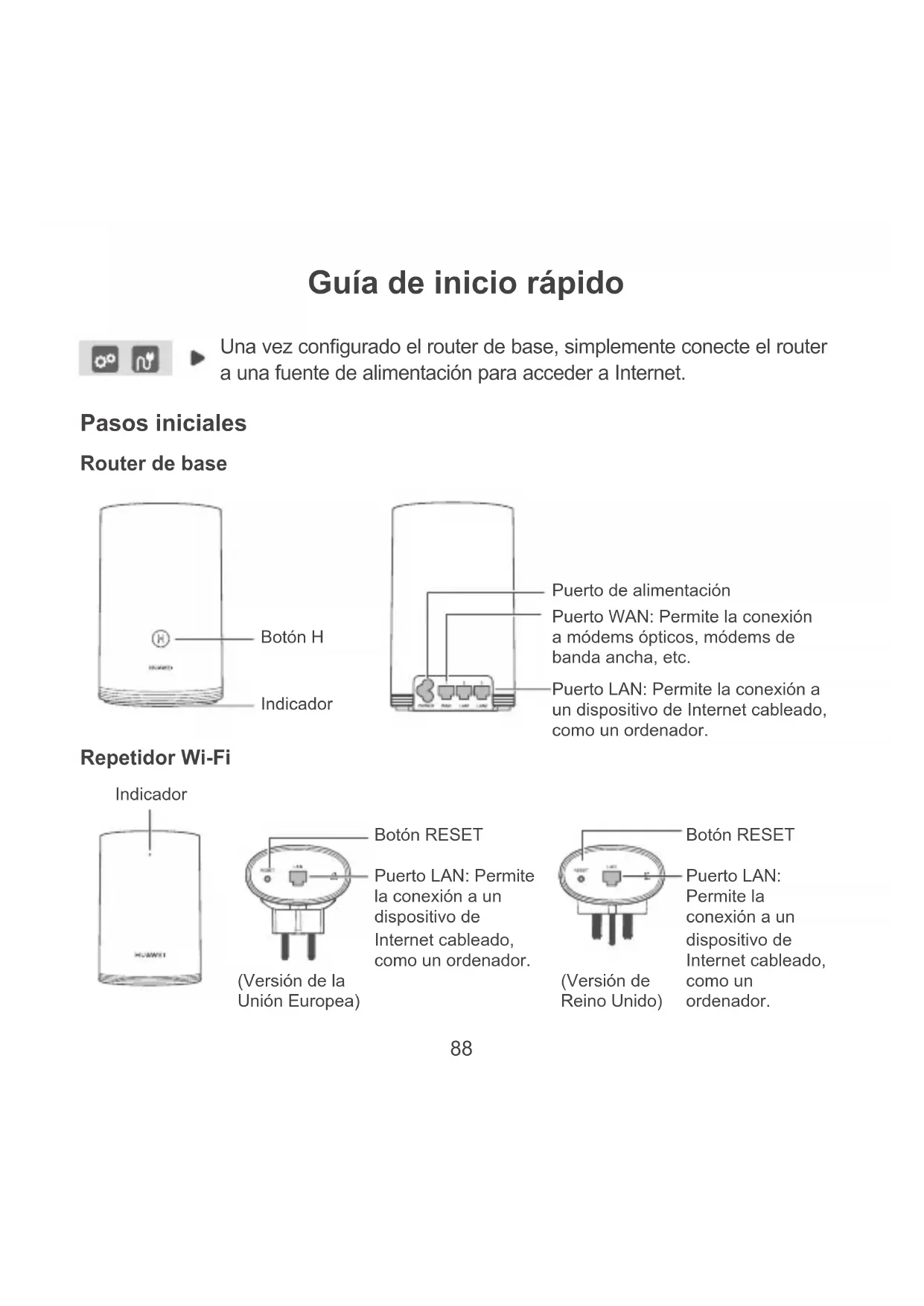
Router de base
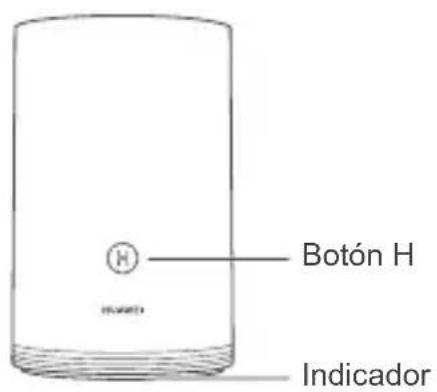

Puerto de alimentación Puerto WAN: Permite la connexion a modems opticos, modems de banda ancha, etc.
Puerto LAN: Permite la connexion a un dispositivo de Internet cableado, como un ordinador.
Repetidor Wi-Fi

Indicator
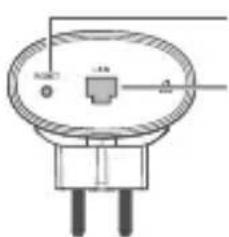
Boton RESET
Puerto LAN: Permite la connexion a un dispositivo de Internet cableado, como un ordinador.
(Version de la Unión Europea)
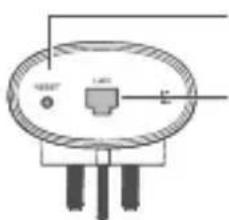
Botón RESET
Puerto LAN:
Permite la
conexión a un
dispositivo de
Internet cableado,
como un
ordenador.
(Version de Reino Unido)
Paso 1: Instale la aplicacion HUAWEI SmartHome
Busque "HUAWEI SmartHome" en una Tienda de aplicaciones, o escanee el numero QR que aparece a continuacion paradescendinge instalar la aplicacion HUAWEI SmartHome.

Si la aplicación HUAWEI SmartHome ya está instalada en el téléphone, asegúrese de que sea la version másrecente.
Paso 2: Conecte los cables
Extraiga el router de base y afterwards connecte el cable Ethernet a la fuente de alimentacion.
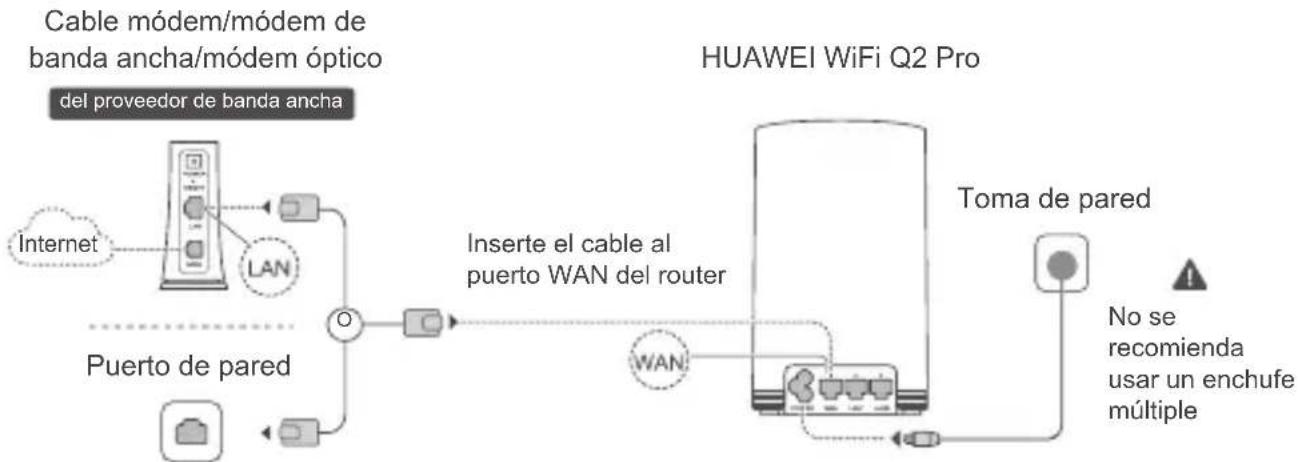
No agrupe el cable de alimentacion con el cable Ethernet. De lo contrario, la seals del router podra verse afectada.
Paso 3: Configure el router de base
Método 1: Configure el router en la aplicación SmartHome
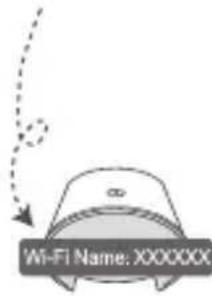
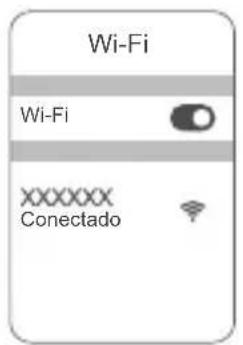
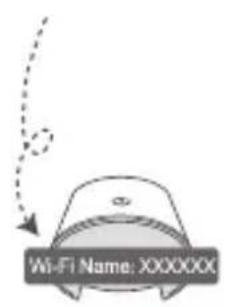
1 Conecte el téléphone móvil a la red Wi-Fi® del router (sin contraseña). Busque el nombre de la red Wi-Fi en la parte inferior del router.

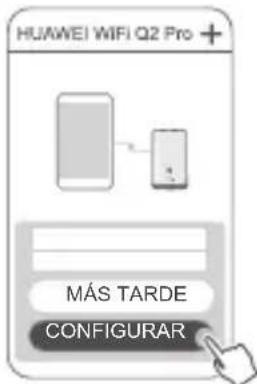
2 Abra la aplicacion HUAWEI SmartHome. Una vez que la aplicacion haya detectado el router, pulse CONFIGURAR.
3 Pulse CONFIGURAR.
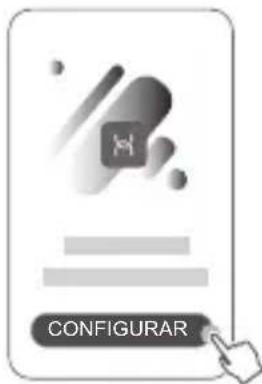
Si no aparece el cuadro de avis, pulse ^+

- Si la connexion a Internet no requires能做到 ni contraseña, omita esteayo vaya alsiguiente.
- Si recuerda la cuenta y la contraseña de banda ancha, introduzcalas.
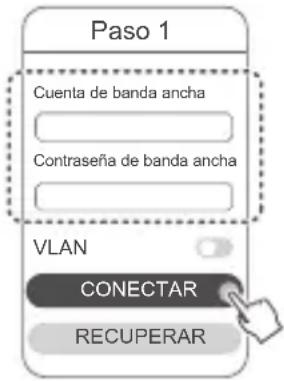
Si necessities configurar una VLAN en su red,pongase en contacto con su operador de banda ancha para confirmar los parámetros VLAN, y active el selector de VLAN en la pantalla.
- Si ha olvidado la cuenta y la contraseña de banda ancha, obtenga la cuenta y la contraseña de banda ancha del router anterior. Tome除外 cable Ethernet y conecte el puerto WAN del router anterior al puerto LAN del router nuevo.
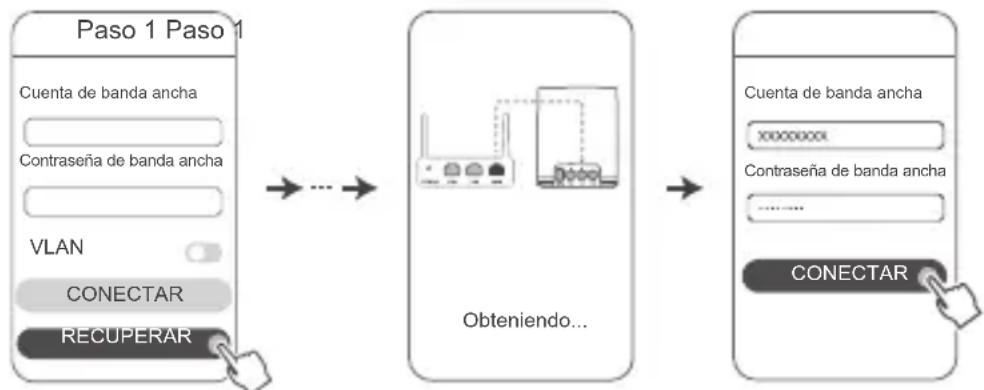
O bien,pongase en contacto con el operador y obtenga una cuenta y una contraseña de banda ancha.
Si necessities to configurar una VLAN en su red,pongase en contacto con su operador de banda ancha para confirmar los parámetros VLAN, y active el selector de VLAN en la pantalla.

Configure un nombre de Wi-Fi, una contraseña de Wi-Fi y una contraseña de gestion nuevos para el router nuevo. La contraseña Wi-Fi se pueda usar como contraseña de gestion del router.
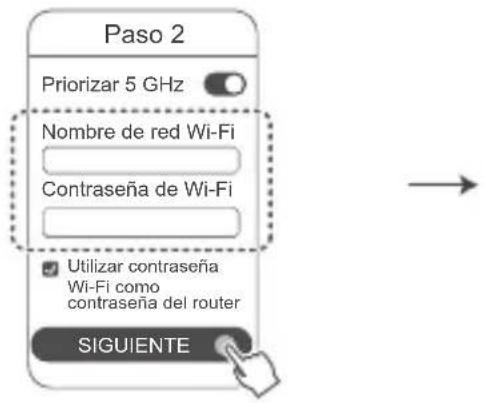
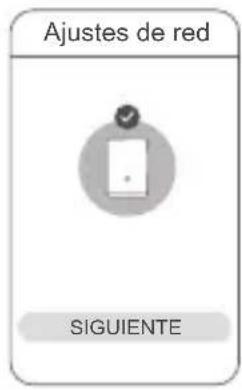
Active Priorizar 5 GHz: Los nombres de las redes Wi-Fi de 2.4 GHz y 5 GHz son iguales. Usted se conectará automatistically a la red Wi-Fi más<rapida.
Vuelva a connectarse a la red Wi-Fi del router para acceder a Internet.
Si el router no se pueda configurar en la aplicacion, configurarlo en la page de gestion web siguiendo las instrucciones del método 2.
Método 2: Configure el router en la págrina de gestion web

Conecte el téléphone movable a la red Wi-Fi del router (sin contraseña). Busque el nombre de la red Wi-Fi en la parte inferior del router.

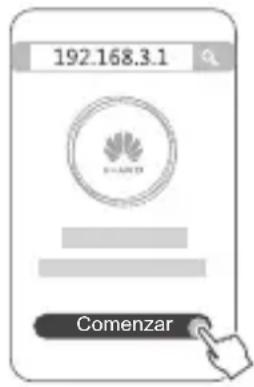
Abra el navegador para ser redesigido automatistically a la頁a de gestion web (si la頁a no se muestra automatistically, introduzca "192.168.3.1" en la barra de direcciones del navegador). Siga las instrucciones que aparecen en Pantalla para configurar el router.
Paso 4: Conecte el repetidor Wi-Fi a la fuente de alimentacion.
Una vez configurado el router de base, conecte el router en la habitación en la que se necesita cobertura Wi-Fi. Espere durante aproximamente dos Minutes hasta que el indicator se vuela azul sin parpadear para acceder a Internet.
Toma de pared
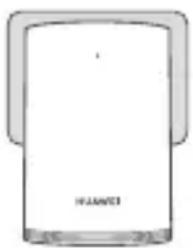
No se recomienda usar un enchufemultiple
Algunos enchufes multiples tienen filtros EMI que podrian impedir el acceso del repetidor Wi-Fi a Internet.

- El nombre y la contraseña Wi-Fi del repetidor Wi-Fi son iguales a los del router de base. Al desplazarse por su casa, usted se conectará automatistically al router queonga la mejor senal.
- Si el indicator permanece de color rojo sin parpadear, significa que el repetidor Wi-Fi no es capaz de acceder a Internet. En este caso, consulte elApartado "Indicador - Repetidor Wi-Fi - Rojo sin parpadear" a continuacion para Obtener mas informacion.
- Si continua sin Obtener senales Wi-Fi en determinadas partes de su casa,可以更好ir repetidor Wi-Fi porSeparated para ampliar la cobertura Wi-Fi.
- Este tipo de routers actuan como repetidores extendiendo la cobertura Wi-Fi del router de base a other habitaciones a través de conexiones cableadas. Los cargadores, secadores deleo, aspiradoras, taladros electricos eindicadores led o qualquier otra luz con interruptores de induccion podrian interferir con las senales de los repetidor Wi-Fi.
Indicador
Router de base
Azul sin parpadear: Conectado a Internet
Rojo sin parpadear: No conectado a Internet.
- Asegürese de que el cable Ethernet se incluye conectado correctamente y no está flojo.
- Póngase en contacto con su operador paraocular error de red.
Parpadeo: El router ha detectado un dispositivo enlazable.
Cuando se detectenthers routers HUAWEI (con boton Ho Hi),elindicador parpadeará. Cuando this occurra, pulse el boton H del router. Elindicador deben parpadear rapiido, lo quesea que eldispositivo enlazablese está conectando al Wi-Fi del router.El procesode conexión termina cuando elindicadordeja de parpadear.
Si pulsa el botón H por accidente, espere aproximadamente dos Minutes y el indicator se restablecerá de forma automática.
- El botón H también presenta la funcionalidad WPS.
Azul sin parpadear: Conectado a Internet
Rojo sin parpadear: No conectado a Internet.
- Asegürese de que el cable de alimentación y el cable Ethernet del router de base no está agrupados.
- Asegürese de que el router de base y el repetidor Wi-Fi está conectados a tomas de pared.
- Conecte el repetidor Wi-Fi a otra toma de pared/distinta y vuelva a intentarlo.
- Asegürese de que el repetidor Wi-Fi está conectado a la red del router de base.
- Restablezca los ajustes de fabrica del repetidor Wi-Fi y vuelva a intentarlo.
Preguntas frecentes
- Por qué el router emite un pitido?
El router emitrá un pitido al detectar el entorno de linea electrica de su casa.
Esto es normal y no indica que el dispositivoonga un problema.
- ¿Qué puede hacer si, después de configurar el HUAWEI WiFi Q2 Pro, mi téléphone móvil se conecta de forma automática a la red Wi-Fi del cable MODem/ modem de banda ancha/modem optico anteriorsmente connectado en lugar de a la red Wi-Fi de mi HUAWEI WiFi Q2 Pro?
Se recomienda deshabilitar la red Wi-Fi del cable módem/módem de banda ancha/módem optico anterior para disminuir una potencial interferencia de la sealsal con el HUAWEI WiFi Q2 Pro.
-
¿Qué puede hacer si la aplicación HUAWEI SmartHome no reconoce el HUAWEI WiFi Q2 Pro?
-
Asegürese de que la aplicación HUAWEI SmartHome estáactualizada.
- Conecte el téléphone a la red del router de base.
- Asegürese de que el router de base y el repetidor Wi-Fi Sean nuevo o de que se hayan restablecido sus ajustes de fabrica.
- Conecte el router de base y el repetidor Wi-Fi a fuentes de alimentación, y después espere uno instantes hasta que finalicen los procesos de arranque para intentarlo de nuevo.
-
Se recomiendadeferunmáximode dosparedesentre eltelefonoyelrouterdebase.
-
Se puede usar HUAWEI WiFi Q2 Pro con un HUAWEI WiFi Q2?
No utilise el HUAWEI WiFi Q2 Pro con un HUAWEI WiFi Q2 ya que este disminuira el rendimiento del router.
-
¿Qué puede hacer si ocurre algo? de los siguientes problemas durante la configuración del router?
-
Si el téléphone no incluye la red Wi-Fi del router, asegúrese de que el router está connectado a una fuente de alimentación. Espere a que el router finalice el proceso de arranque. Después pruebe a buscar de nuevo la red Wi-Fi del router en el téléphone.
- Si la頁ina muestra el mensaje "Cable de Internet no detectado", asegúrese de que los cables Ethernet estén bien connectados y en buena conditiones.
-
Si la páginamuestra el mensaje "Nombre de usuario o contraseña incorrectos",whelming a introducir la cuenta y la contraseña de banda ancha. Si el problema continua, es possible que el operador haya asociado la direccion MAC del router anterior, lo que ha occasionado el problema de connexion con el router nuevo. En este caso, selección RECURPERAR y siga las instrucciones que aparecen en pantalla. también puede ponserse en contacto con su operador para Obtener Assistance.
-
Si la頁ina muestra el mensaje "No se pueda recuperar la configuración del router anterior", asegúrese de que la fuente de alimentación del router anterior y el cable Ethernet que conecta el puerto WAN del router anterior al puerto LAN del router nuevo está bien connectados, y después reinicia el router anterior y pulse VOLVER A INTENTARLO
Si el problema continua, restablezca los ajustes de fabrica del router y siga las instrucciones de esta guía para volver a conectar los cables y reconfigurar el router.
- ¿Cómo se restablecen los ajustes de fabrica del router de base y del repetidor Wi-Fi?
Conecte el router a una fuente de alimentación y espereelines instantes hasta que finalice el procesode arranque;despuésuseunALFILERparamantener pulsado el boton RESET del router durante aproximamente dos segundoshasta que elindicadorseapague.Si elindicadorsevuelrojo sin parpadear despuesde reiniciarelrouter,significarayesehanrestablecidousajustesdefabrica.
Si se restablecen los ajustes de fabrica del router de base, esteultimatedeferac configurarse de nuevo, y.afteres sedeferan restablecer tambiénlosajustesde fabrica de todos los repetidor Wi-Fi.
-
Los repetidor Wi-Firequireenvolverac configurarsedespuésde que se restablezcan susajustes defabricca?
-
El repetidor Wi-Fi que viene en el paquete es un dispositivo plug-and-play y no necesita ser configurado de nuevo afterwards de que se restablezcan sus ajustes de fabrica.
-
Sin embargo, los repetidor Wi-Fi que se adquieren por分开ado deben tener a configurarse mediante la aplicacion HUAWEI SmartHome.
-
¿Có como conecto un router Huawei complementario (con botón H/Hi) a mi red HUAWEI WiFi Q2 Pro?
-
Conexión por cable. Conecte el puerto WAN del router complementario (nuevo o con los ajustes de fabrica restablecidos) al puerto LAN del router de base usingo un cable Ethernet.
-
Enlace mediante el botón H. Paso 1) Situé el router complementario (nuevo o con los ajustes de fabrica restablecidos) a menos de un metro del router de base y conectelo a la fuente de alimentación. 2) Cuando el indicator del router de base comience a parpadear, pulse el botón H situado en el. Espere a que el indicator del router complementario mueste que está connectado a la red.
-
¿Cómo enlazo un dispositivo Wi-Fi con mi HUAWEI WiFi Q2 Pro using WPS?
Cuando el HUAWEI WiFi Q2 Pro está encendido, pulse su botón H, y después pulse el botón de WPS del dispositivo Wi-Fi (por exemple, un téléphone) en dos Minutes para iniciar la negotiation de WPS estándar e incorporar los dispositivos Wi-Fi a la red Wi-Fi del router.
Información de seguridad
Copyright © Huawei Technologies Co., Ltd. 2019. Reservados todos los derechos.
ESTE DOCUMENTO TIENE FINES MERAMENTE INFORMATIVOS Y NO CONSTITUYE GARANTIA ALGUNA DE NINGUN TIPO.
Marcas commerciales y permisos

HYAPPEI

comerciales or registradas de Huawei Technologies Co., Ltd.
Wi-Fi®, el logotipo de Wi-Fi CERTIFIED y el logotipo de Wi-Fi son marcas commerciales de Wi-Fi Alliance.
Otros nombres de entreprises, servicios, produits y MARCAS commerciales que se mentionan en este documento podrian ser propidad de sus respectivos tituales.
Actualización de versiones
Con el objetivo de melhorar la calidad del producto y proportionsar una mejor experiencia de usuario, le enviaremos informacion deactualizacion de versiones periodicamente despues del lanzamento deactualizaciones importantes.
Política de privacidad
Para comprendir mejor el modo en que utilizes y protegemos su informacion personal, consulte la的政治a de privacidad en http://consumer.huawei.com/privacy-policy.
Contrato de licencia de usuario final
Lea yacepe el Contrato de licencia de usuario final (EULA de HUAWEI) en la page de gestion del producto antes de usar el producto.
Información de seguridad
- No utilise el dispositivo cuando su uso esté prohibido. No utilise el dispositivo cuando su uso pueda tener situaciones peligrosas o interferir conOthersdispositivos electrónicos.
- Los fabricantes de marcapasos recommendan tener una distancia minima de 15 cm entre el téléphone móvil y un marcapasos paraatarposiblesinterferencias.En caso de tener un marcapasos,useeltelefoneno ellado opuestos y no lo lleve en elbolsillo delantero.
-
No utilise el dispositivo en entornos con polvo, humedad o suciedad. Tampoco lo utilise en areas con Campos magnéticos. El uso del dispositivo en ese tipo de enternlos puede occasionar el mal funciona el circuito.
Las temperatas de uso ideales oscilan entre 0^ y 40^ . Las temperatas de almacenamento ideales oscilan entre -40^ y +70^ . El frio o el calor extremos peuvent darar el dispositivo o los accesorios. -
Mantenga el dispositivo y sus accesos en un area fresca y bien ventilada lejos de la luz directa del sol. No envuelva ni cubra el dispositivo con toallas nithers objetos. No colque el dispositivo en un contender conoca disipacion del calor, como una caja o un bolso.
- El dispositivo debe instalarse y'utilise Maintainando una distancia minima de 20 cm entre el radiador y el cuerpo.
- El uso de baterías, cargadores o adaptadores de corriente no autorizados o incompatibles pueda tener incendios, explosiones u另一边 situaciones peligrosas.
- En el caso de los dispositivos que van connectados a la red, la toma de corrienteDebe encontrarse cerca del dispositivo y deben ser de fácil acceso.
- Desenchufe el adaptor de corriente de la toma de energia y del dispositivo cuando no está sido utilisé.
- No toque el dispositivo ni el adaptor de corrente con las manos mojadas. De hacerlo, es possible que se produzcan descargas electricas, cortocircuitos o el mal funciona del dispositivo.
Información sobre eliminación de residuos y reciclaje

El símbolo del contentedor con ruedas tachado en el producto, la batería, la documento o la caja le recuerda que todos los productos electrónicos y las baterías debenLTEa puestos de recolección de residuos分开ados cuando finalicen sus ciclo de vida; no se decide desechar en lacedena normal de residuos con la basura domestica.
Es responsabilidad del usuario desechar los dispositivos en un punto o servicios de recoleccion designado para el reciclaje分开 de residuos de aparatos electricos y electronicos (WEEE) asi como las baterias, de conformidad con las leyes locales.
La adecuada recoleccion y reciclaje de los dispositivos permite garantizar que los residuos de EEE Sean reciclados de materia tal de conservar los materiales de valor y proteger la salute humana y el medioambiente; el manejo inadequado, la ruptura accidental, el dano y/o el reciclaje inadequado al termeño de su vidautilcoulde occasionar daño a la salute y al medioambiente. Para Obtener mas informacion sobredonde y comodesearchar los residuos de aparatos electricos y electronicos,comuniquese con las autoridades locales,el minorista o el serviceo de eliminacion de residuos domesticos, o visite el situo web http://consumer.huawei.com/en/.
Restricción del uso de sustancias peligrosas
Este dispositivo y sus accesos electronicos cumplen con las norma locales aplicables sobre la restricción de uso de ciertas sustancias peligrosas en equipos electricos y electrónicos, como las normas EU REACH, RoHS y de baterías (en caso de responder), entre除外. Para acceder a las declaraciones de conformidad sobre REACH y RoHS, visite nuestro situo web http://consumer.huawei.com/certification.
Cumplimiento de las normas de la Unión Europea
Declaración
Por este medio, Huawei Technologies Co., Ltd. declarar que los dispositivos WS5280 V2 y PT8020 V2 cumplen con los requisitos esencias yDEMASdispositions pertinentes de la Directiva 2014/53/EU.
La version másactualizada y vigente de la DoC (Declaración sobre complimiento) se pueda consultar en http://consumer.huawei.com/certification.
Este dispositivo pode ser utilisé en todos los Estados miembro de la Unión Europea.
Cumpla con las normas locales y locales del lugar donde se utilizes el dispositivo.
El uso de este dispositivo pueda estar restringido dependiendo de la red local.
Restricciones de la banda de 2.4 GHz:
Noruega: este inciso no es aplicable a las areas geograficas ubicadas bajo de un radio de 20 kilometros del centro de Ny-Alesund.
Restricciones de la banda de 5 GHz:
Según el articulo 10 (10) de la Directiva 2014/53/EU, la caja muestra que este equipo de radio estará sujeto a lasunas restricciones cuando se lance al mercado en Bélgica (BE), Bulgaria (BG), España Checa (CZ), Dinamarca (DK), Alemania (DE), Estonia (EE), Irlanda (IE), Grecia (EL), España (ES), Francia (FR), Croacia (HR), Italia (IT), Chipre (CY), Letonia (LV), Lithuania (LT), Luxemburgo (LU), Hungria (HU), Malta (MT), Países Bajos (NL), Austria (AT), Polonia (PL), Portugal (PT), Rumanía (RO), Eslovenia (SI), Eslovaquia (SK), Finlandia (FI), Suecia (SE), Reino Unido (UK), Turquía (TR), Noruega (NO), Suiza (CH), Islandia (IS) y Liechtenstein (LI).
La función WLAN de este disposativo se restringe a su uso exclusivo en interiores en el rango de Frequencias de 5150 a 5350 MHz.
Bandas de Frequencia y potencia
(a) Bandas de Frequencia en las cuales funciona el equipo de radio: es possible que的一些 bandas no estén disponibles en todos los País o en todas las Areas. Comuniquese con el operador local para Obtener más detalles.
(b) Potencia maximala de radiofrecuencia transmitida en las bandas de fecuencia en las cuales funciona el equipo de radio: la potencia maximala para todas las bandas es menor que el limite mas alto especified en la norma armonizada relacionada.
Las bandas de Frequencia y los limites nominales de la potencia de transmisión (irradiada y/o conducida) aplicables a este equipo de radio son los siguientes: Wi-Fi 2.4G: 20 dBm, Wi-Fi 5G: 5150-5350 MHz: 23 dBm, 5470-5725 MHz: 30dBm.
Información del software
Las versiones de software del producto son 9.0.3.8 (WS5280 V2) y 9.0.3.8 (PT8020 V2). Una vez que el producto haya sido lanzado, el fabricante lanzaráactualizaciones de software para SOLUTIONAR errores o mejorar functions. Todas las versiones de software lanzadas por el fabricante han sido verificadas y cumplen con las reglas pertinentes.
Los parámetros de RF (por exemple, el rango de Frequencia y la potencia de salute) no son accesibles para el usuario y, por lo tanto, no pueda modifierlos.
Para consultar la informacion masactualiza sobre accesos y software, consulte la DoC (Declaracion sobre complimiento) en http://consumer.huawei.com/certificacion.
Información sobre ErP del producto
Por el presente, Huawei Technologies Co., Ltd. declarar que sus productos cumplen con la Directiva de produits relacionados con la energia (ErP) 2009/125/EC. Para Obtener informacion detallada sobre ErP y los manuales de usuariorequireidos por el Reglamento de la Comision, acceda a: http://consumer.huawei.com/en/certificacion.
Visit http://consumer.huawei.com/en/support/hotline para poder la linea de acceso directo y la direccion de correto electronomicoactualizadas correspondientes a su País o region.

96725947_01