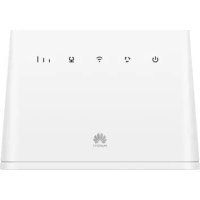
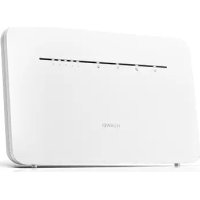
4G Router 2 - Hogar inteligente HUAWEI - Manual de uso y guía de instrucciones gratis
Encuentra gratis el manual del aparato 4G Router 2 HUAWEI en formato PDF.



| Marca | Huawei |
| Modelo | 4G Router 2 |
| Categoría | Hogar inteligente |
| Tipo de producto | Router 4G LTE |
| Formatos de tarjeta SIM compatibles | mini-SIM (2FF), micro-SIM (3FF), nano-SIM (4FF) |
| Conectividad móvil | LTE (bandas 1/3/7/8/20/38), WCDMA 900/2100, GSM 900/1800 |
| Conectividad Wi-Fi | Wi-Fi 2.4 GHz (IEEE 802.11 b/g/n) |
| Puertos | 1 puerto Ethernet LAN/WAN (RJ45), 1 puerto de línea fija (RJ11) |
| Botones | Botón de encendido, Botón WPS, Botón de reinicio |
| Indicadores | Encendido, estado de red (cian/azul/amarillo), Wi-Fi, LAN/WAN, intensidad de señal (blanco) |
| Antena externa | Conector para antena externa (opcional) |
| Alimentación | Adaptador de corriente HW-120100X01 (entrada 100-240 V~, salida 12 V / 1 A) |
| Gestión remota | Página web integrada, aplicación HUAWEI SmartHome |
| Funciones de seguridad | WPS, restablecimiento de fábrica, actualización automática del software |
| Mantenimiento y limpieza | Limpiar con un paño suave y seco. No usar productos abrasivos. |
| Seguridad de uso | Mantener una distancia mínima de 20 cm del cuerpo. Utilizar solo accesorios aprobados. |
| Rango de temperatura de funcionamiento | 0 °C a 40 °C |
| Rango de temperatura de almacenamiento | -20 °C a 70 °C |
| Reparabilidad y piezas de repuesto | Contacte a su operador o a un centro autorizado para las reparaciones. |
Preguntas frecuentes - 4G Router 2 HUAWEI
Preguntas de los usuarios sobre 4G Router 2 HUAWEI
0 pregunta sobre este aparato. Responde a las que conoces o haz la tuya.
Hacer una nueva pregunta sobre este aparato
Descarga las instrucciones para tu Hogar inteligente en formato PDF gratis! Encuentra tus instrucciones 4G Router 2 - HUAWEI y toma tu dispositivo electrónico nuevamente en la mano. En esta página están publicados todos los documentos necesarios para el uso de su dispositivo. 4G Router 2 de la marca HUAWEI.
MANUAL DE USUARIO 4G Router 2 HUAWEI
Guia de Inicio Rápido
Guía de inizio=rápido
Contents
English 1
11
Deutsch 23
Italiano 35
Nederlands 47
Portugues. 58
Espanol 69
Product overview
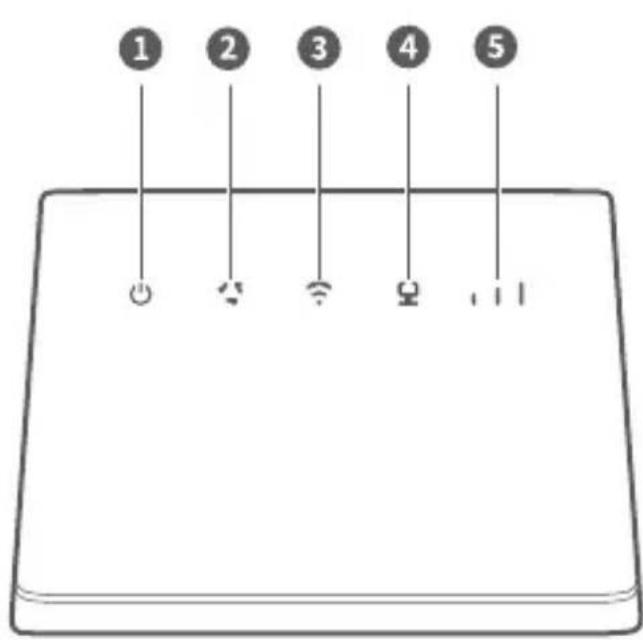
| 1 | Power indicator Network status indicator2 | |
| 3 | Wi-Fi® indicator | 4 LAN/WAN indicator |
| 5 | Signal strength indicator SIM card slot | 5 |
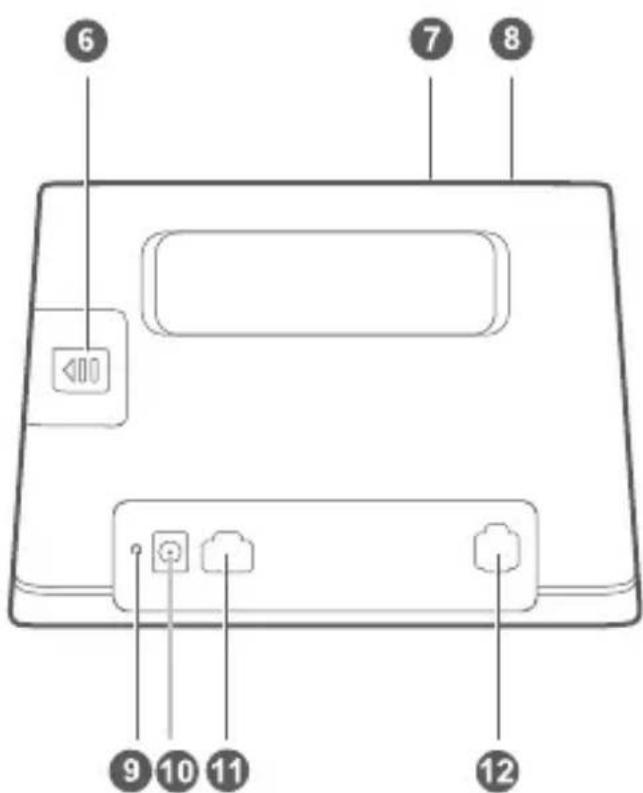
| 7 | WPS button Power button | 8 |
| 9 | Reset button Power input | 10 |
| 11 | LAN/WAN port Landline phone port | 12 |

Ligar varios dispositivos
Pode ligar um computador ou um téléphone fixo ao router para aceder à Internet, efetuar chamadas Telefonicas, etc.
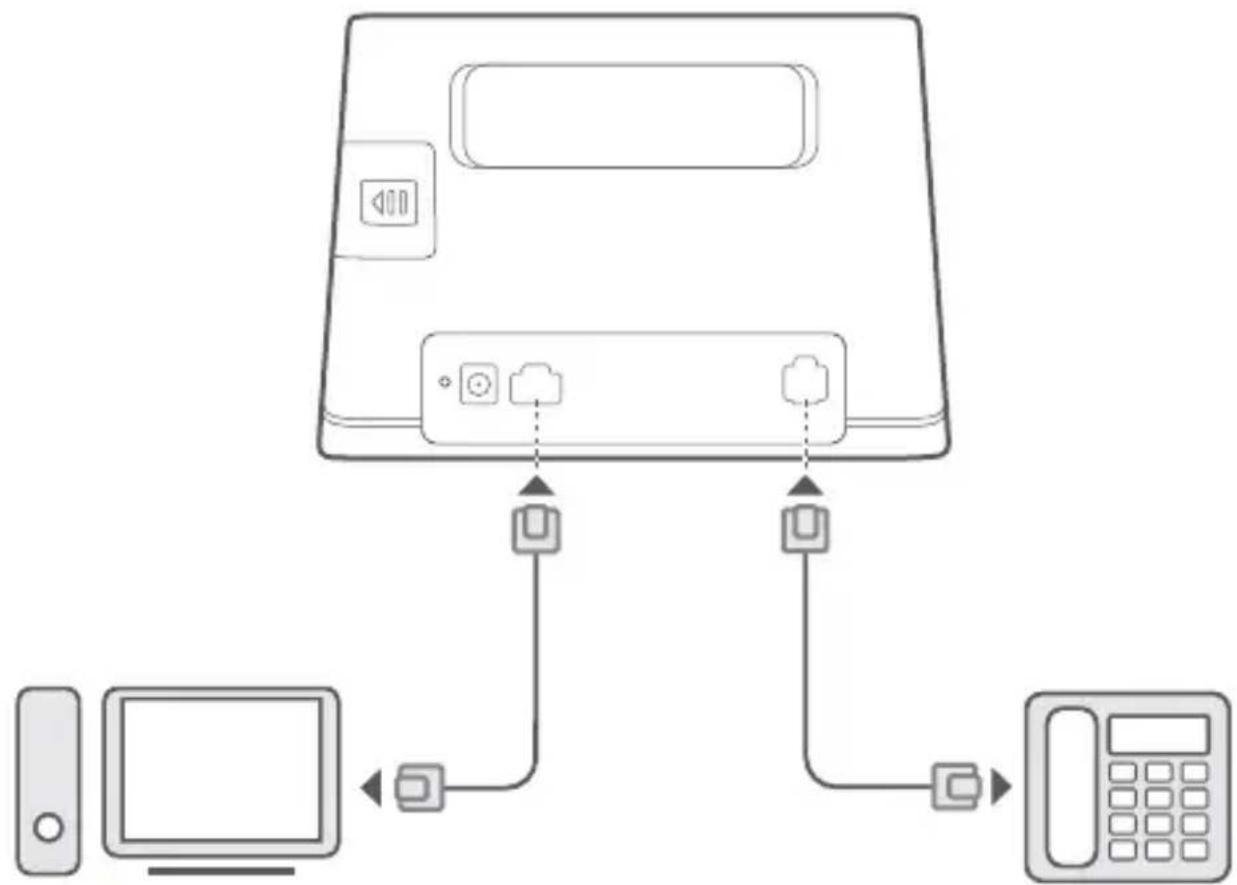
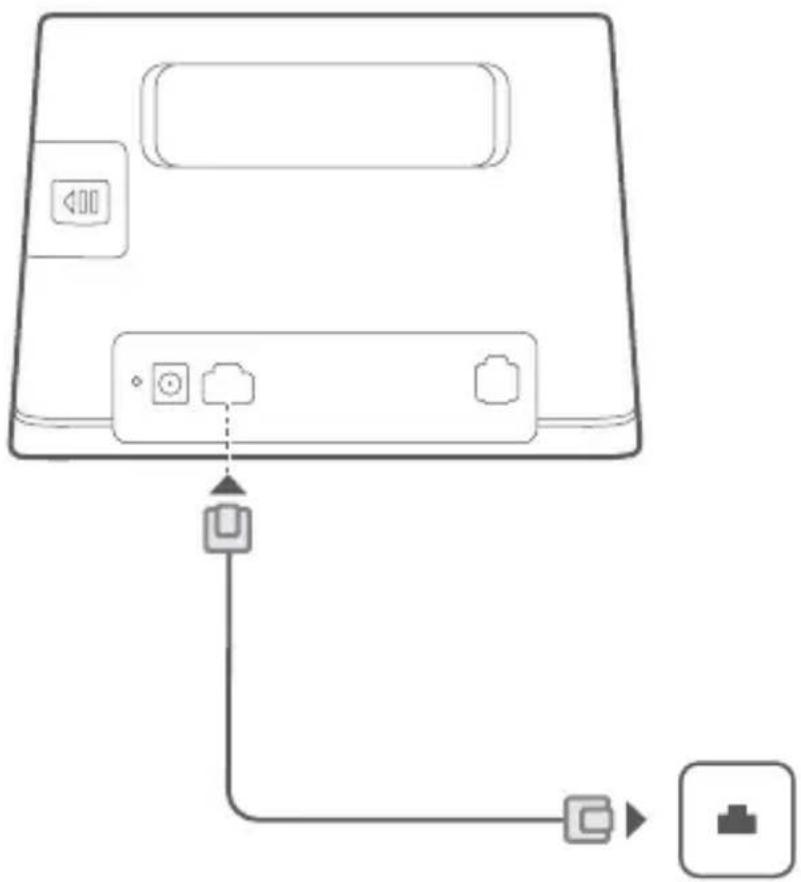
Aceder à Internet através de una porta Ethernet
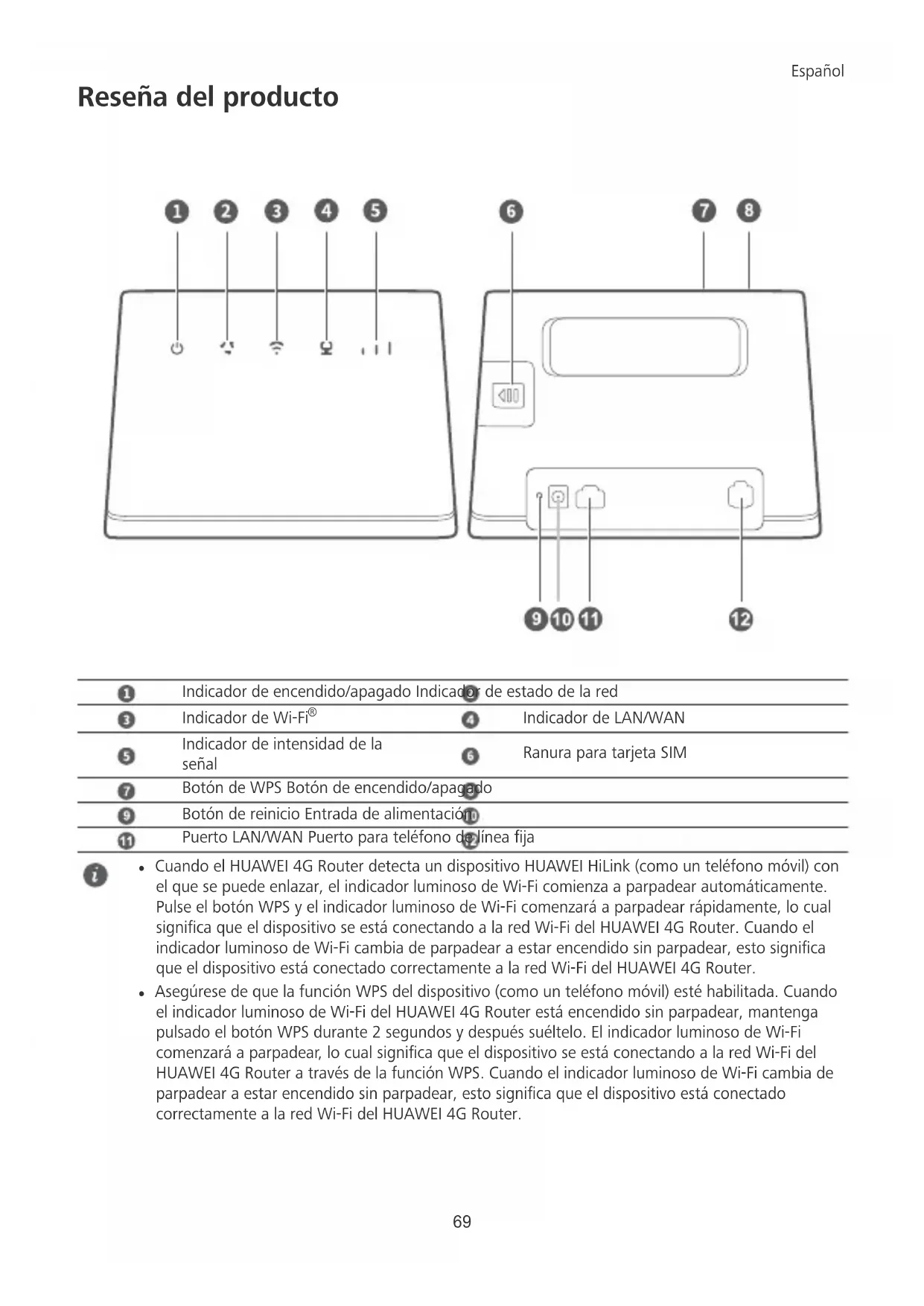
| 1 | Indicador de encendido/apagado Indicador de estado de la red |
| 3 | Indicador de Wi-Fi® 4 Indicador de LAN/WAN |
| 5 | Indicador de intensidad de lapellnal 6 Ranura para tarjeta SIM |
| 7 | Botón de WPS Botón de encendido/apagado |
| 9 | Botón de reinicio Entrada de alimentación |
| 11 | Puerto LAN/WAN Puerto para teléfon de linea fija |

-
Cuando el HUAWEI 4G Router detecta un dispositivo HUAWEI HiLink (como un téléphone móvil) con el que se pueda enlazar, el indicator luminoso de Wi-Fi comienza a parpadear automatistically. Pulse el botón WPS y el indicator luminoso de Wi-Fi comenza a parpadear rápidamente, lo cual significía que el dispositivo se está connectando a la red Wi-Fi del HUAWEI 4G Router. Cuando el indicator luminoso de Wi-Fi cambia de parpadear a estar encendido sin parpadear, este significa que el dispositivo está connectado correctamente a la red Wi-Fi del HUAWEI 4G Router.
-
Asegürese de que la funciona WPS del dispositivo (como un téléphone móvil) está habitulada. Cuando el indicator luminoso de Wi-Fi del HUAWEI 4G Router está encendido sin parpadear, mantenga pulsado el botón WPS durante 2 días yupones suételto. El indicator luminoso de Wi-Fi comenza a parpadear, lo cual significa que el dispositivo se está-connectando a la red Wi-Fi del HUAWEI 4G Router agravés de la funciona WPS. Cuando el indicator luminoso de Wi-Fi cambia de parpadear a estar encendido sin parpadear, esta significa que el dispositivo está conectado correctamente a la red Wi-Fi del HUAWEI 4GRouter.
Pasos iniciales
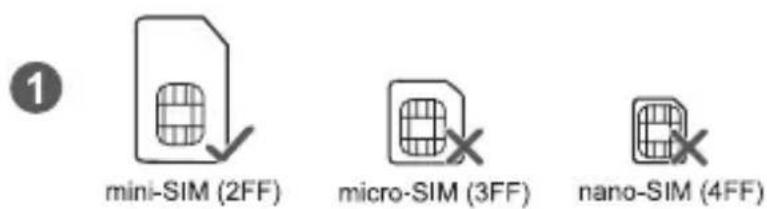
Paso 1: Instalación de tarjeta SIM
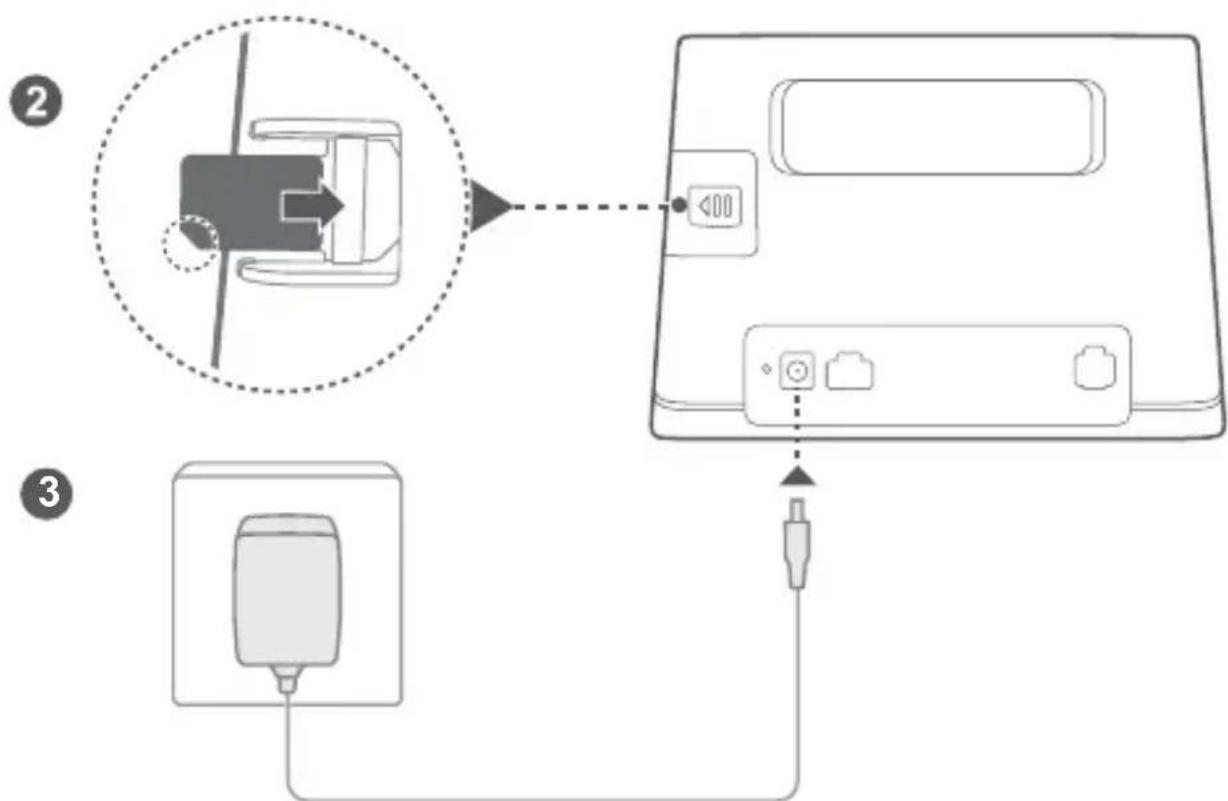
Selección la tarjeta SIM correcta e insértela en la Ranura para tarjeta SIM según se muestra en el diagrama anterior; a continuación, conecte el adaptor de alimentación al router. El router se encenderá automatistically yBUSCARALASREDESMOVILESdisponibles.
Indicadores:
| Indicador de estado de la red | Cian/azul/amarillo: Conectado a una red LTE/3G/2G. |
| Indicador de intensidad de la seals | Blanco: A mayorcantidad de barras, mayor intensidad de señal. |
| No inserte ni extraiga una tarjeta SIM@msteadas el router está en configuracion, ya que this puede afectar al rendimiento o danar la tarjeta SIM. | |
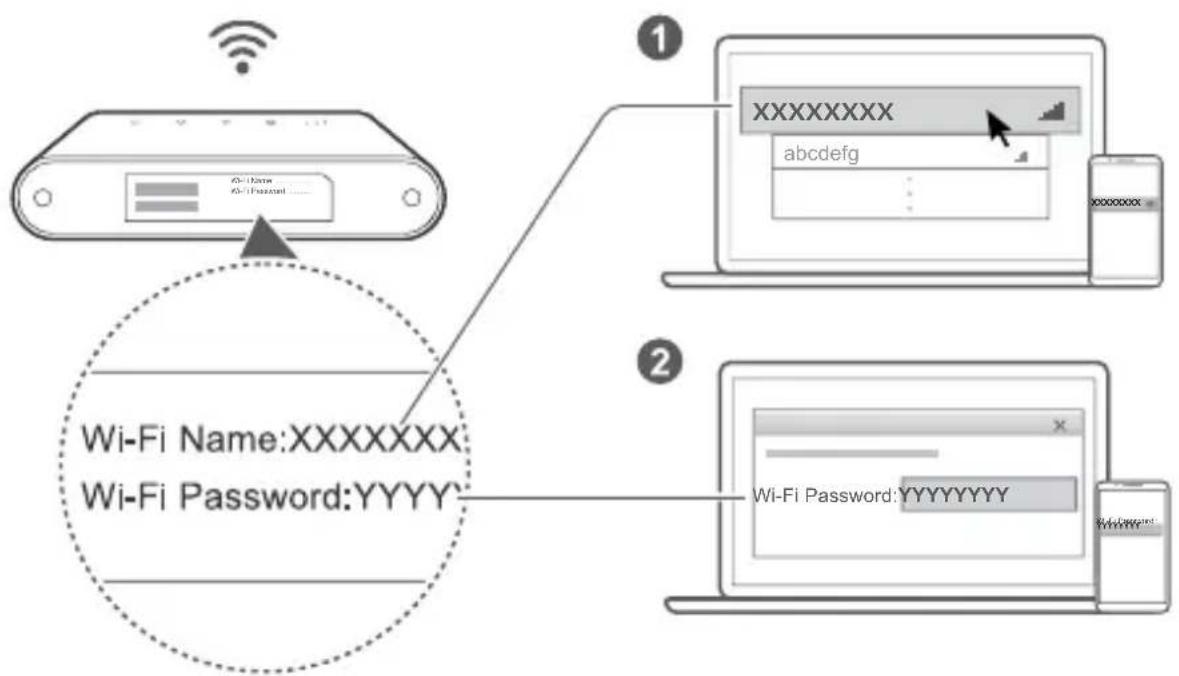
Paso 2: Conexión a la red Wi-Fi del router
Una vez que el router se haya conectado a una red de datos móvil,oulda connectar su ordinador o el téléphone móvil a la red Wi-Fi del router para acceder a Internet.Consulte la etiqueta en la parte inferior del router para podercer el nombre predeterminado de la red Wi-Fi (Wi-Fi Name) y la contraseña predeterminada (Wi-Fi Password).

- Cuando el Indicador de Wi-Fi está encendido sin parpadear, significía que la funciona Wi-Fi está fácilada. Para hacer para deshabiliar la funciona Wi-Fi, acceda a la頁a de gestion web del router.
- No olvideonian el nombre y la contraseña de la red Wi-Fi en la págrna de gestión web para evitar el acceso no autorizzato a su red Wi-Fi. Una vez modificada la contraseña, deben volver a connectarse a la red Wi-Fi del router.
Gestión del router
Puede gestionar el router mediante la頁a de gestion web. Lea la etiqueta en la parte inferior del router para poder la configuracion predeterminada de: direccion IP, contraseña.
Para más información, acceda a la en la págin de gestión web.

- Asegürese de转型发展arrapidamentelacontraseñapredeterminadadeinicio de sesiónde la pagined gestiónwebparaevitartqueusuariosno autorizadoschangienlosajustesdelrouter.
- Internacionalmente, el HUAWEI SmartHome App. Escanee el número QR que se pueda configurar para descargarla.

Configuraciones.optionales
Las functions descriñas en esta sección se incluyen como referencia únicamente. Es posible que el router no admita todas estasmericanas.
Conexión de muchos dispositivos
Es posible conectar un ordinador o un téléphone de linea fija al router para acceder a Internet, hacer llamadas Telefonicas, etc.
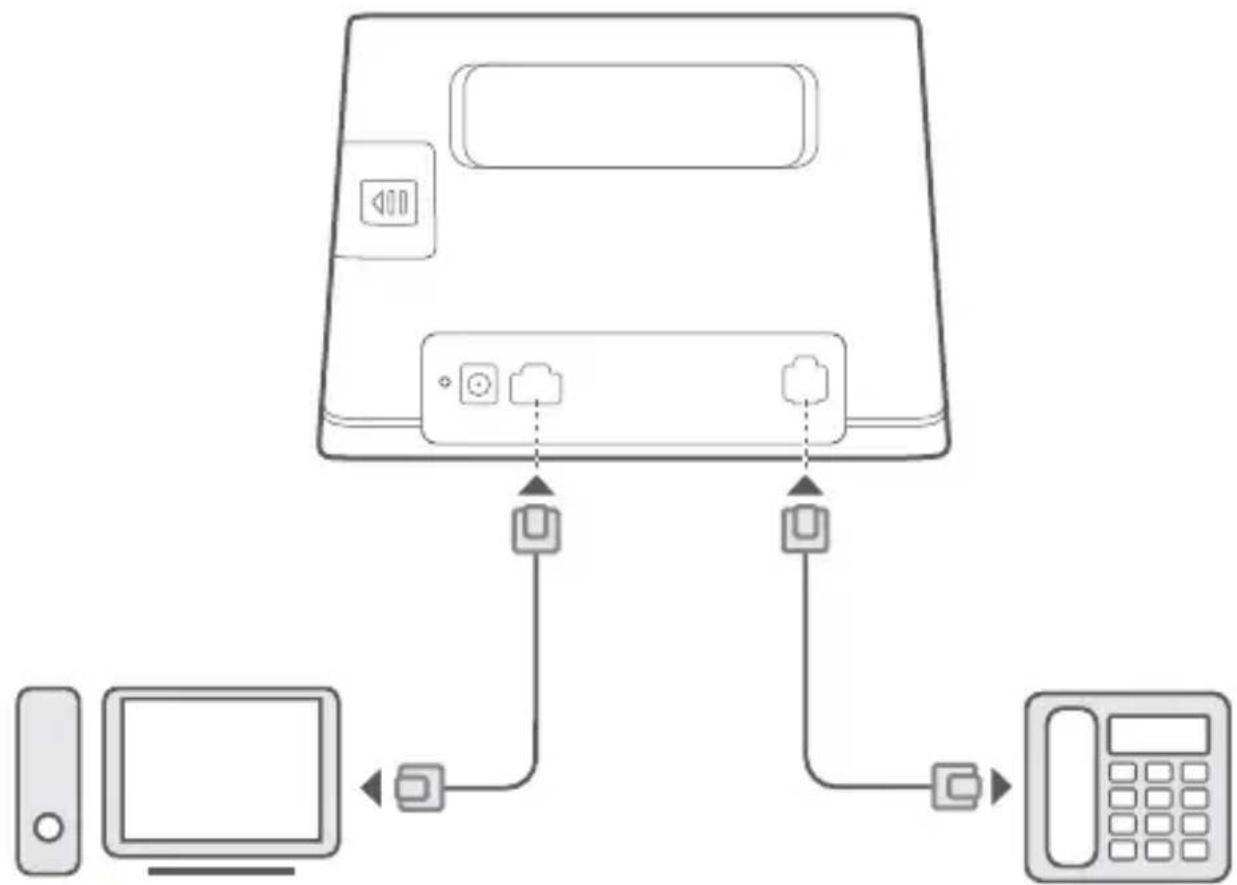
Acceso a Internet a工程技术 de un puerto Ethernet
Puede conectar el router a un puerto Ethernet de montaje en pared usingo un cable Ethernet para connectarse a Internet.
Configure los ajustes pertinentes en la page de gestion web antes de connectarse a Internet aCTXES de un puerto Ethernet. Para Obtener mas detalles,pongase en contacto con el operador.
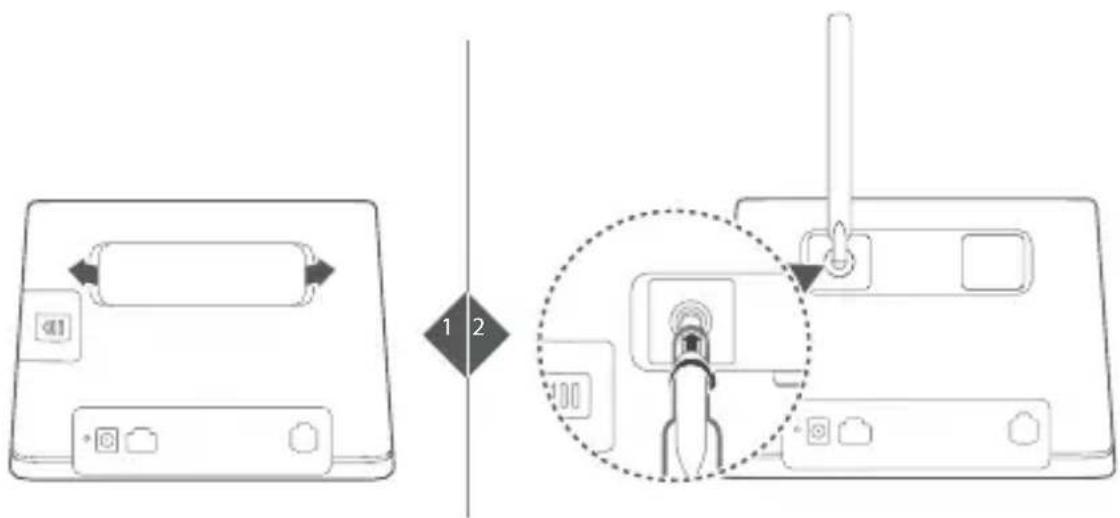
Instalación de una antenna externa
Además de la antenna integra de que está disnada para satisfacer las necessities báicas, también puede instalar una antenna externa en el router para melhorar la recepción de la señal. Póngase en contacto con el operador para comprar la antenna.

- Apague el router y desconecte el adaptor de alimentacion antes de instalar una antenna externa.
Las antennas externas solo peuvent usarse en interiores. No use antennas externas durante tormentas electricas. - Use solamente antennas externas suministradas por el operador.
Preguntas frecentes
¿como restablezco los ajustes de fabrica?
Cuando el router está encendido, pulse el Botón de reinicio aproximamente 3 seguidos usingo un objeto con punta hasta que el Indicador de encendido/apagado comience a parpadear. Si restablece los ajustes de fibrica, se restablecerán los values predeterminados. Puede volver a configurar los ajustes antes del restablecimiento del router.
¿Qué debo hacer si olvido la contraseña de la red Wi-Fi o el contraseña de inizio de sesión de la頁a de gestion web?
Restablezca los ajustes de fabrica del router y, a continuacion, use la contraseña predeterminada de Wi-Fi y contraseña de inicio de sesión para volver a intentarlo.
¿Qué debo hacer si el color del Indicador de estado de la red es rojo o si no pueda establishecerse una connexion a Internet?
1 Compruebe si la tarjeta SIM está insertada. Consulte la seccion Pasos iniciales para Obtener informacion acerca del timeo correcto de la tarjeta SIM y de la manera en que la tarjeta debe insertarse en la ranura.
2 Si el problema continua, restablezca los ajustes de fabrica del router y vuelva a intentarlo.
3 Póngase en contacto con el operador para saber si la tarjeta SIM está fuera de servicios. Si es una tarjetaledge, aseguirese de que esté activada.
¿Qué debo hacer si la velocidad de Internet es lenta?
1 Compruebe el Indicador de intensidad de la senal, del router. Si la intensidad de la senal es debil, ajuste la direcction del router o acerquelo a una ventilana para melhorar la recepcion de la senal.
2 Si el dispositivo está conectado al router via Wi-Fi, cambie la posicion del dispositivo para recibir mejor senal.
3 Reinicie el router y el dispositivo, y vuelva a intentarlo.
4 Consulte si ha agotado el limite de trafico de datos mensual. De ser asi, es possible que el operador limite la velocidad de Internet.
¿Cóme poderconectarmealrutermedianteWPS(Wi-FiProtectedSetup)?
Para conectar un dispositivo con WPS habilido a su router usingo el boton de WPS, haga lo suiviente:
1 Mantenga pulsado el Botón de WPS del router durante, al menos, 2 seguidos y, a continuación, suéltelo. El indicator comenzará a parpadear.
2 Habilite WPS en su dispositivo dentro de un plazo de 2 Minutes para connectarse a la red Wi-Fi del router.
Por que no puede acceder a la page de gestion web del router?
1 Asegürese de que el ordinador está conectado al router a temas de un cable Ethernet o de la red Wi-Fi.
2 Asegürese de que el ordinador está configurado para Obtener una direccion IP y una direccion de servidor DNS deforma automatica.
3 Reinicie el navegador o intente con除外 navegador.
4 Si el problema continua, restablezca los ajustes de fabrica del router.
Por que el contenido que se muestra en la page de gestion web no estáactualizzato?
Según la memoria caché de su navegador, es posible que el contenido del dispositivo en la págrá de gestión web no estáactualizzato. Limpie manuallynte la memoria caché de su navegador (por exemple, abra el navegador y selección Opciñones de Internet (Internet Options) > General > Historial de navigación (Browsing history) > Borrar (Delete)) y vuelva a起初 la págrá de gestión web.
Si está experimentandorialquierotro problema conelrouter,haga losiguiente:
1 Reinicie el router.
2 Restablezca los ajustes de fabrica del router.
3 Pongase en contacto con el operador.
Información de seguridad
Copyright © Huawei Technologies Co., Ltd. 2019. Reservados todos los derechos.
ESTE DOCUMENTO ES MERAMENTE INFORMATIVO Y NO CONSTITUYE NINGUN TIPO DE GARANTIA.
LTE es unamarcacommercial de ETSI.
Wi-Fi®, el logotipo de Wi-Fi CERTIFIED y el logotipo de Wi-Fi son marcas commerciales de Wi-Fi Alliance.
Poltica de privacidad
Para comprendir como utilizes y protegemos su informacion personal, acceda a
http://consumer.huawei.com/privacy-policy para leer la的政治a de privacidad.
Actualización de software
Si continua usingo este dispositivo, significa que ha leido y accepta el suiviente contenido:
A fin deproveer un maior service, este dispositivo automatamente obtendra la informacion de las actualizaciones de software de Huawei o del operador cuando se conecte a Internet. Este proceso consumirá datos moviles y requiree acces al identificador unico del dispositivo (IMEI/N.o de series) y al ID de la red del operador de servicios (PLMN) para comprobar si el dispositivo necesitaactualizarse.
Además, este dispositivo admite la descarga e instalación automatías de lasactualizaciones importantes de Huawei o del operador en casos de emergencia.Esta función está fácilada por defecto. Para deshabiliar esta funciona, inicia sesión en el situ web de gestion de produits y haya los Cambios correspondientes en el menu de ajustes.
Información de seguridad
- Algunos dispositivos inalábricos peuvent afectar el functiúnamente de los audífonos o marcapasos.
Comunique s con su operador para Obtener mas informacion. - Los fabricantes de marcapasos recomiendaan Maintener una distancia minima de 20cm entre el Telefono movil y un marcapasos paraatarposiblesinterferencias.En caso de tener un marcapasos,useel Telefono en elgado opuesto y no lo lleve en el Bolsillo delantero.
- Las temperatas de uso ideales oscilan entre 0^ y 40^ . Las temperatas de almacenamento ideales oscilan entre -20^ y +70^ . El frio o el calor extremos peuvent darar el dispositivo o los accesorios.
- Mantenga el dispositivo y sus accesorios en un area fresca y bien ventilada lejos de la luz directa del sol. No envuelva ni cubra el dispositivo con toallas nithers objetos. No coloque el dispositivo en un contenor conoca disipacion del calor, como una caja o un bolso.
- Mantenga el dispositivo alejado del fuego o de fuentes de calor (por exemple, estufas, hornos de microondas, cocinas, calentadores, radiadores o velas).
- El dispositivo debe instalarse yutilizarse manteniendo una distancia minima de 20 cm entre el radiador y el cuerpo.
- El uso de baterías, cargadores o adaptadores de corriente no autorizados o incompatibles pueda tener incendios, Explosiones u otheras situaciones peligrosas.
- Utilice solo los accesos aprobados por el fabricante para este modelo. El uso de cualquier tipo de accesorio pueda invalidate la garantía, violar leyes y normas locales, y resultar peligioso. Comuniquese con el vendedor para Obtener información sobre la disponibiliad de accesos aprobados en el area donde reside.
- El enchufe debefuncionar como undispositivo dedesconexión.
- En el caso de los dispositivos que van connectados a la red, la toma de corriente debe encontrarse cerca del dispositivo y debe ser de fácil acceso.
- Asegúrese de que el adaptorador de corriente cumpla con los requisimientos de la Cláusula 2.5 de la recomendación IEC60950-1/EN60950-1/UL60950-1, y de que haya sido verificado y aprobado de conformidad con las normas nationales o locales.
- Áreas con presencia de elementos inflamables y explosivos: No utilize el dispositivo en Areas donde se almacenen elementos inflamables o explosivos (por exemple, gasolineras, depósitos de aceite o plantas químicas). El uso del dispositivo en este tipo de enternos aumento el riesgo de explosión o incendio.
Además, siga las instrucciones indicadas por escrito o mediante símbolos. No almacene ni transporte el dispositivo en recipientes que contengan gases o liquidos inflamables, o explosivos.
- Zonas de voladura o donde seutilicen detonadores: Apaga el dispositivo portátil o inalámbrico cuando teencuentres en una zona de voladura o en aquellas zonas con cartelesonde se indique que deben apagarselas comunicaciones bilaterales por radio o los dispositivos electrónicos a fin de evitar cualquier interferenciacon las operaciones de voladura en bajo.
- Aparatos médicos: Te rogamos que consultes a tu Médico, como como al fabricante del dispositivo inalámbrico, a fin de poder determinar si el uso del dispositivo es propenso a interferir con el funciona satisfactorio adequado de tu aparato Médico.
- Hospitales: Apaga el dispositivo inalámbrico cuando así se solicite en hospitales, clínicas ocentros de salute. Dichas solicitues tienen como propósito evaporar posibles interferencias con equipos Médicos particulamente sensibles.
- Aviones: Apaga el dispositivo inalámbrico cuando el personal de aeropuertos o la tripulación de lineas aéreas así te lo Solicite. Consulta con la linea airea el uso de dispositivos inalámbricos a bordo. Si tu dispositivo dispone de «modo avión», debenactivarlo antes de embarcar.
Información sobre desecho de residuos y reciclaje

El símbolo del contentedor con ruedas tachado en el producto, la batería, la documento o la caja le recuerda que todos los productos electrónicos y las baterías debenelligence a punto de recoilección de residuos分开ados cuando finalicen sus ciclos de vida; no se deben desearchar en lacedena normal de residuos con la basura domestica. Es responsabilidad del usuario desearchar los dispositivos en un punto orservicio de recoilección designado para el reciclaje separado de residuos de aparatos electricos y electrónicos (WEEE) asi como las baterias, de conformidad con las leyes locales.
La adecuada recoleccion y reciclaje de los dispositivos permite garantizar que los residuos de EEE Sean reciclados de forma tal de conservar los materiales de valor y proteger la salute humana y el medioambiente; el manejo inadequado, la ruptura accidental, el dano y/o el reciclaje inadequado al terme do su vida util pueda occasionar daño a la salute y al medioambiente. Para Obtener mas informacion sobre donde y como desearchar los residuos de aparatos electricos y electronicos, comuniquese con las autoridades locales, el minorista o el serviceo de eliminacion de residuos domesticos, o visite el sitio web
http://consumer.huawei.com/en/.
Restricción del uso de sustancias peligrosas
Este dispositivo y sus accesos electronicos cumplen con las norma locales aplicables sobre la restricción de uso de ciertas sustancias peligrosas en equipos electricos y electrónicos, como las normas EU REACH, RoHS y de baterías (en caso de responder), entre除外. Para acceder a las declaraciones de conformidad sobre REACH y RoHS, visite nuestro situ web http://consumer.huawei.com/certification.
Cumplimiento de las normas de la Unión Europea
Declaración
Huawei Technologies Co., Ltd. por el presente declara que este dispositivo B311-221 cumple con los requisitos esenciales y除外 dispositions pertinentes de la Directiva 2014/53/EC.
La version de DoC (declaración de complimiento) másrecente en vigencia se pueda ver
http://consumer.huawei.com/certification.
Este dispositivo pode ser utilisé en todos los estados miembro de la Unión Europea.
Cumpla con las reglas naciales y locales del lugar donde se utilise el dispositivo.
El uso de este dispositivo pueda estar restringido dependiendo de la red local.
Restricciones de la banda de 2.4 GHz
Noruega: este inciso no es aplicable a las areas geograficas ubicadas bajo de un radio de 20 kilometros del centro de Ny-Ålesund.
Información sobre ErP del producto
Por el presente, Huawei Technologies Co., Ltd. declar que sus productos cumplen con la Directiva de Productos relacionados con la energia (ErP) 2009/125/EC. Para Obtener informacion detallada sobre ErP y los manuales de usuariorequireidos por el Reglamento de la Comision, acceda a: http://consumer.huawei.com/en/certificacion.
Bandas de Frequencia y potencia
(a) Bandas de Frequencia en las cuales funciona el equipo de radio: es possible que的一些 bandas no estén disponibles en todos los País o en todas las Areas. Comuniquese con el operador local para Obtener más detalles.
(b) Potencia maxima de radiofrecuencia transmitida en las bandas de fecuencia en las cuales的功能a el equipo de radio: la potencia maxima para todas las bandas es menor que el limite mas alto especified en la forma armonizada relacionada.
Las bandas de Frequencia y los limites nominales de la potencia de transmisión (irradiada y/o conducida) aplicables a este equipo de radio son los siguientes: GSM 900: 36 dBm, GSM 1800: 33 dBm, WCDMA 900/2100: 25.7 dBm, LTE Band 1/3/7/8/20/38: 25.7 dBm, Wi-Fi 2.4G: 20 dBm.
Información de software y accesorios
Algunos accesorios sonvinciales en ciertoas paises o determinadas regiones. Es possible adquirir accesoriosvinciales de un proveedor con licencia, de ser necessario. Se recomienda la utilizacion de los siguientes accesorios:
Adaptadores: HW-120100X01 (X representa los temas de conectores realizados, que pueda ser C, U, J, E, B, A, I, R, Z o K, según la region)
La version de software del producto es 10.0.1.1(H187SP2C00). Una vez que el producto haya sido lanzado, el fabricante lanzaráactualizaciones de software para SOLUTIONARerores o mejorar functions. Todas las versiones de software lanzadas por el fabricante han sido verificadas y cumplen con las reglas pertinentes.
Los parámetros de RF (por exemple, el rango de fecuencia y la potencia de salute) no son accesibles para el usuario y, por lo tanto, no pueda modifierlos.
Para consultar la informacion mas actualizada sobre accesorios y software, consulte la DoC (Declaracion sobre complimiento) en http://consumer.huawei.com/certification.
Visit http://consumer.huawei.com/en/support/hotline para conocer la linea de acceso directo y la direccion de correto electricoactualizadas correspondentes a su País o region.


- Contents
- Product overview
- Ligar varios dispositivos
- Aceder à Internet através de una porta Ethernet
- Pasos iniciales
- Indicadores:
- Gestión del router
- Configuraciones.optionales
- Conexión de muchos dispositivos
- Acceso a Internet a工程技术 de un puerto Ethernet
- Instalación de una antenna externa
- Preguntas frecentes
- ¿como restablezco los ajustes de fabrica?
- ¿Qué debo hacer si olvido la contraseña de la red Wi-Fi o el contraseña de inizio de sesión de la頁a de gestion web?
- ¿Qué debo hacer si el color del Indicador de estado de la red es rojo o si no pueda establishecerse una connexion a Internet?
- ¿Qué debo hacer si la velocidad de Internet es lenta?
- ¿Cóme poderconectarmealrutermedianteWPS(Wi-FiProtectedSetup)?
- Por que no puede acceder a la page de gestion web del router?
- Por que el contenido que se muestra en la page de gestion web no estáactualizzato?
- Si está experimentandorialquierotro problema conelrouter,haga losiguiente:
- Información de seguridad
- Copyright © Huawei Technologies Co., Ltd. 2019. Reservados todos los derechos.
- Poltica de privacidad
- Actualización de software
- Información sobre desecho de residuos y reciclaje
- Restricción del uso de sustancias peligrosas
- Cumplimiento de las normas de la Unión Europea
- Declaración
- Restricciones de la banda de 2.4 GHz
- Información sobre ErP del producto
- Bandas de Frequencia y potencia
- Información de software y accesorios
Marca : HUAWEI
Modelo : 4G Router 2
Categoría : Hogar inteligente