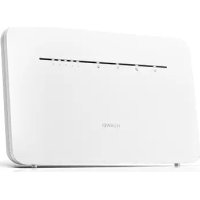
4G Router 2 - Casa inteligente HUAWEI - Manual de utilização gratuito
Encontre gratuitamente o manual do aparelho 4G Router 2 HUAWEI em formato PDF.



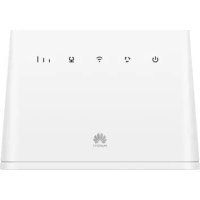
| Marca | Huawei |
| Modelo | 4G Router 2 |
| Categoria | Casa inteligente |
| Tipo de produto | Roteador 4G LTE |
| Formatos de cartão SIM compatíveis | mini-SIM (2FF), micro-SIM (3FF), nano-SIM (4FF) |
| Conectividade móvel | LTE (bandas 1/3/7/8/20/38), WCDMA 900/2100, GSM 900/1800 |
| Conectividade Wi-Fi | Wi-Fi 2.4 GHz (IEEE 802.11 b/g/n) |
| Portas | 1 porta Ethernet LAN/WAN (RJ45), 1 porta de linha fixa (RJ11) |
| Botões | Botão de alimentação, Botão WPS, Botão de reinicialização |
| Indicadores luminosos | Alimentação, estado da rede (ciano/azul/amarelo), Wi-Fi, LAN/WAN, intensidade do sinal (branco) |
| Antena externa | Tomada para antena externa (opcional) |
| Alimentação | Adaptador de rede HW-120100X01 (entrada 100-240 V~, saída 12 V / 1 A) |
| Gestão remota | Página Web integrada, aplicativo HUAWEI SmartHome |
| Funções de segurança | WPS, reinicialização de fábrica, atualização automática do software |
| Manutenção e limpeza | Limpar com um pano macio e seco. Não utilizar produtos abrasivos. |
| Segurança de uso | Respeitar uma distância mínima de 20 cm do corpo. Utilizar apenas acessórios aprovados. |
| Faixa de temperatura de operação | 0 °C a 40 °C |
| Faixa de temperatura de armazenamento | -20 °C a 70 °C |
| Reparabilidade e peças de reposição | Contactar a sua operadora ou um centro autorizado para reparações. |
Perguntas frequentes - 4G Router 2 HUAWEI
Perguntas dos utilizadores sobre 4G Router 2 HUAWEI
0 pergunta sobre este aparelho. Responda às que conhece ou faça a sua.
Faça uma nova pergunta sobre este aparelho
Baixe as instruções para o seu Casa inteligente em formato PDF gratuitamente! Encontre o seu manual 4G Router 2 - HUAWEI e retome o controlo do seu dispositivo eletrónico. Nesta página estão publicados todos os documentos necessários para a utilização do seu dispositivo. 4G Router 2 da marca HUAWEI.
MANUAL DE UTILIZADOR 4G Router 2 HUAWEI
LTE é un marchio di ETSI.
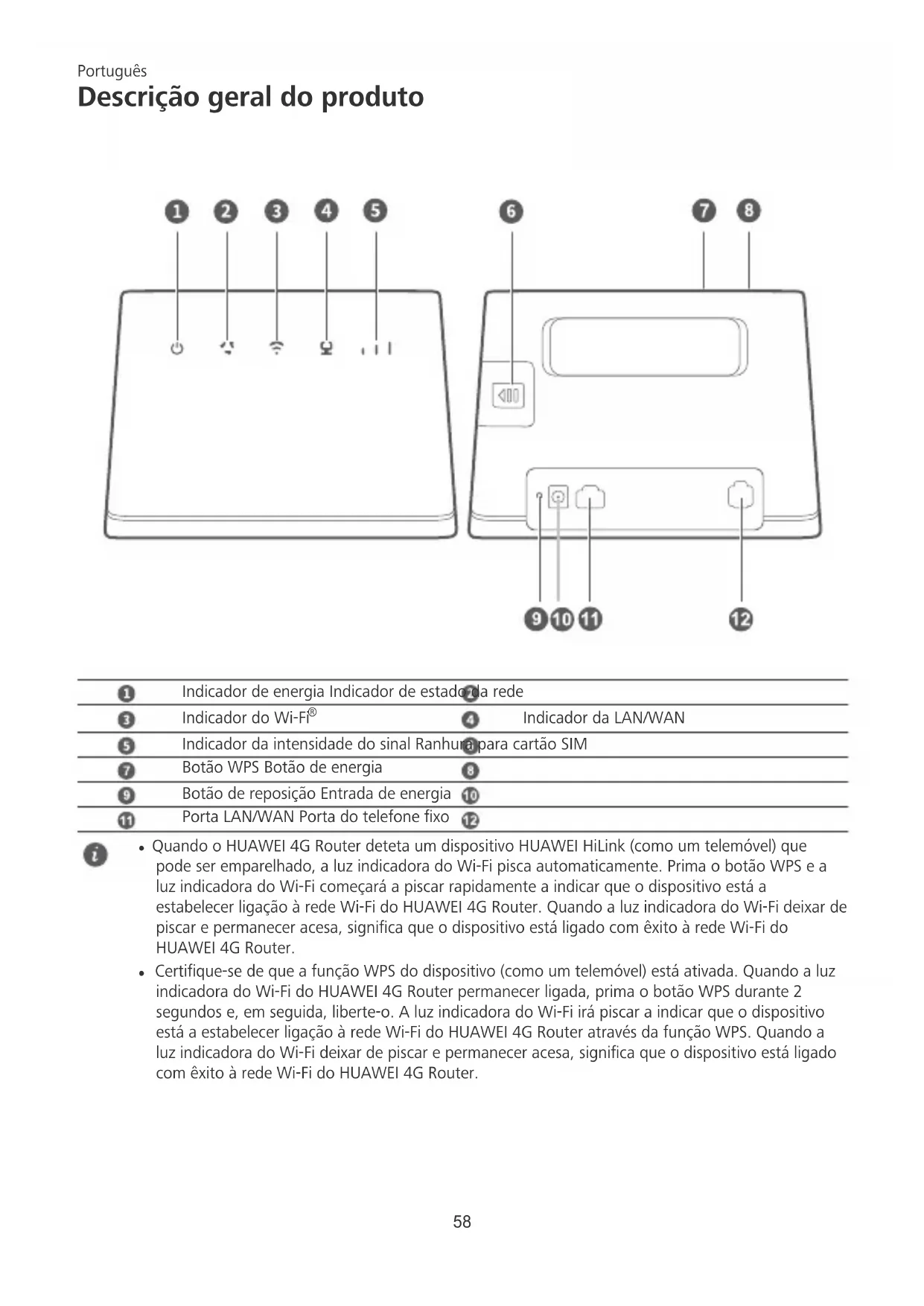
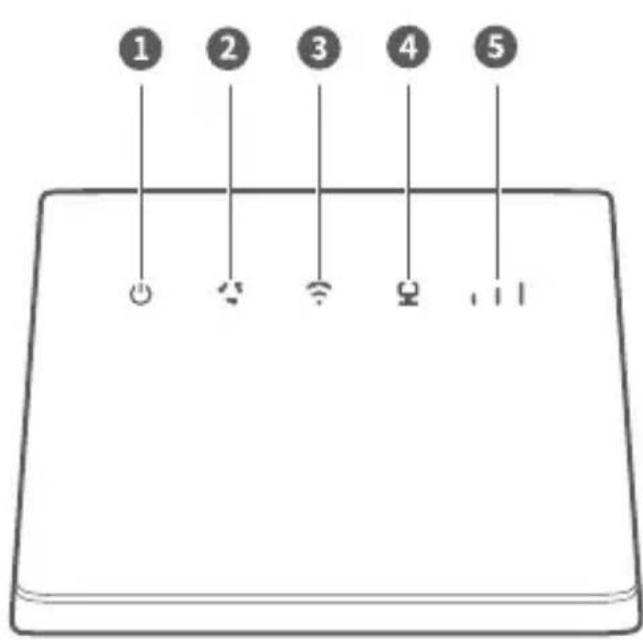
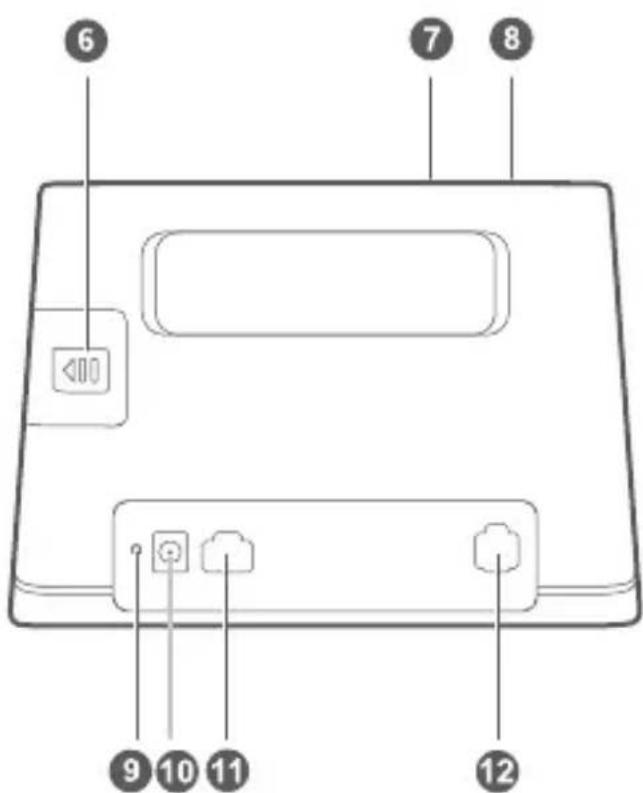
Descrição geral do produits
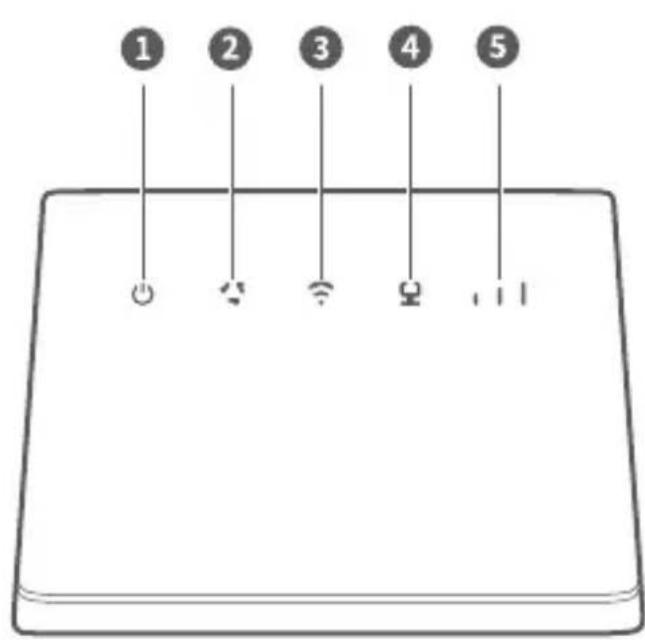

| 1 | Indicator de energia Indicador de estado da rede |
| 3 | Indicador do Wi-Fi® 4 Indicador da LAN/WAN |
| 5 | Indicador da intensidade do sinal Ranhura para cartão SIM |
| 7 | Botão WPS Botão de energia 8 |
| 9 | Botão de reposicao Entrada de energia 10 |
| 11 | Porta LAN/WAN Porta do telephone fixo 12 |

- Quando o HUAWEI 4G Router deteta um disposicao HUAWEI HiLink (como um telemóvel) que pode ser emparelhado, a luz indicaora do Wi-Fi pisca automaticamente. Prima o botao WPS e a luz indicaora do Wi-Fi começara a piscar rapidamente a indicator que o disposicao está a estabelecer ligaçao à rede Wi-Fi do HUAWEI 4G Router. quando a luz indicaora do Wi-Fi deixar de piscar e permanecer acesa, significa que o disposicao está ligado com exito à rede Wi-Fi do HUAWEI 4G Router.
- Certifique-se de que a funcao WPS do dispositivo (como um telemóvel) está ativada. Quando a luz indicaora do Wi-Fi do HUAWEI 4G Router permanecer ligada, prima o botao WPS durante 2 segundos e, em seguida, liberto. A luz indicaora do Wi-Fi irá pescar a indicator que o dispositivo está a estabelecer ligaçao à rede Wi-Fi do HUAWEI 4G Router atraves da funcao WPS. quando a luz indicaora do Wi-Fi deleixar de piscar e permanecer acesa, significa que o dispositivo está ligado com exito à rede Wi-Fi do HUAWEI 4G Router.
Introdução
Passo 1: Instalar o cartão SIM
1
mini-SIM (2FF)

micro-SIM (3FF)

nano-SIM (4FF)
2
3
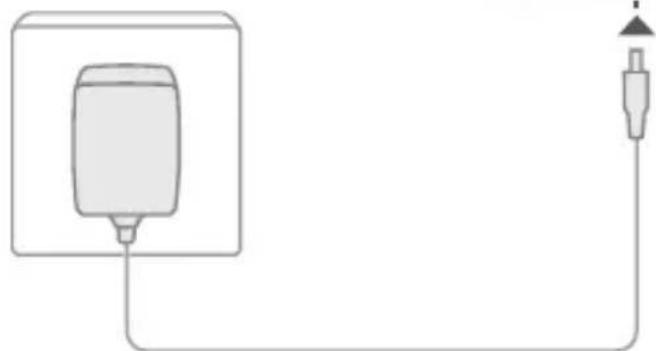
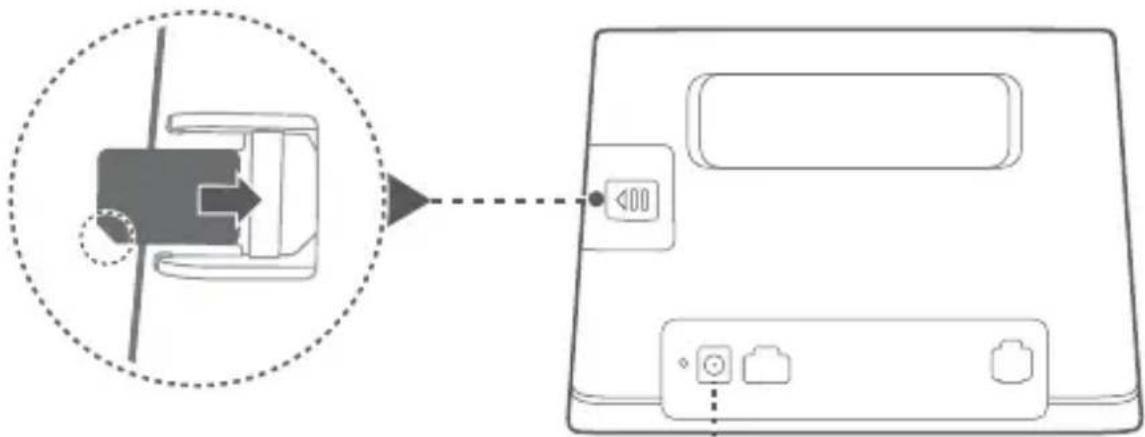
Escolha o cartão SIM correto e introduza-o na Ranhura para cartão SIM conforme aparecido no esquema anterior e, em seguida, ligue o adaptorador de energia ao router. O router ligar-se-á automaticamente e procurará as redes moveris disponíveis.
Indicadores:
| Indicador de estado da rede | Turquesa/azul/amarelo: ligado a uma rede LTE/3G/2G. |
| Indicador da intensidade do sinal | Branco: mais barras de sinal indicam um sinal mais forte. |

Não introduza nem retire um cartão SIM quando o router está em functiónamento, País como aaretar o desempenho ou danificar o cartão SIM.
Passo 2: Ligar à rede Wi-Fi do router
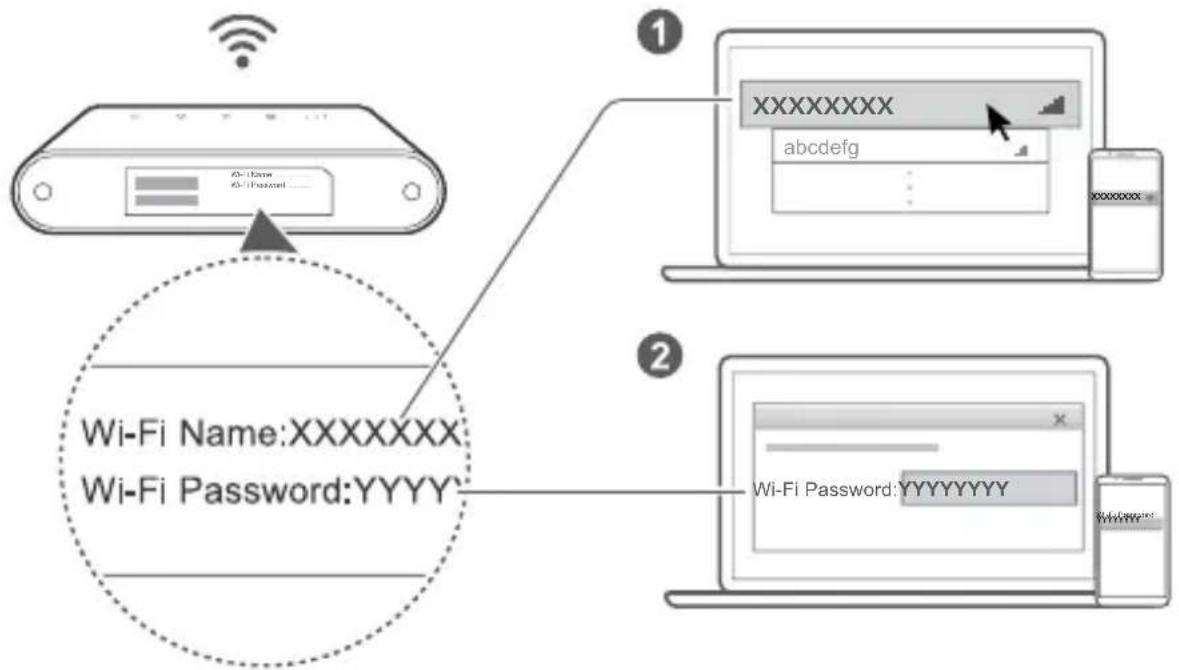
Assim que o router estiver ligado a uma rede de dados moveis, pode ligar o computador ou telemóvel à rede Wi-Fi do router para aceder à Internet. Consulte a etiqueta na parte inferior do router para saber qual o nome da rede Wi-Fi (Wi-Fi Name) e aPALavra-passé (Wi-Fi Password) predefinidas.

- Quando o Indicador do Wi-Fi estiver aceso e estatico, o Wi-Fi está ativo. Para ativar ou desativar o Wi-Fi, consulte a páqina de gestão baseada na Web do router.
- Certifique-se de que muda o nome da rede Wi-Fi e aPALavra-passene na pagsina de gestao baseada na Web para evitar o acesso nao autorizo a sua rede Wi-Fi. Depois de alterar a PALavra-passe, sera necessario voltar a efetuar ligacao a rede Wi-Fi do router.
Gerir o router
Pode gerir o router utilizing a págin de gestao baseada na Web. Consulte a etiqueta na parte inferior do router para saber qual o endereço IP, o .
Para obter mais informacoes, consulte a page de gestao baseada na Web .

- Certifique-se de que altera prontamente aPALAVRA-passe de inicio de sessao predefinida para a pagina de gestao baseada na Web para fazer queutilizadores nao autorizados alterem as definições do router.
- Pode también gerir o router'utilizando a Aplicacao HUAWEI SmartHome. Efetue a leitura do.".
cdoqio QR abaixo para transferir.

Configurações.optionais
As funções descriñas esta secção servem meramente como referencia. O seu router pode não suportar todas estas funções.
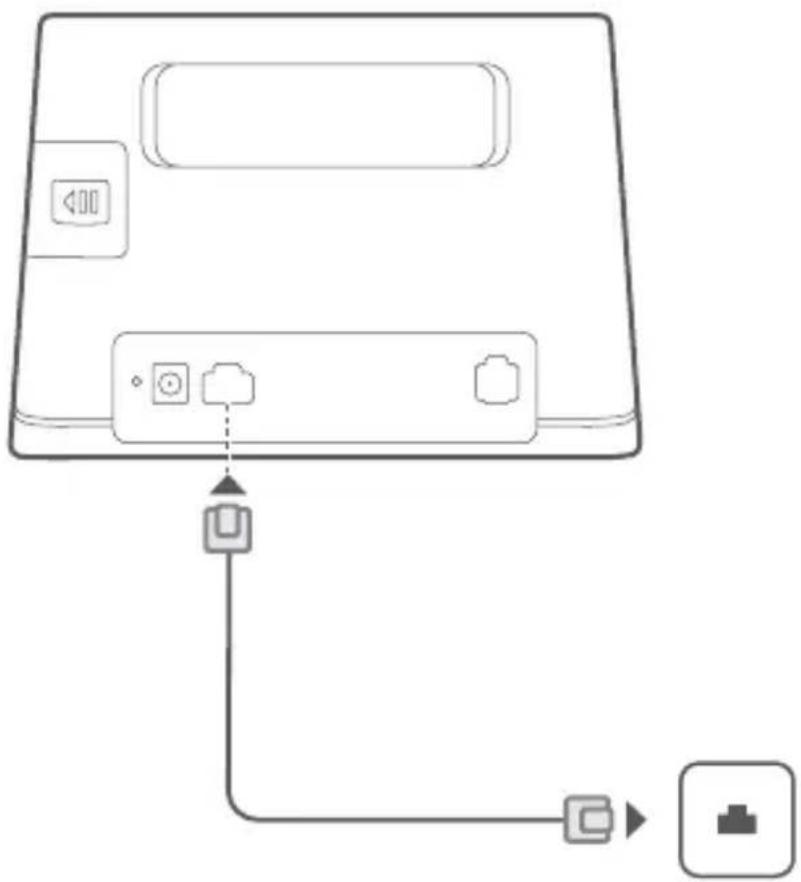
Pode ligar o router a uma porta Ethernet de parede utilizing um cabo Ethernet para estabelecer ligaçao à Internet.
Configure as definições necessarias na págin de gestão baseada na Web antes de efetuar a ligaçao à Internet atraves de uma porta Ethernet. Para mais detalhes, contacte a sua operadora.
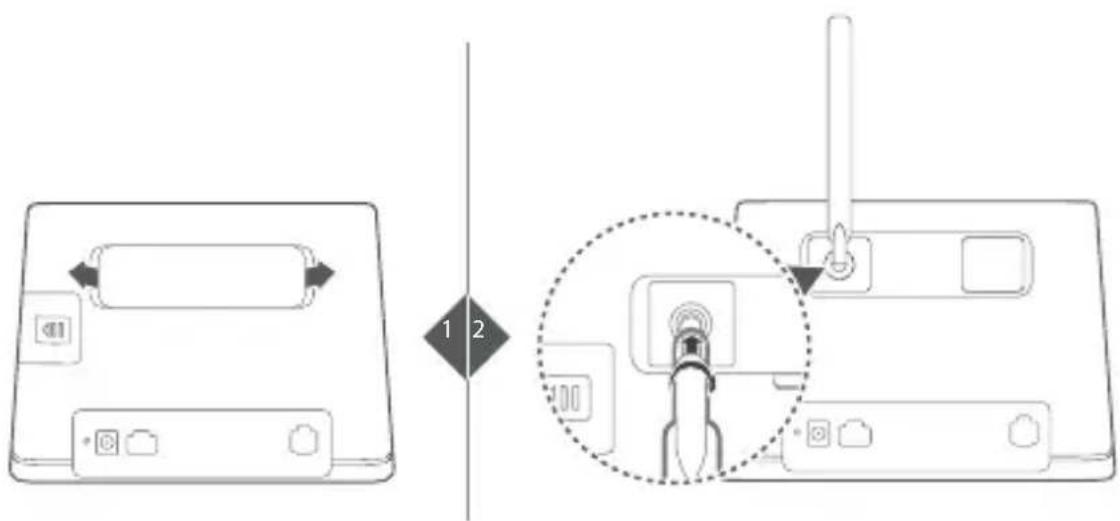
Instalar uma antenna externa
Para algo da antenna integra, concebida para satisfazer as suas necessidades痫icas, pode instalar um antenna externa no router para melhorar a rececao de sinal. Contacte a sua operadora para adquirir a antenna.

- Desligue o router e retire o adaptador de energia antes de instalar qualquer antenna externa.
- A antenna externa soit adequada para utilização interior. Não utilize a antenna externa durante a ocurrencia de trovoadas.
- Utilize apenas a antenna externa fornecida pela sua operadora.
Perguntas freqentes
Como restaurar as predefinições de fabrica?
Quando ligar o router, pressione o Botão de reposicao durante aproximamente 3 segundos utilizing um objeto pontiagudo até o Indicador de energia O ficar intermitente. As definições predefinidas são repostas antes restuarar as definições de fábrica. Pode reconfigurar antes o restauro.
Esqueceu-se daPALavra-passede redeWi-Fioudo oPALavra-passedeinicio de sessao da pagsnde gestao Web?
Restaure as predefinições de fábrica do router e utilize aPALavra-passe do Wi-Fi e palavra-passe de inicio de sessão predefinida e tente novamente.
O que fazer se o Indicador de estado da rede estiver a vermelho ou não for possível estabelecer uma ligação à Internet?
1 Verifique se o cartao SIM está introduzido. Consulte a seccao Introducao para ver as dimensionaloes do cartao SIM e sobre como introduzi-lo na ranhura.
2 Se o problema persistir, restaure as predefinições de fabrica e tente novamente.
3 Contacte a operadora para vericar se o cartão SIM não está fora de service. No caso de ser um novo cartão, confirma se foi ativado.
O que fazer se a ligaçao à Internet estiver lenta?
1 Verifique Indicador da intensidade do sinal , Ino router. Se做不到 sinal frac, ajuste a direcao do router ou posicao-o mais proximo duma janela para melhorar o sinal.
2 Se o dispositivo estiver ligado a um router via Wi-Fi, mude-o de local para melhorar a rececao de sinal.
3 Reinicie o router e o dispositivo e tente novamente.
4 Verifique se alcannou o limite de trafego. Em caso positivo, a operadora podera estar a limitar a velocidade.
Como estabelecera una ligação atraves de WPS (configuração protegida Wi-Fi)?
Para estabelecera um ligaço entre um dispositivo e um router que suportem WPS:
1 Prima o Botão WPS no router por pelo menos 2 segundos e solte-o, o indicator ficará intermitente.
2 Ative o WPS no dispositivo num espo de 2 minutos de modo a estabelec ligaao a rede Wi-Fi do router.
Por que motivo não consigo aceder à págrina de gestão baseada na Web do router?
1 Certifique-se de que o computador está ligado ao router atraves de um cabo Ethernet ou via Wi-Fi.
2 Certifique-se de que o computador está definido para obter automaticamente um endereço IP e de servidor DNS.
3 Reinicie o browser ou experimente'utilizar um browser diferente.
4 Se o problema persistir, restaure as definições de fabrica do router.
Por que motivo os conteudos aparecerao na page de gestao baseada na Web não está atualizados?
Depending on cache do seu browser, os conteudos presentados para o seu disposicao na网页 de gestao baseada na Web poderao nao estar atualizados. Limpe manually a cache do seu browser (por example, abra o browser, selecao Opoces de Internet (Internet Options) > Geral (General) > Historico de navegacao (Browsing history) > Eliminar (Delete).e, em seguida, voltte a partir a网页 de gestao baseada na Web.
Se tiverthersproblemasrelacionadoscomorouter:
1 Reinicie o router.
2 Restaure as definições de fabrica do router.
3 Contacte a sua的操作ora.
Informações de segurarca
Copyright © Huawei Technologies Co., Ltd. 2019. Todos os direitos reservados.
ESTE DOCUMENTO DESTINA-SE EXCLUSIVAMENTE A FINS INFORMATIVOS E NÃO CONSTITUI QUALQUER TIPO DE GARANTIA.
LTE é uma marca comercial do ETSI.
Wi-Fi®, o logótno Wi-Fi CERTIFIED e o logótno Wi-Fi são marcas commerciais da Wi-Fi Alliance.
Política de Privacidade
Para comprehender melhor como utilizes e protegemos as suas informacoes pessoas, leia a Politica de Privacidade em http://consumer.huawei.com/privacy-policy.
Atualização do software
Ao continuar a utilizesir este dispositivo, indica que leu e que aceita as seguintes informacoes:
De modo a prestar um service melhor, este disposicao obtem automaticamente informacoes de atualizacao de software da Huawei ou da operadora antes estabelecer ligaao a Internet. Este processo utilize dados moveis, e necessita de acesso ao identificador unico do disposicao (IMEI/N.o de série) e a ID de rede do fornecedor de servicos (PLMN) para vericar se o seu disposicao necessita de ser atualizzato.
Além disso, este disposito suporta transferência e instalação automaticas de atualizações importantes da Huawei ou da sua operadora em casos de emergência. Esta função está ativada por predefinições. Para desativar esta função, inicie sessão no website de gestão do produits e efetue as respetivas alterações no menu das definições.
Informações de segurarca
- Alguns dispositos sem fios podem afectar o desempenho dos aparelhos auditivos ou pacemakers. Para mais informacoes, contacte o seu fornecedor de serviços.
- Os fabricantes de pacemakers recommend que se mantenha una distancia minima de 20 cm entre um dispositalo e um pacemaker a fim de prevenir uma potencial interferencia com o pacemaker. Se utilizes um pacemaker, mantenha o dispositalo no lado oposto ao do pacemaker e não transporte o dispositalo no bolso darente.
- As temperatas ideais de funciona situam-se entre os 0^ e os 40^ . As temperatas ideais de armazenamento situam-se también entre os -20^ e os +70^ . O calor ou o frio em excesso pode danificar o disposicao ou os acessos.
- Mantenha o dispositoivo e os acessórios numa area fresca e bem ventilada protegida da luz solar directa. Não envolveva nem cubra o dispositoivo com toalhas ou outros objectos. Não colque o dispositoivo num recipiente com pouca dissipação do calor, como uma caixa ou saco.
- Mantenha o disposito protegido de fontes de calor e de incendio, como aquecados, fornos de microondas, fogoes, esquentadores, radiadores ou velas.
- O disposito de ser instalado e operado com uma distencia minima de 20 cm entre o radiador e o seu corpo.
- A utilização de um transformador de corrente, carregaror ou bateria não aprovado ou incompatível pode provocar um incêndio, uma explosão ou outros perigos.
- Selecione apenas acessórios aprovados pelo fabricante do disposito para uso com este Modelo. A utilização de qualquer outras de acessórios pode anular a garantia, violar as leis e os regulamentos locais e ser perigo. Contacte o seu revendedor para obter informações sobre a disponibilitad de acessórios aprovados na sua area.
- A ficha de alimentação destiná-se a funcional como uma interrupção da ligação.
- No caso de dispositivos de ligação à corrente, a tomada eletricadeerá estar situada perto dos dispositivos e fácilmente accesível.
- Assegure-se de que o transformador cumpre os requisitos da Cláusula 2.5 em IEC60950-1/EN60950-1/UL60950-1 e que foi testado e aprovado de acordo com as normas nationals ou locais.
- Áreas com produits inflamáveis e explosivos: Não utilize o disposito em locais onde sejam guardados produits inflamáveis ou explosivos, (por exemplo, estagens de service, reservatórios de petróleo ou fabricas de produits químicos). Autilização do disposito nestes ambientes aumenta o risco de explosão ou
incência. Àlem disso, siga as instruções indicadas em texto ou síbolos. Não armazene nem transporte o disposítivo em recipientes com liquidos inflâveis, gases ou explosivos.
- Áreas de explosão ou detonação: Desluge o disposítivo ou disposítivo sem fios quando se encontrar numa area de detonação ou em和地区 ond existam食欲 para desligar "radios bidirecionais" ou "dispositivos eletronicos", a fim de évitar interferências nas operações de detonação.
Dispositivos médicos: Consulte o seu Médico e o fabricante do disposito para saber se o acontecimiento deveryoodeinterirnofunaciondodispositivomedicoquestaayu. - Hospitalais: Desligue o dispositivo sem fios em hospitais, clinicas ou instalacoes de cuidados de saude, quando Ihe for pedido que o faça. Estes pedidos destinam-se a evaporar a correccionca de interferencias nos equipamentos medicos sensiveis.
- Aeronaves: Desligue o dispositoivo sem fios sempre que os funconarios de um aeroporto ou os assistentes de bordo lhe deem instruções para o fazer. Consulte os assistentes de bordo sobre as regras de utilização de dispositivos sem fios a bordo da aeronave; se o dispositoivo tiver um "modo de voo", este deve ser ativado antes de entrada na aeronave.
Informações sobre eliminação e reciclagem

O*simbolo de caixote do lixo com una cruz uso no seu produits, bateria, literatura ou embalagem notifies que todos os produits eletronicos e baterias devem ser levados para pontos de recolha no fim da sua vidautil; estas nao devem ser tratados como residuo de fluxo normal de lixo domestico. E da responsabilitadode Utilizador eliminar o equipamento utilizing um punto de recolha designado ou service de reciclagem de residuos de equipments electricos e eletronicos (REEE) e baterias de acordo com a leiqisao local.
A recolha correta e reciclagem do seu equipamento asseguram que os residuos EEE sejam reciclados de modo a conservar os materiais valiosos e protegendo a saude humana e o ambiente; tratamento inadequado, rutas acidentais, danos e/ou reciclagem impropriaria destes produits no final da sua vidautil pode ser prejudicial para a saude e ambiente. Para mais informacao sobre onde e comoentar o seu residuo EEE, contacte as autoridades locais, revendedor, service de eliminaao de residuo domestico ou visite a pagsa http://consumer.huawei.com/en/.
Reducao de substanciai perigosas
Este dispositivo e quaisquer acessórios elétricos está em conformidade com as leis locais em vigor relativas às restricção de uso de certas substancias perigosas em equipamentos elétricos e eletrónicos, tais como as regulamentações REACH da UE, RoHS e Baterias (se incluidas), etc. Paradeclarções de conformidade relacionadas com REACH e RoHS, visite a páginahttp://consumer.huawei.com/certification.
Conformidade regulamente da UE
Declaracao
A Huawei Technologies Co., Ltd. declares que este dispositivo B311-221 cumpre os requisitos essenciais outras dispositions relevantes da Diretiva 2014/53/UE.
A versão mais atualizada e valida da DdC (Declaração de Conformidade) pode ser visualizada em http://consumer.huawei.com/certification.
Este dispositivo pode ser operado em todos os Estados membros da UE.
Cumpra com os regulamentosnationais e locais onde o dispositivo forutilizzato.
Este dispositivo pode ter uma utilização restrita, dependendo da rede local.
Restrições na banda de 2,4 GHz:
Noruega:Esta subsecção não se aplicá a区内 geografica num raio de 20 km desde o centro de Ny-Ålesund.
Informação do produits ErP
A Huawei Technologies Co., Ltd. declares que os seu's produits estao em conformidade com a diretiva para produits relacionados com o consumo de energia (ErP) 2009/125/CE. Para informacoes detalhadas sobre a
diretriva ErP e osmanuals deutilizador exigidos pela Comissao de Regulacao,visite: http://consumer.huawei.com/en/certificacion.
Bandas de Frequência e Potência
(a) Bandas de frequência nas quais o equipamento rádio opera: algumas bandas poderão não estar disponíveis em todos os paises ou em todas as和地区. Contacte a operadora local para mais detalhes.
(b) A potência Tmaxa de transmissão da frequência de rádio nas bandas de frequência nas quais o equipamento rádio opera: a potência Tmaxa para todas as bandas é inferior ao valor do limite máximo especified na forma harmonizada relacionada.
Os limites nominais das bandas de frequência e a potência de transmissão (irradiadas e/ou conducidas) aplicáveis a este equipamento rádio são os seguições: GSM 900: 36 dBm, GSM 1800: 33 dBm, WCDMA 900/2100: 25.7 dBm, LTE Band 1/3/7/8/20/38: 25.7 dBm, Wi-Fi 2.4G: 20 dBm.
Acessórios e Informação do software
Algunscessosaooptionalis emcertospaicesouregioes.Acesoriosoptionalaispodemseradquiridosapartirduemrevendedorautorizado.Sao recomendados osseguntecessos:
Adaptadores: HW-120100X01 (o X representa os不同类型tips de tomasutilizadas, as quais podem ser C, U, J, E, B, A, I, R, Z ou K, dependendo da regiao onde se encontra)
A versão de software do produto é 10.0.1.1(H187SP2C00). Atualizações do software são lançadas pelo fabricante para reparar erros ou melhorar funcionalidades antes o lanceamento do produto. Todas as versões de software lançadas são fabricante foram verificadas e está de acordo com as regras relativas.
Todo os parâmetros RF (por exemplo a gama de frequências e potência de saída) não está acessível ao utilizescador e não pode ser alteradas pelo mesmo.
Para a informação mais atualizada acerca dos acessórios e do software, vela a DdC (Declaração de Conformidade) em http://consumer.huawei.com/certification.
Visit http://consumer.huawei.com/en/support/hotline para obter o contacto Telefonico e o endereço de e-mail actualizados no seu País ou região.
Resena del producto


- Descrição geral do produits
- Introdução
- Indicadores:
- Gerir o router
- Configurações.optionais
- Instalar uma antenna externa
- Perguntas freqentes
- Como restaurar as predefinições de fabrica?
- Esqueceu-se daPALavra-passede redeWi-Fioudo oPALavra-passedeinicio de sessao da pagsnde gestao Web?
- O que fazer se o Indicador de estado da rede estiver a vermelho ou não for possível estabelecer uma ligação à Internet?
- O que fazer se a ligaçao à Internet estiver lenta?
- Como estabelecera una ligação atraves de WPS (configuração protegida Wi-Fi)?
- Por que motivo não consigo aceder à págrina de gestão baseada na Web do router?
- Por que motivo os conteudos aparecerao na page de gestao baseada na Web não está atualizados?
- Se tiverthersproblemasrelacionadoscomorouter:
- Informações de segurarca
- Copyright © Huawei Technologies Co., Ltd. 2019. Todos os direitos reservados.
- Política de Privacidade
- Atualização do software
- Informações sobre eliminação e reciclagem
- Reducao de substanciai perigosas
- Conformidade regulamente da UE
- Declaracao
- Restrições na banda de 2,4 GHz:
- Informação do produits ErP
- Bandas de Frequência e Potência
- Acessórios e Informação do software
- Resena del producto
Marca : HUAWEI
Modelo : 4G Router 2
Categoria : Casa inteligente