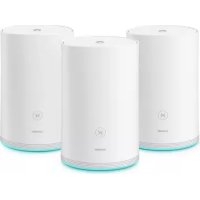
WiFi Q2 Pro - Smart Home HUAWEI - Kostenlose Bedienungsanleitung
Finden Sie kostenlos die Bedienungsanleitung des Geräts WiFi Q2 Pro HUAWEI als PDF.



| Produkttyp | WiFi-Mesh-Router (Basis-Kit + Satellit) |
| Marke | Huawei |
| Modell | WiFi Q2 Pro (WS5280 V2 / PT8020 V2) |
| Abmessungen (Basiseinheit) | Ca. 11 x 7 x 3 cm |
| Abmessungen (Satelliteneinheit) | Ca. 11 x 7 x 3 cm |
| Gewicht (Basiseinheit) | Ca. 200 g |
| Gewicht (Satelliteneinheit) | Ca. 200 g |
| Stromversorgung | Netzadapter (Steckdose) |
| Konnektivität | WiFi 2,4 GHz und 5 GHz, WAN-Port (RJ45), LAN-Port (RJ45) |
| Hauptfunktionen | Mesh-Netzwerk, 5-GHz-Priorität, WPS, H-Taste, HUAWEI SmartHome-App |
| Installation | Über HUAWEI SmartHome-App oder Administrationsseite (192.168.3.1) |
| Netzwerkverwaltung | SmartHome-App, Webseite, H-Taste zum Koppeln |
| Kompatibilität | Nicht mit HUAWEI WiFi Q2 verwenden |
| LED-Anzeigen (Basiseinheit) | Blau dauerhaft (verbunden), rot dauerhaft (keine Verbindung), blinkend (Kopplung) |
| LED-Anzeigen (Satellit) | Blau dauerhaft (verbunden), rot dauerhaft (keine Verbindung) |
| Sicherheit | Wi-Fi-Passwort, Administrator-Passwort, Datenschutzrichtlinie |
| Pflege und Reinigung | Mit einem trockenen Tuch reinigen; Steckdosenleisten mit EMI-Filtern vermeiden |
| Reset | RESET-Taste (2 Sekunden mit einer Nadel) |
| Ersatzteile | Nicht im Lieferumfang; Reparatur nicht vom Benutzer vorgesehen |
| Allgemeine Informationen | CE-Zertifizierung, Richtlinie 2014/53/EU, ErP 2009/125/EG |
| Betriebstemperatur | 0 °C bis 40 °C (geschätzt) |
| Betriebsfeuchtigkeit | 10 % bis 90 % relative Luftfeuchtigkeit (geschätzt) |
Häufig gestellte Fragen - WiFi Q2 Pro HUAWEI
Benutzerfragen zu WiFi Q2 Pro HUAWEI
0 Frage zu diesem Gerät. Beantworten Sie die, die Sie kennen, oder stellen Sie Ihre eigene.
Eine neue Frage zu diesem Gerät stellen
Laden Sie die Anleitung für Ihr Smart Home kostenlos im PDF-Format! Finden Sie Ihr Handbuch WiFi Q2 Pro - HUAWEI und nehmen Sie Ihr elektronisches Gerät wieder in die Hand. Auf dieser Seite sind alle Dokumente veröffentlicht, die für die Verwendung Ihres Geräts notwendig sind. WiFi Q2 Pro von der Marke HUAWEI.
BEDIENUNGSANLEITUNG WiFi Q2 Pro HUAWEI
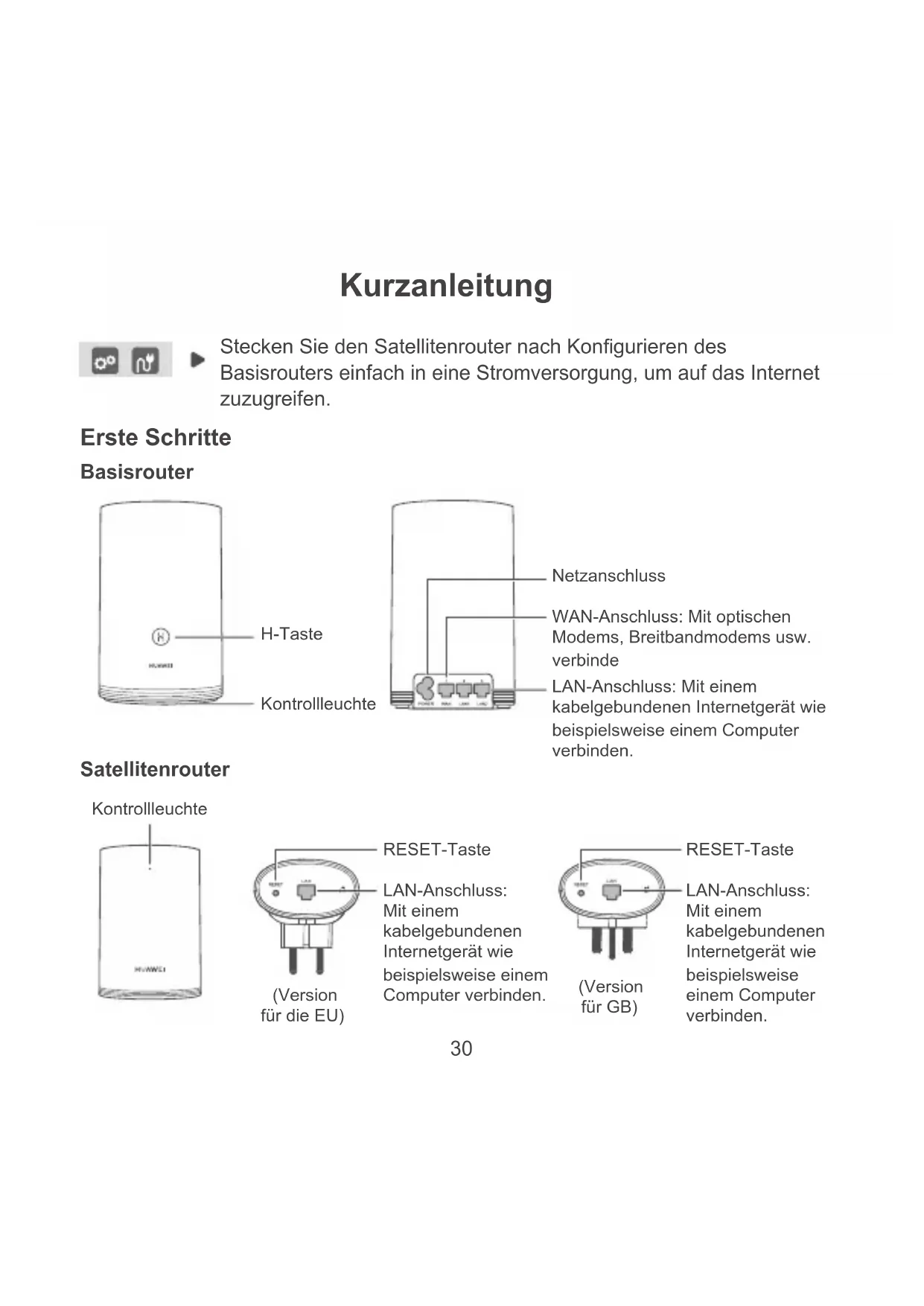
- Stecken Sie den Satellitenrouter nach Konfigurieren des Basisrouters einfach in eine Stromversorgung, um auf das Internet zuzugreifen.
Erste Schritte
Basisrouter
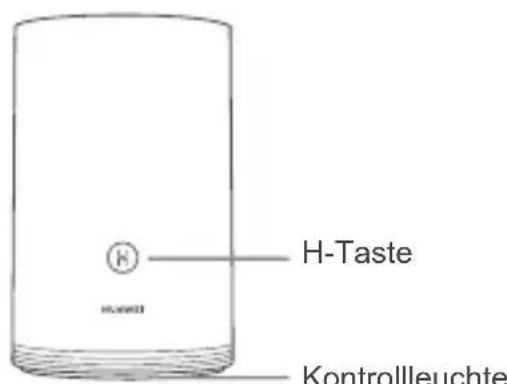
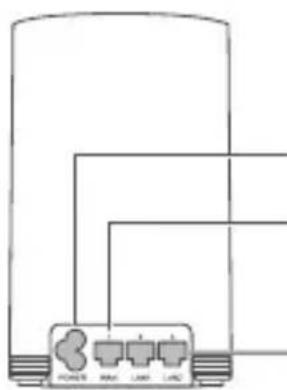
Netzanschluss
WAN-Anschluss: Mit optischen Modems, Breitbandmodems usw. verbinde
LAN-Anschluss: Mit einem kabelgebundenen Internetgerät wie beispelssweise einem Computer verbinden.
Satellitenrouter

Kontrolleuchte
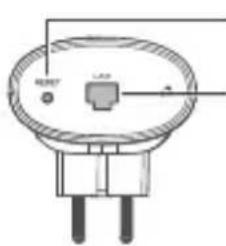
RESET-Taste
LAN-Anschluss:
Mit einem
kabelgebundenen
Internetgerät wie
beispielsweise einem
Computer verbinden.
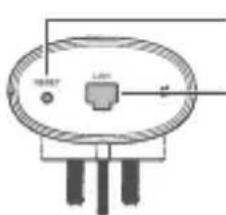
RESET-Taste
LAN-Anschluss: Mit einem kabelgebundenen Internetgerät wie beispiselsweise einem Computer verbinden.
Version fur die EU)
Schritt 1: Installieren Sie die HUWEI SmartHome-App
Suchen Sie nach „HUAWEI SmartHome" im App Store oder scannen Sie den nachfolgenden QR-Code mit Ihrlem Telefon, um die HUAWEI SmartHome-App herunterzuladen und zu installmenten.

- Wenn die HUAWEI SmartHome-App bereits auf Ihrlem Telefon installiert ist, stellen Sie sicher, ob es sich damit um die aktuellste Version der App handelt.
Schritt 2: Verbinden Sie die Kabel
Nehmen Sie den Basisrouter hereaus und verbinden Sieihn mit dem Ethernet-Kabel und der Stromversorgung.
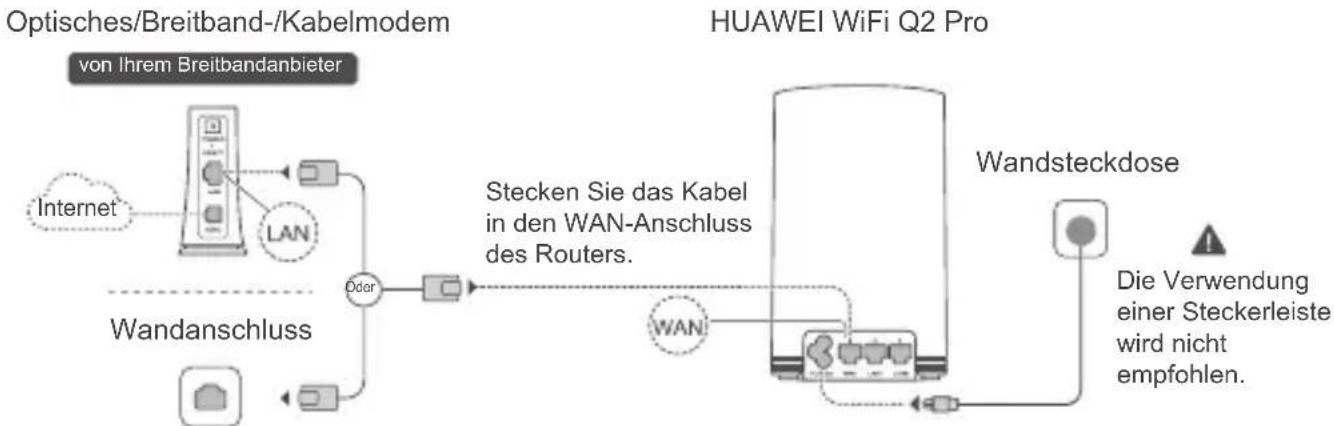
Bündeln Sie Ethernet- und Stromkabel nicht zusammen. Anderenfalls kann das Routersignal beeinträchtigt werden.
Schritt 3: Einrichtung des Basisrouters
Methode 1: Konfigurieren Sie den Router in der SmartHome-App
1 Verbinden Sie Ihr Mobiltelefon mit dem WLAN® des Routers (kein Password). Den WLAN-Namen finden Sie auf der Unterseite des Routers.
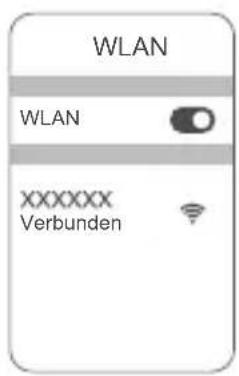
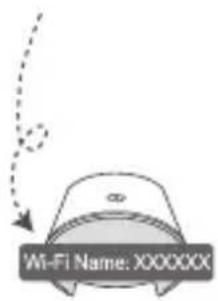
2 Öffnen Sie die HUAWEI SmartHome-App. Nachdem die App den Router erkannt hat, tippen Sie auf KONFIGURIEREN.
Tippen Sie auf EINRICHUNG.


Wenn das Aufforderungsfenster nicht angezeigt wird, tippen Sie auf ^+

- Wenn ihre Internetverbindung kein Konto und Password besteht: Überspringen Sie diesen Schritt.
- Wenn Sie sich an Ihr Breitbartkonto und -password erinnern: Geben Sie das Breitbartkonto und Password ein.
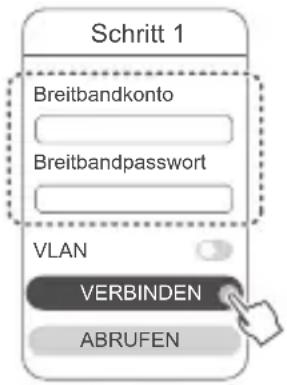
Wenn Sie VLAN in Ihr hem Netzwerk konfigurieren müssen, wenden Sie sich an ihren Breitbandanbieter, um die VLAN-Parameter zu bestätigen, und aktivieren Sie den VLAN-Schalter auf dem Bildschirm.
- Wenn Sie Ihr Breitbartkonto und -password vergessen haben: Rufen Sie das Breitbartkonto und -password Ihres alten Routers ab. Nehmen Sie ein anderes Ethernet-Kabel und verbinden Sie den WAN-Anschluss des alten Routers mit dem LAN-Anschluss des neuen Routers.
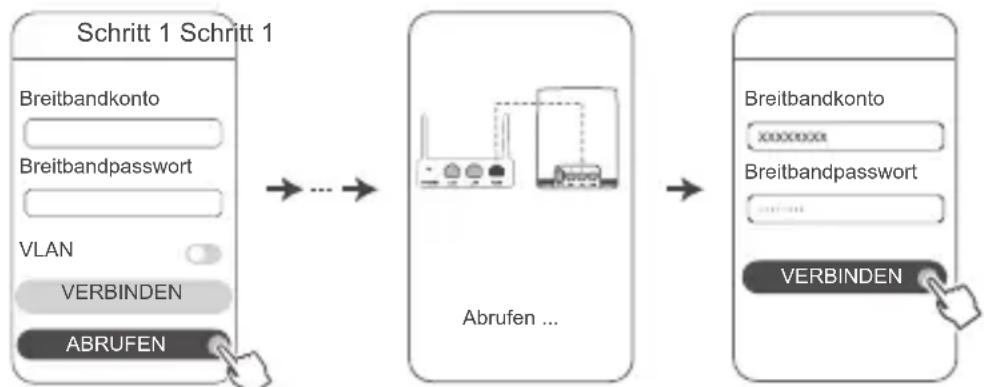
Oder wenden Sie sich an ihren Anbieter und Fragen Sie ein neues Breitbartkonto und -password an.
Wenn Sie VLAN in Ihr hem Netzwerk konfigurieren müssen, wenden Sie sich an ihren Breitbandanbieter, um die VLAN-Parameter zu bestätigten, und aktivieren Sie den VLAN-Schalter auf dem Bildschirm.

Legen Sie einen neuen WLAN-Namen, ein neues WLAN-Password und ein Adminkennwort für den neuen Router fest. Sie können das WLAN-Password als Router-Adminpassword verwenden.
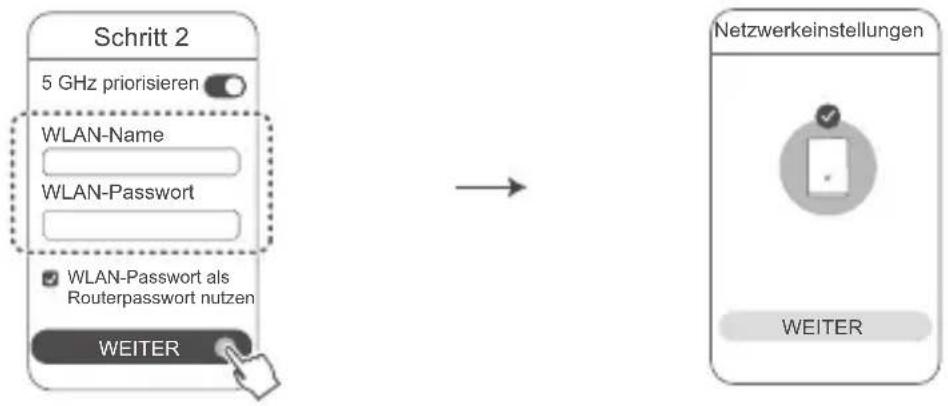
Aktivieren Sie 5 GHz priorisieren: Das 2,4-GHz- und das 5-GHz-WLAN-Network haben den gleichen Namen. Sie werden automatisch mit dem schnelleren WLAN-Network verbunden.
Verbinden Sie sich erneut mit dem WLAN des Routers, um auf das Internet zuzugreifen.
- Wenn der Router nicht in der App konfiguriert werden kann, konfigurieren Sie den Router auf der webbasierten Verwaltung, indem Sie die Anweisungen unter Methode 2 befolgen.
Methode 2: Konfigurieren Sie den Router über webbasierte Verwaltung

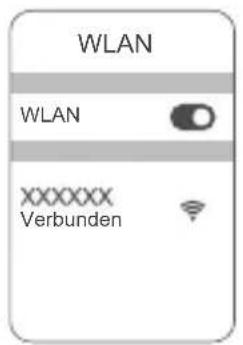
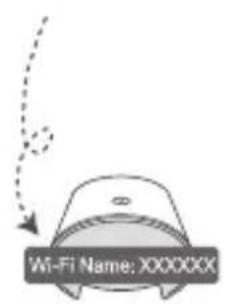
Verbinden Sie Ihr Mobiltelefon mit dem WLAN des Routers (kein Password). Den WLAN-Namen finden Sie auf der Unterseite des Routers.

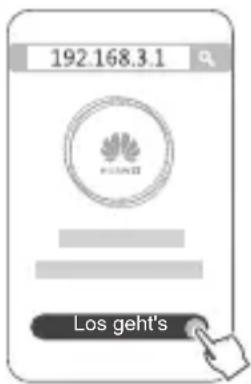
Öffnen Sie den Browser. Anschließlich werden Sie automatisch zu der webbasierten Verwaltung weitergeleitet (wenn die Seite nicht automatisch angezeigt wird, geben Sie „192.168.3.1" in die Adressleiste des Browsers ein). Befolgen Sie die Bildschirmanweisungen zum Konfigurieren des Routers.
Schritt 4: Schlieben Sie den Satellitenrouter an die Stromversorgung an
Steen den Satellitenrouter nach Konfigurieren des Basisrouters in dem Zimmer ein, in dem WLAN-Abdeckung besteht wird. Warten Sie etwa zwei Minutes, bis die Anzeige dauerhaft blau leuchtet, um auf das Internet zuzugreifen.
Wandsteckdose
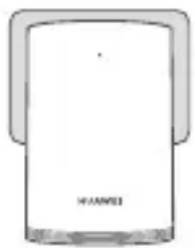
Die Verwendung einer Steckerleiste wird nicht empfohlen.
Einige Steckerleisten verfügen über EMI-Filter, die möglicherweise verhindern, dass der Router auf das Internet zugreift.
Der WLAN-Name und das Password des Satellitenrouters entsprechen denen des Basisrouters. Wenn Sie sich in Ihr dem Hause bewegen, werden Sie automatisch mit dem Router mit dem besten Signal verbunden.
- Wenn die Anzeige dauerhaft rot leuchtet, weist dies darauf auf hin, dass der Satellitenrouter nicht auf das Internet zugreifen kann. Lesen Sie in thisem Fall den Abschnitt „Kontrolleuchte – Satellitenrouter – Dauerhaft rot“ unter, um weitere Informationen zu erhalten.
- Wenn Sie in bestimmten Bereichen Ihr zu Hauses weiterhin kein WLAN-Signal empfangen, können Sie Satellitenrouter separate kaufen, um ihre WLAN-Abdeckung zu erweitern.
- Satellitenrouter erweitern die WLAN-Abdeckung des Basisrouters in andere Räume über kabelgebundene Verbindungen. Ladegeräte, Haartrockner, Staubsauger, elektrische Bohrmschinen sowie LED und andere Lichter mit Induktionsschalter können die Signale ihrer Satellitenrouter stären.
Kontrolleuchte
Basisrouter
Dauerhaft blau: mit dem Internet verbunden.
Dauerhaft rot: nicht mit dem Internet verbunden.
- Stellen Sie sicher, dass das Ethernet-Kabel nicht lose sitzt und ordnungsgemäß verbunden ist.
- Fragen Sie ihren Anbieter, ob eine Netzwerkstörung vorliegt.
Blinken: Der Router hat ein koppelbares Gerät erkannt.
Wenn andere HUAWEI-Router (mit H- oder Hi-Taste) erkannt werden, blinkt die Kontrolleuche. Drücken Sie in thisem Fall auf die H-Taste des Routers. Die Kontrolleuche sollschnell blinken und so anzeigen, dass sich das koppelbare Gerät mit dem WLAN des Routers verbindet. Der Verbindungsvorgang ist abgeschlossen, wenn die Kontrolleuche aufhört zu blinken.
- Wenn Sie die H-Taste versehentlich gedrück haben, warten Sie etwa zwei Minuten, bis sich die Kontrolleuche automatisch zurückgesetzt hat.
Die H-Taste bietet auch WPS-Funktionalität.
Satellitenrouter
Dauerhaft blau: mit dem Internet verbunden.
Dauerhaft rot: nicht mit dem Internet verbunden.
- Stellen Sie sicher, dass das Strom- und Ethernet-Kabel des Basisrouters nicht gebündelt sind.
- Stellen Sie sicher, dass der Basis- und Satellitenrouter in Wandsteckdosen eingesteckt sind.
- Stecken Sie den Satellitenrouter in eine andere Wandsteckdose und versuchen Sie es erneut.
- Stellen Sie sicher, dass der Satellitenrouter mit dem Netzwerk des Basisrouters verbunden ist.
- Setzen Sie den Satellitenrouter auf seine Werkseinstellungen zurück und versuchen Sie es erneut.
Häufig gestellte Fragen (FAQs)
- Warum gibt mein Router einen Piepton aus?
Ihr Router gibt einen Piepton aus, wenn er die Stromleitungsumgebung in Ihrum zu Hause erkennt. Dies ist normal und weist nicht auf ein Problem mit ihrer Gerät hin.
- Wie sollen ich vorgehen, wenn sich mein Mobiltelefon nach Konfigurieren meines HUAWEI WiFi Q2 Pro automatisch mit dem WLAN-Netzwerk des zuvor verbundenen optischen/Breitband-/Kabelmodems verbindet,statt mit dem WLAN-Netzwerk meines HUAWEI WiFi Q2 Pro?
Es wird empfohlen, das WLAN-Netzwerk Ihres zuvor verbundenen optischen/ Breitband-/Kabelmodems zu deaktivieren, um potenzielle Signalstörungen Ihres HUAWEI WiFi Q2 Pro zu reduzieren.
-
Wie sollte ich vorgehen, wenn der HUAWEI WiFi Q2 Pro nicht von der HUAWEI SmartHome-App erkannt wird?
-
Stellen Sie sicher, dass ihre HUAWEI SmartHome-App auf dem aktuellsten Stand ist.
- Verbinden Sie Ihr Telefon mit dem Netzwerk des Basisrouters.
- Stellen Sie sicher, dass der Basis- und Satellitenrouter neu sind oder auf die Werkseinstellungen zurückgesetzt wurden.
- Verbinden Sie den Basis- und Satellitenrouter mit den Stromversorgungen und warten Sie anschließend einen Moment ab, bis die Router vollständig hochgefahren sind, und versuchen Sie es erneut.
-
Es wird empfohlen, dass sich nicht mehr als zwei Wände zwischen ihrem Telefon und dem Basisrouter befinden.
-
Kann der HUAWEI WiFi Q2 Pro mit einem HUAWEI WiFi Q2 verwendet werden?
Bitte verwenden Sie ihren HUAWEI WiFi Q2 Pro nicht mit einem HUAWEI WiFi Q2, die hierdurch die Leistung Ihres Routers gemindert wird.
-
Wie sollte ich vorgehen, wenn ich beim Konfigurieren des Routers auf eines der nachfolgenden Probleme stöh?
-
Wenn Ihr Telefon das WLAN-Netz des Routers nicht finden kann, prufen Sie, ob der Router mit einer Stromquelle verbunden ist. Warten Sie, bis der Router vollständig hochgefahren ist. Versuchen Sie dann, erneut auf Ihrlem Telefon nach dem WLAN des Routers zuuchen.
- Wenn die Seite die Meldung „Internetkabel nicht erkannt" anzeigt, stellen Sie sicher, dass die Ethernet-Kabel ordnungsgemäß verbunden und unversehrt sind.
-
Wenn die Seite die Meldung „Benutzername oder Password falsch“ anziegt, geben Sie Ihr Breitbartkonto und Ihr Password erneut ein. Wenn das Problem weiterhin besteht, hat Ihr Anbieter möglicherweise die MAC-Adresse des alten Routers gebunden, was zu dem Verbindungsproblem mit dem neuen Router führt. Wahlen Sie in dieser Fall ABRUFEN und befolgen Sie die Bildschirmanweisungen. Sie können sich auch an ihren Anbieter wenden, um weitere Unterstützung zu erhalten.
-
Wenn die Seite die Meldung „Konfiguration kann nicht vom alten Router abgerufen werden“ anziegt, stellen Sie sicher, dass der alte Router sowohl mit Strom versorgt wird, als auch über das Ethernet-Kabel mit dem LAN-Anschluss des neuen Routers fest verbunden ist, starten Sie den alten Router dann erneut und tippen Sie auf WIEDERHOLEN.
-
Wenn das Problem weiterhin besteht, setzen Sie den Router auf seine Werkseinstellungen zurück und folgen Sie den Anweisungen in dieser Anleitung, um die Kabel neu anzuschreiben und den Router neu zu konfigurieren.
-
Wie werden der Basis- und Satellitenrouter auf die Werkseinstellungen zurückgesetzt? Stecken Sie den Router in eine Stromversorgung und warten Sie einen Moment ab, bis er vollständig hochgefahren ist. Halten Sie anschließend die RESET-Taste am Router mithilfe eines Stifts ca. zwei Sekunden lang gedrückt, bis die Kontrolleuche erlischt. Wenn die Kontrolleuche nach Neustart des Routers dauerhaft rot leuchtet, wurde der Router auf seine Werkseinstellungen zurückgesetzt.
-
Wenn der Basisrouter auf seine Werkseinstellungen zurückgesetzt wurde, müssen Sie einheit konfigurieren und anschließend alle Satellitenrouter ebenfalls auf ihre Werkseinstellungen zurücksetzen.
-
Müssen Satellitenrouter nach dem Zurücksetzen auf die Werkseinstellungen erneut konfiguriert werden?
-
Der mitgelieferte Satellitenrouter Funktioniert über Plug-and-Play und muss nach einem Zurücksetzen auf die Werkseinstellungen nicht zurückgesetzt werden.
-
Separat gekaufte Satellitenrouter müssen jedoch über die HUAWEI SmartHome-App erneut konfiguriert werden.
-
Wie kann ich einen weiteren Huawei-Router (mit H-/Hi-Taste) mit dem Netzwerk meines HUAWEI WiFi Q2 Pro verbinden?
-
Verkabelte Verbindung. Verbinden Sie den WAN-Anschluss des hinzuzufugenden Routers (neu oder auf die Werkseinstellungen zurückgesetzt) mit dem LAN-Anschluss des Basisrouters mithilfe eines Ethernet-Kabels.
-
Koppelung über die H-Taste. Schritt 1) Platzieren Sie den hinzuzufugenden Router (neu oder auf Werkseinstellungen zusückgesetzt) maximal einen Meter von dem Basisrouter entfernt und verbinden Sieihn mit der Stromversorgung. 2) Wenn die Kontrollleuche am Basisrouter zu blinken beginnnt, drücken Sie die H-Taste. Warten Sie bis die Kontrollleuche des hinzuzufugenden Routers, anziegt, dass eine Verbindung mit dem Netzwerk hergestellt wurde.
-
Wie kopple ich ein WLAN-Gerät mit meinem HUAWEI WiFi Q2 Pro mithilfe von WPS?
Wenn Ihr HUAWEI WiFi Q2 Pro eingeschaltet ist, drücken Sie auf dessen H-Taste und anschließend innerhalb von zwei Minuten auf die WPS-Taste auf dem WLAN-Gerät (wie einem Telefon), um die Standard-WPS-Vermittlung zu initieren und die WLAN-Geräte in das WLAN-Netzwerk des Routers zu integrieren.
Sicherheitsinformationen
Copyright © Huawei Technologies Co., Ltd. 2019. Alle Rechte vorbehalten.
DIESES DOKUMENT IST NUR ZU INFORMATIONSZWECKEN VORGESEHEN UND STELLT KEINE ART VON GARANTIE DAR.
Marken und Genehmigungen

HUAWEI
und sind Marken oder eingetragene Marken von Huawei Technologies
Co., Ltd.
Wi-Fi, das Logo „Wi-Fi CERTIFIED" und das Logo „Wi-Fi" sind Marken von Wi-Fi Alliance.
Weitere aufgeführte Marken, Produkt-, Dienstleistungs- und Firmennamen sind Eigentum der
jeweiligen Inhaber.w
Versions-Update
Zur Verbesserung der Sicherheit des Produkts und um Ihnen ein besseres Benutzererlebnis zu ermögen, senden wir Ihnen Informationen zu Versions-Updates, wenn ein wichtiges Update verfügbar.
Datenschutzrichtlinie
Damit Sie better verstehen, wie wir ihre persönlichen Daten nutzen und schätzen,lesen Sieitte die Datenschutzrichtlinie unter http://consumer.huawei.com/privacy-policy.
Endbenutzer-Lizenzvertrag
Bitte lesen Sie den Endbenutzer-Lizenzvertrag (HUAWEI EULA) auf der Verwaltungssite des Produkts und stimmen Sie thisem zu, bevor Sie das Produkt benutzen.
Sicherheitsinformationen
- Benutzen Sie das Gerät nur Dort, wo es erlaubt ist! Verwenden Sie das Gerät nicht, wenn es elektronische Geräte beeinflussen oder Gefahr verursachen können.
- Hersteller von Herzschrittmachern empfehlen, einen Mindestabstand von 15 cm zwischen dem Gerät und einem Herzschrittmacher einzuhalten, um potenzielle Störungen des Herzschrittmachers zu verhindern. Falls Sie einen Herzschrittmacherlagen, verwenden Sie das Gerät auf der entgegengesetzten Seite des Herzschrittmachers undlagen Sie es nicht in der Brusttasche.
- Vermeiden Sie staubige, feuchte oder schmutzige Umgebungen. Meiden Sie Magnetfelder. Die Verwendung des Geräts in diesen Umgebungen kann zu Schaltkreisdefekten führen.
- Die optimale Betriebstemperatur ist 0ircC bis 40ircC . Die optimale Lagerungstemperatur ist -40 °C bis +70 °C. Extreme Hitze oder Kälte kann Ihr Gerät oder das Zubehör beschädigen.
- Dieses Gerät sollte mit einem Mindestabstand von 20 cm zwischen der Antenne und ihrer Körper installiert und betrieben werden.
- Bewahren Sie das Gerät und das Zubehör in einem gut belufteten und kühlen Bereich fern von direkter Sonneneinstrahlung auf. Umhüllen oder bedecken Sie Ihr Gerät nicht mit Handtüchern oder anderen Objekten. Platzieren Sie das Gerät nicht in einem Behälter mit einer schlechten Wärmeableitung, wie beispielsweise in eine Schachtel oder Tasche.
- Durch die Verwendung eines unzulässigen oder inkompatiblen Netzadapters, Ladegerats oder Akkus kann es zu einem Feuerausbruch, einer Explosion oder zu anderen Gefahren kommt.
- Für Geräte mit Stecker sollene sich die Steckdose in unmittelbarer Höhe der Geräte befinden und leicht zugänglich sein.
- Trennen Sie den Netzadapter von der Steckdose und vom Gerät, wenn Sieihn nicht verwenden.
- Berühren Sie das Gerät oder den Netzadapter nicht mit feuchten Handen. Andernfalls kann es zu Kurzschlüssen, Störungen oder elektrischen Schlägen kommt.
Hinweise zur Entsorgung und zum Recycling

Das Symbol der durchgestrichen Abfalltonne auf Rädern auf Ihrm Produkt, Ihrer Batterie, Ihrm Informationsmaterial oder ihrer Verpackung soll Sie daran erinnern, dass alle elektronischen Produkte und Batterien am Ende ihrer Lebensdauer getrennt entsorgt werden müssen; sie dürfen nicht über den normalen Abfallstrom des Haushaltsmülls
entsorgt werden. Es unterliegt der Verantwortlichkeit des Benutzers, die Ausrüstung unter
Verwendung einer ausgewiesenen Sammelstelle oder eines Dienstes für getrenntes Recycling von elektrischen oder elektronischen Geräten und Batterien entspruchend der Gesetze vor Ort zu entsorgen (WEEE = Waste of Electrical and Electronic Equipment = Elektro- und Elektronikgeräte-Abfall).
Die ordnungsgemäße Sammlung und das ordnungsgemäße Recycling ihrer Ausrüstung hilft sicherzustellen, dass Abfall aus elektrischen und elektronischen Geräten so recyceilt wird, dass wertvolle Materialien erhalten bleiben und die Gesundheit der Menschen und die Umwelt geschützt werden; falsche Handhabung, versehentlicher Bruch, Beschädigung und/oder falsches Recycling am Ende der Gerätelebensdauer kann für Gesundheit und Umwelt gefährlich sein. Für weitere Informationen dazu, wo und wie Sie ihren Elektro- und Elektronikgeräte-Abfall abgeben können, kontaktieren Sie ihre lokalen Behörden, Handler oder Entsorgungsunternehmen für Haushaltsmüll oder besuchen Sie die Website http://consumer.huawei.com/en/.
Reduzierung von Gefahrenstoffen
Dieses Gerät und das gesamte elektrische Zubehör sind kompatibel zu anwendbaren lokalen Richtlinien zur Beschänkung der Anwendung bestimmter Gefahrenstoffe in elektrischer und elektronischer Ausrüstung, wie z. B. die Richtlinien der EU zu REACH, RoHS und Batterien (soweit eingeschlossen) usw. Konformitätserklarungen zu REACH und RoHS finding Sie auf unserer Webseite http://consumer.huawei.com/certification.
Einhaltung der EU-Bestimmungen
Erklärung
Huawei Technologies Co., Ltd. erklart hiermit, dass die Geräte WS5280 V2 und PT8020 V2 den wesentlichen Anforderungen und anderen relevanten Bestimmungen der Richtlinie 2014/53/EU entsprechen.
Die aktuelle, gültige Version der DoC (Declaration of Conformity) ist unter
http://consumer.huawei.com/certification abrufbar.
Dieses Gerätarf in allenMitgliedstaaten der EU betrieben werden.
Beachten Sie bei derutzung des Gerates die nationalen und die lokalen Vorschriften.
Die Nutzung these Gerätes ist möglicherweise je nach Ihr lokalen Netz beschrankt.
Beschränkungen des 2,4-GHz-Frequenzbandes:
Norwegen: Dieser Unterabschnitt gilt nicht für das Gebiet in einem 20-km-Radius von der Mitte von Ny-Alesund.
Beschränkungen des 5-GHz-Frequenzbandes:
Nach Artikel 10 (10) der Richtlinie 2014/53/EU zeigt die Verpackung, dass these Funkgerät bei der Bereitstellung in den folgenden Märkten einigen Einschränkungen unterliegt: Belgien (BE), Bulgarien (BG), Tschechische Republik (CZ), Danemark (DK), Deutschland (DE), Estland (EE),
Irland (IE), Griechenland (GR), Spanien (ES), Frankreich (FR), Kroatien (HR), Italien (IT), Zypern (CY), Lettland (LV), Litauen (LT), Luxemburg (LU), Ungarn (HU), Malta (MT), Niederlande (NL), Österreich (AT), Polen (PL), Portugal (PT), Rumänien (RO), Slowenien (SI), Slowakei (SK), Finnland (FI), Schweden (SE), Großbritannien (GB), Türkei (TR), Norwegen (NO), Schweiz (CH), Island (IS) und Liechtenstein (LI).
Die WLAN-Funktion theses Gerätes ist auf den Einsatz in Innenräumen beschränkt, wenn es im Frequenzbereich 5150 bis 5350 MHz betrieben wird.
Frequenzbänder und Leistung
(a) Frequenzbänder, in denen das Funkgerät betrieben wird: Einige Bänder sind möglicherweise nicht in allen Ländern oder Regionen verfügbar. Wenden Sie sich für weitere Detailsitte an ihren lokalen Netzbetreiber.
(b) Maximaler Hochfrequenzstrom, der in den Frequenzbändern für den Betrieb des Funkgeräts übertragen wird: Der maximale Strom für alle Bänder liegt unter dem in der jeweiligen harmonisierten Norm angegebenen Höchstgrenzwert.
Für diesen Funkgerät gelten folgende Nenngrenzwerte für Frequenzband und (abgestrahlte und/oder leitungsgeführte) Sendeleistung:
Wi-Fi 2.4G: 20 dBm, Wi-Fi 5G: 5150-5350 MHz: 23 dBm, 5470-5725 MHz: 30dBm.
Softwareinformationen
Die Produkt-Softwareversionen sind 9.0.3.8 (WS5280 V2) und 9.0.3.8 (PT8020 V2). Zur Behebung von Fehlern oder Verbesserung von Funktionen werden nach der Produktfreigabe Softwareaktualisierungen vom Hersteller veröffentlich. Alle vom Hersteller veröffentlichten Softwareversionen wurden überprüft und entsprechen nach wie vor den relevanten Vorschriften. Alle HF-Parameter (z. B. Frequenzbereich und Ausgangsleistung) sind für den Benutzer unzugänglich und konnen nicht von thisem geändert werden.
Aktuelle Informationen über Zubehör und Software finding Sie in der DoC (Declaration of Conformity) unter http://consumer.huawei.com/certification.
ErP-Produktinformationen
Die Huawei Technologies Co., Ltd. erklart hiermit, dass ihre Produkte der ErP(Energy-related Products)-Richtlinie 2009/125/EC entsprechen. Detaillierte ErP-Informationen sowie die von der Kommissionsverordnung geforderten Nutzerhandbucher finden Sie auf:
http://consumer.huawei.com/en/certification.
Bitte besuchen Sie http://consumer.huawei.com/en/support/hotline für die kürzlich aktualisierte Hotline-Nummer und E-Mail-Adresse in Ihr Land oder Gebiet.


- Erste Schritte
- Basisrouter
- Satellitenrouter
- Schritt 1: Installieren Sie die HUWEI SmartHome-App
- Schritt 2: Verbinden Sie die Kabel
- Schritt 3: Einrichtung des Basisrouters
- Methode 1: Konfigurieren Sie den Router in der SmartHome-App
- Methode 2: Konfigurieren Sie den Router über webbasierte Verwaltung
- Schritt 4: Schlieben Sie den Satellitenrouter an die Stromversorgung an
- Die Verwendung einer Steckerleiste wird nicht empfohlen.
- Kontrolleuchte
- Dauerhaft blau: mit dem Internet verbunden.
- Dauerhaft rot: nicht mit dem Internet verbunden.
- Blinken: Der Router hat ein koppelbares Gerät erkannt.
- Häufig gestellte Fragen (FAQs)
- Sicherheitsinformationen
- Versions-Update
- Datenschutzrichtlinie
- Endbenutzer-Lizenzvertrag
- Hinweise zur Entsorgung und zum Recycling
- Reduzierung von Gefahrenstoffen
- Einhaltung der EU-Bestimmungen
- Erklärung
- Beschränkungen des 2,4-GHz-Frequenzbandes:
- Beschränkungen des 5-GHz-Frequenzbandes:
- Frequenzbänder und Leistung
- Softwareinformationen
- ErP-Produktinformationen
Marke : HUAWEI
Modell : WiFi Q2 Pro
Kategorie : Smart Home