
WiFi AX3 Quadcore - Inteligentná domácnosť HUAWEI - Bezplatný návod na obsluhu
Nájdite návod k zariadeniu zdarma WiFi AX3 Quadcore HUAWEI vo formáte PDF.


| Typ produktu | Mesh Wi-Fi smerovač |
| Značka | Huawei |
| Model | WiFi AX3 Quadcore (WS7100 V2) |
| Kategória | Inteligentný domov |
| Wi-Fi technológia | Wi-Fi 6 (802.11ax) quad-core |
| Frekvenčné pásma | 2,4 GHz a 5 GHz |
| Teoretická maximálna rýchlosť | Až 3000 Mbps (574 + 2402) |
| Sieťové porty | 1 auto-adaptívny WAN/LAN port, 3 LAN porty (všetky Gigabit) |
| Tlačidlo H (WPS/HarmonyOS Connect) | Áno, pre rýchle pripojenie a párovanie |
| Resetovacie tlačidlo | Áno, stlačte na viac ako 2 sekundy |
| Kontrolka | Zelená (pripojené), červená (nepripojené), blikajúca (párovanie) |
| Napájanie | Sieťový adaptér 12 V, 2 A (súčasťou balenia) |
| Rozmery (približne) | 225 x 150 x 45 mm |
| Hmotnosť (približne) | 400 g |
| Počet antén | 4 externé otočné antény |
| Pokročilé funkcie | MU-MIMO, OFDMA, priorita 5 GHz, mesh HarmonyOS, aplikácia HUAWEI AI Life |
| Bezpečnosť | WPA3, WPS, vstavaný firewall, šifrovanie AES |
| Údržba a čistenie | Čistite suchou a jemnou handričkou. Nepoužívajte chemické prostriedky. |
| Náhradné diely a opraviteľnosť | Sieťový adaptér a ethernetový kábel sú súčasťou balenia. Náhradné diely nie sú dodávané. Je možná obnova do výrobných nastavení. |
| Prevádzková teplota | 0 °C až 40 °C |
| Skladovacia teplota | -40 °C až 70 °C |
| Všeobecné informácie | Značka: Huawei, model: WiFi AX3 Quadcore, kategória: Inteligentný domov. Záruka a podpora na stránke Huawei. |
Často kladené otázky - WiFi AX3 Quadcore HUAWEI
Káblové pripojenie: pripojte WAN port prídavného smerovača k LAN portu Huawei WiFi AX3 ethernetovým káblom.
Bezdrôtové pripojenie: umiestnite prídavný smerovač do vzdialenosti menej ako jeden meter, zapnite ho, stlačte tlačidlo H hlavného smerovača, keď jeho kontrolka bliká, a počkajte na pripojenie.
Otázky používateľov k WiFi AX3 Quadcore HUAWEI
0 otázka o tomto zariadení. Odpovedzte na tie, ktoré poznáte, alebo položte vlastnú.
Položte novú otázku o tomto zariadení
Stiahnite si návod pre váš Inteligentná domácnosť vo formáte PDF zadarmo! Nájdite svoj návod WiFi AX3 Quadcore - HUAWEI a vezmite svoje elektronické zariadenie späť do rúk. Na tejto stránke sú zverejnené všetky dokumenty potrebné na používanie vášho zariadenia. WiFi AX3 Quadcore značky HUAWEI.
NÁVOD NA OBSLUHU WiFi AX3 Quadcore HUAWEI
Stručná uvodná príručka
Gyors utmutató
Stručná uvodná príručka 310
Gyors utmutato 322
Vodicza brzi poctetak rada 336
Zásady ochrany osobnich udajú
Prcte si, prosim, Zasady ochrany osobnich udaju na https://consumer.huawei.com/privacy-policy, abyste lépe porozumeli tomu, jak pouzívame a chránime vase osobni informace.
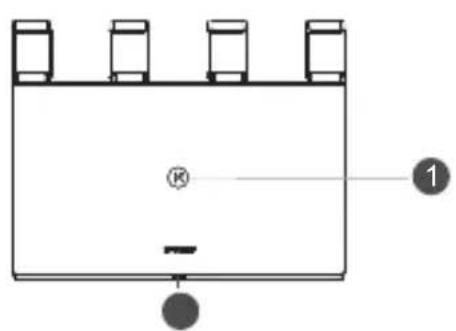
Stručná uvodná príručka
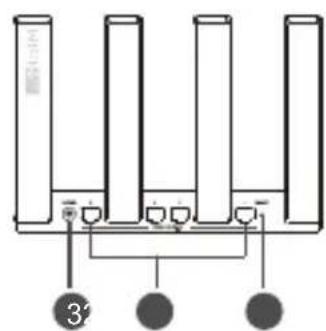
1
23
Napájaci portTlačidlo H Indikator
4
Port WAN/LAN s automatickym prisposobenim: prija sa k internetu (k optickemu modemu, modemu širokopásmového pripojenia atd.) a ku kablovemu sietovemu zariadeniu, ak je napriklad počitač.
5
Tlačidlo RESET
Krok 1: Pripojenie káblov
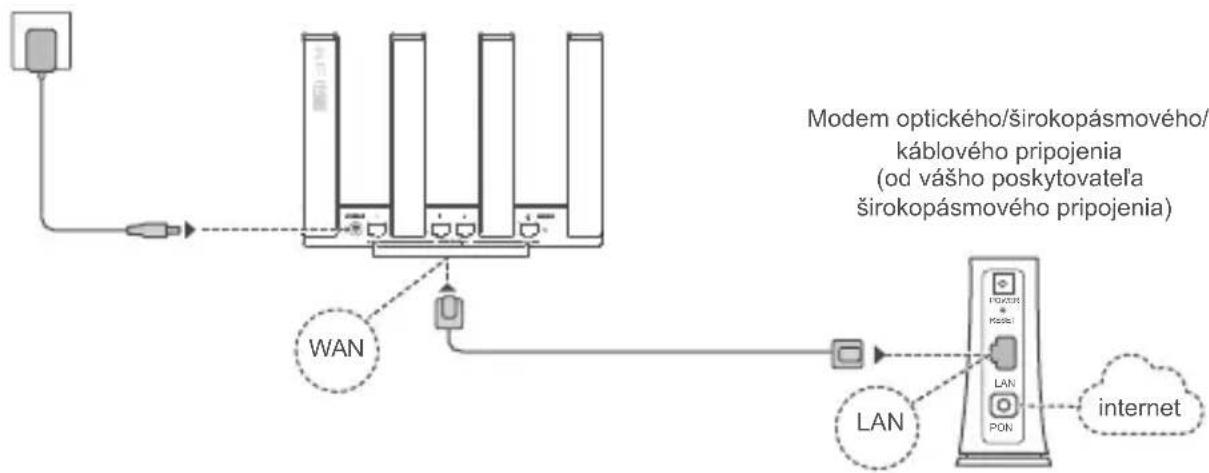
Postavte vsetky anteny zvisle,aby ste zaistili optimalizovany signal siete Wi-Fl
V pripe smerovačov podporujúcich automatické prisposobenie WAN/LAN su sie'tove porty kombinovanými portami WAN/LAN. Na webovej stránke správy smerováča možete určit' aj pevný port WAN.
Krok 2: Konfigurácia nastavení siete
Pripojte mobilny Telefon alebo počitac k sieti Wi-Fi (nevyzaduje sa heslo) smerováča.
Názov siete Wi-Fi (Wi-Fi name) najdete na spodnej strane nového smerováča.
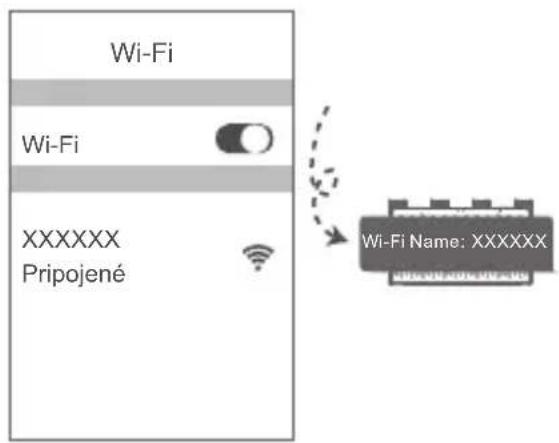
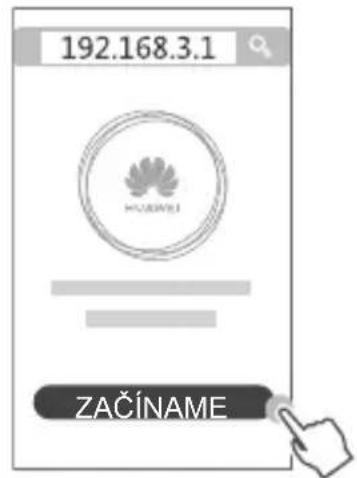
2 Otvorte prehliadač a budete automatický presmerovani. (ak sa stránka nezobrázi automatický, zadajte 192.168.3.1). Tuknite na položku ZACÍNAME a vyberte možnost Vytvorit siet Wi-Fi.

V novom smerovaci nastavte novy názov siete Wi-Fi, heslo siete Wi-Fi a heslo správcu.
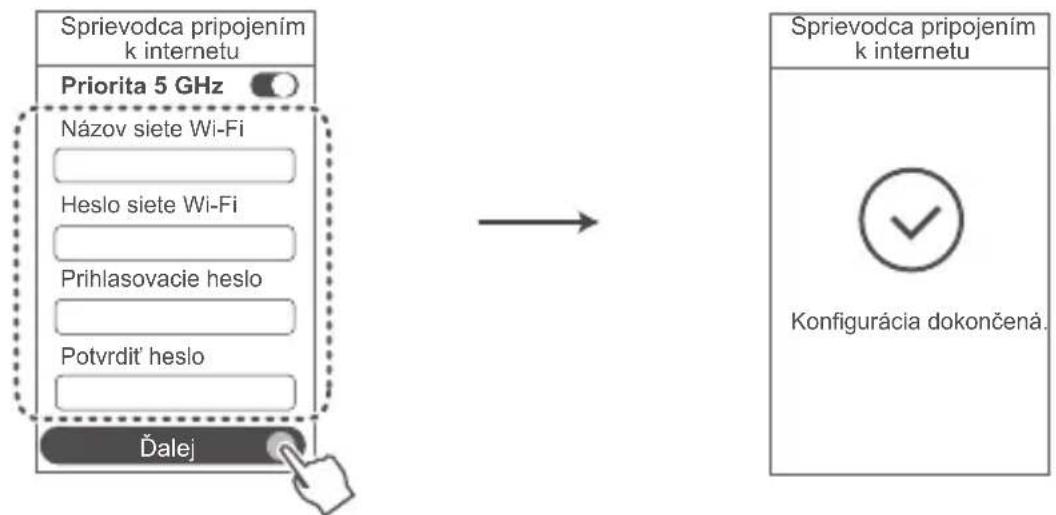
Zapnutie moznosti Priorita 5 GHz: Prioritne vyuzitie 5 GHz pasia Wi-Fi nomiesto 2,4 GHz pasia, ked sa sila signalu rovnzvyseniu rychlosti priopojenia.
Správa smerováča pomocou nasej mobilnej aplikácie
Svojím mobilním Telefonom alebo tabletom naskenujte kód QR na stiahnutie a instaláciu aplikácie HUAWEI Al Life. Aplikáciu možete použit na správu svojho smerováča.
Indikator

| Neprušované zelené svetlo | Pripojené k sieti |
| Neprušované Červené svetlo | Nepripojené k sieti • Uvolněk kábel alebo chyba priplažania. Skontrolujte kábel. • Chyba širokopásmovej siete. Kontaktujte poskytovatel'ă širokopásmového pripojenia. |
| Bliká | Smerovač nasiel párovatel'né zariadenie. Ak boli najdené iné zariadenia (podpora HarmonyOS Connect) HUAWEI, indikátor zariadenia HUAWEI WiFi AX3 bude blikat'. V takom pripla de stlačte na zariadení HUAWEI WiFi AX3 tlacidlo H. Indikátor začne blikat' rychlo, co znaméná,Že sa párovatel'né zariadenie priplaja k zariadeniu HUAWEI WiFi AX3. Pripájanie je dokončené, ked' indikátor prestane blikat'. • Ak ste stlačili tlacidlo H omylom, počkajte dve minúty, kým sa indikátor nevráti do normálneho stavu. • Tlačidlo H sa tiež používa pre funkciu WPS. |
Casto kladené otázky (FAQ)
-
otázka: Co moźem urobit, ak sa stretnem poças konfigurácie smerovača s jedernym z nasledujúcich problémov?
-
Ak vase zariadenie nevie najst siet Wi-Fi smerovača: Uistite sa, ze je smerovač zapnutý. Pockajte chvilu (kým sa smerovac nezapne) a skúste siet Wi-Fi vyhladat'znova.
-
Ak na vašom zariadeni neviète otvorit stránku konfigurácie smerovača: Uistite sa, ze je vase zariadenie pripojené k sieti Wi-Fi smerovacă a v prehliadači vasho zariadenia zadajte 192.168.3.1 na otvorenie tejto stránky.
-
Ak je na stranke zobrażená správa „Odpojený kabel": Uistite sa, ze je port WAN smerovača pripojený k portu LAN modemu a modem je pripojený k internetu. Skontrolujte, cisu vsetky kable správné a pavne zapojene a cisu sieťove kable v dobrom stave.
Ak problem pretrváva, obnovte smerovač na jeho vyrobné nastavenia a podlaPokynov v priručke pripojeznova káble a nakonfigurjte smerovac.
- otázka: Ako obnovím výrobné nastavenia smerováča?
Pripojte smerovač k zdroju napájania a počajte, kým smerovač nedokonci spustenie. Pomocou ihly alebo špendláka stlačte tlacidlo RESET na smerovaci dlhsie ako dve sekundy, kým indikátor nezhasne. Pockajte, kým smerovač nedokonci restartovanie. Ked' sa indicator Rozsvieti načerveno, znamená to,Že smerovač bol obnoveny na vyrobné nastavenia.
Ak obnovite vyrobné nastavenia smerovača, budete ho musiţnakonfigurovat znova.
3. otázka: Ako pripojím pridavný smerovac HUWEI k sieti mojho smerovaca HUWEI WiFi AX3?
Smerovač môžete pripojit' nasledovnými spósobmi:
- Pripojenie pomocou kábla. Port WAN pridavného smerováča (novy alebo obnovený na vyrobné nastavenia) pripojte pomocou sieťového (Ethernet) kábla k portu LAN nakfigurovaného zariadenja HUAWEL WiFi AX3.
- Bezdrótové pripojenie. Krok 1: Pridavný smerovač (novy alebo obnovený na vyrobné nastavenia) umiestnite do vzdialenosti jegného metra k nakonfigurovanému zariadeniu HUAWEI WiFi AX3 a pripojte ho k zdroju napájania. Krok 2: Ked'indikátor na smerovaci HUAWEI WiFi AX3 začne blíkat, stlachte na nom tlacidlo H. Pockajte, kym indikátor na pridavnom smerovaci nezobrázi, ze je pripojený k sieti.
Vyraz, "smerovač HUWEI" oznacuje smerovače, ktoré podporuju funkciu HarmonyOS Mesh+ Skontrolujte, Č vaše zariadenie tuto funkciu podporuje.
4. otázka: Ako pripojím zariadenie Wi-Fi k mojmu smerovaču pomocou WPS?
Ked je smerovač zapnuty, stlachte tlacidlo H a potom do dvoch minut na zariadení Wi-Fi (napriklad Telefon) stlachte tlacidlo WPS na začatie nadvizovania WPS pripojenia a pripojenie zariadenia Wi-Fi do siete Wi-Fi smerováča.
5. otázka: Co mam urobit, ak zabudnem prihlasovacie heslo do aplikácie alebo stránky webovej správy?
Na prihlásenie skúste použit'heslo siete Wi-Fi smerovača. Ak problem pretrváva, obnovte smerovac na vyrobné nastavenia.
6. otázka: Ako pripojim moj smerovač k zariadeniu HUAWEI CPE na Rozsírenie pokrytia siet'ou Wi-Fi?
Smerovač možete pripojit nasledovnými spósobmi:
Pripojenie pomocou kábla.
Umiestnite smerovač do miestnosti so slabým alebo ziadnym signálm a pripojte sietovým káblom port WAN smerovača k portu LAN zariadenia HUAWEI CPE.
- Bezdrótové priopojenie (pomocou tlačidla H)
Krok 1: Umiestnite smerovač do vzdialenosti jegného metra od zariadenia HUAWEI CPE a pripojte zdroj napájania.
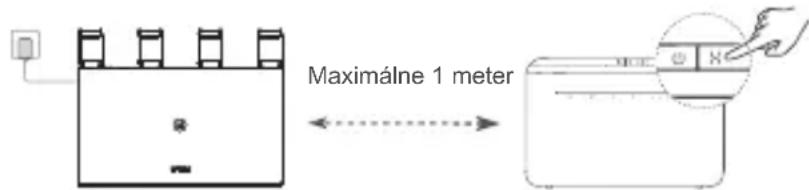
Krok 2: Ked'indikator na zariadeni HUWEI CPE zaene blikat, stla'te na nom tlacidlo H. Pockajte, kym indikator na smerovaci nezobrazi, ze je priopojeny k sieti.
Krok 3: Umiestnite smerovač do miestnosti so slabým signáom a pripoje zdroj napajania.

- Obrázok je len ilustracné.
- Uistite sa,Že je zariadenie HUAWEI CPE pripojené k internetu a smerovač je nový alebo obnovený na vyrobné nastavenia.
- Uistite sa, ze zariadenie HUAWEI CPE podporuje funkciu HUAWEI HiLink a protokol CoAP. O podrobnosti poziadajte distributora.
- Uistite sa, ze vzdialenost medzi smerovačom a zariadenim HUAWEI CPE je mensia ako 10 metrov a ze medzi nimi nie su viac ako dve steny.
Informáce týkajúce sa bezpečnosti
Prevádzka a bezpečnost'
- Nepoužívajte vase zariadenie, ak je jeho používanie zakázané. Nepoužívajte zariadenie, ak jeho používanie spôsobuje ohrozenie alebo rušenie elektronickych pristrojov.
- Vyrobcovia kardiostimulatorov odporucaju dodrziavat medzi zariadenim a kardiostimulatorom minimalu vzdialenost' 15 cm, aby sa zabrano lo mnemu ruoseniu kardiostimulatora. Ak pouzivate kardiostimulator, pouzivaje zariadenie na opacnej strane, nez mate stimulator a nenoste Telefon v prednom vrecku.
- Vyhybajte sa prasnému, vlhkému a špinavému prostrediu. Vyhybajte sa magnetickým poliam. Použivanie zariadenia v takomto prostredi moze sposobit' poruchu elektrického obvodu.
- ideálna prevázková teplo je 0 °C až 40 °C. ideálna teplo pri skladovani je -40 °C až +70 °C. Nadmerné teplo alebo chlad by mohli poškodit zariadenie alebo príslušenstvo.
- Držte zariadenie a prislušenstvo v dobre vetranej a chladnej miestnosti mimo posobenia priameho slnečného ziarenia. Neprilozte k zariadeniu ani ho nezakryte uterákmi alebo iními predmetmi. Nevložte zariadenie do nádoby so slabým odvázanzim tepla, napriklad do krabice alebo vreca.
- Zariadenie musi byt' nainstalované a použivané tak, aby bola vzdialenost' radiatóra a vasho tela minimálne 20 cm.
- Používanie neschvaleného alebo nekompatibilného napájacieho adaptéra, nabíjacky alebo batiémeiore poskodit' vase zariadenie, skratit' jehoŽivotnost' alebo spősobit požiar, explóziu, alebo iné riziká.
- Pre zariadenia, ktoré je możné zapojit do zásuvky, sa zásuvka musí nachadzat v blízkosti zariadenia a musí byt' lahko dostupná.
- Odpjte napajac adaptor z elektrickej zasuvky a zo zariadenia, ak ho nepouzivate.
- Nedotykajte sa zariadenia ani napajacieho adaptera mokrymi rukami. Moze to viest' k skratom, porucham alebo zaiahnutiu elektrickym prudom.
Symbol na produits, batérii, literature alebo obale znaméná, ze produkty a batérié by sa mali na konci ich zivotnosti odovzdat' na osobitné zberné miesta odpadu urcené miestnymi organmi. Tym sa zabezpecí, ze odpad typu EEZ sa recykluje a spracuje spôsobom, ktorý šetř cenne materialy a chrani l'udské zdravie a zivotné prostredie.
Ak sa chcete dozvediet d'alsie informacia, kontaktujte svoje miestne urady, predajcu, alebo sluzbu prelikvidaciu komunalneho odpadu, alebo navstivte webovu stranku https://consumer.huawei.com/en/.
Obmedzenie používania nebezpečných látok
Toto zariadenie a vsetko elektrické prisluusentvo splna miestne platné pravidla o obmedzení použitia určitych rizikovych látok v elektrických a elektronických zariadieniach, ako su nariadenie EU REACH, RoHS a smernicu o bateriach (ak su uplatnilné). Ak si chcete prečitat vyhlásenia o zhode s nariadením REACH a smernicou RoHS, navstíte webovú stranku https://consumer.huawei.com/certification.
Sulad's predpismi EU
Vyhlasenie
Spolocnost Huawei Device Co., Ltd. tymto vyhlasuje, ze zariadenie WS7100 V2 je v sulade s nasledujucou smernicou: RED 2014/53/EU, RoHS 2011/65/EU, ErP 2009/125/ES.
Uplne znenie vyhlasenia o zhode EU, podrobné informácie o ekodizajne energeticky vyznamnych výrobkov (ErP) a najovsie informácie o prisluşenstve a softveri su dostupné na nasledujúcej internetovej adrese: https://consumer.huawei.com/certification.
Obmedzenia v pásme 5 GHz:
Frekvencné pásmo 5150 až 5350 MHz je obmedzené na použitie v interiéri v nasledujúcich krajinách: AT, BE, BG, CH, CY, CZ, DE, DK, EE, EL, ES, FI, FR, HR, HU, IE, IS, IT, LI, LT, LU, LV, MT, NL, NO, PL, PT, RO, SE, SI, SK, TR, UK(NI).
Frekvençné pásma a ziarenie
Nominalne limity pre frekvencné pasia a prenosov vykon (vyziareny a/alebo prijaty) vsielacich ccasti zariadenia su nasledovnec: Wi-Fi 2.4GHz: 20 dBm, Wi-Fi 5GHz: 5150-5350 MHz: 23 dBm, 5470-5725 MHz: 30 dBm.
Pravne informácie
Autorské práva © Huawei 2022. Vsetky práva vyhradene.
TENTO DOKUMENT SLUZI LEN NA INFORMACNE UCELY A NEPREDSTAVUJE ZIADNY DRUH ZARUKY.
Ochrannéznámkyapovolenia
Wi-Fi®, logo Wi-Fi CERTIFIED a logo Wi-Fi su ochranné známky spolocnosti Wi-Fi Alliance.
Ostatné ochranné známky a názy výrobkov, služieb a spolocnosti su vlastnictvom príslušnych vlastnikov.
Aktualizácia verzie
Na zlepšenie zabezpečenia produktu a zarucenie lepšej použivatel'skej skusenosti vám budeme v pripadévydania doležitejactualizácie pravidelne zasielat informácie oactualizácii verzie.
Zásady ochrany osobnych udajov
Na lepsie pochopenie sposobu, akym pouzivame a chranine vase osobne udaje, si precitajte zasady ochrany osobnych udajov na stranke https://consumer.huawei.com/privacy-policy.




- Zásady ochrany osobnich udajú
- Krok 1: Pripojenie káblov
- Krok 2: Konfigurácia nastavení siete
- Pripojte mobilny Telefon alebo počitac k sieti Wi-Fi (nevyzaduje sa heslo) smerováča.
- Správa smerováča pomocou nasej mobilnej aplikácie
- Indikator
- Casto kladené otázky (FAQ)
- otázka: Ako pripojím pridavný smerovac HUWEI k sieti mojho smerovaca HUWEI WiFi AX3?
- otázka: Ako pripojím zariadenie Wi-Fi k mojmu smerovaču pomocou WPS?
- otázka: Co mam urobit, ak zabudnem prihlasovacie heslo do aplikácie alebo stránky webovej správy?
- otázka: Ako pripojim moj smerovač k zariadeniu HUAWEI CPE na Rozsírenie pokrytia siet'ou Wi-Fi?
- Informáce týkajúce sa bezpečnosti
- Prevádzka a bezpečnost'
- Obmedzenie používania nebezpečných látok
- Sulad's predpismi EU
- Vyhlasenie
- Obmedzenia v pásme 5 GHz:
- Pravne informácie
- Aktualizácia verzie
Značka : HUAWEI
Model : WiFi AX3 Quadcore
Kategória : Inteligentná domácnosť