
WiFi AX3 Quadcore - Smart hjem HUAWEI - Gratis bruksanvisning og manual
Finn enhetens veiledning gratis WiFi AX3 Quadcore HUAWEI i PDF-format.


| Produkttype | Wi-Fi mesh-ruter |
| Merke | Huawei |
| Modell | WiFi AX3 Quadcore (WS7100 V2) |
| Kategori | Smarthus |
| Wi-Fi-teknologi | Wi-Fi 6 (802.11ax) quad-core |
| Frekvensbånd | 2,4 GHz og 5 GHz |
| Maksimal teoretisk hastighet | Opp til 3000 Mbps (574 + 2402) |
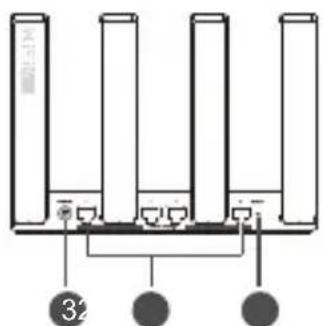
| Nettverksporter | 1 WAN/LAN auto-tilpassende port, 3 LAN-porter (alle Gigabit) |
| H-knapp (WPS/HarmonyOS Connect) | Ja, for rask tilkobling og sammenkobling |
| Tilbakestillingsknapp | Ja, trykk i mer enn 2 sekunder |
| Indikatorlys | Grønn (tilkoblet), rød (ikke tilkoblet), blinker (sammenkobling) |
| Strømforsyning | Nettadapter 12 V, 2 A (inkludert) |
| Dimensjoner (ca.) | 225 x 150 x 45 mm |
| Vekt (ca.) | 400 g |
| Antall antenner | 4 eksterne, justerbare antenner |
| Avanserte funksjoner | MU-MIMO, OFDMA, 5 GHz prioritet, HarmonyOS mesh, HUAWEI AI Life-app |
| Sikkerhet | WPA3, WPS, integrert brannmur, AES-kryptering |
| Vedlikehold og rengjøring | Rengjør med en tørr, myk klut. Ikke bruk kjemikalier. |
| Reservedeler og reparerbarhet | Nettadapter og Ethernet-kabel inkludert. Ingen reservedeler medfølger. Fabrikktilbakestilling mulig. |
| Brukstemperatur | 0 °C til 40 °C |
| Lagringstemperatur | -40 °C til 70 °C |
| Generell informasjon | Merke: Huawei, modell: WiFi AX3 Quadcore, kategori: Smarthus. Garanti og støtte på Huawei-nettstedet. |
Ofte stilte spørsmål - WiFi AX3 Quadcore HUAWEI
Kablet tilkobling: Koble WAN-porten på den ekstra ruteren til LAN-porten på Huawei WiFi AX3 med en Ethernet-kabel.
Trådløs tilkobling: Plasser den ekstra ruteren innenfor en meter, slå den på, trykk på H-knappen på hovedruteren når lyset blinker, og vent på tilkobling.
Brukerspørsmål om WiFi AX3 Quadcore HUAWEI
0 spørsmål om dette apparatet. Svar på dem du kjenner, eller still ditt eget.
Still et nytt spørsmål om dette apparatet
Last ned instruksjonene for din Smart hjem i PDF-format gratis! Finn veiledningen din WiFi AX3 Quadcore - HUAWEI og ta den elektroniske enheten tilbake i hendene. På denne siden er alle dokumenter som er nødvendige for bruken av enheten din publisert. WiFi AX3 Quadcore av merket HUAWEI.
BRUKSANVISNING WiFi AX3 Quadcore HUAWEI
- Hvis indikatoren fortsetter Å være rød, indikerer dette at ruteren ikke er koblet til Internett. Se «Trinn 2: Konfigurere nettverksinnstillinger»,
- For rutere som støtter WAN/LAN auto-tilpasning, fungerer nettverksportene som WAN/LAN kombinasjonsporter. Du kan øgså angi en fast WAN-port ved Å apne ruterens adminside på netteseren.
Trinn 2: Konfigurere nettverksinnstillinger

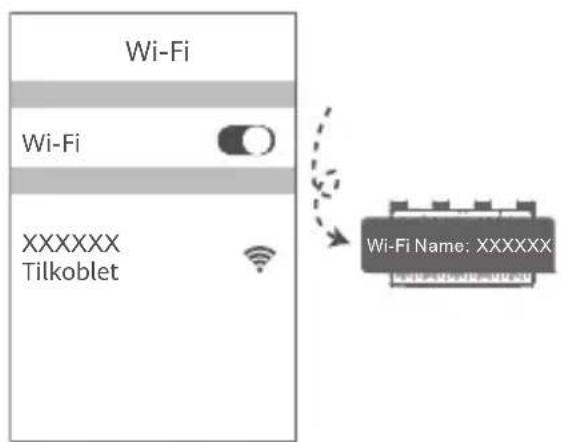
Koble mobiltelefonen aller datamaskinen til ruterens Wi-Fi-nettverk (passwd er nikke ndvendig).
Se etter nettverksnavnet pa undersiden av den nye ruteren.

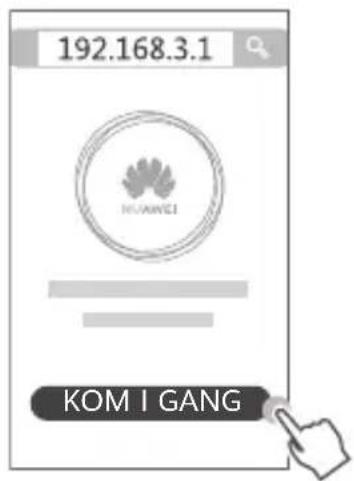
Trykk pa KOMME I GANG, og velg Opprett et Wi-Fi-nettverk.

Skriv inn bredbåndskonto og -password.
Hvis Internett-forbindelsen/DDKE krever konto og passord, hopp til;neste steg.
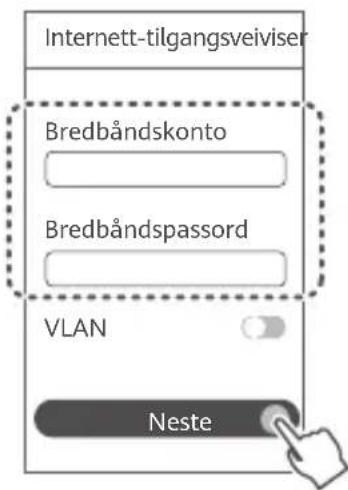

- Hvis du har glemt bredbändskontoen og -passordet,kontakt bredbändsoperatoren for a hente en bredbändskonto og -passord.
- Hvis du ma konfigurere VLAN på nettverket ditt, kontakt bredbandsoperatoren din for a bekrefte VLAN-parameterne, og aktiver VLAN-bryteren på skjermen.

Angi et Wi-Fi-navn, Wi-Fi-passord og administratorpassord for den nye ruteren.
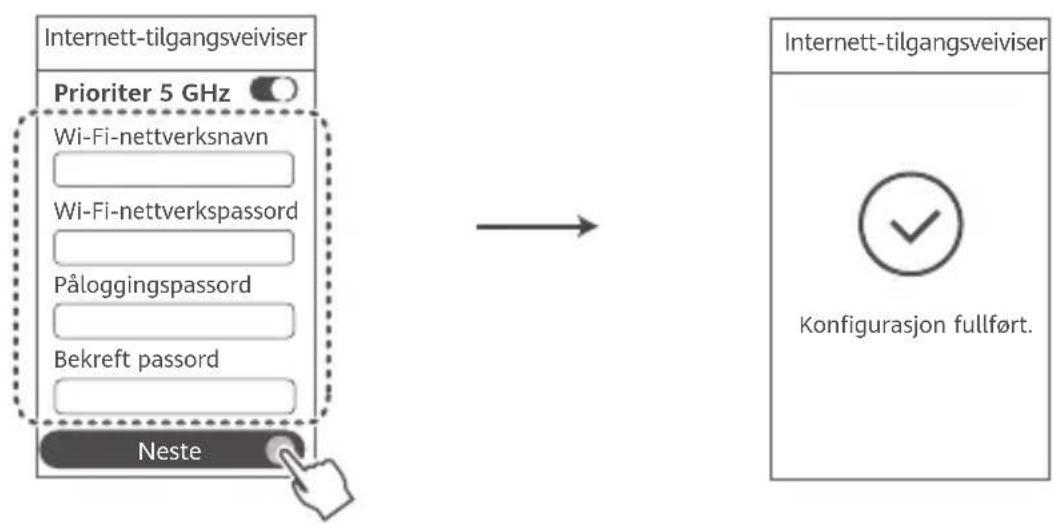
Aktiver Prioriter 5 GHz: Prioritetsbruk av 5 GHz Wi-Fi-band over 2,4 GHz band när signalstyrken er lik for a Øke tilkoblingshastighetene.
Administriere ruteren med mobilappen
Skann QR-koden for Ålaste ned og installere HUAWEI AI Life App på mobiltelefonen eller nettbrettet ditt. Du kan bruke appen til Å administrirere ruteren din.
Indikator

| Lyser grønt | Koblet til nettverket |
| Lyser ørdt | Ikke koblet til nettverket • Løs kabel eller tilkoblingsfeil. Kontroller kabelen. • Bredbåndsnettverkstilgangsfeil. Kontakt bredbåndsleverandøren. |
| Blinker | Ruteren har funnet en parbar,enhet. Nær andre HUAWEI -enheter (støtter HarmonyOS Connect) registreeres,blinker indikatoren på HUAWEI WiFi AX3. Nær dette skjer,trykk påHUAWEI WiFi AX3's H-knappen. Indikatoren skal blinke raskt. Detteindikerer at,enheten som kan pares med holder på á koble til HUAWEIWiFi AX3. Tilkoblingen er fullfør计划生育.när indikatoren slutter á blinke. |
| Hvis du berøreren H-knappen ved en feiltakelse, skal du vents i 2 minutter tilindikatoren går tilbake til normal.H-knappen har ogss WPS-funksjonalitet. |
Ofte stilte spørsmål (FAQ)
Sp2: Hvordan gjenoppretter jeg ruteren til fabrikkinstillingene?
Koble ruteren til strømforsyningen, og vent til ruteren er ferdig med oppstartprossessen. Brukenalller en stift fora trykkeinn RESET-knappen pa ruteren i mer enn to sekunder tilindicatorlyset blir slatt av.Vent til omstart av ruteren er ferdig.Nar indikatoren lyser rodt,indikerer det at ruteren er gjenoppprettet til fabrikinnstillingene.
Hvis ruteren er blitt stilt bilcake til fabrikinnstillingene, ma den konfigureres pa nytt.
-
Kablet tlikobling. Koble WAN-porten på tilleggruteren (ny uller gjenoppretet til fabrikinnstillinger) til LAN-porten på den konfigurerte HUAWEI WiFi AX3 ved bruk av en Ethernet-kabel.
-
Trädløs tilkobling. Trinn 1: Plasser tilleggsruteren (ny erller gjenopprettet til fabrikinnstillingene)innen en meter av den konfigurerte HUAWEI WiFi AX3, og koble den til strømforsyningen. Trinn 2: När indicatoren på HUAWEI WiFi AX3 begynner Å blinke, trykk på H-knappen på den. Vent til indicatoren på tilleggsruteren viser at den er er koblet til nettverket.
"HUAWEI-ruter" refererer til rutere som stotter HarmonyOS Mesh+. Kontroller om enheten din stotter en sik funksjon.
Nár ruteren er pá, trykk pá H-knapen og deretter pá WPS-knappen pá Wi-Fi-enheten (som en telefon)innen to minutter for a starte standard WPS-forhandling og koble Wi-Fi-enheten til ruterens Wi-Fi-nettverk.
Sp5: Hva brj jeg gjore hvis jeg glemmer paloggingspassordet for appen eller ruterens nettbaserte administrasjonsside?
Forsk Å bruke ruterens Wi-Fi-passord for Å logge pa. Hvis problemet vedvarer, tilbake still ruteren til fabrikinnstillinger.
Sp6: Hvordan kobler jeg ruteren til HUWEI CPE for Å utvide Wi-Fi-nettverket?
- Sorg for at HUAWEI CPE er tilkoblet Internett og at ruteren er ny eller gjenopprettet til fabrikinnstillingene.
- Sorg for at HUAWEI CPE stotter HUAWEI HiLink-funksjonen og CoAP-protokollen. Kontakt forhandleren hvis du har spørsmål.
- Kontroller at avstanden mellom ruteren din og HUAWEI CPE er mindre enn 10 meter og at det ilke finnes mer enn to vegger mellom dem.
Sikkerhetsinformasjon
Bruk og sikkerhet
- Ikke bruk encheten der dette er forbudt. Ikke bruk encheten hvis dette medfører fare aller forstyrlse for andre elektroniske encheter.
- Pacemakerprodusenter anbefaler en avstand på minst 15 cm mellom encheten og pacemakeren forå unngå at pacemakeren forstyrres. Hvis du bruker pacemaker, bør du ha encheten på motsatt side av kroppen fra der pacemakeren er plassert, og ikke bære encheten i lommen foran på kroppen.
- Unngå støvete, faktige og skitne miljøer. Unngå magnetiske felter. Bruk av encheten i slike miljøer kan føre til kretseil.
- Ideelle brukstemperatur: 0^ til 40^ . Ideell oppbevaringstemperatur: -40^ til +70^ . Ekstrem varme eller kulde kan skade encheten eller tilbehoret.
- Oppbevar encheten og tilbehoret i et godt ventiliert, kjolig omrade uten direkte sollys. Ikke dekk til encheten med handklær aller andre gjenstander. Ikke plasser encheten i en beholder med darelig varmespredning (f.ecs. en eske aller veske).
- Enheten skal installeres og brukes med minst 20 cm avstand mellom radiatoren og kroppen.
- Bruk av/DD, gokjent stramadapter, lader ell bateri kan skade enheten, forkorte dens levetid ell. fore til brann, eksplosjon ell andre farlige situasjoner.
Hvis enheten skal kobles til strømnette, ma stikkontakten vaere montert lett tilgjengelig nær encheten.
Koble strömadapteren fra bade stikkontakten og encheten när den ikke er iBruk. - Ikke ta på encheten eller strømadapteren hvis du er våt på hendene. Det kan före til kortslutninger, feil eller elektrisk støt.
Informasjon om kassering og resirkulering
Symbolet pä Produktet, batteriet, litteraturen ell er innpakningen betyr at Produktene og batteriene som er pa slutten av sin levetiden, skal kastes i separate returpunkter utpekt av lokale myndigheter. Dette vil sorge for at EEE-avfall resirkuleres og behandles pa en mæte som konserverer verdifulle materiaie og beskytter menseselig helse og miljo.
For mer informasjon, vennligst kontakt dine lokale myndigheter, forhandler, ell tjeneste for husholdningsavfall, eller besok nettsiden https://consumer.huawei.com/en/.
Reduksjon av farlige stoffer
Enheten og dens elektriske tilbehør er i samsvar med lokale gjeldende regler angænde bruksbegrensninger av visse risikofylte stoffer i elektrisk og elektronisk utstyr, slick som EUs REACH-forordning, RoHS-direktivet og batterier (hvor relevant). For samsvarserklæring om REACH og RoHS, vennligst besk nettsiden https://consumer.huawei.com/certification.
Frekvensband og sendestyrke
De nominelle grensene til frekvensbandene og sendeeffekten (utstralt og/eller gjennomfort) som gjelder for dette radioutstyret er som folver: Wi-Fi 2.4GHz: 20 dBm, Wi-Fi 5GHz: 5150-5350 MHz: 23 dBm, 5470-
5725 MHz: 30 dBm.
Juridisk merknad
Copyright © Huawei 2022. Med enerett.
DETTE DOKUMENTET ER KUN MENT SOM INFORMASJON, OG UTGJØR INGEN FORM FOR GARANTI.
Varemerker og tillatelser
Wi-Fi, Wi-Fi CERTIFIED-logoen og Wi-Fi-logoen er varemker som hører til Wi-Fi Alliance.
Andre varemker,produkter,tjenester og selskapsnavn som nevnes,kan tilhore sine respektive eiere.
Oppdatering av versjonen
For a forbrede sikkerheten til produktet og og gi deg den beste brukeropplevelsen, kal vi levere informasjon om oppdatering av versjonen pa regelmessig basis nar en viktig oppdatering lanseres.
Personvernerklaring
Les personvernerkläeringen på https://consumer.huawei.com/privacy-policy og á fá en床垫 fürstälse om hvordan vi bruker og beskytter personopplysninger.
Lisensavtale for sluttbrukere
Les og godta Lisensavtalen for sluttbrukere (HUAWEI EULA) på produits administrasjonsside før du bruker produktet.
Mer hjelp
Besok https://consumer.huawei.com/en/support/hotline for à finne oppdaterte Telefonumre og e-postadresser for landet aller regionen du bor i.
Hurtigstartguide
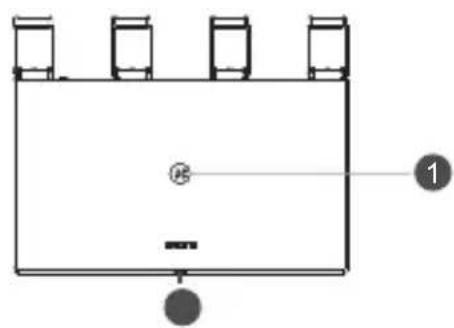
1
23
StrömportH-knap Indikator
4
Scan QR-koden for at hente og installere appen HUAWEI AI Life pa din mobilitelefon uller tablet. Du kan bruge appen til at administriere din router.
Indikator

Frekvensband og effekt
Varemaerker og tilladelser
Wi-Fi, det CERTIFICERDE Wi-Fi-logog Ni-Fi-logoeer varemaerkter tilhorende Wi-Fi Alliance.

