
WiFi AX3 Quadcore - Chytrá domácnost HUAWEI - Bezplatný návod k obsluze
Najděte návod k zařízení zdarma WiFi AX3 Quadcore HUAWEI ve formátu PDF.


| Typ produktu | Wi-Fi mesh router |
| Značka | Huawei |
| Model | WiFi AX3 Quadcore (WS7100 V2) |
| Kategorie | Chytrá domácnost |
| Wi-Fi technologie | Wi-Fi 6 (802.11ax) quad-core |
| Frekvenční pásma | 2,4 GHz a 5 GHz |
| Maximální teoretická rychlost | Až 3000 Mbps (574 + 2402) |
| Síťové porty | 1 auto-adaptivní WAN/LAN port, 3 LAN porty (vše Gigabit) |
| Tlačítko H (WPS/HarmonyOS Connect) | Ano, pro rychlé připojení a párování |
| Resetovací tlačítko | Ano, stiskněte na více než 2 sekundy |
| Kontrolka | Zelená (připojeno), červená (nepřipojeno), blikající (párování) |
| Napájení | Síťový adaptér 12 V, 2 A (součástí balení) |
| Rozměry (přibližně) | 225 x 150 x 45 mm |
| Hmotnost (přibližně) | 400 g |
| Počet antén | 4 externí otočné antény |
| Pokročilé funkce | MU-MIMO, OFDMA, priorita 5 GHz, mesh HarmonyOS, aplikace HUAWEI AI Life |
| Zabezpečení | WPA3, WPS, vestavěný firewall, šifrování AES |
| Údržba a čištění | Čistěte suchým měkkým hadříkem. Nepoužívejte chemické prostředky. |
| Náhradní díly a opravitelnost | Součástí balení je síťový adaptér a ethernet kabel. Náhradní díly nejsou dodávány. Je možná obnova továrního nastavení. |
| Provozní teplota | 0 °C až 40 °C |
| Skladovací teplota | -40 °C až 70 °C |
| Obecné informace | Značka: Huawei, model: WiFi AX3 Quadcore, kategorie: Chytrá domácnost. Záruka a podpora na webu Huawei. |
Často kladené otázky - WiFi AX3 Quadcore HUAWEI
Kabelové připojení: připojte WAN port dalšího routeru k LAN portu Huawei WiFi AX3 ethernetovým kabelem.
Bezdrátové připojení: umístěte další router do vzdálenosti méně než jeden metr, zapněte jej, stiskněte tlačítko H hlavního routeru, když jeho kontrolka bliká, a počkejte na připojení.
Dotazy uživatelů ohledně WiFi AX3 Quadcore HUAWEI
0 otázka o tomto zařízení. Odpovězte na ty, které znáte, nebo položte vlastní.
Položte novou otázku o tomto zařízení
Stáhněte si návod pro váš Chytrá domácnost ve formátu PDF zdarma! Najděte svůj návod WiFi AX3 Quadcore - HUAWEI a vezměte svůj elektronický přístroj zpět do rukou. Na této stránce jsou zveřejněny všechny dokumenty potřebné k používání vašeho zařízení. WiFi AX3 Quadcore značky HUAWEI.
NÁVOD K OBSLUZE WiFi AX3 Quadcore HUAWEI
Stručná uvodní príručka 190
Stručná uvodní príručka
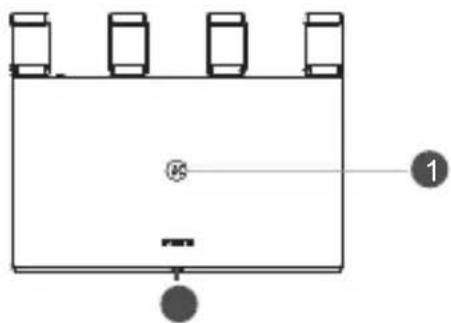
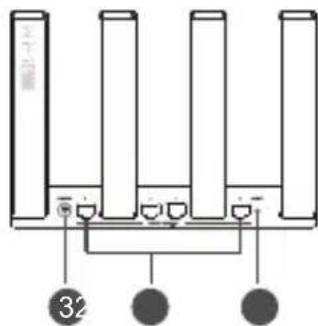
1
23
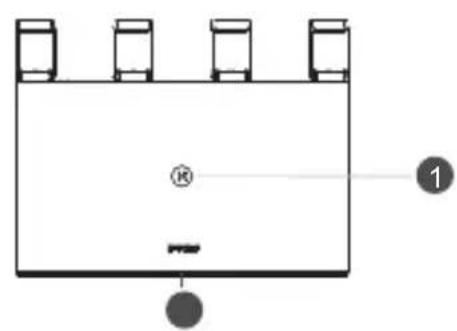
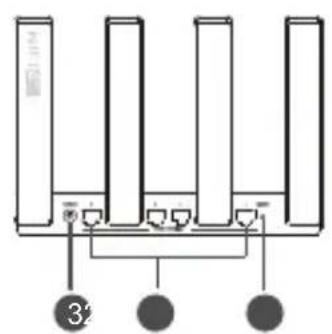
Port Napajeni (POWER)Tlačitko H Kontrolka
4 Automaticicky adaptivni port WAN/LAN: Pripoji se k internetu (jako je napr. opticky modem, širokopásmove modemy apod.) a kabelovému sitovému zařizení, jako je napr. počitac.
6
Tlačitko RESETOVAT (RESET)
Krok 1: Zapojeni kabelu
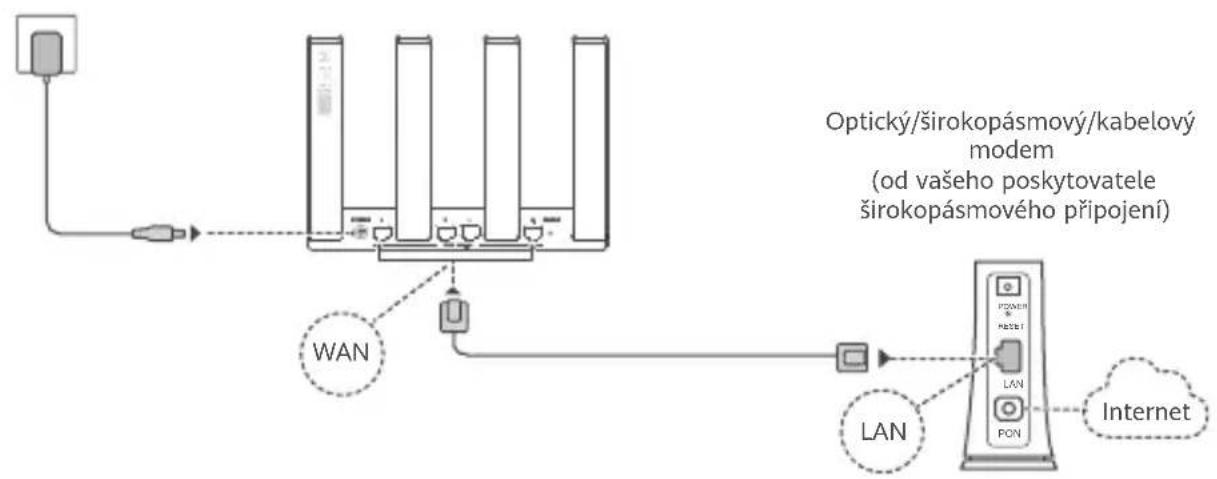
Postavte vsechny anteny do svislé polohy, abyste zajistili optimálni signál Wi-Fl.
-
Pokud kontrolka svíticervene, znaci to, ze smerovac nenipipojeny k internetu. Projdete si, prosim, kapitolu „Krok 2: Konfigurace nastaveni sîte".
-
U směrovačú, které podporují WAN/LAN automatickou adaptaci, jsou sítovými porty WAN/LAN combo porty. Na stránce pro webovou správu směrovače muzete také specifikovat pevný port WAN.
Krok 2: Konfigurace nastavení sítě
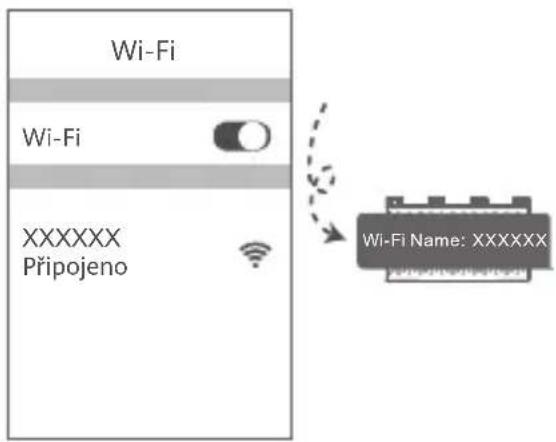
Pripojte svuj mobilni Telefon nebo počitač k siti Wi-Fi směrovač (není vyžadováno heslo).
Na spodni strane nového smerovace
vyhledejte Název Wi-Fi (Wi-Fi Name).
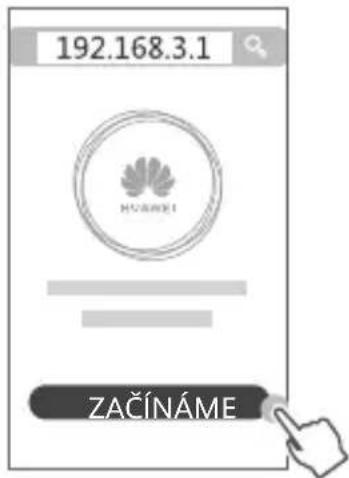
2 Otevěte prohlízeč a budete automaticý présměrováni. (Pokud se stránka nezobráži automaticicky, zadejte 192.168.3.1). Klepnéte na možnost ZACÍNÁME a vyberte možnost Vytvorit sít Wi-Fi.

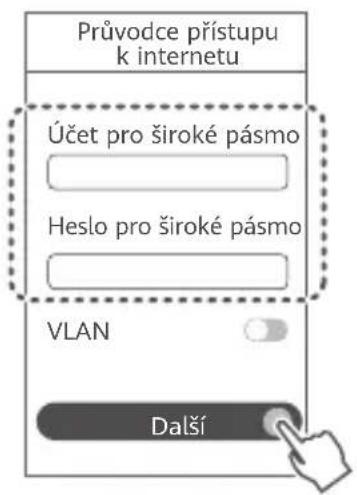
Zadejte svuj učet a heslo učtu pro široké pásmo.
Pokud vase pripojení k internetu nevyžaduje učet a heslo, prěskočte prosím na další krok.

-
Pokud jste zapomněli svůj Účet a heslo pro široké pásmo, obratte se na svěho operatóra poskytujíciho širokopásmového pripojeni, abyste Účet a heslo pro široké pásmo získali.
-
Pokud potrebujete nakfigurovat sít VLAN ve své siti, obratte se na svého operatóra poskytujiciho sirokopasmoveho pripojení, ovebre parametry sîte VLAN a na obrazovce zapněte prépinač VLAN.
4 Nastavte novy název Wi-Fi, heslo Wi-Fi a heslo správce pro nový směrovač.
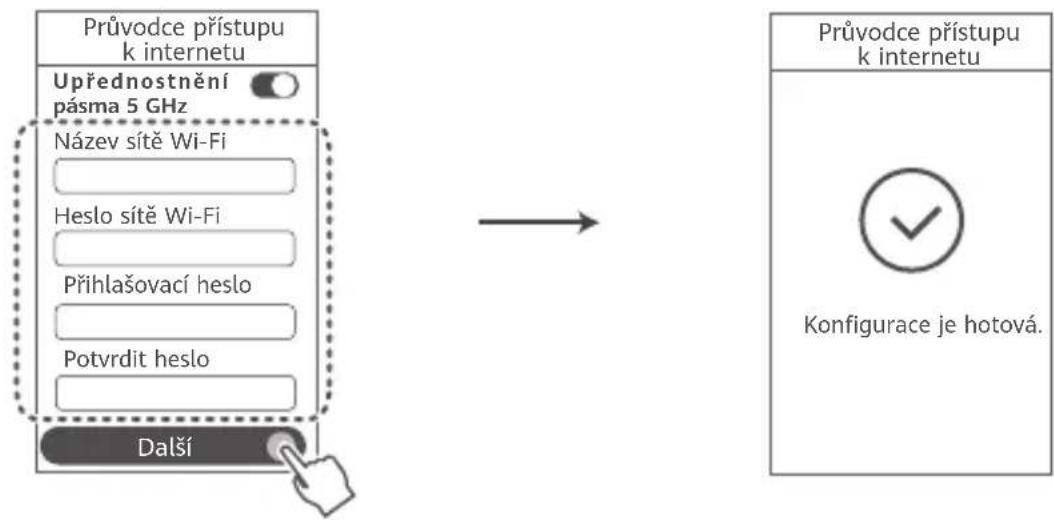
Zapnete funkci Uprednostnéni pásma 5 GHz: Prednostné použit pásmo Wi-Fi 5 GHz préd pásmem 2,4 GHz, pokud je sila signalu stejná, aby se tak zvyšila rychlost pripojení.
Spravujte svuj smerovač pomoci mobilí applikace
Pro staženi a instalaci aplikace HUAWEI AI Life do svého mobilího Telefonu nebo tabletu naskenujte QR kód. Aplikaci muzete použit pro správu svého směrovace.
Kontrolka

| Trvale svítí zelená | Připojeno k siti |
| Trvale svítíčervéna | Neni pripojeno k siti • Volný kabel nebo chyba pripojení. Zkontrolujte kabel. • Chyba širokopásmové sítě. Obratte se na operatóra poskytujíciho širokopásmové pripojení. |
| Bliká | Směrovač zjistil zařizení, se kterým je možné se spárovat. Pokud jsou zjišťena další zařizení HUWEI (podporujíći HarmonyOS Connect), kontrolka na HUWEI WiFi AX3 začne blikat. Když k tomu dojde, stisknéte na zařizení HUWEI WiFi AX3 tlacítko H. Kontrolka by měla rychle blikat, což znamená, ze zařizení, které je možné spárovat, se pripojuje k HUWEI WiFi AX3. Jakmile kontrolka prestane blikat, proces pripojení je dokončen. |
| • Pokud jste stiskli tlacítko H omylem, počkejte 2 minuty, dokud se kontrolka nevrátí do normálu. • Tlacítko H také podporuje funkci WPS. |
Casté otázky
Otázka 1: Co mam delat, pokud budu mit pri konfiguraci smerovace některy z těchto problémů?
- Pokud vase zařizení nedetekovalo sít Wi-Fi směrovač: Ujistěte se, ze je směrovač zapnutý. Pockeite chvili (než se směrovač spustí) a zkuste na svém zařizení provést hledání znovu.
- Pokud ve svem zařizení nemužete prejit na stránku konfigurace směrovače: Ujistěte se, ze je vase zařizení pripojeno k siti Wi-Fi směrovače, poté do prohlížeče zadeje t 192.168.3.1, abyste si tutó stránku zobraziji na svem zařizení.
- Pokud se na strancz zobrazi informace „Kabel byl odpojen": Ujistete se, ze port WAN smerovace je pripojen k portu LAN smerovača a ze tento modem je pripojen k internetu. Zkontrolujte, ze vsechny spoje jsou pevné zapojenić a těsně doléhají a ze jsou sítove kabelý v dobřém stavu.
Pokud problem pretrváva, obnovte tovarni nastaveni smerovace, poté postupujte podlePokynu pro opetovné pripojeni kabelu a konfiguraci smerovace.
Otázka 2: Jak obnovím tovární nastavení směrovače?
Pripojte smerovač ke zdroji napajeni a počejte, dokud smerovac Čedokonci proces spustěni. Pomoci jehly nebo瘴liku stisknéte na smerovaci tlacitko RESETOVAT (RESET) a podržte jej déle než dve sekundy, dokud kontrlka nezhasne. Počejte, dokud smerovac Čedokonci proces restartu. Když se kontrlka opět rozsviti Červě, znači to,Že byl smerovac obnoven do továrního nastavení.
Pokud jste obnovili tovární nastavení směrovače, musité jej znovu nakonfigurovat.
Otázka 3: Jak pripojím Rozsirujíc směrovač HUWEI k siti HUWEI WiFi AX3?
Smerovač muzete pripojit jederm z nasledujicích zpúsobú:
-
Kabelove pripojeni. Pripoje port WAN Rozsirujicho smerovace (novy nebo obnoveny do tovarniho nastaveni) k portu LAN nakonfigurovanego zaizeni HUAWEI WiFi AX3 pomocí kabelu Ethernet.
-
Bezdratové pripojení. Krok 1: Umistěte rozširujíci směrovač (novy nebo obnovený do továrního nastavení) do vzdálenosti Jednoho metru od nakfigurovaného zařizení HUAWEI WiFi AX3 a pripoje jej k napajeni. Krok 2: Jakmile začne blikat kontrolka na zařizení HUAWEI WiFi AX3, stisknéte na něm tlacitko H. Pockejte, až kontrolka na rozširujícím směrovači ukáze, ze je pripojen k siti.
"Smerovac HUAWEI" označuje smerovace, které podporují systém HarmonyOS Mesh+. Zkontrolujte, zda vase zařizenì tutu funkci podporuje.
Otázka 4: Jak pripojím zařizení Wi-Fi ke svému směrovači pomoci WPS?
Když je směrovač zapnutý, stisknéte na tlacitko H a poté do dvou minut stisknéte tlacitko WPS na zařizení Wi-Fi (napřiklad na Telefonu), abyste zahájili standardní párovány prostřednictvím WPS a prípojjili zařizení Wi-Fi k siti Wi-Fi směrovač.
Otázka 5: Co mám delat, pokud zapomenu své prihlašovaci heslo k aplikaci nebo ke stránce správy směrovače ve webovém rozhraní?
Zkuste pro prihláseni vyuzít heslo Wi-Fi smerovace. Pokud problem pretrváva, obnovte tovarní nastavení smerovace.
Otázka 6: Jak pripojím svúj směrovač k zařizení HUAWEI CPE pro RozšifeniPokrytí sítě Wi-Fi?
Smerova muzete pripojitjidniznasledujicich zpusobu:
Kabelové pripojeni
Umistete svuj smerovač do mistrosti se slabým nebo Žádným signálem a propojte port WAN na smerovaci s portem LAN na zařizení HUaweI CPE prostřednictvím ethernetotého kabelu.
- Bezdrátové pripojeni (prostřednictvím tlacítka H)
Krok 1: Umistete smerovač v okruhu jegnoho metru od svého zarifzení HUAWEI CPE a pripojte jej k napájení.
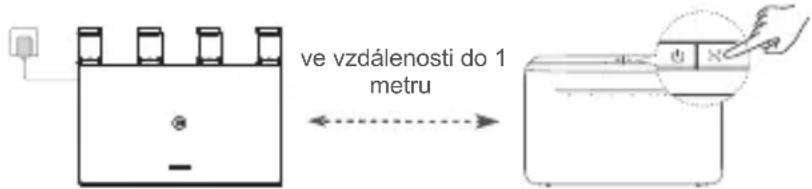
Krok 2: Jakmile začne blikat kontrolka na zařizení HUAWEI CPE, stisknéte na něm tlacítko H. Pockejte, až kontrolka na směrovači ukáze, ze je pripojen k siti.
Krok 3: Umfeste smerovač do mistrosti se slabým nebo Žádným signálem a pripojte jej k napajení.
Obrázek je pouze ilustracné.
- Ujistete se, ze je zafrzení HUAWEI CPE pripojeno k internetu a ze je směrovač nový nebo obnovený do továrního nastavení.
- Ujistete se, ze zarizen HUWEI CPE podporuje funkci HUWEI HiLink a protokol CoAP. Podrobnosti si vyzádeje t distributora.
- Ujistete se, ze vzdalenost mezi smerovacem a zaifenim HUAWEI CPE je mensi nez 10 metru a ze se mezi nimi nenachazí vice nez 2 steny.
Bezpečnostní informace
Provoz a bezpečnost
- Nepoužívejte prístroj, je-li použítí tohoto zařízení zakázáno. Prístroj nepoužívejte,Pokud jeho používání muže ohrozit nebo rušit jiná elektrická zařízení.
- Vyrobci kardiostimulatoru doporučují udržovat vzdalenost minimálne 15 cm mezi zařizenim a kardiostimulatorem, aby se zabránilo vázemnému rušeni těchto dvou pristrojú. Jste-li uzivatelem kardiostimulatoru, držte pristroj na opacné straně než kardiostimulatora nenoste jej v prední kapse.
- Vyhněte se prasnému, vlhkému nebo špinavému prostředí. Vyhněte se magnetickým polím. Použití pristroje v takovém prostředí muže zpùsobit jeho poruchu.
- Ideálni provozní teplo je 0^ až 40^ . Ideálni skladovací teplo je -40^ až +70^ . Extrémní teplo nebo chlad muže prístroj nebo príslušenství poskodit.
- Udržujte prístroj a jeho príslušenstvi v dobře větraném a chladném prostoru mimo príme slunečni světlo. Prístroj nezakřývejte ani neobalujte ručníky nebo jinými prěděmty. Nevkládejte prístroj do schranky se špatnám odvodem tepla, jak je krabice nebo taška.
- Prístroj je nutné umistit a provozovat minimálne ve vzdálenosti 20 cm mezi zdrojem zářeni a vašim tělem.
- Neschvaleny nebo nekompatibilni napajeci adaptér, nabiječka nebo baterie mohou zpúsobit poskození zařizení, zkrátit jehoživotnost nebo, zpúsobit požár, vybuch nebo věst k jiným nebezpečnám situacím.
U pripojitelnych zafrzeni by zasuvka mela byt umistena povliz pristroje a mela by byt snadno pristrupna. - Pokud sítový adaptorné nepoužíváte, odpoje jej ze zásuvky i z prístroje.
- Nedotykejte se zařizení ani sitového adaptéru vlhkýma rukama. Takový postup muže věst ke zkratům, poruchám nebo urazum elektrickým proudem.
Informace o likvidaci a recyklaci

Symbol baterie na produktu, baterii, literature nebo baleni znamená, ze produkty a baterie by měly byt odvezeny do sběrních mist určeních mistríniú Črady pro separovaný opad na konciživotnosti. Tim bude zajistěno, ze opad EEZ bude recyklován a zpracovávan zpùsobem, který šetří cenne materialá ychrání lidské zdravá aživotní prostředí.
Dali's informace ziskate od mistroh uradu, maloobchodnika, sluzby svozu komunalniho opadu nebo na na's webove strance https://consumer.huawei.com/en/.
Omezení nebezpecnych latek
Toto zařízení a jeho elektrické príslušenství jsou v souladu s mîstními platnými nařizeními o omezení používaní některych nebezpečných látek v elektrických a elektronických zařizeních, jak je sou například nařizení EU REACH, směrnice RoHS a o bateriich (jsou-li současti dodávy). Dalá informace týkají se shody s nařizeními REACH a RoHS ziskáte na webu https://consumer.huawei.com/certification.
Prohláseni o shode's predpisy EU
Prohlášení
Spolecnost Huawei Device Co., Ltd. tímtó prohlasujé, ze toto zaízeni WS7100 V2 je v souladus následujísmernici: smernici 2014/53/EU o dodávání rádiovych zaízení na trh (RED), smernici 2011/65/EU o omezení použiványnekterych nebezpečnych látek v elektrickych a elektronicch zaízenich (RoHS), smernici 2009/125/ES o vyrobcích spojenych se spotřebou energia (ErP).
Uplne zneni prohlasei o shode s naizenimi EU, podrobné informace o ErP anejnovejsi informace o prisluosenstvi a softwaru jsou k dispozici na teto internetové adrese:
Frekvenčni rozsah 5 150 až 5 350 MHz je určen k vinitrínmu používání v následujících zemích: AT, BE, BG, CH, CY, CZ, DE, DK, EE, EL, ES, FI, FR, HR, HU, IE, IS, IT, LI, LT, LU, LV, MT, NL, NO, PL, PT, RO, SE, SI, SK, TR, UK(NI).
Nominálí omezení frekvenčních pásem a vysilacho vykonu (vyzařovaného nebo provádeného) aplikovatelné pro toto radióve zařizení jsou následujíci: Wi-Fi 2.4GHz: 20 dBm, Wi-Fi 5GHz: 5150-5350 MHz: 23 dBm, 5470-5725 MHz: 30 dBm.
Právní upozornění
Autorská práva © Huawei 2022. Vsechna práva vyhrazena.
TENTO DOKUMENT JE POUZE INFORMATIVÁ NÉJEDNÁ SE O PRÍSLIB ZADNYCH ZÁRUK.
Ochrannéznámky a oprávněni
Wi-Fi®, logo Wi-Fi CERTIFIED a logo Wi-Fi jsou ochranné známky společnosti Wi-Fi Alliance.
Jiné uvádevé ochranné známky, produkty, služby a názvy společností mohou byt majetkem príslušnych vlastnikú.
Aktualizace verze
Abychom zlepsili bezpečnost produktu a zajistili vám lepsí uživatelský zážitek, budeme vám pravidelné zaílat informace oactualizácích verzí, jakmile vydám e duležitouactualizaci.
Licenčí smlouva s koncovým uživatelem
Pred vlastnim pouzitim produktu si, prosim, prectete licencni smlouvus koncovym uzivatelem (HUAWEI EULA) na strance spravy produktu.
Dalsi napoveda
Navstive webovou stranku https://consumer.huawei.com/en/support/hotline, kde je uvedena nejnovejsi informaci nla a e-mailová adresa pro vaši zemi Č region.
- Ak svieti indicator načerveno, znaměna to, ze smerovac nie je pripojený k internetu. Precitajte si „Krok 2: Konfigurácia nastavení siete".
Zadajte učet a heslo širokopásmového pripojenia.
Ak vaše pripojenie na internet nevyžaduje učet a heslo, preskočte tento krok.
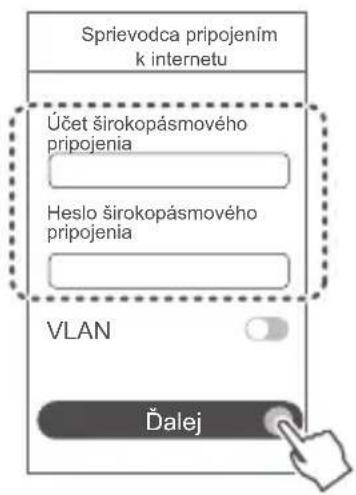

- Ak ste zabudli svoj učet a heslo širokopásmoveho pripojenia kontaktuje svojho poskytovatel'širokopásmoveho pripojenia a ziskajte učet a heslo širokopásmoveho pripojenia.
- Ak potrebujete nakonfigurovat' siet' VLAN vo vasej sieti, kontaktujte svojho poskytovatel' sirokopasmového pripojenia, aby ste potvrdili parametre siete VLAN a na obrazovke zapnite prepinač siete VLAN.

Informaté o likvidáci a recykláci

Licencná zmluva s koncovym použivatelem
Pred používaním produktu si prečitajte Licenčné zmluvu s koncovým používatelám (HUAWEI EULA) a potvrde, ze s nou suhlasité.
Dalsia pomoc
Navstivte https://consumer.huawei.com/en/support/hotline, kde najdete aktualse informacao o link podpory a e-mailovej adrese pre svju krajinu alebo region.
Gyors utmutato
1
23
Skladnost s predpisi EU
lzjava




- Stručná uvodní príručka
- Krok 1: Zapojeni kabelu
- Krok 2: Konfigurace nastavení sítě
- Nastavte novy název Wi-Fi, heslo Wi-Fi a heslo správce pro nový směrovač.
- Spravujte svuj smerovač pomoci mobilí applikace
- Kontrolka
- Casté otázky
- Otázka 3: Jak pripojím Rozsirujíc směrovač HUWEI k siti HUWEI WiFi AX3?
- Otázka 4: Jak pripojím zařizení Wi-Fi ke svému směrovači pomoci WPS?
- Otázka 5: Co mám delat, pokud zapomenu své prihlašovaci heslo k aplikaci nebo ke stránce správy směrovače ve webovém rozhraní?
- Otázka 6: Jak pripojím svúj směrovač k zařizení HUAWEI CPE pro RozšifeniPokrytí sítě Wi-Fi?
- Bezpečnostní informace
- Provoz a bezpečnost
- Informace o likvidaci a recyklaci
- Omezení nebezpecnych latek
- Prohláseni o shode's predpisy EU
- Prohlášení
- Právní upozornění
- Aktualizace verze
- Licenčí smlouva s koncovým uživatelem
- Dalsi napoveda
- Informaté o likvidáci a recykláci
- Dalsia pomoc
- Skladnost s predpisi EU
- lzjava
Značka : HUAWEI
Model : WiFi AX3 Quadcore
Kategorie : Chytrá domácnost