
WiFi AX3 Quadcore - Έξυπνο σπίτι HUAWEI - Δωρεάν εγχειρίδιο χρήσης
Βρείτε δωρεάν το εγχειρίδιο της συσκευής WiFi AX3 Quadcore HUAWEI σε μορφή PDF.

 FR
FR
 BG
BG
 CS
CS
 DA
DA
 DE
DE
 EL
EL
 EN
EN
 ES
ES
 ET
ET
 FI
FI
 HE
HE
 HU
HU
 IT
IT
 LT
LT
 LV
LV
 MK
MK
 NL
NL
 NO
NO
 PL
PL
 PT
PT
 RO
RO
 RU
RU
 SK
SK
 SL
SL
 SV
SV
 TR
TR
 UK
UK
| Τύπος προϊόντος | Δρομολογητής Wi-Fi mesh |
| Μάρκα | Huawei |
| Μοντέλο | WiFi AX3 Quadcore (WS7100 V2) |
| Κατηγορία | Έξυπνο σπίτι |
| Τεχνολογία Wi-Fi | Wi-Fi 6 (802.11ax) τετραπύρηνο |
| Ζώνες συχνοτήτων | 2,4 GHz και 5 GHz |
| Μέγιστη θεωρητική ταχύτητα | Έως 3000 Mbps (574 + 2402) |
| Θύρες δικτύου | 1 θύρα WAN/LAN αυτοπροσαρμοζόμενη, 3 θύρες LAN (όλες Gigabit) |
| Κουμπί H (WPS/HarmonyOS Connect) | Ναι, για γρήγορη σύνδεση και σύζευξη |
| Κουμπί επαναφοράς | Ναι, πατήστε για περισσότερο από 2 δευτερόλεπτα |
| Φωτεινή ένδειξη | Πράσινο (συνδεδεμένο), κόκκινο (μη συνδεδεμένο), αναβοσβήνει (σύζευξη) |
| Τροφοδοσία | Τροφοδοτικό 12 V, 2 A (περιλαμβάνεται) |
| Διαστάσεις (περίπου) | 225 x 150 x 45 mm |
| Βάρος (περίπου) | 400 g |
| Αριθμός κεραιών | 4 εξωτερικές περιστρεφόμενες κεραίες |
| Προηγμένες λειτουργίες | MU-MIMO, OFDMA, προτεραιότητα 5 GHz, mesh HarmonyOS, εφαρμογή HUAWEI AI Life |
| Ασφάλεια | WPA3, WPS, ενσωματωμένο τείχος προστασίας, κρυπτογράφηση AES |
| Συντήρηση και καθαρισμός | Καθαρίστε με ένα στεγνό και μαλακό πανί. Μην χρησιμοποιείτε χημικά προϊόντα. |
| Ανταλλακτικά και δυνατότητα επισκευής | Τροφοδοτικό και καλώδιο Ethernet περιλαμβάνονται. Δεν παρέχονται ανταλλακτικά. Επαναφορά εργοστασιακών ρυθμίσεων δυνατή. |
| Θερμοκρασία λειτουργίας | 0 °C έως 40 °C |
| Θερμοκρασία αποθήκευσης | -40 °C έως 70 °C |
| Γενικές πληροφορίες | Μάρκα: Huawei, μοντέλο: WiFi AX3 Quadcore, κατηγορία: Έξυπνο σπίτι. Εγγύηση και υποστήριξη στον ιστότοπο Huawei. |
Συχνές ερωτήσεις - WiFi AX3 Quadcore HUAWEI
Ενσύρματη σύνδεση: συνδέστε τη θύρα WAN του επιπλέον δρομολογητή στη θύρα LAN του Huawei WiFi AX3 με ένα καλώδιο Ethernet.
Ασύρματη σύνδεση: τοποθετήστε τον επιπλέον δρομολογητή σε απόσταση μικρότερη του ενός μέτρου, ανάψτε τον, πατήστε το κουμπί H του κύριου δρομολογητή όταν η ένδειξη του αναβοσβήνει και περιμένετε τη σύνδεση.
Ερωτήσεις χρηστών για WiFi AX3 Quadcore HUAWEI
0 ερώτηση για αυτή τη συσκευή. Απαντήστε σε αυτές που γνωρίζετε ή κάντε τη δική σας.
Κάντε μια νέα ερώτηση σχετικά με αυτή τη συσκευή
Κατεβάστε τις οδηγίες για το Έξυπνο σπίτι σε μορφή PDF δωρεάν! Βρείτε το εγχειρίδιό σας WiFi AX3 Quadcore - HUAWEI και πάρτε ξανά την ηλεκτρονική σας συσκευή στα χέρια σας. Σε αυτή τη σελίδα δημοσιεύονται όλα τα έγγραφα που απαιτούνται για τη χρήση της συσκευής σας. WiFi AX3 Quadcore της μάρκας HUAWEI.
ΕΓΧΕΙΡΊΔΙΟ ΧΡΉΣΗΣ WiFi AX3 Quadcore HUAWEI
πριπαraeMOM Κ ἀνΗΟγ ΜόβρύθαBaHη。
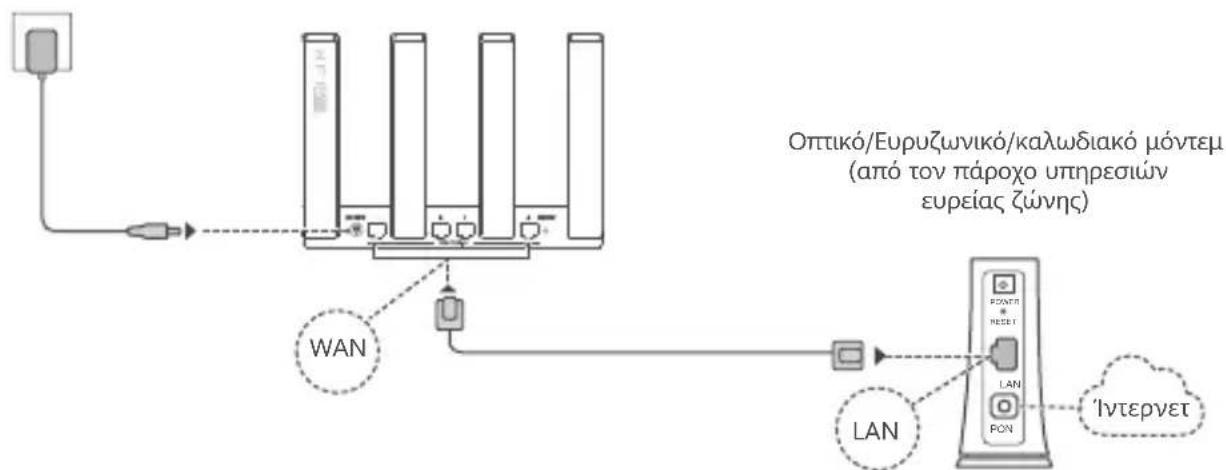
Bnμa 1: Σύνδεση των καλωδιων
ToTOnoTeIe oAec tic Kepaiec oe opthia eon yia va diaofoiaoe tEaioToiounevo anu Wi-Fi
- Av n éνδειη παραμένει σταθερά αναμένη με κόκκινο χρώμα, auto unο δεικυει οῦ o δρομολογηntης δεν εχει συνδεθεί οτο ἀντερνει. Avatpεξετο το «Bήμa 2: Διαμόρφωηρ uθμισεων δικτύου».
- Iua 6p0oioyntc nou uooptipocuv autouatn npooapoyn WAN/LAN, oI 6poc Tou 6iktuou eiva ouvduaotkec 6poc WAN/LAN. Mnpoeite enionc va kaopioeTe otaepn 6upa WAN 6tn 6laia 6iaxepionc meow web tou 6p0oioyntn.
Bnμa 2: Διαμόρφωση ριθμίσεων δικτύου
1 SuV6eTe To KIVnto TnAePhiWv o n ToV unOIoYiOTo n Oac Sto δikTuO Wi-Fi Tou δpouooynt (8ev anaiTeiTaI Kwδikoc πoβaonc).
Eλεγξιτο ονομα του Wi-Fi (Wi-Fi Name) στο κατω μέρος του νέου δρομολογηπή.
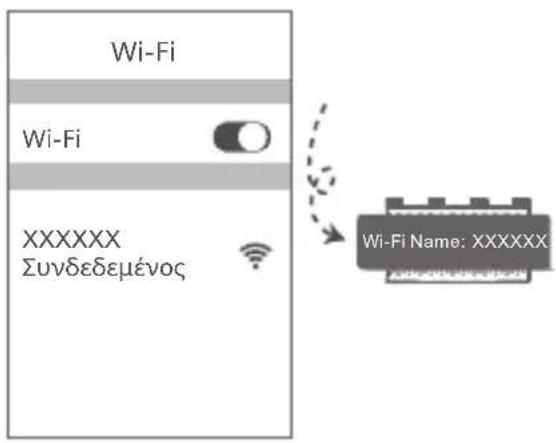
2 AvoiTe to npoypauma
πepunync ka a
avakateuovtheautouata.
(Av n o5ia 8ev ephiaviZetai
autouata, pAnktpoayno1e
192.168.3.1).
AyyiTe to koupi ENAPEH ka
ePiEeTg Anioua diktuou Wi-Fi.
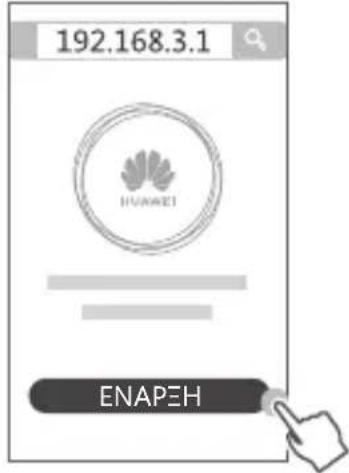

IλntpoλoynoTe tov loyapiaofo eupieac zwvnC kai tov kwdiok npoaonc. Eav yia tn ouvdeltaon oTo IvtepveTdelta anaitetial loyapiaooc kai kwdiok npoaanc, mtaeite oTo enoEvO nma.
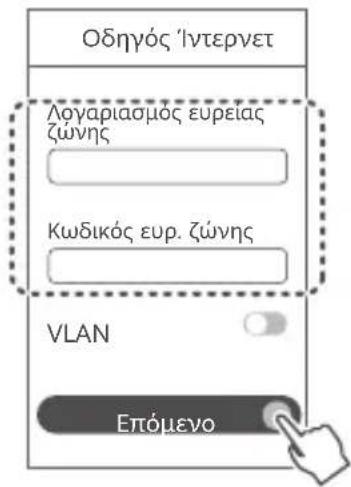

Av Exaote tov loyapiaooueupiac zwvc kai tov kwdi o paoaocac, eikovwnote me tov npoxo unnpoeowv eupiac wnc yva labetaev av loyapiaooueupiac zwnc kai evav kwdi o paoaoc.
- Av npéπe i va δiauopφωoTe to VLAN σto δiktuó oac, εικοινωνησε με tov παρoxo unnpεoiwν εupεiac ζωνης γιν αειβεβaiωoTe tic napaetpouc VLAN kαν ενεργοποιησε tov δiakόπηn VLAN στην Θθόνη.
4 PuθμioTe éva vεo ovoua Wi-Fi, κωδικό προσβαοης Wi-Fi kai κωδικό προσβαοης διαχειριστή για τον vεo δρομολογητή.
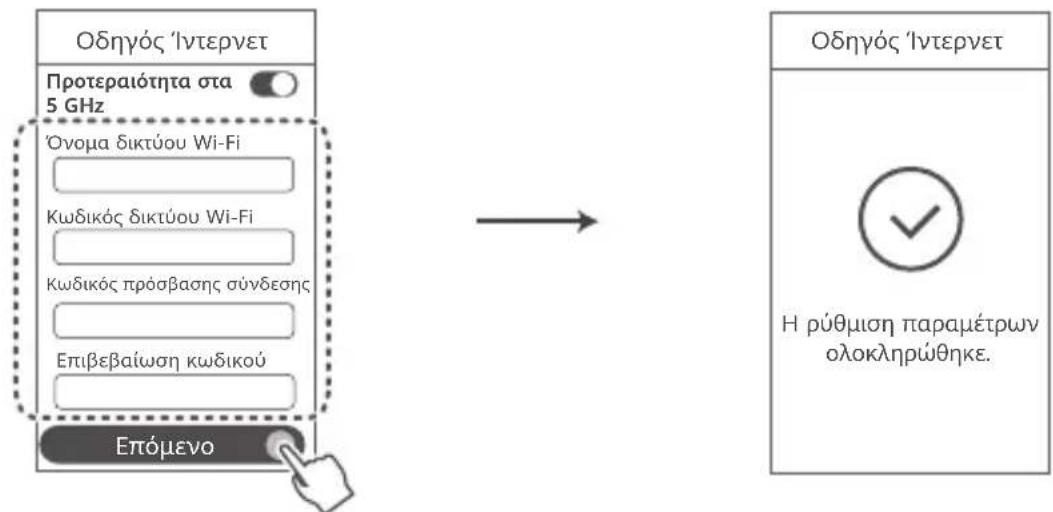
Evpyoioane tvn potepaotna 5 GHz: nptepaotnta xphnc zwnc Wi-Fi 5 GHz evavti zwooc 2,4 GHz otav n ioxc onmuato cival ia, yia eyaalutepn taxutnta ouvdeonc.
Aiaxepion tou dpooloynt n e tnv eoyn mac yia Kivntec ouokuec
Zapwote tv Kwio QR yia va katetaoeke kal va eykataothe tyn efapouyn HUAWEI AI Life oTo tablet n oTo kivnto aac tnEewo. Mtopeite va xnauonoiote Tnv eapouyn yia va diaxepiote tov dpouoloyntn oac.

Evdelta
| Στaθερá avamμένη με πράσιν χρωμα | H συοκεύη είναι συνδεδεμένη στο δικτυο |
| Στaθερá avamμένη με κόκκινο χρωμα | H συοκεύη δεν είναι συνδεδεμένη στο δικτυο • Xaλαρό kaλωδιο έφάλμα συνδεοης. Ελέγειε το kaλωδιο. • Σφάλμα δικτύου ευρείας ζώνης. Επικοινωνήσε με tov πάροχο uπηρεσιών ευρείας ζώνης. |
| Avaβοσβήνει | Ο δρομολογηntης ἐχει αυχεύσει μία συοκεύη με δυνατότητα αντιοτοίχούς. 'Ötav αυχεύτουν ἀλες συοκεύες HUWEI (με Ανοστήριεην HarmonyOS Connect), η ενδειεη ΘO T HUWEI WiFi AX3 θα αναβοσβήνει. 'Ötav συμβει autó, πατήσετο κουμι Π Tou H UWEI WiFi AX3. H ενδειεη Θa πρεπει va αναβοσβήνει γρήγορα, ένοδεικυοντας Οι η συοκεύη με δυνατότητα aντιοτοίχούς συνδεETAι στο HUWEI WiFi AX3. H διδικαίδia συνδεούς ολοκληρωνETAι οταγ η ενδειεη Ματαματήσει va αναβοσβήνει. |
| • Av aγγιεate katá λάθος to kουμι Κ, περιμένετε 2 λεπτά εως ὅτου η ενδειη Επανέλθει ΘO Φισιλογικό. • To kουμι Π διαθετει Επίσης λειιουργικότητa WPS. |
Σuχνές ερωτήσεις
E1: Ti μπopω va κανω av ανιμετωπίω κάοιo anó ta παρακαι ω προβλήμata katá τη διαρκεία διαμόρφωσης του δρομολογητή;
Av n oukeun oac dev avixveoTo Wi-Fi tou dpouoloynt: Bepaiwtheta ot o dpouoloyntc evai evepyontnueoc, Iepuivete liya eTTa (muXpOdpouoloyntc va teEi oe aeitoupyia) kai Dokmuote va kavee fava avaZhton ontoukeun oac.
Av dev nopeite va eniokeptite tn oelia dbiauoppwong tou dpouooynt ano tn ouokeun oac: Bebaiwte ie otn ouakeun oac exi ouvdetheta i 0to diktu Wi-Fi tou dpouooynt kai, otn ouvexia, nkntpoloynoe 192.168.3.1 0to npoypmaa nepinyonc yia va eniokeptite autn tn oelia da ant no oukeun oac.
Av n oeliaea eufavici to nuuuga To kaowdo anooovdeonke: Bbaowte ot n t npa WAn Tou dpouooynt eivai ouvdeltaevn e th npa LAN tou mvoctu, kaowc kai oti to movtmu exi npoaaon oto Ivtepve. Bbaowteot olaec ooiuvdeoeic exouv npaypatonoine i aofalua kai exouv ka h enaoh, kaowc kai oti ta kaowdaiktuov biokovtal e kal n kataotaon.
Av 8v autheta npoBnua, eTavaepeTe tov 8pouooynt otic epyoataiakec puoiieic kai aokoutheta tov oyno, yia va eTavaouv6eote ta kalwia kai va diauopfoeTe tov spouooynt.
E2: PwC npaymuonow e navaopacou dpooloyntnc tic epyostaiakec puoiic tou;
Suvseotov dpouooynt otnvpica kai npieveetexevi ooloknpwtheta ideltaia
ekivnnc. Xpoiopoioate ia 2ova n kapitoa yia va natoe to koumi RESET oiov
dpouooynt yia nepiootepa ano dso deutepaennu, expi va ohoei n evdoi. Pepievee T e xpu
o dpouooyntc va oolknpwoi tn diadikasia enavekkivnoC. Otav n evdeiynivei kokkivn, auto
unodekvui on o dpouooyntc exel enavaepheoi tic epyostaaikec puoiieic tou.
Av exi yivei enavaopá tou δpouooyntn otic εpyoataiakec puθμioεic, npenei va tov δiauopphiωeTe gavá.
E3: πως μπορών συνδέσω ἐναν πρόσθετο δρομολογηήν HUAWEI στο δικτuo HUAWEI WiFi AX3;
Mnpeite va ouvseote tov dpooloynti eevan toucapakatw tponouc
- Evoupuatn ouvdson. uvsodte n thupa WAN tou npo0eou dpopooynt (kaivoupyiou n e vavaopopa otic epyooataiakec tou puthetaic) ot npupa LAN tou diaumopomegaevou HUAWEI WiFi AX3 eva kaawio Ethernet.
Aoupuatn ouvdeon. Bna 1: Tonoetote tov npooetospoooynt (kaivoupyio n e E naavaopopa otic epyoostaiakec tou puthetaic) vtoec evoc etpou ano to diaupopwEvvo HUWEI WiFi AX3 kal ouvseotov otny pizca. Bna 2: Otav n evdeltaiEto HUAWEI WFi AX3 apxiovi avaobnvei, natote to koupi H oe autov. Pepuevtte mexpi n evdeltaiEto Tov npooetodpooloynt va unoideiOt ivai ouvdeltaevoc oTo diktuo.
O opoc «δρομολογηntc HUWEI» avaΦερεισ Ε δρομολογηntες που unθπηριζουν HarmonyOS Mesh+. Bεβαιωθείε ὄτι η συσκεύη σας unθοπηριζει autη τη δυνατότητa.
E4: πως μπορών συνδέσω μια συσκεύη Wi-Fi με τον δρομολογήτό μου χρησιμοπιώντας WPS;
Otau o dpouooyntc evai eevpyooinuevoc, nathote to koupi H kal, otn ouvexia, nathote to koupi WPS otn ouokun Wi-Fi (onwc eva tnlambda wvo) evtoc duo yia va EekivnoeTe mua tuni kn diapaymuatueon WPS kalva ouvdeoeetn ouokun Wi-Fi otodeltaio Wi-Fi tou dpouooynt.
E5: Ti πρέπει va κάνω av ξέχαω tov κωδικό προσβασης σύνδεσης για τήν εφαρμογή τη σελίδa διαχερίσης του δρομολογητή η onοία παρέχεται μέω web;
_i_a_e va xpnoiopoioeTe tov kwdiok npoBaonc Wi-Fi tou dpouoloynt yia va ouv8eite. Av dev utheta to npoBna, poxwpnoTe otny enavaopapou dpouoloynt otic epyoostaiakc pcuioeic tou.
E6: PwC mopw va ouv8eow tov dpouoayntn pou oTo HUAWEI CPE yia va eKteivw todeltawo Wi-Fi;
Mnpeite va ouvseote tov dpouooynt oac eevav anotounapakatw tponouc
Evoupuatn ouvdsen
Tooetne tov dpouooynt oac e eva domega tio e aduvamn n mndevikn 1oxo anatoq kal, stn ouvexia, ouvdeote tn thupa WAN tou dpouooynt otn thupa LAN tou HUAWEI CPE xpoiopoowvtac eva kaawso Ethernet.
Aoupuatouvseon (e xpon tou koupiou H)
Bnma 1: TOnoTheTne ToV dpouooynt Evtoc EvocmuTo HUAWEI CPE kal ouvseote tv otyn npiz.
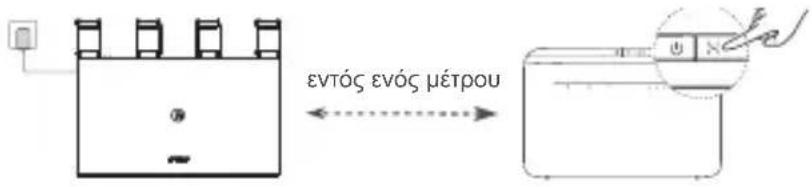
Bna 2: Otav n eVdeltaIeN oTo HUAWEI CPE apxioe i va avaBooBnvei, nathote to koumuH. NepiEvTe EwC otou n eVdeltaIeN oTov dpopoAooyntuOdeltaEeOI oDpopoAooyntc exei ouvdeltaeIe sto diktuo.
Bnma 3: TOnoTheTnOte Tov δρομλογntη σε εva δωματιο με aδύναμη Ioxu σήμatoC kal ouvδεσετov Σην πρία.
H Eikova xpnoiuei movo og nyn avapopac.
Bεβaiωθeite oti to HUWEI CPE εivai ouvδeδενo oto 1vtερvτ KAI O tio δρομολoyntrc eivai Kaivoupyioc n exi yivei επαναφopá tou otiε εpyoσaiakeç puθμieic.
Bébaiwθeīte oti to HUWEI CPE uttoptniéi tη λεitoupyia HUWEI HiLink kai to πρωτοκολo CoAP. Σμβouλeuteite tov δiavouéα σa γι λεπιομερεic.
Bεβaiωθeɪte ɔɪ n aɪrəʊtaŋ μεtágu tʊ Ṭρομoλoyŋn kai tou HUAWEI CPE εɪvai μɪkpɒtepn aɪtó 10 μεtpa kai oɪ ᵋν παρεβαλλovtai περισότepoi aɪtó dʊ toɪxoi στο ενδiáμεσ。
IInpopopieaopaia
Aeitoupyia kai aocpaaleia
Mn xnpoiotoiite tn ouakeun, av anayopeueetai n xpnon ts. Mn xnpoiotoiite tn ouakeun, av npon tns evexei kivduvo n tpokalei TapeuOaEc oekovc
Oi kataakeuaotcBnpatobotuv ouviotuv va tnpetai elambdaotn atoataon 15 cm etauiaosoukeunkai evoc Bnpatobotn, wote va aTPOeuyovtai TIOavec TapeuBoles to Bnpatobotn. Eav xpanoiTOIEte Bnpatobotn, toTtoeTneTn Oaukeun oTnv avTtETn TAAupa aTIOEkvN tou Bnpatobotn KAI unv TNY toTTOeTEITE Otn uTPOOTIVn OAC ToETIN.
- AToquyete Ta oKoviaeva, upa n Bpwoika Tepiiaalovta. AToquyete Ta maayntik a Tedi. H xpan tns oukeunc e auta ta Tepiiaalovta evexetai va onynoei e duotoupie Kukawmuatoc.
- OI idavikec 0epuokpaoiec aeitoupyiaeivai 0°C ews40°C. OI idavikec 0epuokpaoiec aiothkeuongeivai -40°C ews+70°C. H utepboaikn cetn n to utepboaiko kpuo mtopei va kataotpeyouv tn oukeun n ta eapntmuataoc.
- DiatnpnoTe Tn oukeun kai ta Eapntmuata oac se iia kaia aepioevn kai dpooepn totoeoiia, paikia ato tny aueon ektheta nto nlaikoc wc. Mny TEPiKLteTne KaAUTTTE Tn ouakeun oac me TETeC n aaavtikejvea. Mny TOTIOteTne Tn oukeun oe doxio e kao diaokoptioo Tng thepOITnac, otwoc kouti n oakoula.
Autn n ouokun npetne va eivai tottoetnmuevn kai va aeitoupyei e dxioan ao0taon 20 cm eTaou kaopipepkai tou ou maotc oac.
H xpnon m np EykepiEvou n aouBatou TPOOAPUoyea peuMatoC, qoTtN n tATapiac EvbExTai v a Tpokaaleoi Bn OTn OuaKEun oac, va ouvtoueuei Tn cwn Tou n va Tpokaaleoi QwTiia, ekpnen n aaauoc kivduvouc.
- Iia ouvdeoevee c uokuec, n Tpica TpeTc i va eivai totoeetnvev n Kovta otic ouokuec kai va eivai EukoA a Tpoopbaiun.
- AToouvEeTe Tov Ptooapuoyea pEuMaTc aTIO TIV TpiCa kAI T OuaKeun, otav dEv XpnoiopoTioEitai.
Mny ayyizte Tn oukeun n tov npaaapoyea peuatoe Bpeyeva xepia.Auto ptoei va odynnoe i e Bpauxukkaw,duaaleitoupyia n nAektpoTAnxiia.
Pnpoopiec yia nTv aTnpipn kai nTv avakukawon
To ouBoo OTO TPOiov, Tnv mTatapia kai ta qulladia n Tn oukeuaia tou Tpoiovos nmaivei OTI TpTei va eTapepeTE oA ta TPOiovTa kai oaes tic mTatapiec oe xwpiota onueia ouaayns aTtoBtawv Tou opicovtai ato tic toTIkecs apxec oTo TEAOs TGdiapkeias zwois tou. Me autov tov TpOIO diaqaaicetai ot ta anoBAnTa nEeKtpiKou kai nEeKtpovikou Eotliomuou (HHE)
avakukawovtai kai utoalovtai e tEepyaia tpno Tou diatnpéi ta loutia uikacai pootateue iyn avpwnu uyia kai to Tepiaaov.
Tia Tepioootepe TAnpoopie, Etnkoivwvnoe Me Tc TOnke cApEs, ToV eTanwAnn n Tnv UInpeia atoppipns oikakw v anoppmuatwv n EtnkoePteTov IToTto https://consumer.huawei.com/en/.
Meiowonrw eTIkivuvw ouiwv
Autn n ouakeun kai ta nalektpika aegouap tnc oumuoppwovtai ie touc totikouc ioxuvtec kavoviaouc oxetiká me tov tiepiopiio tnc xnpoans ouykepiévwv etikivduwov ouoiw v e naktpko kai nektpoviko eoTIAIO, oTWC oi kavoviaoi REACH, RoHS kai oi kavoviooi Tepi ttapiw (otou tpeiaaavovtai) tnc EE. Ia va diabaote tie dnaowieic oumuoppwongntpoc tic odnyiec REACH kai RoHS, eiokeptitee tov iototto https://consumer.huawei.com/certification.
Zuμóppωση με Touc kavóves Tns EE
Anawon
Δia Tou πapóvtoç, η Huawei Device Co., Ltd. δηλωνει οτι η ouyκεκριμένη σοκευή WS7100 V2 Σμμopφwνεται με την παρατω Oδηγía: Oδηγía 2014/53/EE για τον ραδεξοπλισόμ, Oδηγía 2011/65/ EE για τον περιρισό μο της χρασις σρισεύνων επικίνδυων υοιών σε ηλεκτρικό και ηλεκτρονιό Εξοπλισόμ, Oδηγía 2009/125/EK για τα συνδεόμενα με την ενέργει προίντα.
To napeKeivoe Tns dnawong niototnta E, o avalutikc nnpoopopeyia ta ouvdeoeva tnv
περιρομοίστη χωνη 5 GHz:
To eupoc ouxvotntac 5150 ec 5350 MHz evai npiopioevo yia xphon oE owteikoouc wpuoc otic npakatw wpc: AT, BE, BG, CH, CY, CZ, DE, DK, EE, EL, ES, FI, FR, HR, HU, IE, IS, IT, LI, LT, LU, LV, MT, NL, NO, PL, PT, RO, SE, SI, SK, TR, UK(NI).
Zwvescuxvotntwv kai 10xuc
Oi zwvec ouxvotntwv kai ta ovopaotiká opia iaxuos μetadooanç (aktivofoaouevnç n/kai di'aywyns) Toun ioxuov yia autov to paioqwviko eonlaioó exouv wc eξnc: Wi-Fi 2.4GHz: 20 dBm, Wi-Fi 5GHz: 5150-5350 MHz: 23 dBm, 5470-5725 MHz: 30 dBm.
Nouk' oneicowon
Iνευματικά δικαιώματα © Huawei 2022. Με επιφύλαξη καθε νόμου δικαιώματος.
TO IAPON EITPAFOIPOOPIZETAI MONO TIA KOKIOYIINHPOΦOPHGHKAI DEN ANOTEAEI KANENOEIIOOYEGYYH
Eumtopika onmuata kai aediec
To Wi-Fi, to loyótuTO Wi-Fi CERTIFIED kai to loyótuTO Wi-Fi aTTOTeλouv εμToppiα σημata TnC Wi-Fi Alliance.
Aaaa eTtioiKa onmuata, ovouata Tpoiovtwv, utnpoeiwv kai tapeiwv TTOU aVapepovtaeBEXETAI vAtIOTeAOUV iOIKTNOIA TWV AVIOTAOW VIOKNTWV TOC.
Evnpωσεδoσns
Ppokievou va 8eAiooume Tnv aopaleia Tou Ptoiovtoc kai va aac npexoue kautepn eptipia xpnoT, 0a oaoooue pnpopoe c evnepwoc ekooons eTAKTKn bao, otav ia onmuvtikn evnpowntetai oekklopopia.
Noiikn aToppnou
Av θέλετεν ενημερωθείτε καλύτερα σόσον αφορά τοῦ τοῦ στόπο μετοῦ τοῦ στόποι μετοῦ τοῦ στόποι μετοῦ τοῦ στόποι μετοῦ τοῦ στόποι μετοῦ τοῦ στόποι μετοῦ τοῦ στόποι μετοῦ τοῦ στόποι μετοῦ τοῦ στόποι μας, διαβάστε τήν πολική απόρρήτου στήν icosαλίδα https://consumer.huawei.com/privacy-policy.
Uuawvia aodobotnns TEIAKOU xpnoTn
AiaBaoTe kai ouuwoynote uTn suuowvia aedioobotnoC teakou xpnoTn (HUWEI EULA) oTn oElaia
biexepionc Tou poiovto Tpiv npoiotoinoTe to poiov.



- Bnμa 2: Διαμόρφωση ριθμίσεων δικτύου
- Aiaxepion tou dpooloynt n e tnv eoyn mac yia Kivntec ouokuec
- Σuχνές ερωτήσεις
- E3: πως μπορών συνδέσω ἐναν πρόσθετο δρομολογηήν HUAWEI στο δικτuo HUAWEI WiFi AX3;
- E4: πως μπορών συνδέσω μια συσκεύη Wi-Fi με τον δρομολογήτό μου χρησιμοπιώντας WPS;
- IInpopopieaopaia
- Aeitoupyia kai aocpaaleia
- Pnpoopiec yia nTv aTnpipn kai nTv avakukawon
- Meiowonrw eTIkivuvw ouiwv
- Zuμóppωση με Touc kavóves Tns EE
- Anawon
- περιρομοίστη χωνη 5 GHz:
- Zwvescuxvotntwv kai 10xuc
- Nouk' oneicowon
- Eumtopika onmuata kai aediec
- Evnpωσεδoσns
- Noiikn aToppnou
- Uuawvia aodobotnns TEIAKOU xpnoTn
Μάρκα : HUAWEI
Μοντέλο : WiFi AX3 Quadcore
Κατηγορία : Έξυπνο σπίτι