
WiFi AX3 Quadcore - Okos otthon HUAWEI - Ingyenes használati útmutató
Találja meg az eszköz kézikönyvét ingyenesen WiFi AX3 Quadcore HUAWEI PDF formátumban.
 FR
FR
 BG
BG
 CS
CS
 DA
DA
 DE
DE
 EL
EL
 EN
EN
 ES
ES
 ET
ET
 FI
FI
 HE
HE
 HU
HU
 IT
IT
 LT
LT
 LV
LV
 MK
MK
 NL
NL
 NO
NO
 PL
PL
 PT
PT
 RO
RO
 RU
RU
 SK
SK
 SL
SL
 SV
SV
 TR
TR
 UK
UK
| Termék típusa | Wi-Fi mesh útválasztó |
| Márka | Huawei |
| Modell | WiFi AX3 Quadcore (WS7100 V2) |
| Kategória | Okosotthon |
| Wi-Fi technológia | Wi-Fi 6 (802.11ax) négymagos |
| Frekvenciasávok | 2,4 GHz és 5 GHz |
| Elméleti maximális adatátviteli sebesség | Akár 3000 Mbps (574 + 2402) |
| Hálózati portok | 1 automatikusan adaptálódó WAN/LAN port, 3 LAN port (mind Gigabit) |
| H gomb (WPS/HarmonyOS Connect) | Igen, gyors csatlakozáshoz és párosításhoz |
| Reset gomb | Igen, tartsa lenyomva több mint 2 másodpercig |
| Jelzőfény | Zöld (csatlakoztatva), piros (nincs csatlakoztatva), villogó (párosítás) |
| Tápellátás | Hálózati adapter 12 V, 2 A (tartozék) |
| Méretek (kb.) | 225 x 150 x 45 mm |
| Súly (kb.) | 400 g |
| Antennák száma | 4 állítható külső antenna |
| Fejlett funkciók | MU-MIMO, OFDMA, 5 GHz prioritás, HarmonyOS mesh, HUAWEI AI Life alkalmazás |
| Biztonság | WPA3, WPS, beépített tűzfal, AES titkosítás |
| Karbantartás és tisztítás | Tisztítsa száraz, puha ruhával. Ne használjon vegyszereket. |
| Alkatrészek és javíthatóság | Hálózati adapter és Ethernet kábel tartozék. Pótalkatrészek nem biztosítottak. Gyári visszaállítás lehetséges. |
| Üzemi hőmérséklet | 0 °C - 40 °C |
| Tárolási hőmérséklet | -40 °C - 70 °C |
| Általános információk | Márka: Huawei, modell: WiFi AX3 Quadcore, kategória: Okosotthon. Garancia és támogatás a Huawei weboldalán. |
Gyakran ismételt kérdések - WiFi AX3 Quadcore HUAWEI
Vezetékes csatlakozás: csatlakoztassa a kiegészítő útválasztó WAN portját a Huawei WiFi AX3 LAN portjához Ethernet kábellel.
Vezeték nélküli csatlakozás: helyezze a kiegészítő útválasztót egy méternél közelebb, kapcsolja be, nyomja meg a fő útválasztó H gombját, amikor a jelzőfény villog, és várja meg a csatlakozást.
Felhasználói kérdések a következőről WiFi AX3 Quadcore HUAWEI
0 kérdés erről a készülékről. Válaszolj azokra, amiket ismersz, vagy tedd fel a sajátod.
Tegyél fel egy új kérdést erről a készülékről
Töltse le az útmutatót a következőhöz Okos otthon PDF formátumban ingyenesen! Találja meg kézikönyvét WiFi AX3 Quadcore - HUAWEI és vegye vissza elektronikus eszközét a kezébe. Ezen az oldalon közzé van téve az eszköze használatához szükséges összes dokumentum. WiFi AX3 Quadcore márka HUAWEI.
HASZNÁLATI ÚTMUTATÓ WiFi AX3 Quadcore HUAWEI
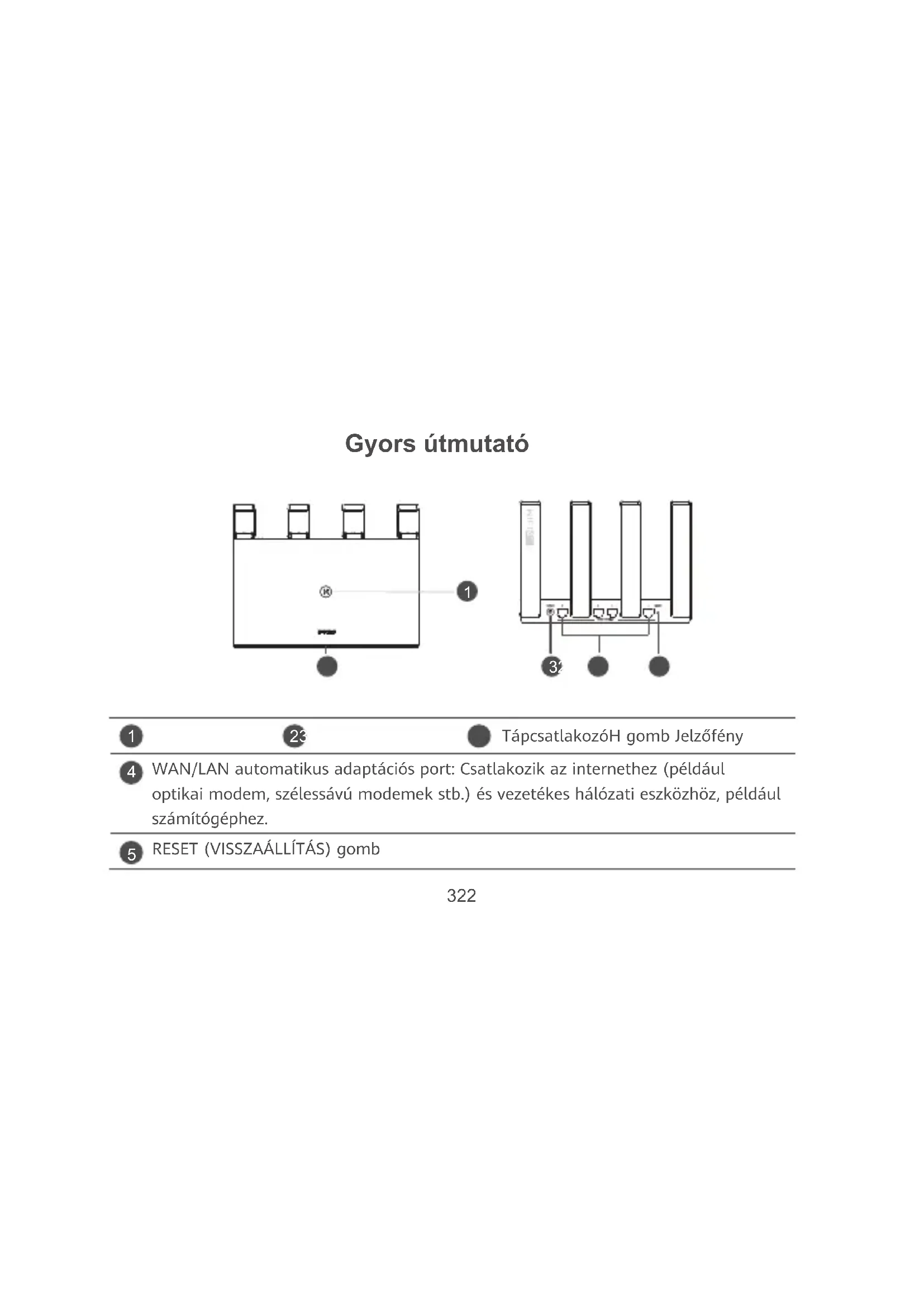
TápcsatlakozóH gomb Jelzofeny
4
WAN/LAN automatikus adaptációs port: Csatlakozik az internethez (pédául optikai modem, szélessávú modemek stb.) és gezetékes halózati eszközhöz, pédául számítogepehz.
5
RESET (VISSZAÁLLITÁS) gomb
1. lépés: A kábelek csatlakoztatása
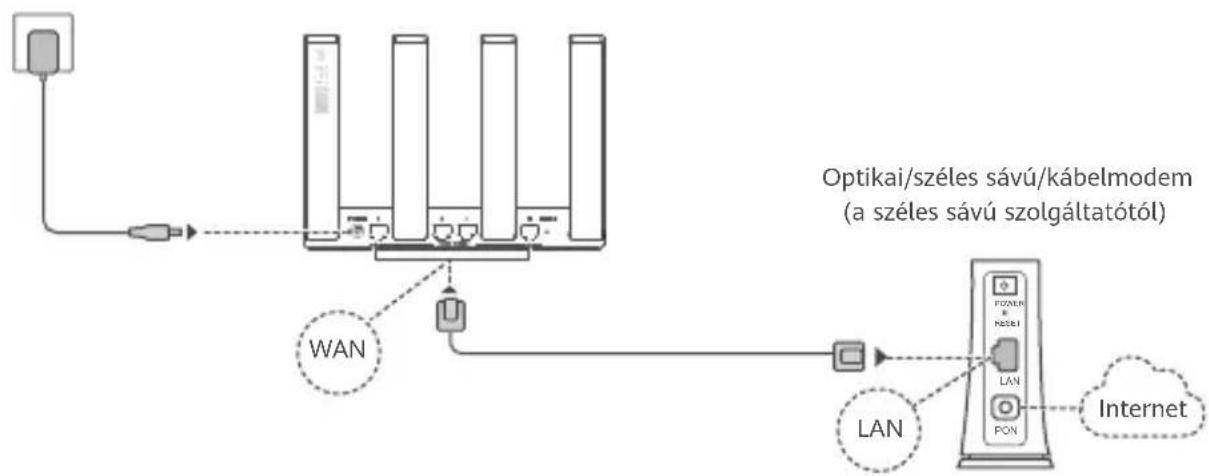
Az optimalis Wi-Fl -jelBiztositasahoz mindegyik antennat allitsa felfele.
-
Ha a jelzofeny folyamatos piro's szinnel vilagit, az azt jerzi, hogy a router nincs csatlakoztatva az internethez. Olvassa el a „2. lépés: A halózati beallitások konfiguralása" címú részt.
-
Az automatikus WAN-/LAN-adaptaciţomragotordurtekhalozatiportjakombinalt WAN-/ LAN-portok.A router webes kezelisi oldalan fix WAN-port is megadható.
2. lépés: A halózati beallitások konfiguralása
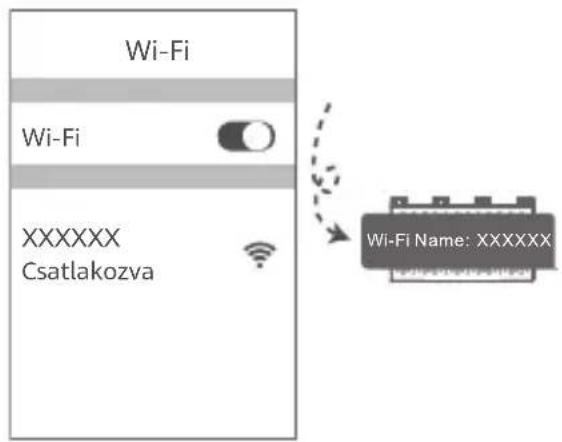
1 Csatlakoztassa a mobiltelefonját vagy a számítogepet a router Wi-Fi-halózatahoz (jelszo nem szükséges).
A Wi-Fi nevét az új router aljan találja.
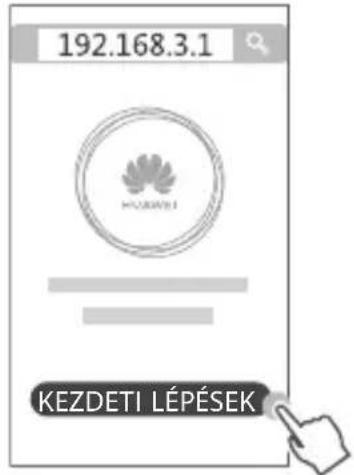
2 Nyissa meg a bongeszot, a rendszer pedig automatikusan atiranyitja. (Ha az oldal nem jelenik meg automatikusan, akkor irja be a 192.168.3.1 karakterlancot). Erintse meg az KEZDETI LEPSEK opciot es valassza a Wi-Fi-halozat letrehozas lehetoseget.
3
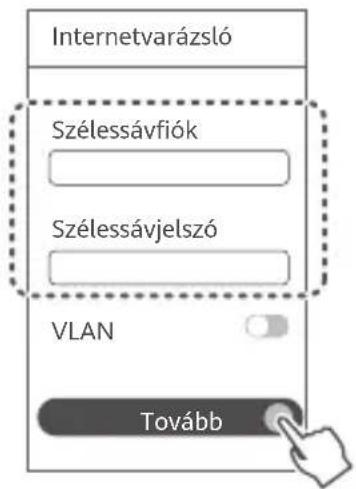
Adja meg a szelessávfiókja nevét és jelszavát.
Ha az internetkapcsolata nem igényel fioknevet és -jelszót, folytassa a következő lepéssel.
#
- Ha elfelejtete a szelessavfikjna nevét es jelszavat, forduljon szeles savu szolgaltatojahoz egy szelessavfikk es -jelszo igenylseshez.
- Ha VLAN-halózatot kell konfigurálnia a halózatan, a VLAN-paramétrerekkel kapcsolatban forduljon széles savú szolgáltatójhoz, majd engedélyezze a VLAN-kapcsoló t a képernyón.
4 Allitson be uy Wi-Fi-nevet, Wi-Fi-jelszot es rendszergazdai jelszot az uy routerhez.
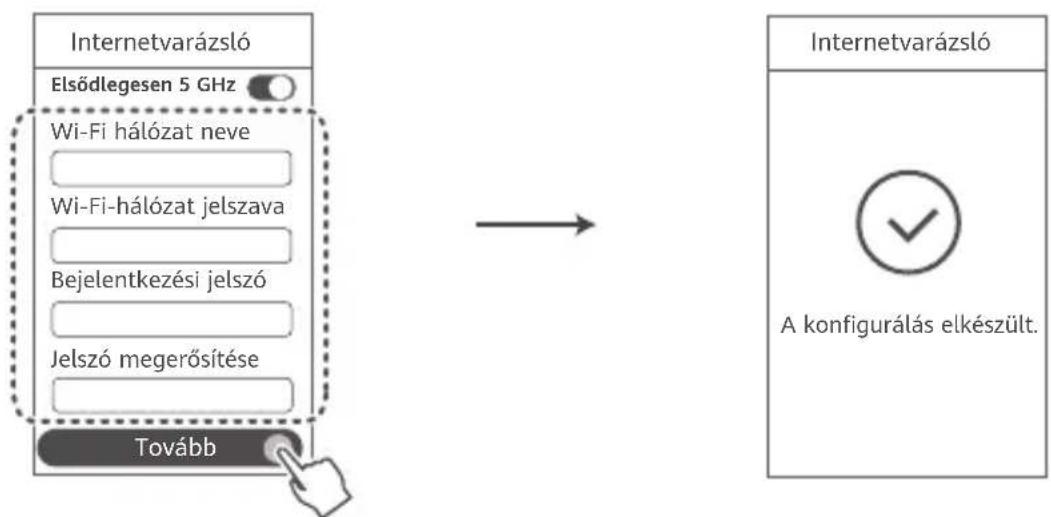
Engedélyezze az Elsodlegesen 5 GHz funkciôt: Az 5 GHz-es Wi-Fi-sav elsdleges hasznalata a 2,4 GHz-es sav helyett a kapcsolat sebességénék noveléséhez, amikor egyforma a jeleròsség.
A router kezelése a mobilalkalmazásunkkal
A HUAWEI AI Life alkalmazás mobiltelefonra vagy tabletre történő letöltéséhez és telepitéséhez olvassa be a QR-kódot. Az alkalmazás hasznalhato a router kezeléséhez.
Jelzofeny

Folyamatos zöld Csatlakoztatva a halózathoz
Folyamatos piros Nincs csatlakoztatva a halozathoz
- Laza kabel vagy csatlakozási hiba. Ellenőrizable a kábelt.
Szeles sávú halózati hiba. Forduljon szeles sávú szolgáltatójához.
Villogó fény A router párosithato keszüléket talált.
Ha mas (HarmonyOS Connect-et támogató) HUAWEI keszüléket talál, a HUAWEI WiFi AX3 keszülék jelzöfenye villogni kezd. Amikor ez történik, nyomja meg a HUAWEI WiFi AX3 keszülék H gombját. A jelzöfeny gyorsabban kezd villogni, igy jelezve, hogy a párosithato keszülék a HUAWEI WiFi AX3 keszülékre csatlakozik. A csatlakozásí folyamat akkor fejezódk be, amikor a jelzöfeny villogása megszünik.
Ha vétletenu érintette meg a H gombot, varjon 2 percet, amig a jelzofeny visszatér a normal allapotba.
A H gomb WPS-funkcióval is rendelkezik.
Gyakori kerdések (GylK)
K1: Mit tehetek, ha a következő problémák barmelyikével szembesülök a router konfiguralása során?
- Ha a keszüléke nem észlète a router Wi-Fi-jét: Győzódjön meg arról, hagy a router be van kapcsolva. Várjon egy pillanatot (amig a router elindul), majd probálja meg újra megkeresni a routert a keszüléken.
- Ha nem tudja felkeresni a router konfiguracios oldalat a keszüléken: Győzódjön meg arról, hogy a keszüléke csatlakozik a router Wi-Fi-hálózatahoz, majd irja be a 192.168.3.1 karakterlancot a böngésőbe, hogy felkereshesse ezt az oldalt a keszüléken.
- Ha a „Kabel levalasztva" uzenet jelenik meg az oldalon: Győzódjön meg arról, hogy a router WAN-portja csatlakozik a modem LAN-portjához, és hogy a modem rendelkezik internethozzafé réssel. Ellenőrizze, hogy az összes csatlakozó biztonságosan csatlakozik és megfeleloen érintkezik, valamint hogy a halózati kábelek jo állapotban vannak.
Ha a problema tovabbra is fennall, akkor allitsa vissza a routert a gyari beallitasaire, majd kovesse az ebben az utmutatoban talalhato utasitasokat a kabelek ujracsatlakoztatasara es a router konfiguralasara vonatkozoan.
K2: Hogyan tudom visszaállitani a routert a gyári beállításaira?
Csatlakoztassa a routert a tapellatasra, es varjon, amig befejezi az inditasi folyamatot. Tüvel vagy csattal tartsa nyomva a router RESET (VISSZAÁLLITÁS) gombjat tobb mint két masodpercig, amig a jelzófény ki nem alszik. Varjon, amig a router befejezi az ujrinditasi folyamatot. Amikor a jelzófény pirosra valt, az azt jalzi, hogy a router visssaàllt a gyári beallitásaira.
Ha megtörtent a router visszaallitasa gyari beallitasokra, akkor uyra kell konfiguralni.
K3: Hogyan csatlakoztathatok egy kiegészítő HUAWEI routert a HUAWEI WiFi AX3 keszülék halózataho?
Az alabbi mośdzerek barmelyikével csatlakoztathatja a routert:
- Vezetékes kapcsolat. Ethernet-kabel hasznalatalval csatlakoztassa a kiegészító (új vagy gyári beallitásaira visszaállitott) router WAN-portját a konfigurálth HUAWEI WiFi AX3 keszülék LAN-portjához.
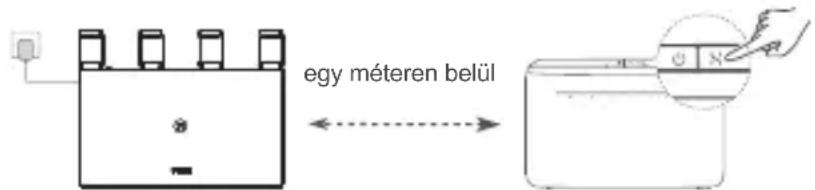
- Vezetek nělkūli kapcsolat. 1. lépés: Helyezze a kiegészítő (új vagy gyári beallitásaira visszaállitott) routert a konfiguralt HUAWEI WiFi AX3 keszüléktól egy méteres távolságon belül, és csatlakoztassa a tapellatasra. 2. lépés: Amikor a HUAWEI WiFi AX3 keszülék jelzöfenye villoggni kezd, nyomja meg rajta a H gombot. Varjon, amíg a kiegészítő router jelzöfenye azt nem jalzi, hogy csatlakozik a halózathoz.
A, HUWEI router" a HarmonyOS Mesh+-t támogató routerek vonatkozik. Ellenőrizze, hogy az Onkészüléke támogatja-e ez't a funkciót.
K4: Hogyan csatlakoztathatk Wi-Fi-keszüléket a routeremhez WPS használatával?
A bekapcsolt routeren nyomja meg a H gombot, majd nyomja meg a Wi-Fi-keszülk (peldául Telefon) WPS gombját két percent belül a standard WPS-egyeztétés elindításához és a Wi-Fi-kszülk csatlakoztatásához a router Wi-Fi-hálózatára.
K5: Mit tegyek, ha elfelejtem az alkalmazáshoz vagy a router webalapú kezelóoldalához tartozó bejelentkezési jelszavamat?
Probalja meg a router Wi-Fi-jelszavt hasznalni a bejelentkezéshez. Ha a problema továbbra is fennall, alltsa vissza a routert a gyari beallitásaira.
K6: Hogyan csatlakoztathatom a routeremet a HUWEI CPE keszülkhez, hogy kiterjesszem a Wi-Fi-halózatot?
A következó módokon csatlakoztathatja a routert:
- Vezetékes kapcsolat
Helyezze a routert egy olyan szobába, ahol gyenge vagy egyáltalan nincs jelerósség, majd egy Ethernet-kabel hasznalatalval csatlakoztassa a router WAN-portjat a HUAWEI CPE keszülék LAN-portjahoz.
-
Vezeték nélkūi kapcsolat (a H gomb hasznalatalval)
-
lépes: Helyeze a routert a HUÄWEI CPE keszüléktól egy méteren belül, majd csatlakoztassa a tapellatasra.
-
lépés: Amikor a HUAWEI CPE keszüléken talalható jelzöfény villogni kezd, nyomja meg rajta a H gombot. Varjon, amig a router jelzöfénye azt nem jerzi, hogy a router csatlakozik a halózathoz.
-
lépes: Helyezze a routert egy oylan szobába, ahol gyenge a jelerósség, majd csatlakoztassa a tapellatasra.
Az abra csaik tajekoztatasul szolgal.
Gyozodjon meg arrol, hogy a HUWEI CPE keszulek csatlakozik az internetbez, es hogy a router uy vagy vissza van allitva a gyar beallitasaira.
Gyozodjon meg arrol, hogy a HUAWEI CPE keszulek tamogatja a HUAWEI HiLink funkiot es a CoAP protokoll. Reszletekert forduljon a termek forgalmazojahoz.
- Győzödn meg arról, hogy a router és a HUAWEI CPE keszülék közötti távolság 10 meternél kisebb, és hagy legfeljebb két fal van közöttük.
Biztonsági tudnivalók
Muködtetes biztonság
- Ne hasznalja a keszüléket, ha a hasznalata tiltva van. Ne hasznalja a keszüléket, ha hasznalata veszelyes lehet, illetve ha mas elektromos eszkökben interferenciat idezne elö.
- A szivritmussabályzó keszülékek gyartói azt javasolják, hogy a keszülék és a szivritmussabályzó keszülék kozott legalabb 15 cm távolság legyen az esetleges interferencia elkerülse erdekében. Amennyiben szivritmussabályzó használ, az eszkőzt a szivritmussabályzóval ellentêtes oldalon használjá, és ne hordja a mellényzsehében.
- Kerülje a poros, nedves, illetve piszkos környezetet. Kerülje a magneses mezoket. Ha a keszüléket ilyen környezetben használja, az az áramkök üzemzavarát okozhatja.
- Ideális muködtétési homérséklet: 0^ - 40^ . Ideális tárolási homérséklet: -40^ - +70^ . A túságos meleg és hideg kart tehet a készülékben és a tartozékokban.
- A keszüléket és a tartozékokat jól szellőzó, huvös, közvetlen napfénytöl vedett helyen tárolja. A keszüléket ne takarja le torolközövel vagy más tárgyakkal. Ne helyezze a keszüléket rossz hoelvezetest nyújto tárolóba, pédául dobozba vagy szatyorba.
- Ezt a keszüléket úgy kell elhelyezni és működtetni, hogy a radióhullámokat kibocsató rész és az on teste közott legalább 20 cm távolság maradjon.
- Jóva nem hagyott vagy nem kompatibilis elektromos adapter, tõtő vagy akkumulátor hasznalata megroviditheti a készülék elettartamát, tuzveszélyhez, robbanáshoz vagy más veszélyhelyzethez gezehet.
- Az áramforráshoz csatlakoztathó készülék eseten a konnektornak a készülék közelében és konnyen hozzáferhetőnek kell lennie.
- Ha nem használjá, húzza ki az elektromos adaptert a konnektorból és a készülékból.
- Ne érintse meg nedves kézzel a készüléket vagy a halózati adaptert. Ha igy tesz, rovidzárlatot, üemzavart vagy áramütest idezhet elő.
Hulladékkezélsi és ujrahasznositasi informácik

A terméken, akkumulátoron, dokumentación vagy csomagoláson talalhato szimbóolum azt jalzi, hogy a terméket és az akkumulátort a helyi hatósagok által kijelölt kulön hulladékgyüjto pontokra kell avinni az élettartamuk végén. Ez biztositja az EEE hulladékok ujrahasznosításat és kezelését oyan módon, hogy az ertékes anyagaik megörizhetök legyenek, és azokól az embareri egészség és a
környezet megóvható legyen.
Bövebb informacióert kérjuk, vegye fel a kapcsolatot a helyi hatóságokkal, a viszonteladóval vagy a háztartási hulladékot kezelő szolgaltatóval, illetve látogasson el a https://consumer.huawei.com/en/weboldalra.
Veszélyes anyagok felhasználásanak csökkentése
Ez a keszülk és elektromos tartozékai megfelelnek az egyes veszélyes anyagok elektromos és elektronikus berendezesekben valo alkalmazásanak korlatozására vonatkozo érvényes helyi szabályoknak, pédául az EU REACH rendeletnek, és a RoHS és (amennyiben tartozék) az akumulatorokró szoló irányelvnek. A REACH és RoHS megfeleloségi nyilatkozatokér tátogasson el a https://consumer.huawei.com/certification weboldalra.
EU-elóirásoknak valo megfeleloség
Nyilatkozat
A Huawei Device Co., Ltd. ezennel kijelenti, hogy ez a WS7100 V2 keszülk megfelela következő irányelvek rendelkezéinek: RED 2014/53/EU, RoHS 2011/65/EU, ErP 2009/125/EK.
Az EU-megfelelosegi nyilatkozat teljes szovege, a reszletes ErP informaciok és a kiegeszitokre, illetve a szoftverekre vonatkozo legfrissebb informaciok a kovetkező internetcímen allnak rendelkezésre: https://consumer.huawei.com/certification.
Korlatozások az 5 GHz-es savban:
Az 5150 és 5350 MHz közöttti frekvenciatartomány beltéri használatra korlátozott a követkeź országokban: AT, BE, BG, CH, CY, CZ, DE, DK, EE, EL, ES, FI, FR, HR, HU, IE, IS, IT, LI, LT, LU, LV, MT
NL, NO, PL, PT, RO, SE, SI, SK, TR, UK(NI).
Frekvenciasavok es teljesitmény
A radioberendezesre vonatkozof frekvenciasavok es a sugarzott teljesitmemy (sugarzott es/vagy verzetett) nominalis hatarertekei a kovetkezok: Wi-Fi 2.4GHz: 20 dBm, Wi-Fi 5GHz: 5150-5350 MHz: 23 dBm, 5470-5725 MHz: 30 dBm.
Jogi nyilatkozat
Szerzői jog © Huawei 2022. Minden jog fenntartva.
EZ A DOKUMENTUM KIZÁRÓLAG INFORMÁCIOS CÉLOKAT SZOLGÁL, ÉS SEMMILYEN GARANCIA ALAPJÁNAK NEM TEKINTHETO.
Védjegyek és engedélyek
A Wi-Fi, a Wi-Fi CERTIFIED logo es a Wi-Fi logo a Wi-Fi Alliance védjegeyi.
Az összes egyeb emlitett védjegy, termek, szolgáltatas és vallalatnév birtokosai esetenként a tulajdonosaik.
Verziófrissések
A termek biztonságanak novelése és a meg tokeletesebb felhasznalói elmény erdekében rendszeresen kuldunk Önnek informaciókat a verziófrissitéskröl, amikor egy fontos frissités elerhetóve valik.
Adatvédelmi irányelvek
Ha szeretné jobban megérteni, hogyan használjuk fel és védjuk meg az Ölsszemélyes adadatait, kérjuk olvassa el az Adatvedelmi szabályzatot a https://consumer.huawei.com/privacy-policy oldalon.
Végfelhasznalói licencszerzódes
A termek hasznalatbavetele elott, kérjuk olvassa es fogadja el a Végfelhasznaloi Licencszerzodest (HUAWEI EULA) a termek kezelési oldalan.
További segítség
Az on orszagaban, tersegeben hasznalhato legujabb forrovonal-elerhetosegek, illetve e-mail cimek
érdekében látogasson el a https://consumer.huawei.com/en/support/hotline oldalra.



- lépés: A kábelek csatlakoztatása
- lépés: A halózati beallitások konfiguralása
- Csatlakoztassa a mobiltelefonját vagy a számítogepet a router Wi-Fi-halózatahoz (jelszo nem szükséges).
- 3
- #
- Allitson be uy Wi-Fi-nevet, Wi-Fi-jelszot es rendszergazdai jelszot az uy routerhez.
- A router kezelése a mobilalkalmazásunkkal
- Jelzofeny
- Folyamatos zöld Csatlakoztatva a halózathoz
- Folyamatos piros Nincs csatlakoztatva a halozathoz
- Villogó fény A router párosithato keszüléket talált.
- Gyakori kerdések (GylK)
- K1: Mit tehetek, ha a következő problémák barmelyikével szembesülök a router konfiguralása során?
- K2: Hogyan tudom visszaállitani a routert a gyári beállításaira?
- K3: Hogyan csatlakoztathatok egy kiegészítő HUAWEI routert a HUAWEI WiFi AX3 keszülék halózataho?
- K4: Hogyan csatlakoztathatk Wi-Fi-keszüléket a routeremhez WPS használatával?
- K5: Mit tegyek, ha elfelejtem az alkalmazáshoz vagy a router webalapú kezelóoldalához tartozó bejelentkezési jelszavamat?
- K6: Hogyan csatlakoztathatom a routeremet a HUWEI CPE keszülkhez, hogy kiterjesszem a Wi-Fi-halózatot?
- Biztonsági tudnivalók
- Muködtetes biztonság
- Hulladékkezélsi és ujrahasznositasi informácik
- Veszélyes anyagok felhasználásanak csökkentése
- EU-elóirásoknak valo megfeleloség
- Nyilatkozat
- Korlatozások az 5 GHz-es savban:
- Frekvenciasavok es teljesitmény
- Jogi nyilatkozat
- Védjegyek és engedélyek
- Verziófrissések
- Adatvédelmi irányelvek
- Végfelhasznalói licencszerzódes
- További segítség
Márka : HUAWEI
Modell : WiFi AX3 Quadcore
Kategória : Okos otthon