
WiFi AX3 Quadcore - Умен дом HUAWEI - Безплатно ръководство за потребителя
Намерете безплатно ръководството на устройството WiFi AX3 Quadcore HUAWEI в PDF формат.
 FR
FR
 BG
BG
 CS
CS
 DA
DA
 DE
DE
 EL
EL
 EN
EN
 ES
ES
 ET
ET
 FI
FI
 HE
HE
 HU
HU
 IT
IT
 LT
LT
 LV
LV
 MK
MK
 NL
NL
 NO
NO
 PL
PL
 PT
PT
 RO
RO
 RU
RU
 SK
SK
 SL
SL
 SV
SV
 TR
TR
 UK
UK
| Тип продукт | Wi-Fi mesh рутер |
| Марка | Huawei |
| Модел | WiFi AX3 Quadcore (WS7100 V2) |
| Категория | Умен дом |
| Wi-Fi технология | Wi-Fi 6 (802.11ax) четириядрен |
| Честотни ленти | 2,4 GHz и 5 GHz |
| Теоретична максимална скорост | До 3000 Mbps (574 + 2402) |
| Мрежови портове | 1 автоадаптивен WAN/LAN порт, 3 LAN порта (всички Gigabit) |
| Бутон H (WPS/HarmonyOS Connect) | Да, за бързо свързване и сдвояване |
| Бутон за нулиране | Да, натиснете за повече от 2 секунди |
| Светлинен индикатор | Зелен (свързан), червен (несвързан), мигащ (сдвояване) |
| Захранване | Захранващ адаптер 12 V, 2 A (включен) |
| Размери (прибл.) | 225 x 150 x 45 mm |
| Тегло (прибл.) | 400 g |
| Брой антени | 4 външни ориентируеми антени |
| Разширени функции | MU-MIMO, OFDMA, приоритет на 5 GHz, mesh HarmonyOS, приложение HUAWEI AI Life |
| Сигурност | WPA3, WPS, вграден защитна стена, AES криптиране |
| Поддръжка и почистване | Почиствайте с мека суха кърпа. Не използвайте химикали. |
| Резервни части и ремонтопригодност | Включени са захранващ адаптер и Ethernet кабел. Не са предоставени резервни части. Възможно е възстановяване до фабрични настройки. |
| Работна температура | 0 °C до 40 °C |
| Температура на съхранение | -40 °C до 70 °C |
| Обща информация | Марка: Huawei, модел: WiFi AX3 Quadcore, категория: Умен дом. Гаранция и поддръжка на уебсайта на Huawei. |
Често задавани въпроси - WiFi AX3 Quadcore HUAWEI
Жична връзка: свържете WAN порта на допълнителния рутер към LAN порта на Huawei WiFi AX3 с Ethernet кабел.
Безжична връзка: поставете допълнителния рутер на по-малко от метър, включете го, натиснете бутона H на главния рутер, когато индикаторът му мига, и изчакайте свързването.
Въпроси на потребители за WiFi AX3 Quadcore HUAWEI
0 въпрос за това устройство. Отговорете на тези, които знаете, или задайте свой въпрос.
Задайте нов въпрос за това устройство
Изтеглете инструкциите за вашия Умен дом в PDF формат безплатно! Намерете ръководството си WiFi AX3 Quadcore - HUAWEI и вземете отново електронното си устройство в ръце. На тази страница са публикувани всички документи, необходими за използването на вашето устройство. WiFi AX3 Quadcore на марката HUAWEI.
РЪКОВОДСТВО ЗА ПОТРЕБИТЕЛЯ WiFi AX3 Quadcore HUAWEI
Guide de démarrage rapide
Guide de démarrage rapide 25
Guide de démarrage rapide
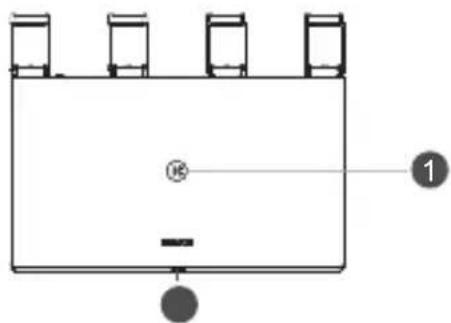
1
23
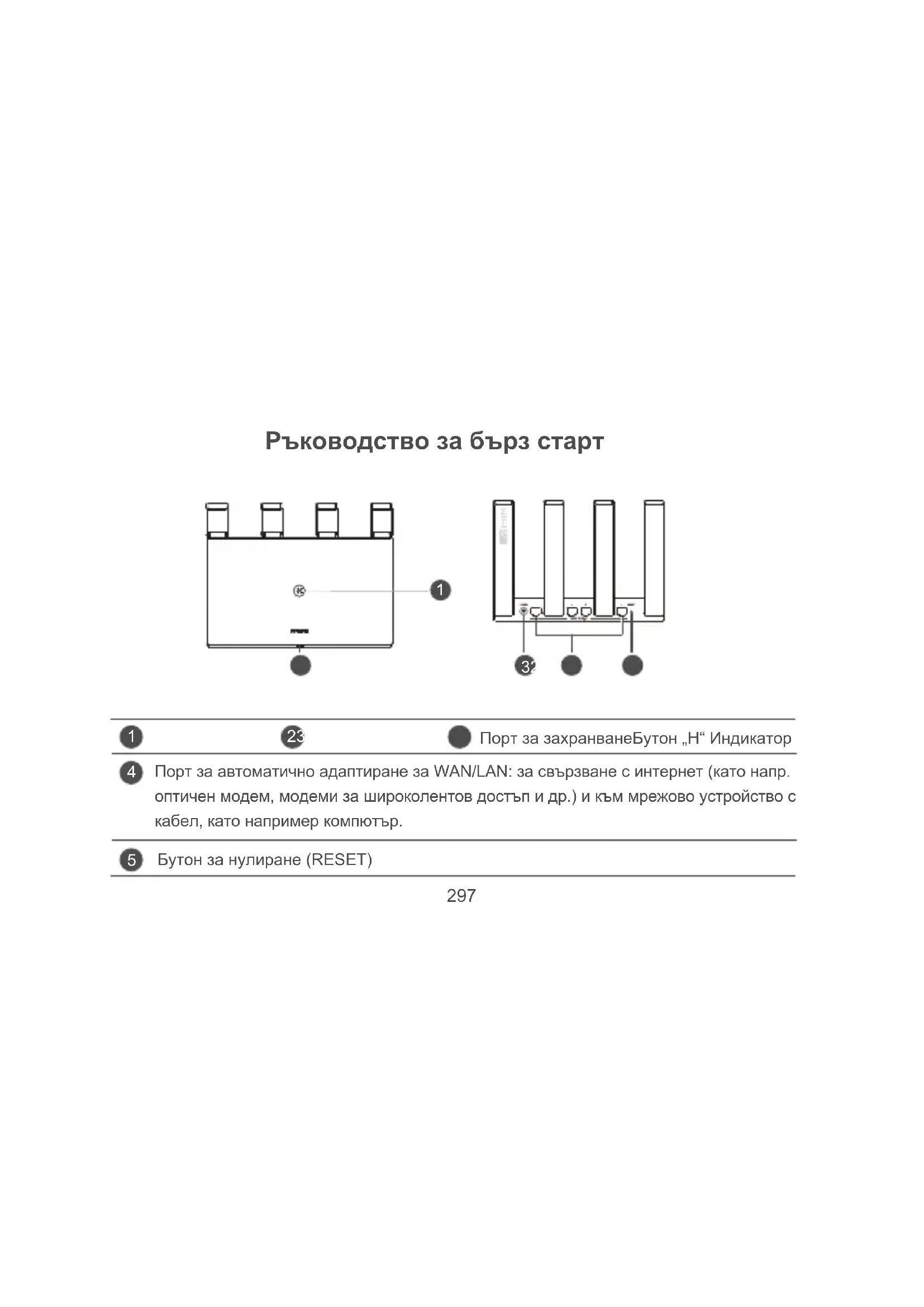
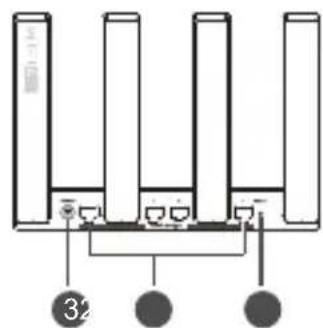
Port d'alimentationBouton H Voyan
4
Port d'auto-adaptation WAN/LAN: connecte à Internet (modem optique, modems haut débit, etc.) et à un apparéil de réseau filaire (ordinateur, par exemple).
5
Bouton de réinitialisation
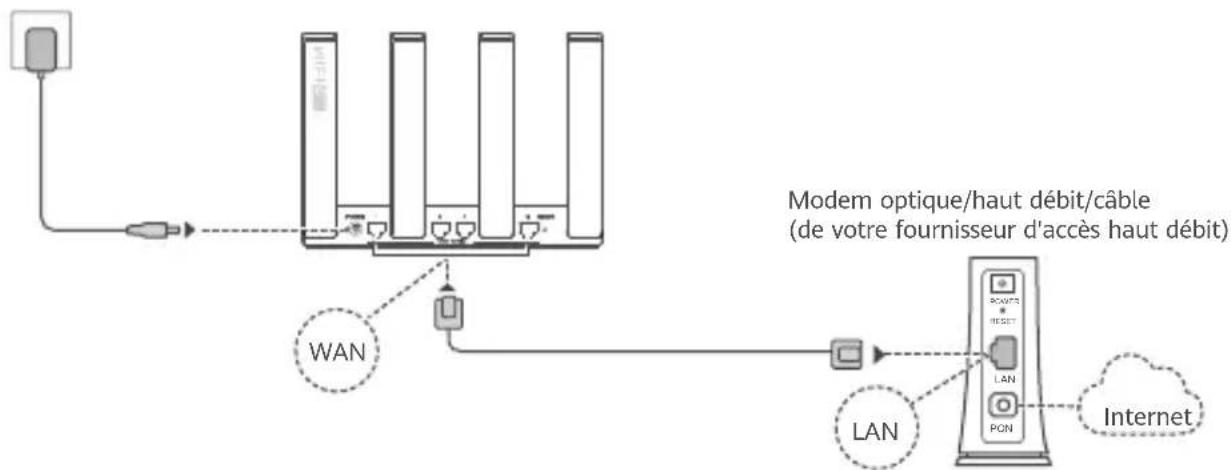
Étape 1:brancher les câbles
-
Placez toutes les antennes en position verticale pour garantir un signal Wi-Fi® optimal.
-
Si levoyant reste rouge, cela signifie que le routeur n'est pas connecté à Internet.
Veuillez vous reférer à "Étape 2: configurer les paramètres réseau".
- Sur les routeurs qui prennten en charge l'auto-adaptation WAN/LAN, les ports reseau sont des ports WAN/LAN combinés. Vous pouze également spécifique un port WAN fixe dans la page web d'administration du routeur.
Étape 2 : configurer les paramètres réseau
1 Connectez votre téléphone portable ou votre ordinateur au réseau Wi-Fi du routeur (pas de mot de passer requis).
Vérifiez le nom du Wi-Fi (Wi-Fi name) indiquésur la partie inférieure du nouveau routeur.
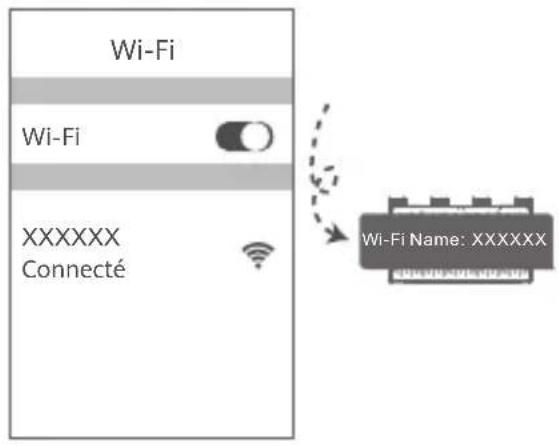
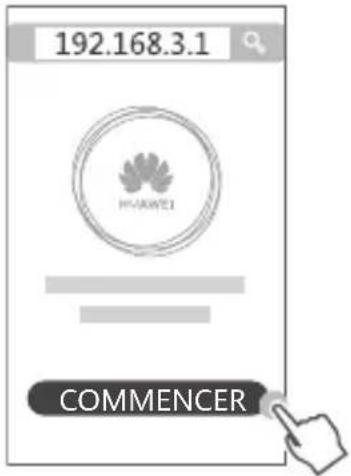
Ouvrez le navigateur, vous serez automatiquement redirige.
(Si la page ne s'affiche pas automatiquement, saisir 192.168.3.1).
Appuyez sur COMMENCER et choisissez Creer un réseau Wi-Fi.
3
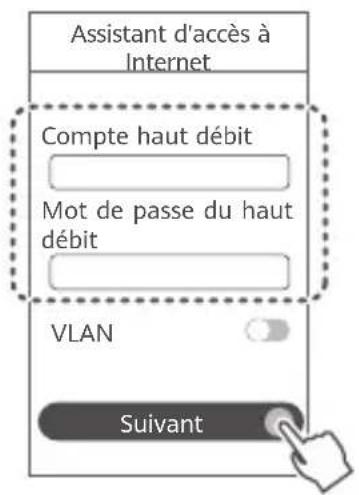
Saisissez le compte et le mot de passer du haut débit.
Si vous connexion Internet n'exige aucun compte ni mot de passer, veuilles passer à l'etape suivante.
0
- Si vous avez oublie le compte et le mot de passer du haut débit, contactez votre fournisseur d'accès haut débit pour les obtenir.
- Si vous doivent désigné le réseau local virtuel (VLAN) sur toute réserve, contactez cette fournisseur d'accès haut débit pour confirmer les paramétres du réseau local virtuel, puis activez le bouton VLAN à l'écran.

Définissez un nouveau nom et mot de passer pour le réseau Wi-Fi, ainsi qu'un mot de passage d'administrateur pour le nouveau routeur.

Activez Priorité au 5 GHz: le réseau Wi-Fi 5 GHz sera utilisé en priorité par rapport au réseau Wi-Fi 2.4 GHz quand la force du signal est équivalente, permettant des vitesses de connexion accrues.
Gérer le routeur avec notre application mobile
Scannez le QR code pour télécharger l'application HUAWEI AI Life et l'installer sur votre téléphone portable ou votre tablette. Cette application vous permettra deGERER VOIRE routeur.

Voyant
| Vert continu | Connecté au réseau |
| Rouge continu | Non connecté au réseauCâble mal branché ou erreur de connexion. Vérifier le cable.Erreur du réseau haut débit. Contacter le fournisseur d'accès haut débit. |
| Clignotant | Le routeur a détecté un appariel pouvant être associé.Lorsque d'autres apparEIHSUAWEI (prenant en charge HarmonyOS Connect) sont détectés, levoyant du HUAWEI WiFi AX3 se met à clignoter.Lorsque cela se produit, appuyez sur le bouton H du HUAWEI WiFi AX3. Levoyant doit clignoter rapidement, indiquant que l' appariel associable est en train de se connecter au HUAWEI WiFi AX3. La connexion est établie lorsque levoyant s'arrêté de clignoter.Si vous avez touché le bouton H par accident, veuilles patienter 2 minutes le temps que levoyant redevienne normal.Le bouton H prend également en charge la fonctionnalité WPS. |
FAQ (Foire Aux Questions)
Q1: que faire si l'un des problèmes suivants survient lors la configuration du routeur?
- Voire apparéil ne détecte pas le réseau Wi-Fi du routeur : assurez-vous que le routeur soit allumé. Patientez un petit peu (le temps que le routeur démarre), puis recherche-le à nouveau sur votre apparéil.
- La page de configuration du routeur ne s'affiche pas sur votre appareil : assurez-vous que votre appareil soit connecté au réseau Wi-Fi du routeur, puis saisissez 192.168.3.1 dans la barre d'adresse du navigateur pour afficher la page sur votre appareil.
- La page affiche "Le cable est déconnecté." : assurez-vous que le port WAN du routeur soit connecté au port LAN du modem, et que ce dernier ait un accès à Internet. Vérifie que toutes les jointures soient correctement connectées et que le contact soit bien établi ; vérifie que les cables réseau soient en bon état.
Si le problème persiste, restaurez les paramétres d'usine du routeur, puis suivez les instructions du guide pour reconnectcer les cables et configurer le routeur.
Q2: comment restaurer les paramètres d'usine du routeur ?
Branchez le routeur sur une alimentation électrique et attendez qu'il ait fini de démarrer. Appuyez sur le bouton RESET du routeur pendant plus de 2 secondes jusqu'à ce que le voyant s'éteigne. Attendez que le routeur ait fini de redémarrer. Lorsque le voyant passé au rouge, cela indique que les paramètres d'usine ont été rétablis sur le routeur.
Lorsque les parametes d'usine sont restaurés sur le routeur, ce dernier doit etre configuré a nouveau.
Q3 : comment faire pour connecter un routeur Huawei supplémentaire (avec bouton H/ Hi) au réseau de mon HUAWEI WiFi AX3 ?
Yououpouzeconneterlerouteurd'une desmanieres suivantes:
-
Connexion filaire. Connectez le port WAN du routeur supplémentaire (nouveau ou dont les paramétres d'usine ont été restaurés) au port LAN du HUAWEI WiFi AX3 configuré à l'aide d'un cable Ethernet.
-
Connexion sans fil. Étape 1: placez le routeur additionnel (neuf ou sur lequel ont ete rétablis les paramètres d'usine) à moins d'un metre du HUAWEI WiFi AX3 configuré et connectez-le à une alimentation électrique. Étape 2: lorsque levoyant du HUAWEI WiFi AX3 commence à clignoter, appuyez sur son bouton H. Attendez que le voyant du routeur additionnel indique que celui-ci est connecté au réseau.
« Routeur HUAWEI » désigne tout routeur prenatal en charge HarmonyOS Mesh+. Verifiez si vous appeareil prend en charge cette fonctionnalité.
Q4 : comment connecter un apparéil Wi-Fi avec le routeur via WPS ?
Lorsque votre routeur est sous tension, appuyez sur son bouton H, puis appuyez sur le bouton WPS de l'appareil Wi-Fi (telephone, par exemple) dans les deux minutes qui seront afin de lancer la négociation WPS standard et connecter l'appareil Wi-Fi au réseau Wi-Fi du routeur.
Q5: que faire en cas d'oubli du mot de passage de connexion de l'application ou de la page de gestion web du routeur?
Essayez d'utiliser le mot de passer du réseau Wi-Fi du routeur pour vous connecter. Si le problème persiste, restaurez les paramétres d'usine du routeur.
Informations relatives à la sécurité
Utilisation et sécurité
- N'utilisez pas votre apparéil quand cela est interdit. N'utilisez pas l' apparéil si celui-ci peut provoquer un danger ou créé des interférences avec d'autres apparéils électroniques.
- Les fabricants de stimulateurs cardiaques recommendent de laisser un écart minimum de 15 cm entre un appliceil et un stimulator cardiaque afin d'empêcher des interférences potentielles avec le stimulator. Si vous utilisez un stimulator cardiaque, tenez l'applieil du côte opsoé au stimulator cardiaque et ne portez pas l'applieil dans votre poche avant.
- Évitez les environnements poussièreux, humides ou sales. Évitez les champes magnétiques. L'utilisation de l'appareil dans ces environnements peut entraîner des dysfonctionnements des circuits.
- Les températures d'utilisation ideales sont entre 0^ et 40^ . Les températures de stockage ideales sont entre -40^ et +70^ . Des températures extrémement froides ou chaudes peuvent endommager votre apparéil ou les accessoires.
- Conservez l'appareil et les accessoires dans un endroit bien aéré et frais, à l'écart des rayons directs du soleil. N'enveloppez pas et ne recouvre pas votre appareil de serviettes ou d'autres objets. Ne placez pas l'appareil dans un réseau ayant une faible capacité de dissipation thermique, comme par exemple une boîte ou un sac.
-
Cet apparéil doit être installé et manipulé à une distance minimum de 20 cm entre le radiateur et votre corps.
-
L'utilisation d'accessoires électriques (adaptateur d'alimentation, chargeur ou batterie) nonapprovés ou incompatibles risque d'endommager votre apparéil, de raccourcir sa durée de vie ou de provoquer un incendie, une explosion ou d'autres accidents.
- Pour les apparèils enchouchables, la prise de courant doit être installée pres des apparèils et être facile d'accès.
- Debranchez l'adaptateur d'alimentation de la prise électrique et de l'appareil lorsque vous ne l'utilise pas.
- Ne touchez pas l'appareil ou l'adaptateur secteur avec les mains mouillées. Cela pourrait provoguer des courts-circuits, des dysfonctionnements ou des chocs électriques.
Consignes de traitement et de recyclage

La présence de ce symbole sur le produit, sur la batterie, dans la documentation ou sur l'emballage vous rappelle que tous les produits et les piles/batteries arrivés à la fin de leur cycle de vie doivent être déposés dans des points de collecte spéciaux désignés par les autorités locales. Cela contribue à garantir que les équipements ELECTriques et moniques (EEE) sont recyclés et traités de façon à recupérer les materiaux précieux et àiger la santé humaine et l'environnement.
Pour plus d'informations, veuillez contacter les autorités locales, votre revendeur ou le service de traitement des ordures menagères, ou vous rendre sur le site Internet https://consumer.huawei.com/en/.
Réduction des substances dangereuses
Cet apparéil et ses accessoires électriques respectent la réglementation locale en vigueur concernant la restriction de l'utilisation de certaines substances dangereuses contenues dans les équipements électriques et électroniques, entre autres les règlements de l'UE REACH, RoHS et la directive relative aux batteries (le cas échéant). Pour les déclarations de conformité REACH et RoHS, veuillez consulter notre site Internet https://consumer.huawei.com/certification.
Conformité réglementaire UE
Huawei Device Co., Ltd. déclare par la présente que cet apparéil WS7100 V2 est conforme aux directives suivantes : RED 2014/53/UE, RoHS 2011/65/UE, ErP 2009/125/CE.
Le texte complet de la déclaration de conformité pour l'UE, les informations ErP détaillées et les informations les plus récentes concernant les accessoires et les logiciels peuvent être consultés à l'adresse internet suivante : https://consumer.huawei.com/certification.
Ce produit peut etre utilise dans tous les etats membre de l'UE.
Veuillez vous conformer à la réglementation nationale et locale en fonction du lieu d'utilisation du produit.
Ce produit peut faire l'objet d'une restriction d'utilisation en fonction du réseau local.
Restrictions dans la bande 5 GHz :
La plage de fréquences 5150 à 5350 MHz est limitée à une utilisation en interieur dans les pays suivants: AT, BE, BG, CH, CY, CZ, DE, DK, EE, EL, ES, FI, FR, HR, HU, IE, IS, IT, LI, LT, LU, LV, MT, NL, NO, PL, PT, RO, SE, SI, SK, TR, UK(NI).
Bandes de fréquence et puissance
Les bandes de fréquences et les limites nominales de la puissance d'émission (rayonnée et/ou conduite) applicables à cet équipement radiotéléphonique sont les suivantes : Wi-Fi 2.4GHz: 20 dBm, Wi-Fi 5GHz: 5150-5350 MHz: 23 dBm, 5470-5725 MHz: 30 dBm.
Mention légale
Copyright © Huawei 2022. Tous droits réservés.
CE DOCUMENT EST FOURNI À TITRE INFORMATIF UNIQUEMENT. IL NE CONSTITUE EN AUCUN CAS UNE FORME DE GARANTIE.
Marques de commerce et autorisations
Wi-Fi®, le logo Wi-Fi CERTIFIED et le logo Wi-Fi sont des marques commerciales de la Wi-Fi Alliance.
Les autres marques de commerce, produits, services ou noms d'entreprise mentionnés appartiennent à leurs propriétaires respectifs.
Mise à jour de la version
Afin d'améliorer la sécurité du produit et de vous fournir une(Meilleure experience utiliseur, nous vous enverrons régulierement des informations lors de la sortie d'une mise à jour importante.
Politique de confidentialité
Pour比较好 understand comment you utilisons et protegeons vos informations personnelles, veuillez consulter la politique de confidentialite à l'adresse https://consumer.huawei.com/privacy-policy.
Contrat de licence utiliseur final
Veuillez litre et accepter le contrat de licence utiliser final HUAWEI CLUF) sur l'interface web de gestion du produit avant d'utiliser le produit.
Pour obtenir davantage d'assistance
Visitez le site https://consumer.huawei.com/en/support/hotline pour connaître le numéro de l'assistance technique et l'adresselectronique les plus récents correspondant à votre pays ou région.
Konfidencialités politika
Ouie nOMouHa HOpmaun
Iocete https://consumer.huawei.com/en/support/hotline 3a akTyaJHa INΦopMaζη 3a „ropeιata
JIINHnI" n IMeiI aIpeCa 3a noIdpbJxKa BbB BaIsaTa IbpXkBa IJI npERIOH.



- Guide de démarrage rapide
- Étape 2 : configurer les paramètres réseau
- Gérer le routeur avec notre application mobile
- FAQ (Foire Aux Questions)
- Informations relatives à la sécurité
- Utilisation et sécurité
- Consignes de traitement et de recyclage
- Conformité réglementaire UE
- Restrictions dans la bande 5 GHz :
- Bandes de fréquence et puissance
- Mention légale
- Mise à jour de la version
- Contrat de licence utiliseur final
- Pour obtenir davantage d'assistance
Марка : HUAWEI
Модел : WiFi AX3 Quadcore
Категория : Умен дом