WiFi AX3 Quadcore - Älykoti HUAWEI - Ilmainen käyttöohje ja opas
Löydä laitteen käyttöohje ilmaiseksi WiFi AX3 Quadcore HUAWEI PDF-muodossa.



| Tuotetyyppi | Mesh-WiFi-reititin |
| Merkki | Huawei |
| Malli | WiFi AX3 Quadcore (WS7100 V2) |
| Kategoria | Älykoti |
| WiFi-tekniikka | WiFi 6 (802.11ax) neliytiminen |
| Taajuuskaistat | 2,4 GHz ja 5 GHz |
| Teoreettinen maksiminopeus | Jopa 3000 Mbps (574 + 2402) |
| Verkkoportit | 1 automaattisesti mukautuva WAN/LAN-portti, 3 LAN-porttia (kaikki Gigabit) |
| H-painike (WPS/HarmonyOS Connect) | Kyllä, nopeaa yhdistämistä ja pariliitosta varten |
| Palautuspainike | Kyllä, paina yli 2 sekuntia |
| Merkkivalo | Vihreä (yhdistetty), punainen (ei yhdistetty), vilkkuva (pariliitos) |
| Virtalähde | Verkkosovitin 12 V, 2 A (sisältyy) |
| Mitat (noin) | 225 x 150 x 45 mm |
| Paino (noin) | 400 g |
| Antennien määrä | 4 säädettävää ulkoista antennia |
| Lisätoiminnot | MU-MIMO, OFDMA, 5 GHz:n priorisointi, HarmonyOS Mesh, HUAWEI AI Life -sovellus |
| Turvallisuus | WPA3, WPS, sisäänrakennettu palomuuri, AES-salaus |
| Huolto ja puhdistus | Puhdista kuivalla, pehmeällä liinalla. Älä käytä kemikaaleja. |
| Varaosat ja korjattavuus | Verkkosovitin ja Ethernet-kaapeli sisältyvät. Varaosia ei toimiteta. Tehdasasetusten palautus mahdollinen. |
| Käyttölämpötila | 0 °C - 40 °C |
| Säilytyslämpötila | -40 °C - 70 °C |
| Yleiset tiedot | Merkki: Huawei, malli: WiFi AX3 Quadcore, kategoria: Älykoti. Takuu ja tuki Huawei-sivustolla. |
Usein kysytyt kysymykset - WiFi AX3 Quadcore HUAWEI
Langallinen yhteys: kytke ylimääräisen reitittimen WAN-portti Huawei WiFi AX3:n LAN-porttiin Ethernet-kaapelilla.
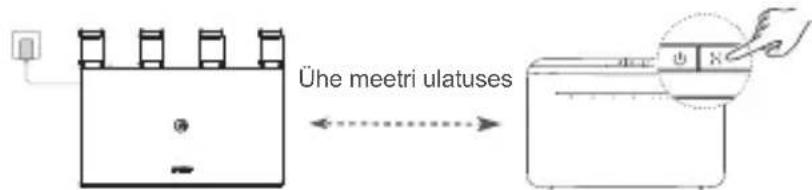
Langaton yhteys: aseta ylimääräinen reititin alle metrin päähän, käynnistä se, paina pääreitittimen H-painiketta, kun sen merkkivalo vilkkuu, ja odota yhteyttä.
Käyttäjien kysymyksiä aiheesta WiFi AX3 Quadcore HUAWEI
0 kysymys tästä laitteesta. Vastaa tuntemiisi tai esitä omasi.
Esitä uusi kysymys tästä laitteesta
Lataa ohjeet laitteellesi Älykoti PDF-muodossa ilmaiseksi! Löydä käyttöohjeesi WiFi AX3 Quadcore - HUAWEI ja ota elektroninen laitteesi takaisin hallintaan. Tällä sivulla julkaistaan kaikki laitteidesi käyttöön tarvittavat asiakirjat. WiFi AX3 Quadcore merkiltä HUAWEI.
KÄYTTÖOHJE WiFi AX3 Quadcore HUAWEI
Pika-aloitusopas 153
Kopotkni noci6nK KopncTyBaHa 165
Ghid de pornire rapida 178
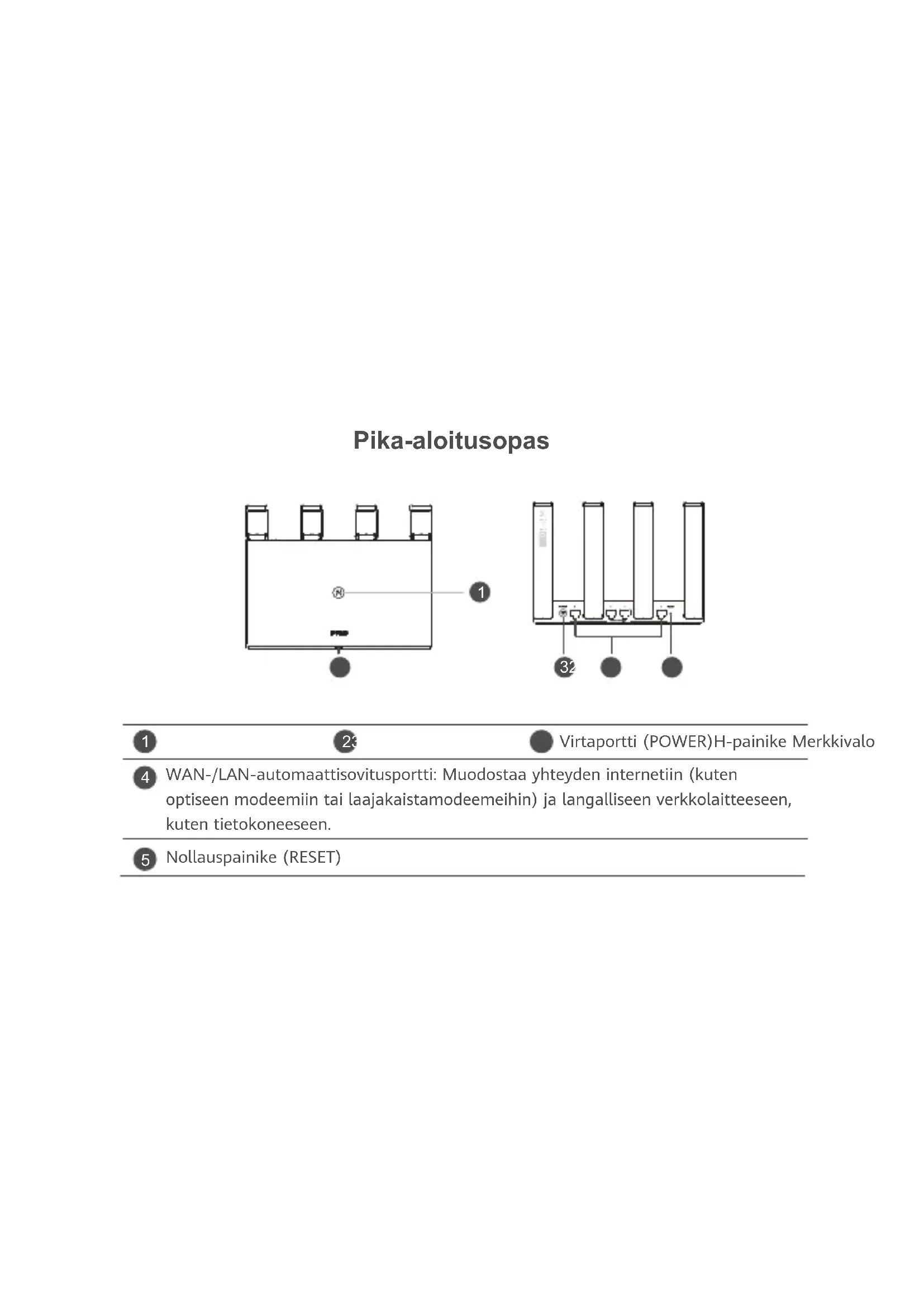
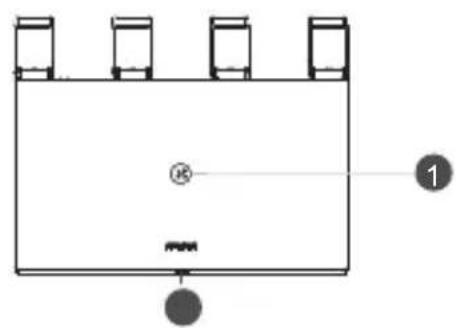
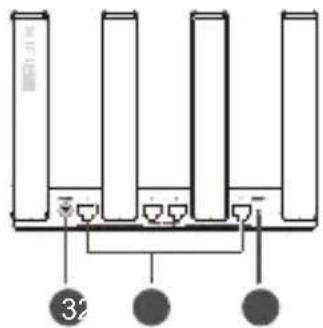
Virtaportti (POWER)H-painike Merkkivalo
4
WAN-/LAN-automaattisovitusportti: Muodostaa yhteyden internetiin (kuten optiseen modeemiin tai laajakaistamodeemeihin) ja langalliseen verkkolaitteeseen, kuten tietokoneeseen.
5
Nollauspainike (RESET)
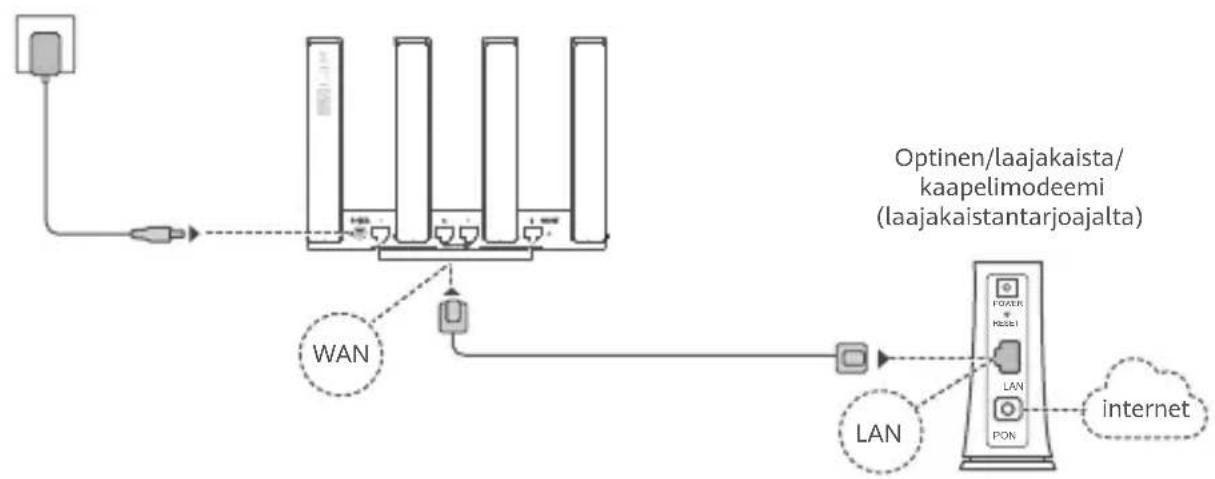
Vaihe 1: kaapeleiden liittäminen
Nosta kaikki antennit pystysuoraan Wi-Fi-sigmaalin optimoimiseksi.
- Jos merkkivalo palaa punaisena, reititin ei ole yhteydessä Internetiin.
- Automaattista WAN-/LAN-sopeutusta tukevissa reitittimissä verkkoportit ovat WAN/LAN-yhdistelmäportit. Voit myös märittä kiintean WAN-portin reitittimen verkkopohaisella hallintasivulla.
Vaihe 2: verkkoasetusten märittäminen

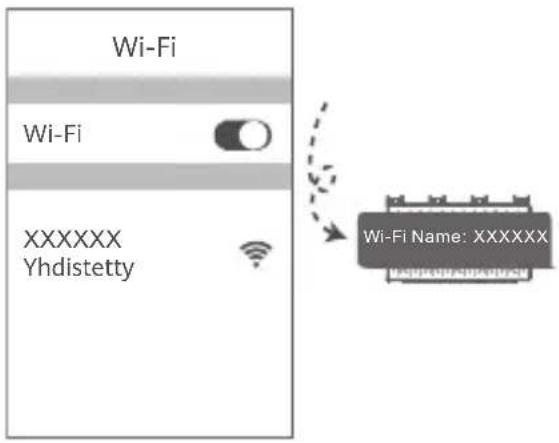
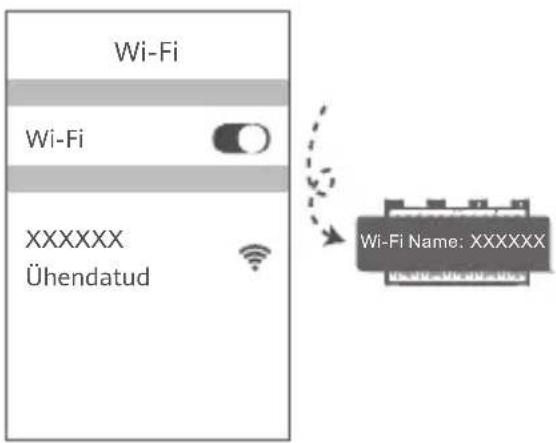
Yhdistä matkapuhelimesi tai tietokoneesi reitittimen Wi-Fi-verkkoon (salasanaa ei tarvita).
Tarkista Wi-Fin nimi (Wi-Fi Name) uuden reitittimen pohjasta.

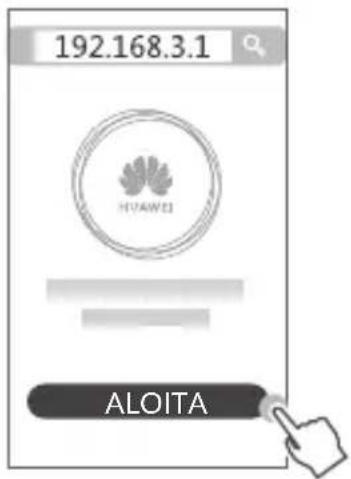
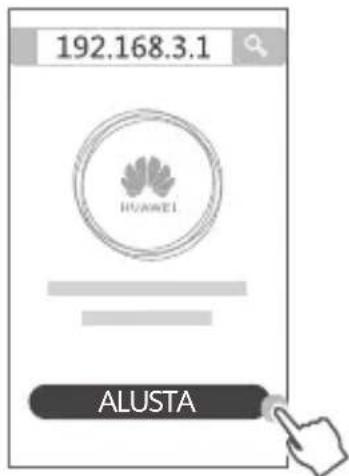
Avaa selain, sinut
uudelleenohjataan automaattisesti. (Jos sivu ei tule nakyviin
automaattisesti, syotä 192.168.3.1).
Kosketa kohtaa ALOITA ja valitse Luo Wi-Fi-verkko.

Anna laajakaistayhteyden tili ja salasana.
Jos internet-yhteytes ei edellytä tiliä ja salasanaa, ohita seuraavaan vaiheseen.
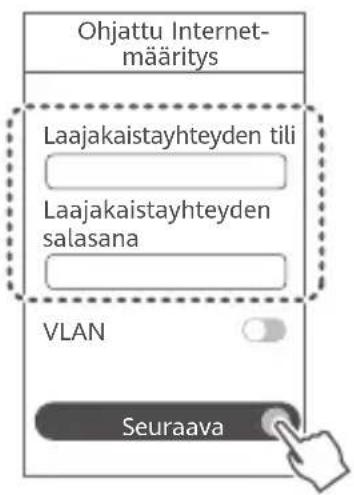

- Jos olet unohtanut laajakaistayhteyden tilisi ja salasanasi, ota yhteys laajakaisstaoperaattoriin saadaksesi laajakaistayhteyden tilin ja salasanan.
- Jos sinun taytyy määrittä VLAN verkossasi, vahvista VLAN-parametrit laajakaistaoperaattoriltasi ja ota VLAN-kytkin käytöön näytöllä.
4
Määrita uusi Wi-Fi-nimi, Wi-Fi-salasana ja järjestelmänvalvojan salasanana uudelle reitittimelle.
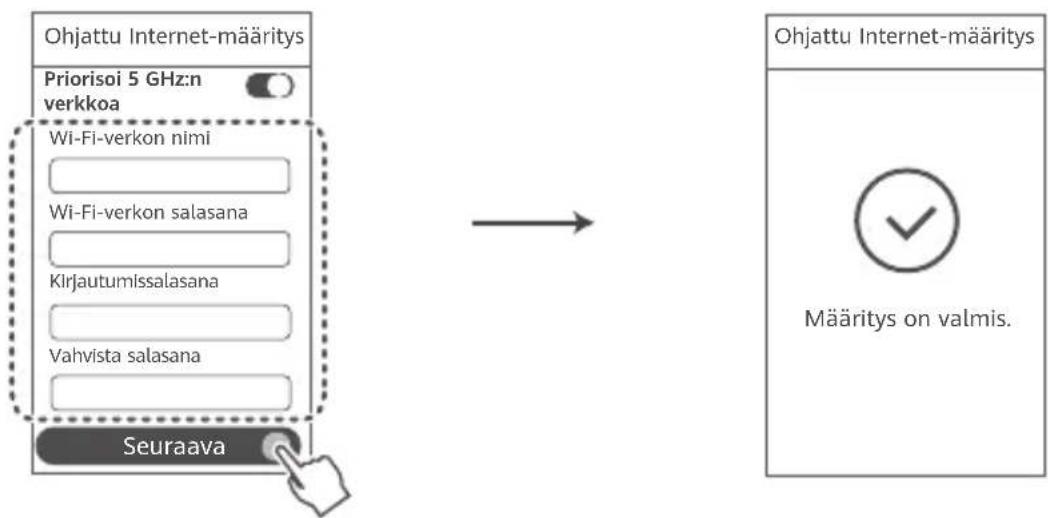
Ota kayttoon Prioriso5 GHz:n verkkoa -asetus: 5 GHz:n Wi-Fi-kaistan priorisointi 2,4 GHz:n taajuusalueeseen nahden, kun signaalin voimakkuus on yhtä suuri yhteysnopeuksien lisäämiseksi.
Hallitse reitiintä mobilisovelluksellamme
Lataa ja asenna HUAWEI AI Life -sovellus matkapuhelimeesi tai tablettiisi skannaamalla QR-koodi. Sovelluksella voit hallita reitiintäsi.
Merkkivalo

| Palaa vihreänä | Yhdistetty verkkoon |
| Palaa punaisena | Ei yhdistetty verkkoon · Kaapeli löysällä tai yhteyshäiriö. Tarkista kaapeli. · Laajakaistaverkon virhe. Ota yhteyttä laajakaistaoperaattoriisi. |
| Vilkkuu | Reititin on havainnut laitepariksi muodostettavan laitteen. Kun muita HUAWEI-laitteita (HarmonyOS Connectia tukevia) on havaittu, HUAWEI WiFi AX3:n merkkivalo vilkkuu. Paina tällöin HUAWEI WiFi AX3:n H-painiketta. Merkkivalon tulee vilkkua nopeasti merkiki siitä, että laitepariksi muodostettava laite yhdistetään HUAWEI WiFi AX3:een. Yhteys on muodostettu, kun merkkivalo lopettaa vilkkumisen. |
| · Jos olet koskettanut H-painiketta vahingossa, odota kaksi minuuttia, kunnes merkkivalo palaa normalitilaan. · H-painikkeessa on myös WPS-toiminto. |
Usein kysyttyjä kysmyksiä (UKK)
K1: Mitä voin tehdä, jos minulla on joitain seuraavia ongelmia reitittimen maärityksen yhteydessä?
-
Jos laitteesi ei havaitse reitittimen Wi-Fi: Varmista, etta reitittimen virta on kytketty. Odota hetki (kunnes reititin kavnnistvy) ia vrita etsi'a laitteesi uudelleen.
-
Jos et päse reitittimen määrityssivulle laitteessasi: Varmista, että laitteesi on yhdistetty reitittimen Wi-Fi-verkkoon, ja syöta sitten 192.168.3.1 selaimeen paastäksesi talle sivulle laitteessasi
-
Jos naytollä lukee "Johto irrotettu": Varmista, etta reitittimen WAN-portti on yhdistetty modeemin LAN-porttiin ja etta modeemi on yhdistetty internetiin. Tarkista, etta kaikki liitokset on kytketty kunnolla ja etta verkkokaapelit ovat ehjia.
Jos ongelma jatkuu, palauta reititin tehdasasetuksiin ja yhdista kaapelit sekä märirä reititin uudelleen oppaan ohieiden mukaisesti.
K2: Kuinka palautan reitittimen tehdasasetukset?
Kytke reititin virtalähteseen ja odota, kunnes reititin on käynnistynyt kokonaan. Paina reitttimen nollauspainiketta (RESET) neulalla tai muulla terväkärkisellä esineellä yli kaksi sekuntia, kunnes merkkivalo sammuu. Odota, kunnes reititin on käynistynyt uudelleen. Kun merkkivalo muuttuu punaiseksi, reititin on palautetu tehdasasetuksiin.
Jos reititin on palautetti tehdasasetuksiin, sinun on maaritettavse uudelleen.
K3: Miten yhdistän HUWEI-lisareitittimen HUWEI WiFi AX3 -reitittimen verkkoon?
Voit yhdistaa reitittimen jollakin seuraavista tavoista:
-
Langallinen yhteys. Kytke lisäreitittimen (uusi tai tehdasasetuksiin palautetty) WAN-portti maäritetyn HUAWEI WiFi AX3 -reitittimen LAN-porttiin Ethernet-kaapelilla.
-
Langaton yhteys. Vaihe 1: sijoita (uusi tai tehdasasetuksiin palautetu) lisareititin enintaan yhden metrin etaisyydelle märitetystä HUAWEI WiFi AX3 -reitittimestä ja kytke se virtalähteseen. Vaihe 2: kun HUAWEI WiFi AX3 -reitittimen merkkivalo alkaa vikkua, paina reitittimen H-painiketta. Odota, kunnes lisareitittimen merkkivalo osoittaa, etta laite on yhdistetty verkkoon.
HUAWEI-reitittimellä tarkoitetaan HarmonyOS Mesh+:aa tukevia reitittimiä. Tarkista, tukeko laitteesi kyseistä ominaisuutta.
K4: Miten muodostan yhteyden Wi-Fi-laitteen ja reitittimen valillä WPS:n avulla?
Kun reititin on kytketty paalle, paina sen H-painiketta ja paina sitten Wi-Fi-laitteen (kuten puhelimen) WPS-painiketta kahden minuutin kuluessa, jotta voit aloittaa standardin WPS-neuvottelun ja yhdista Wi-Fi-laitteen reitittimen Wi-Fi-verkkoon.
K5: Mitä minun pitäisi tehdä, jos unohdan sovelluksen tai reitittimen verkkopohjaisen hallintasivun kirjautumissalasanan?
Kokeile kirjautua sisään reitittimen Wi-Fi-salasanalla. Jos ongelma ei poistu, palauta reitittimen tehdasasetukset.
K6: Kuinka yhdistän reitittimen HUAWEI CPE:hen Wi-Fi-verkon laajennusta varten?
Voit yhdistaa reittittimen jollakin seuraavista tavoista:
- Langallinen yhteys
Aseta reititin huoneeseen, jossa signaalin vahvuus on heikko tai sitä ei ole lainkaan, ja liittä reitittimen WAN-portti HUWEI CPE:n LAN-porttiin Ethernet-kaapelilla.
- Langaton yhteys (H-painikkeella)
Vaihe 1: Aseta reititin enintaan metrin paahan HUAWEI CPE:sta ja kytke virtualahde.
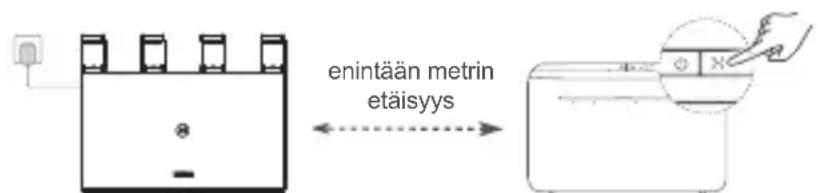
Vaihe 2: Kun HUAWEI CPE:n merkkivalo alkaa vilkua, paina sen H-painiketta. Odota, kunnes reitittimen merkkivalo nayttä, etta reititin on yhdistetty verkkoon.
Vaihe 3: Aseta reititin huoneeseen, jossa signaalin vahvuus on heikko, ja kytke virtalähde.
Tämä kuva on vain viitteellinen.
- Varmista, etta HUAWEI CPE on internet-yhteydessä ja etta reititin on uusi tai palautettu tehdasasetuksiin.
- Varmista, etta HUWEI CPE tukee HUWEI HiLink -toimintoa ja CoAP-protokollaa. Tarkempia tietoja saat jalleenmyyjaltä.
- Varmista, etta reitittimen ja HUAWEI CPE:n valinen etaisyys on alle 10 metria ja etta niiden valissä on korkeintaan kaksi seinä.
Turvallisuutta koskevat tiedot
Käytö ja turvallisuus
- Älä käytä laitetta, jos laitteen käytö on kelletty. Älä käytä laitetta, jos laitteen käytö aiheuttaa vaaraa tai hairitsee muiden sahkölaitteiden toimintaa.
- Sydämentahdistinten valmistajat suosittelevat, etta mahdollisten häriöiden välttamiseksi laitetta pidetään vähintään 15 cm:n etäisyydellä sydämentahdistimesta. Jos kátat sydämentahdistinta, pidä laitetta tahrdistimeen nahden vastakkaisella puolella aläkä kanna laitetta rintataskussasi.
Välta polyisä, kosteita ja likaisia ymparistöja. Välta magneettikenttiä. Laitteen käytto nàissä ymparistössä voi johtaa virtapiirien toimintahäiriöihin. - Ihanteellinen käyttolampötila on 0 - 40 °C. Ihanteellinen varastointilampötila on -40 - +70 °C. Äärilampötilat voivat vahingoittaa laitetta ja lisävarusteita.
- Säilytä laitetta ja lisāvarusteita hyvin tuuletetussa ja viileässä tilassa suojattuna suoralta auringonvalolta.
Alä peitä tai ympäröi laitetta pyyhkeillä tai muilla esineillä. Alä aseta laitetta säilytyskoteloon, jonka lammonsiirtoky on heikko, kuten rasiaan tai pussin. - Laite on asennettava ja sitä on käytettäva siten, että sateilylåhteen ja kehon valissä on vähintään 20 cm vapaata tilaa.
- Ei-hyväksytyn tai yhteensopimattoman verkkolaitteen, laturin tai akun käytäminen voi vahingoittaa laitetta, lyhentäa sen käytöikää tai aiheuttaa tulipalon, räjähdyksen tai muita vaaroja.
- Kytkettävien laitteiden seinäpistorasia asennetaan laitteiden lahelle. Pistorasian on oltava helposti käytettävissä.
- Irrota verkkovirtasovitin pistorasiasta ja laitteesta, kun sitä ei käytetä.
- Alä kosketa laitetta tai verkkolaitetta, kun katesi ovat marat. Seurauksena voi muuten olla oikosulku, toimintahäiriö tai sahköisku.
Havittämista ja kierratysta koskevat tiedot

Tuotteessa, akussa, kirjallisuudessa tai pakkauksessa nakyvä symboli tarkoittaa, etta tuotteet ja akut on vietäva erillisiin, paikallisten viranomaisten osoittamiin jatteenkeräyspisteisiin niiden käytöän paättyessä. Tämä varmistaa, etta EEE-romu kierratetaan ja käsitelläan ravalla, joka sälyttä arvokkaat materiaalit ja suojeeleihmister terveytä ja ymparistöä.
Lisātietoja on saatavana paikallisilva viranomaisilta, jalleenmyyjälta, jatehuoltopalvelusta tai osoitteesta https://consumer.huawei.com/en/.
Vaarallisten aineiden vahentäminen
Tämä laite ja kaikki sähkötoimiset lisavarusteet noudattavat paikallisia soveltuvia märäyksiä tiettyjen vaarallisten aineiden kayton rajoittamisesta sahko- ja elektroniikkalaitteissa, kuten EU REACH-märäystä ja RoHS- ja Akut-direktiiviä (jos mukana). REACH- ja RoHS-vaatimustenmukaisuusvakuutukset ovat saatavilla verkkosivustolla https://consumer.huawei.com/certification.
Yhdenmukaisuus EU:n maaraysten kanssa
Ilmoitus
Huawei Device Co., Ltd. vakuuttaa, etta tämlaite, WS7100 V2, tayttaa seuraavan direktiivin vaatimukset: RED 2014/53/EU, RoHS 2011/65/EU, ErP 2009/125/EY.
Täysi EU-vaatimustenmukaisuusilmoitus, yksityiskohtaiset ErP-tiedot ja viimeisimmät lisävaruste- ja ohjelmistotiedot ovat saatavana seuraavasta internet-osoitteesta:
Rajoitukset 5 GHz:n taajuusalueella:
5150-5350 MHz: n taajuusalue on rajoitettu sisakayttoon seuraavissa maissa: AT, BE, BG, CH, CY, CZ, DE, DK, EE, EL, ES, FI, FR, HR, HU, IE, IS, IT, LI, LT, LU, LV, MT, NL, NO, PL, PT, RO, SE, SI, SK, TR, UK(NI).
Taajuusalueet ja teho
Tata radiolaitetta koskevat taajuusalueiden ja lahetystehon (sateileva ja/tai johdettu) nimellisrajat ovat
seuraavat: Wi-Fi 2.4GHz: 20 dBm, Wi-Fi 5GHz: 5150-5350 MHz: 23 dBm, 5470-5725 MHz: 30 dBm.
Oikeudellinen huomautus
Copyright © Huawei 2022. Kaikki oikeudet pidatetään.
TAMAN ASIAKIRJAN TARKOITUS ON AINOASTAAN ANTAA TIETOA, EIKÄ SIIHEN SISALLY MINKÄANLAISIA TAKUITA.
Tavaramerkit ja luvat
Wi-Fi®, Wi-Fi CERTIFIED -logo ja Wi-Fi-logovat Wi-Fi Alliancen tavaramerkkeja.
Muut mainitut tavaramerkit ja tuotteiden, palvelujen ja yritysten nimet saattavat olla omistajiensa omaisuutta.
Version paivitys
Tuotteen turvallisuuden ja paremman käyttokokemuksen tarjoamista varten lahetämme version paivistietoja push-palveluna saannollisesti tärkeiden paivysten julkaisujen yhteydessä.
Tietosuojakäytantö
Jotta ymmärtäisit paremmin, miten henkilökohtaiset tietosi suojataan, tutustu tietosuojakäytantöön osoitteessa https://consumer.huawei.com/privacy-policy.
Loppukayttajan kayttöokeussopimus
Lue ja hyväksy Loppukäytäjan käyttoöikeussopimus (HUAWEI EULA) tuotteen hallintasivulla ennen tuotteen käytämista.
Lisäohjeita
Katso maasi tai alueesi tukipalvelujen uusimmat puhelinnumerot ja sahköpostiosoitteet oositteesta. https://consumer.huawei.com/en/support/h hotline.
KopoTKn noci6HnK KopncTyBaay


Lietotaja licences ligums
Pirms produkta lietoşanas izlasiet produkta parvaldbas lapa pieejamo Lietotaja licences ligumu (HUAWEI EULA) un piekrtiet tam.
Plasaka palidziba
Lai uzzinatu jaunako uziniu talruana numuru un e-pasta adresi sava valsti vai regiona, apmeklejet https://consumer.huawei.com/en/support/hotline.
Sparciosios paleisties vadovas
1
23
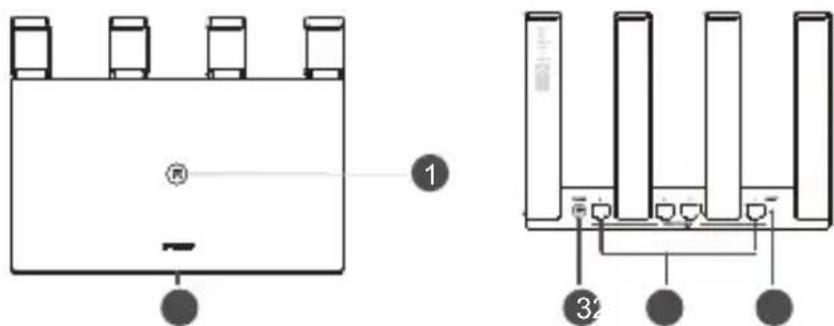
Maitinimo (POWER) prievadasH mygtukas Indikator
WAN / LAN automatizio pritaikymo prievadas. Jungiamasi prie interneto (pvz., optinio modemo, placiajuoscio ryso modemu ir pan.) bei laidinio tinklo irenginio, pvz., kompiuterio.
Vaadake uue ruuteri pohjal olevat Wi-Fi-nime (Wi-Fi Name).
(Kui lehte ei kuvata automaatelt, sisestage Aadress 192.168.3.1). Puudutage nuppu ALUSTA ja valige Wi-Fi-vorgu loomine.

Sisestage omalairibakonto ja parool.
- toiming. Pange rueter uhe meetri ulatusse seadmest HUAWEI CPE ja uhendage toiteallikas.