
DNA E5577 - Reititin HUAWEI - Ilmainen käyttöohje ja opas
Löydä laitteen käyttöohje ilmaiseksi DNA E5577 HUAWEI PDF-muodossa.


Käyttäjien kysymyksiä aiheesta DNA E5577 HUAWEI
0 kysymys tästä laitteesta. Vastaa tuntemiisi tai esitä omasi.
Esitä uusi kysymys tästä laitteesta
Lataa ohjeet laitteellesi Reititin PDF-muodossa ilmaiseksi! Löydä käyttöohjeesi DNA E5577 - HUAWEI ja ota elektroninen laitteesi takaisin hallintaan. Tällä sivulla julkaistaan kaikki laitteidesi käyttöön tarvittavat asiakirjat. DNA E5577 merkiltä HUAWEI.
KÄYTTÖOHJE DNA E5577 HUAWEI
Matkamokkula tutuksi 6
Ensimmäinen käyttöönotto 7
Windows 10 9
Windows 7 ja Windows Vista 11
Windows 8....13
MAC OS X 15
Apple iPad 16
Android tabletti 17
Matkamokkulan näyttö 18
Matkamokkulan WLAN-verkon taajuus 21
Päivitys 2
USB-liitännän käyttö 2
Matkamokkulan hallintasivu/asetusten muuttaminen 2
Matkamokkulan lukitseminen 4G- tai 3G-verkkoon 2
WLAN-verkon nimen ja salasanan muuttaminen 2
Matkamokkulan pakotettu sammutus 2
Nollaus tehdasasetuksille 2
PIN-koodin syöttäminen 21
Yleisimmät ongelmat ja ratkaisut 3
Turvaohjeet 3
DNA Asiakaspalvelu 3

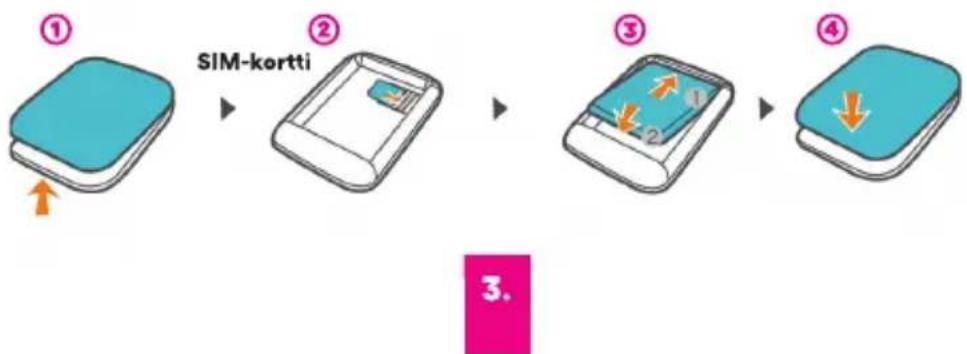
Matkamokkula käyttää normaalikokoista (suurinta) eli Mini-SIM-korttia. Paina SIM-kortti kevyesti irti kehyksestä kortin takapuolelta. Laita kortti kokonaisena Matkamokkulaan alla olevan kuvan mukaisesti.

Jos irrotat vahingossa pienemmän osan SIM-kortista, älä laita sitä Matkamokkulaan, vaan käy vaihtamassa se uuteen DNA Kaupassa. Huomioithan, että DNA ei korvaa Matkamokkulaa, joka on rikkoutunut, koska sen sisälle on laitettu väärän kokoinen SIM-kortti.
flowchart
graph LR
    A["①"] --> B["SIM-kortti"]
    B --> C["②"]
    C --> D["③"]
    D --> E["④"]

DNA Matkamokkula on 4G-nopeutta tukeva mobiili WLAN-tukiasema, jolla voi liittää maksimissaan kymmenen laitetta yhtä aikaa internetiin.

flowchart
graph TD
    A["LTE/3G/2G"] --> B["Device"]
    B --> C["Mobile Device"]
    B --> D["Computer"]
    B --> E["Desktop"]
    style A fill:#f9f,stroke:#333
    style B fill:#ccf,stroke:#333
    style C fill:#cfc,stroke:#333
    style D fill:#fcc,stroke:#333
    style E fill:#cff,stroke:#333
Matkamokkulassa on akku, jonka avulla Mokkula toimii myös reissussa. SD-korttipaikkaan voit asentaa SD-kortin, millä on mah-dollista jakaa tiedostajasi Mokkulan muodostamaan lähiverkkoon. Mokkulan toiminta ei vaadi SD-korttia.
microSD-kortti (ei pakollinen)

Paras tapa käyttää Matkamokkulaa on liittää tietokone, puhelin, tabletti tai muu laite Matkamokkulan muodostamaan WLAN-verkkoon. Katso WLAN-verkon nimi ja salasana Matkamokkulan näytöltä tai takakannen ja akun alapuolelta löytyvästä tarrasta. Mikäli et halua käyttää Matkamokkulaa WLAN-yhteyden kautta tai haluat mahdollisimman hyvän nopeuden, voit kytkeä sen laitteeseen myös USB-kaapelilla.
Toimi näin:
① Laita SIM-kortti Matkamokkulaan.
② Kytke Matkamokkula seinärasiaan. Aseta Matkamokkula mahdollisimman lähelle ikkunaa, jotta yhteysnopeus on paras mahdollinen.
③ Käynnistä Matkamokkula painamalla virtanappia kolme sekuntia.
④ Valitse tietokoneella, tabletilla tai matkapuhelimella WLAN-verkko, jonka nimi (SSID) näkyy Matkamokkulan näytöllä.
⑤ Laitteesi kysyy WLAN-verkon suojausavainta tai salasanaa (PWD). Katso se Matkamokkulan näytöltä.
5.

⑥ Syötä suojausavain tai salasana, hyväksy se ja nauti netistä!
Katso tarkemmat ohjeet Ensimmäinen käyttöönotto s. 7.
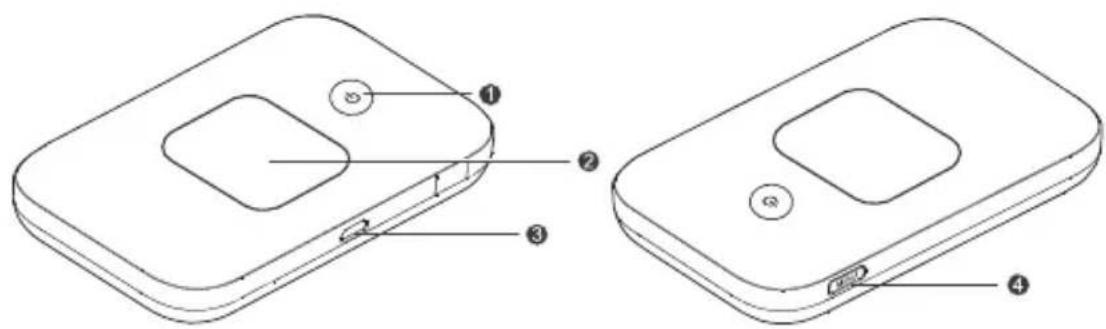
Matkamokkula tutuksi
① Virtanappi
③ USB-portti
② Näyttö
④ Menu-nappi
Ensimmäinen käyttöönotto
Avaa takakansi, irrota akku ja laita SIM-kortti akun alle. Laita akku pai-kalleen ja sulje kansi. Katso kuvalliset ohjeet s. 3.
Lataat akun USB-kaapelilla. Kytke USB-kaapeli seinärasiaan mukana tulevan adapterin avulla. Halutessasi kytke USB-kaapeli tietokoneen USB-porttiin.
Aseta Matkamokkula mahdollisimman lähelle ikkunaa. Mitä lähempänä ikkunaa Matkamokkula on, sitä paremman yhteysnopeuden Matkamokkula yleensä saa. Mikäli asunto on uusi ja siinä on selektiivilasit, suosittelemme ikkunan ulkopuolelle asennettavaa ulkoista antenna. Kysy lisätietoa antenneista DNA Kaupasta tai DNA Asiakaspalvelusta. Sieltä saat myös tietoja, missä pän asuntoa tukiasemat sijaitsevat ja minne Mokkula kannattaa sijoittaa.
7.

DNA suosittelee Matkamokkulan käyttöä WLAN-yhteyden kautta. WLAN-yhteyden käyttö ei edellytä USB-liitännän kytkemistä tietokoneeseen. Mikäli tietokoneessasi ei ole langatonta WLAN-yhteyttä tai haluat käyttää Matkamokkulaa USB-yhteyden kautta, katso USB liitännän käyttö s. 23.
Paina virtanappia kolme sekuntia, jolloin Matkamokkula käynnistyy. Käynnistymisen jälkeen Matkamokkula yhdistää internetiin automaattisesti, mikäli SIM-kortilla on PIN-koodina 1234. Mikäli PIN-koodi on jotakin muuta kuin 1234, PIN-koodi pitää syöttää Matkamokkulan asetuk-sista. Lue lisää PIN-koodin syöttäminen s. 29.
LCD-näytössä lukee WLAN-verkon nimi ja salasana. WLAN-verkon nimi on näistä ylempänä. Valitse internetiin yhdistettävältä laitteelta WLAN-verkko ja kirjoittaa internetin yhdistävään laitteeseen WLAN-verkon salasana. Jossakin verkkoon liitettävissä tietokoneissa kysytään salausavainta, eikä salasanaa, mutta kyseessä on sama asia.
8.

Alla on käyty läpi Windows 7, Windows Vista, Windows 8, Windows 10 ja Mac-tietokoneiden sekä Apple iPadin ja Android tablettien liittämisestä
WLAN Matkamokkulaan.
Windows 10
Klikkaa Windows 10 -tietokoneessa WLAN-verkon kuuluvuuspalkkeja Windowsin oikeasta alakulmasta.
Valitse sen jälkeen verkko, jonka nimi on DNA-Mokkula-2G-XXXXXX. Verkon tarkka nimi (SSID) näkyy Matkamokkulan näytöllä. X-kirjaimet ovat yksilölliset jokaista laitetta kohti.
Laita ruksi kohtaan Yhdistä / Connect.
*Langattoman verkon nopeus paranee 5Ghz-taajuudella jos ympäristössä on runsaasti muita verkkoja. Verkon kuuluvuus voi huonontua 2.4Ghz-verkkoon nähden.

20150827_Matkamokkula_4G_WLAN_E5577_opas_120x79add 9


28.8.2015 14.43

Seuraavaksi tietokone kysyy langattoman verkon suojausavainta. Katso suojausavain (PWD) Matkamokkulan LCD-näytöltä.
Kirjoita suojausavain tarkalleen samalla tavalla kuin se on ruudulla ja paina OK.
Aloita internetin käyttö.

10.

Klikkaa Windows 7 ja Vista tietokoneessa WLAN-verkon kuuluvuuspalkkeja Windowsin oikeasta alakulmasta.
Valitse sen jälkeen verkko, jonka nimi on DNA-Mokkula-2G-XXXXXX. Verkon tarkka nimi (SSID) näkyy Matkamokkulan näytöllä. X-kirjaimetovat yksilölliset jokaista laitetta kohti.
Laita ruksi kohtaan Yhdistä / Connect.

*Langattoman verkon nopeus paranee 5Ghz-taajuudella jos ympäristössä on runsaasti muita verkkoja. Verkon kuuluvuus voi huonontua 2.4Ghz-verkkoon nähden.
11.

Seuraavaksi tietokone kysyy langattoman verkon suojausavainta. Katso suojausavain (PWD) Matkamokkulan LCD-näytöltä.
Kirjoita suojausavain tarkalleen samalla tavalla kuin se on ruudulla ja paina OK.
Aloita internetin käyttö.

12.

Vie hiiren kursori tietokoneen näytön oikeaan yläkulmaan. Valitse sen jälkeen Asetukset (rattaan kuva).
Valitse seuraavaksi kuuluvuuspalkit.
Valitse sen jälkeen verkko, jonka nimi on DNA-Mokkula-2G-XXXXXX. Verkon tarkka nimi (SSID) näkyy Matkamokkulan näytöllä. X-kirjaimet ovat yksilölliset jokaista laitetta kohti.
Laita ruksi kohtaan Yhdistä automaattisesti/Connect automatically ja paina Yhdistä/Connect.

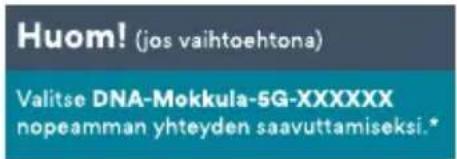
Huom! (jos vaihtoehtona)
Valitse DNA-Mokkula-5G-XXXXXX nopeamman yhteyden saavuttamiseksi.*
*Langattoman verkon nopeus paranee 5Ghz-taajuudella jos ympäristössä on runsaasti muita verkkoja. Verkon kuuluvuus voi huonontua 2.4Ghz-verkkoon nähden.
13.

Seuraavaksi tietokone kysyy langattoman verkon suojausavainta. Katso suojausavain (PWD) Matkamokkulan LCD-näytöltä. Kirjoita suojausavain tarkalleen samalla tavalla kuin se on ruudulla ja paina Seuraava.
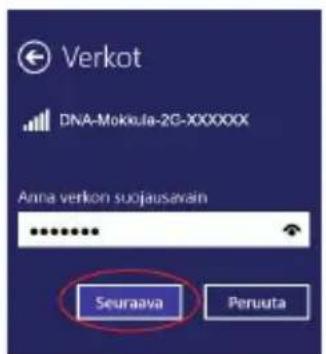

Mikäli haluat jakaa tiedostoja laitteiden välillä, valitse alempi kohta. Mikäli et halua jakaa tiedostoja laitteiden välillä, valitse ylempi kohta.

14.

Klikkaa hiirellä WLAN-verkon ikonia näytön yläosassa. Valitse sen jälkeen verkko, jonka nimi on DNA-Mokkula-2G-XXXXXX. Verkon tarkka nimi (SSID) näkyy Matkamokkulan näytöllä. X-kirjaimet ovat yksilölliset jokaista laitetta kohti.
Seuraavaksi tietokone kysyy langattoman verkon suojausavainta. Katso salasana (PWD) Matkamokkulan LCD-näytöltä. Paina lopuksi OK.

*Langattoman verkon nopeus paranee 5Ghz-taajuudella jos ympäristössä on runsaasti muita verkkjoja. Verkon kuuluvuus voi huonontua 2.4Ghz-verkkoon nähden.
15.

Valitse työpöydältä Asetukset.
Valitse Asetuksista kohta Wi-Fi (vanhemmissa laitteissa WLAN).
Odota vähän aikaa, että iPad etsii verkkoja. Valitse sen jälkeen verkko, jonka nimi on DNA-Mokkula-2G-XXXXXX. Verkon tarkka nimi (SSID) näkyy Matkamokkulan näytöllä. X-kirjaimet ovat yksilölliset jokaista laitetta kohti.
Seuraavaksi iPad kysyy langattoman verkon salasanaa. Katso salasana (PWD) Matkamokkulan LCD-näytöltä.
Paina Liity.
Aloita internetin käyttö.
16.

Siirry näkymään, jossa näet kaikki sovellukset.
Valitse Asetukset.
Valitse Asetuksista kohta Wi-Fi (vanhemmissa Langattomat ja verkot).
Odota vähän aikaa, että tabletti etsii verkkoja. Valitse sen jälkeen verkko, jonka nimi on DNA-Mokkula-2G-XXXXXX. Verkon tarkka nimi (SSID) näkyy Matkamokkulan näytöllä. X-kirjaimet ovat yksilölliset jokaista laitetta kohti.
Seuraavaksi tabletti kysyy langattoman verkon salasanaa. Katso salasana (PWD) Matkamokkulan LCD-näytöltä.
Paina Yhdistä. Aloita internetin käyttö.
17.

Matkamokkulan näyttö
Matkamokkulassa on kaksi näyttötilaa: perusnäyttö ja erillinen valikko. Voit vaihtaa näiden tilojen välillä painamalla Matkamokkulan päällä olevaa Menu-nappia. Pääset siirtymään valikossa seuraavaan kohtaan painamalla uudestaan Menu-nappia. Vahvista valinta painamalla Matkamokkulan virtanappia.
① Verkkovierailu (Roaming)
R: Mikäli R-kirjain on näkyvissä, Matkamokkula käyttää ulko-maista operaattoria. DNA Veppi liittymissä verkkovierailu on ole-tuksena estetty. Jos haluat käyttää Matkamokkulaa ulkomailla, soita DNA Asiakaspalveluun ja pyydä verkkovierailua käyttöösi.

flowchart
graph TD
    A["1"] --> B["R"]
    B --> C["4G ↑↓"]
    C --> D["Wi-Fi 5G 1 100%"]
    E["2"] --> F["3"]
    F --> G["4G ↑↓"]
    G --> H["5"]
    I["3"] --> J["4"]
    J --> K["4G ↑↓"]
    K --> L["6"]
    M["7"] --> N["8"]
    O["0 B/2GB"] --> P["8"]
18.

② Signaalin voimakkuus
Mitä suurempi määrä palkkeja, sitä parempi signaali. Mikäli palkkeja on vain yksi tai kaksi, kokeile siirtää Matkamokkulaa ikkunan viereen, jossa yhteysnopeus on parempi.
③ Verkkoteknologia
2G/3G/4G: Kertoo, mitä verkkoa Matkamokkula käyttää.
④ Datayhteyden tila Wi-Fi
Nuoli-ikoni näkyvissä, jos Matkamokkula siirtää dataa.
⑤ Akku □□□□□: Akun varaustaso.
⑥ SMS
Kertoo, oletko saanut SMS-viestejä ja saapuneiden viestien määrän.
⑦ WLAN-yhteyden tilanne
■ Wi-Fi eli WLAN-verkko on päällä.
- Numero Wi-Fi:n perässä kertoo, kuinka monta laitetta on liittynyt Matkamokkulan muodostamaan WLAN-verkkoon.
19.

5G: Jos näet 5G tekstin, käytössä on 5Ghz WLAN verkko. Katso lisää kohdasta Valikkonäyttö > Valinnat.
⑧ Tiedonsiirtomäärät
Kertoo, kuinka paljon dataa on siirretty kuukauden aikana.
Matkamokkulan WLAN-verkon taajuus
Pääset valikkoon painamalla Menu-nappia Matkamokkulan päältä.
① Takaisin / Back
Palaa takaisin perusnäyttöön.
② Laitteen tiedot / Info
Info kertoo Matkamokkulan ohjelmistoversion ja WLAN-verkon tiedot.
5G / 2.4G: Tästä voit vaihtaa
Matkamokkulan käyttämän WLAN-verkon taajuutta.

20.

5 Ghz WLAN-verkko on yleensä nopeampi kuin yleisesti käytössä oleva 2.4 Ghz, mutta kaikki laitteet eivät tue 5 Ghz ominaisuutta. Tarkista asia käyttämäsi laitteen käyttöoppaasta. Halutessasi voit pitää samaan aikaan päällä sekä 2.4 Ghz että 5 Ghz WLAN-verkkoa. Tässä tapauksessa WLAN-verkon maksiminopeus jää kuitenkin n. 35 Mbit/s. Mikäli käytät vain toista WLAN-verkon taajuutta (2.4 Ghz tai 5 Ghz), WLAN-verkon maksiminopeus on 75 Mbit/s.

③ Näytön napit
Paina Menu-nappia Matkamokkulan päältä, jos haluat siirtyä alaspäin Matkamokkulan ruudulla. Paina virtanappia, kun haluat vahvistaa valinnan.
21.

Mikäli Matkamokkulaan on saatavilla päivitys, saat siitä automaattisesti tiedon Matkamokkulan ruudulle.
① Uusi päivitys
Päivitys saatavilla, hyväksy päivitys valitsemalla Päivitä.
② Älä päivitä
Jos et halua päivittää laitetta, paina Menu-nappia ja sen jälkeen virtanappia.
DNA suosittelee päivittämään laitteen aina uusimpaan versioon.
Uusimmat päivitykset voit myös tarkistaa hallintasivuilta kohdasta "päivitys". Lisätietoja hallintasivun kirjautumiseen sivulta 24.

22.

USB-liitännän käyttö
DNA suosittelee Matkamokkulan käyttöä WLAN-verkon kautta. Voit kuitenkin käyttää Matkamokkulaa myös USB-liitännän kautta. USB-liitännän käyttö tapahtuu kytkemällä USB-kaapeli tietokoneeseen ja asentamalla yhteysohjelma tietokoneen ruudulla tapahtuvien ohjeiden mukaisesti.
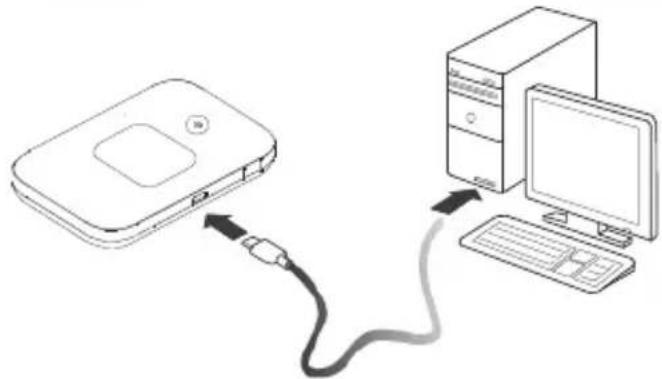
Voit käyttää samaan aikaan sekä WLAN-yhteyttä että USB-kaapelia.
23.

Kun yhteysohjelma on asennettu, internetyhteys toimii automaattisesti. USB-liitäntä on tuettu Windows 7,8,10 sekä Mac OS X 10.7 tai näitä uudemmissa käyttöjärjestelmissä. Varmista, että tietokoneessasi on uusin versio kustakin käyttöjärjestelmästä.
Matkamokkulan hallintasivu / asetusten muuttaminen
Pääset Matkamokkulan ohjelmiston hallintasivulle syöttämällä käytet- tävän päätelaitteen internetselaimeen osoitteen http://dna.mokkula (tai vaihtoehtoisesti 192.168.1.1). Yhteys edellyttää, että olet liittynyt Matka- mokkulan WLAN-verkkoon tai USB-kaapeli on kytketty kiinni tietokonee- seen. Hallintasivun oletuskäyttäjätunnus on admin, oletussalasana 1234.
Hallintasivulta voit tehdä mm. seuraavia asioita:
■ Muuttaa WLAN-verkon nimeä, salasanaa ja salaustyyppiä.
Valita yhteystavan.
Lukita Matkamokkulan 4G- tai 3G-verkoon tai tietyille taajuuksille.
24.

Matkamokkulan lukitseminen 4G- tai 3G-verkkoon
Matkamokkula on oletuksena lukittu valitsemaan joko 4G- tai 3G-verkko.
Helpoiten taajuuslukon saa asetettua suoraan laitteen näytöltä polusta Menu -> verkkotila. Hallintasivun kautta valinta tapahtuu seuraavasti:
① Avaa internetselain
② Kirjoita selaimen osoiteriville http://dna.mokkula
③ Valitse ylhäältä Asetukset.
④ Syötä salasanaksi 1234.
⑤ Valitse vasemmalta Modeemi.
⑥ Valitse Modeemin alta kohta Mobiiliverkkoasetukset ja tästä kohdan suositustila vierestä:
■ 4G tai 3G: Matkamokkula valitsee 4G- tai 3G-verkon oletuksena.
■ Vain 4G: Jos haluat pakottaa Matkamokkulan 4G-verkkoon.
Vain 3G: Jos haluat pakottaa Matkamokkulan 3G-verkkoon.
25.

■ AUTO: Matkamokkula valitsee automaattisesti nopeimman saatavilla olevan verkkoteknologian. Jos 4G- tai 3G-verkkoa ei ole saatavilla, Matkamokkula valitsee 2G-verkon.
Samaisesta valikosta voit myös lukita suoraan haluamasi 4G LTE taajuuden 800/1800/2600. DNA suosittelee käyttämään automaattista valintaa ja taajuuslukkoa vain vianetsintää varten tai erityisissä ongelmatilanteissa.
WLAN-verkon nimen ja salasanan muuttaminen
① Avaa internetselain, kun olet yhteydessä matkamokkulaan joko USB:llä tai langattomasti.
② Kirjoita selaimen osoiteriville http://dna.mokkula
③ Valitse ylhäältä Asetukset.
④ Syötä salasanaksi 1234.
⑤ Valitse yläpalkista Asetukset ja sen jälkeen vasemmalta WLAN ja tästä WLAN Perusasetukset.
26.

⑥ Kohta SSID muuttaa WLAN-verkon nimeä ja kohta WPA Esijaettu avain muuttaa WLAN-verkon salasanan. Valitse Näytä Salasana, jos haluat nähdä salasanan kirjaimina.
⑦ Paina lopuksi Käytä.
HUOM: Jos muutat WLAN-verkon nimeä tai salasanaa, yhteys ei enää toimi niillä laitteilla, jotka on liitetty Matkamokkulaan. Jos muutit WLAN-verkon nimeä, valitse laitteelta uusi WLAN-verkko. Jos muutit WLAN-verkon salasanaa, mutta WLAN-verkon nimi pysyi samana, valitse ensin laitteelta "unohda verkko" ja sen jälkeen yhdistä laite uudestaan Matkamokkulan WLAN-verkkoon.
Matkamokkulan pakotettu sammutus
Mikäli Matkamokkula ei vastaa napin painalluksiin millään tavalla, voit pakottaa Matkamokkulan sammumaan painamalla virtanappia viisi sekuntia tai irrottamalla akun.

27.

Nollaus tehdasasetuksille
Avaa takakansi ja paina terävällä kynänkärjellä Reset-nappia. Laske hitaasti viiteen ja päästä irti napista.

28.
20150827_Matkamokkula_4G_WLAN_E5577_opas_120x79add 28
28.8.2015 14.44

PIN-koodin syöttäminen
Oletuksena Matkamokkula syöttää PIN-koodin 1234. Mikäli PIN-koodi on jotain muuta, PIN-koodi pitää syöttää ensimmäisellä käyttökerralla Matkamokkulan asetuksista. Tämä tapahtuu seuraavasti, kun olet yhteydessä matkamokkulaan joko USB:llä tai langattomasti:
① Avaa internetselain.
② Kirjoita selaimen osoiteriville http://dna.mokkula
③ Valitse ylhäältä Asetukset.
④ Syötä salasanaksi 1234.
⑤ Matkamokkula kysyy nyt PIN-koodia. Syötä SIM-kortin PIN-koodi ja paina OK.
29.

Yleisimmät ongelmat ja ratkaisut
Matkamokkulan ja tietokoneen välille ei muodostu USB-yhteyttä.
■ Poista vanhat Mokkulaohjelmat tietokoneelta. Yhdistä tämän jälkeen USB-kaapeli ja ajuri uudelleen. Käynnistä kone uudelleen.
Asenna ohjelmisto. Suorita asennusohjelma valitsemalla Oma tietokone > Mobile hotspot.
WLAN-yhteyden muodostaminen Matkamokkulan ja laitteen välille ei onnistu.
Varmista, että WLAN on käytössä Matkamokkulassa ja että käytössä on 2.4 Ghz WLAN radio-ominaisuus.
Tarkista, että olet valinnut oikean WLAN-verkon. Katso WLAN-verkon nimi Matkamokkulan näytöltä.
Käynnistä Matkamokkula uudelleen.
30.

■ Tuo Matkamokkula lähemmäksi tietokonetta.
Matkamokkulaan kytketyn laitteen internetyhteys ei toimi.
Tarkista, että SIM-kortti on Matkamokkulan sisällä ja että Matkamokkula ei ilmoita ruudulla "PIN-koodi lukittu".
■ Tuo Matkamokkula lähemmäksi laitetta.
■ Vie Matkamokkula mahdollisimman lähelle ikkunaa.
Tarkista, että olet valinnut oikean WLAN-verkon. Katso WLAN-verkon nimi Matkamokkulan näytöltä.
Yhteys on hidas.
■ Tuo Matkamokkula lähemmäksi laitetta.
■ Vie Matkamokkula mahdollisimman lähelle ikkunaa.
Mikäli Matkamokkula vaihtelee eri verkkotekniikoiden välillä (kuten 4G ja 3G), kokeile lukita Matkamokkula johonkin verkkoon. Lisätietoja s. 25.
31.

■ Erityisesti tiheästi asutulla kaupunkialueella WLAN-verkon taajuus voi olla ruuhkainen. Mikäli laitteesi tukee 5 Ghz WLAN-verkon ominaisuutta, kokeile ottaa tämä ominaisuus käyttöön Matka-mokkulasta. Lue lisää s. 21.
Lisäksi voit muuttaa asetussivuilta myös WLAN-verkon kanava-leveyttä ja kanavia, mistä voi olla apua nopeuteen.
Tietokone ilmoittaa "Rajoitettu yhteys tietokoneesta".
■ Matkamokkula ei ole yhteydessä internetiin. Tarkista yhteys ja tarvittaessa käynnistä Matkamokkula uudelleen.
En pääse Matkamokkulan hallintasivulle.
Tarkista, että olet valinnut oikean WLAN-verkon tai USB-kaapeli on yhdistetty. Katso WLAN-verkon nimi Matkamokkulan näytöltä.
■ Syötä oikea osoite internetselaimeen http://dna.mokkula tai vaihtoehtoisesti 192.168.1.1
32.

■ Sammuta tietokoneesta muut internetyhteydet ja ota irti Ethernet-kaapeli.
■ Voit myös kokeilla valmistajan omaa asennusohjelmaa lataamalla Android tai IOS-käyttöjärjestelmälle Huawei Hi-Link -sovelluksen niiden omista sovelluskaupoista.
Matkamokkula ei reagoi mihinkään.
Käynnistä Matkamokkula uudelleen pitämällä virtanappia viiden sekunnin ajan pohjassa tai irrota akku.
Nollaa Matkamokkula tehdasasetuksille. Avaa takakansi ja paina terävällä kynänkärjellä Reset-nappia. Laske hitaasti viiteen ja päästä irti napista.


33.

Tämä osio sisältää laitteen käyttöä koskevia tärkeitä tietoja. Osio sisältää myös laitteen turvallista käyttöä koskevia tietoja. Lue tämä teksti huolellisesti ennen laitteen käyttöönottoa.
Elektroninen laite
Älä käytä laitetta, jos laitteen käyttö on kielletty. Älä käytä laitetta, jos laitteen käyttö aiheuttaa vaaraa tai häiritsee muiden sähkölaitteiden toimintaa.
Käyttöympäristö
Vältä pölyisiä, kosteita ja likaisia ympäristöjä. Vältä magneettikenttiä. Laitteen käyttö näissä ympäristöissä voi johtaa virtapiirien toimintahäiriöihin.
Sammuta laite ja irrota se virtalähteestä ennen johtojen liittämistä ja irrottamista. Varmista, että kätesi ovat kuivat käytön aikana.
■ Sijoita laite vakaalle pinnalle.
Pidä laite loitolla sähkölaitteista, jotka tuottavat voimakkaita magneetti- tai sähkökenttiä, kuten mikroaaltouunista tai jääkaapista.
Ukkosmyrskyjen aikana laite on suojattava salamaniskuilta katkaisemalla siitä virta ja irrottamalla kaikki laitteeseen liitetyt johdot.
- Älä käytä laitetta ukkosmyrskyjen aikana, sillä se voi aiheuttaa salamaniskun vaaran. Laitteen käyttö ukkosen aikana tapahtuu käyttäjän omalla vastuulla. DNA ei korvaa ukkosen aiheuttamia vahinkoja!
- Ihanteellinen käyttölämpötila on 0 - +35 °C. Ihanteellinen varastointilämpötila on -10 - +45 °C. Äärilämpötilat voivat vahingoittaa modeemia ja lisävarusteita.
Säilytä laitetta ja lisävarusteita hyvin tuule- tetussa ja viileässä tilassa suojattuna suoralta auringon valolta. Älä peitä tai ympäröi laitetta pyyhkeillä tai muilla esineillä. Älä aseta lai- tetta säilytyskoteloon, jonka lämmönsiirto- kyky on heikko, kuten rasiaan tai pussiin.



Suojaa laite ja lisävarusteet sateelta ja kosteudelta, sillä ne voivat aiheuttaa tulipalo- ja sähköiskuvaaran.
Pidä laite loitolla lämmönlähteistä ja tulesta, kuten lämmittimistä, mikroaaltouuneista, liesistä, kuumavesivaraajista, lämpöpattereista ja kynttilöistä.
Älä aseta laitteen päälle esineitä, kuten kynttilöitä tai vesiastioita. Jos laitteen sisälle pääsee vieraita esineitä tai nestettä, lopeta laitteen käyttö heti, kytke laite pois päältä ja irrota kaikki siihen liitetyt johdot. Ota sitten yhteys valtuutettuun huoltoliikkeeseen.
- Älä peitä laitteen tuuletusaukkoja. Jätä laitteen ympärille vähintään 10 cm vapaata tilaa lämmön haihtumista varten.
Lopeta laitteen ja sovellusten käyttö hetkeksi, jos laite ylikuumenee. Jos ylikuumentunutta laitetta pidetään ihoa vasten pitkään, ihossa voi ilmetä lievän palovamman oireita, kuten punaisia läikkiä ja tummumista.
- Älä anna lasten tai lemmikkieläinten pureskella tai imeskellä laitetta tai lisävarusteita. Se voi vaurioittaa laitetta tai aiheuttaa räjähdyksen.
Noudata paikallisia lakeja ja säädöksiä ja kunnioita muiden yksityisyyttä ja laillisia oikeuksia.
Laite on asennettava ja sitä on käytettävä siten, että säteilylähteen ja kehon välissä on vähintään 20 cm vapaata tilaa.
Pidä laite paikassa, jossa kuuluvuus on hyvä. Etäisyys laitteen ja muiden metalliesineiden (kuten metallitelineiden tai metallisten ovien ja ikkunoiden) välillä on oltava vähintään 25 cm ja etäisyys laitteiden välillä on oltava vähintään 30 cm.
Älä pura tai peruskorjaa laitetta tai sen lisävarusteita. Se aiheuttaa takuun raukeamisen ja vapauttaa valmistajan vahinkovastuusta. Jos laite vaurioituu, ota yhteyttä DNA Kauppaan ja kysy neuvoja tai pyydä heitä korjaamaan. Pidä laite kuivana ja estä laitteen fyysiset iskut. Jos laite on kauan käyttämättömänä, irroita se virtalähteestä.
*Puhelut DNA Asiakaspalveluun: Hinta soitettaessa matkapuhelimista kuten DNA:n matkapuhelinliittymään (mpm). Maksuton DNA:n lankaliittymistä soitettaessa. Muista liittymistä operaattorin hinnaston mukainen puhelumaksu.


- Toimi näin:
- Matkamokkula tutuksi
- Ensimmäinen käyttöönotto
- Windows 10
- Matkamokkulan näyttö
- ① Verkkovierailu (Roaming)
- ⑧ Tiedonsiirtomäärät
- Matkamokkulan WLAN-verkon taajuus
- ③ Näytön napit
- USB-liitännän käyttö
- Matkamokkulan hallintasivu / asetusten muuttaminen
- Hallintasivulta voit tehdä mm. seuraavia asioita:
- Matkamokkulan lukitseminen 4G- tai 3G-verkkoon
- WLAN-verkon nimen ja salasanan muuttaminen
- Matkamokkulan pakotettu sammutus
- Nollaus tehdasasetuksille
- PIN-koodin syöttäminen
- Yleisimmät ongelmat ja ratkaisut
- Matkamokkulaan kytketyn laitteen internetyhteys ei toimi.
- Yhteys on hidas.
- Tietokone ilmoittaa "Rajoitettu yhteys tietokoneesta".
- En pääse Matkamokkulan hallintasivulle.
- Matkamokkula ei reagoi mihinkään.
- Elektroninen laite
- Käyttöympäristö
Merkki : HUAWEI
Malli : DNA E5577
Kategoria : Reititin