
WiFi AX3 Quadcore - Розумний дім HUAWEI - Безкоштовний посібник користувача
Знайдіть посібник до пристрою безкоштовно WiFi AX3 Quadcore HUAWEI у форматі PDF.
 FR
FR
 BG
BG
 CS
CS
 DA
DA
 DE
DE
 EL
EL
 EN
EN
 ES
ES
 ET
ET
 FI
FI
 HE
HE
 HU
HU
 IT
IT
 LT
LT
 LV
LV
 MK
MK
 NL
NL
 NO
NO
 PL
PL
 PT
PT
 RO
RO
 RU
RU
 SK
SK
 SL
SL
 SV
SV
 TR
TR
 UK
UK
| Тип продукту | Wi-Fi mesh маршрутизатор |
| Бренд | Huawei |
| Модель | WiFi AX3 Quadcore (WS7100 V2) |
| Категорія | Розумний дім |
| Технологія Wi-Fi | Wi-Fi 6 (802.11ax) quad-core |
| Діапазони частот | 2,4 ГГц і 5 ГГц |
| Максимальна теоретична швидкість | до 3000 Мбіт/с (574 + 2402) |
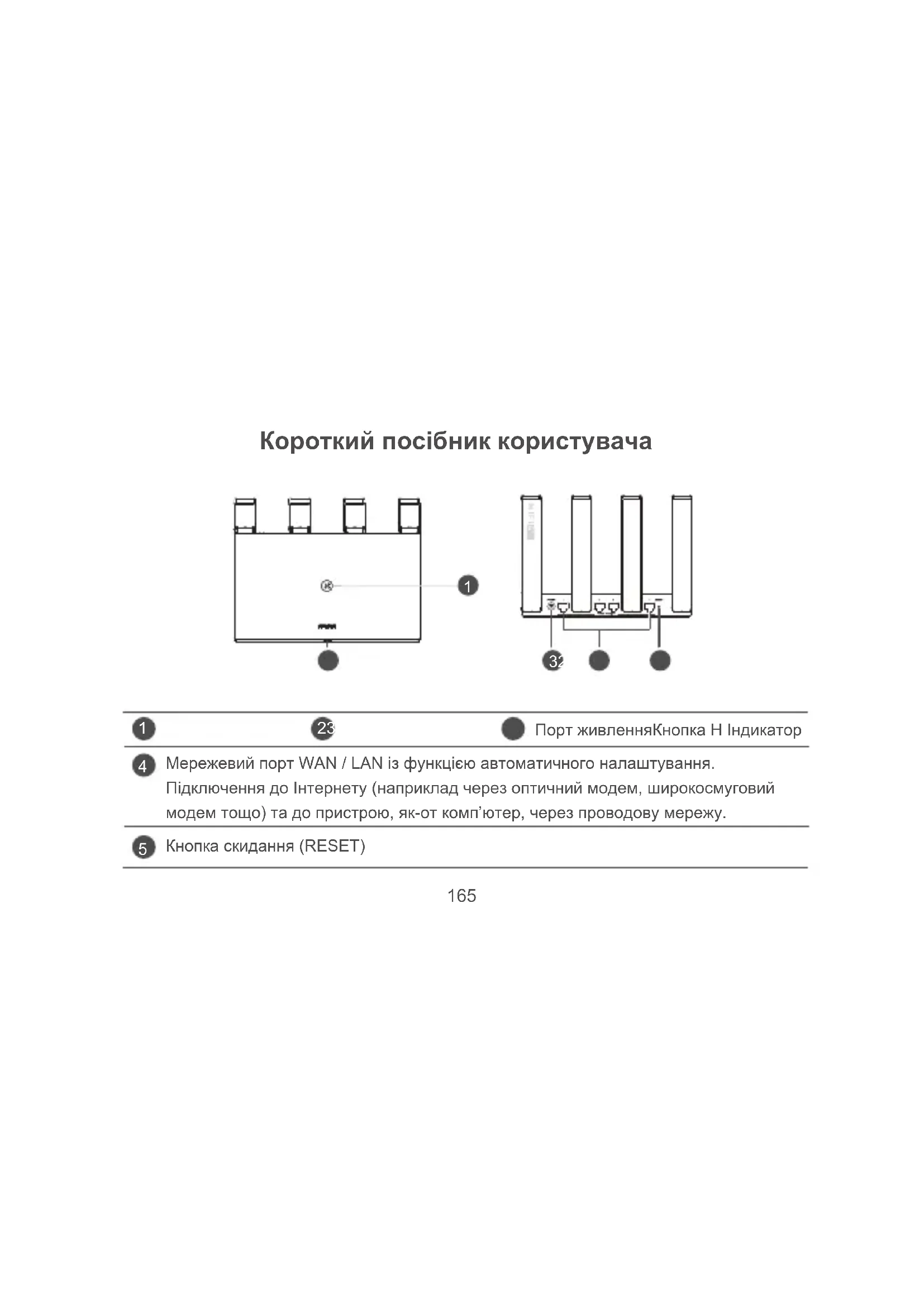
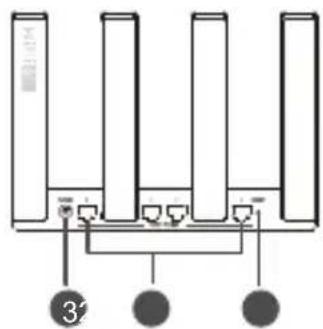
| Мережеві порти | 1 порт WAN/LAN з автоматичним налаштуванням, 3 порти LAN (всі Gigabit) |
| Кнопка H (WPS/HarmonyOS Connect) | Так, для швидкого підключення та сполучення |
| Кнопка скидання | Так, натисніть більше 2 секунд |
| Світловий індикатор | Зелений (підключено), червоний (не підключено), блимає (сполучення) |
| Живлення | Мережевий адаптер 12 В, 2 А (входить у комплект) |
| Розміри (приблизно) | 225 x 150 x 45 мм |
| Вага (приблизно) | 400 г |
| Кількість антен | 4 зовнішні антени, що регулюються |
| Розширені функції | MU-MIMO, OFDMA, пріоритет 5 ГГц, mesh HarmonyOS, додаток HUAWEI AI Life |
| Безпека | WPA3, WPS, вбудований брандмауер, шифрування AES |
| Догляд та очищення | Протирайте сухою м'якою тканиною. Не використовуйте хімічні засоби. |
| Запчастини та ремонтопридатність | Мережевий адаптер та кабель Ethernet входять у комплект. Запчастини не надаються. Можливе відновлення до заводських налаштувань. |
| Робоча температура | від 0 °C до 40 °C |
| Температура зберігання | від -40 °C до 70 °C |
| Загальна інформація | Бренд: Huawei, модель: WiFi AX3 Quadcore, категорія: Розумний дім. Гарантія та підтримка на сайті Huawei. |
Часті запитання - WiFi AX3 Quadcore HUAWEI
Дротове підключення: з'єднайте порт WAN додаткового маршрутизатора з портом LAN маршрутизатора Huawei WiFi AX3 за допомогою кабелю Ethernet.
Бездротове підключення: розташуйте додатковий маршрутизатор на відстані менше метра, увімкніть його, натисніть кнопку H на основному маршрутизаторі, коли його індикатор блимає, і зачекайте підключення.
Питання користувачів про WiFi AX3 Quadcore HUAWEI
0 питання про цей пристрій. Дайте відповідь на ті, що знаєте, або поставте власне.
Поставити нове питання про цей пристрій
Завантажте інструкції для вашого Розумний дім у форматі PDF безкоштовно! Знайдіть свій посібник WiFi AX3 Quadcore - HUAWEI і поверніть собі контроль над електронним пристроєм. На цій сторінці опубліковані всі документи, необхідні для використання вашого пристрою. WiFi AX3 Quadcore бренду HUAWEI.
ПОСІБНИК КОРИСТУВАЧА WiFi AX3 Quadcore HUAWEI
| Постейно Зелени | Підклочецьdo мереки |
| Постейно чевони | He підклочецьdo мереки • С标注а контак Кабелю abо поимлka підклочець. Перавірту кабел. • Помлкаши рокocmyrogовoi мереки. 3berгілься до сboro onepatopa широкocmyrogobу зв'язку. |
| Блима€ | Mapшрутузатор ваявьвп prисстрий дlya об'еднения в napу. Як soo ваявлено inhwi писстrodu HUAWEI (i3 niДtrримкою HarmonyOS Connect), inhikatop на HUAWEI WiFi AX3 6лиma€.У takomy pasi натуспіь Кноку H (Скидань) на HUAWEI WiFi AX3.Як soo inhikatop šвіndko Замлма€, се означа€, сio prисстрий дlya об'еднения в napу підклочець do HUAWEI WiFi AX3.Коли inhikatop пereşтоhe 6лимати, підклочець Завершени. •Як soo ваявдаково topкнeteя сноки H, зауке调解 2xbυнии, сioоб inhikatop поberн岷я do hopmaьного стау. •Кнока H takож ма€ Функци WPS. |

3aHtAHnI BiNobiDi
1. Σo po6ntn,якso πiδ yac haIaStyBaHnHa MapspTy3aTopa BInHKna JaKacb i3 nepeniiueHnx HxKye np6Jem?
-Якшо писчтін He BnBnB Мереку Wi-Fi МаршугпstаTopа: nepebiTe,ЧИ BBIMKHeHO MapшуTGstaTOp.Трoxи 3auekaite (nOKn 3aanyctntbca МаршуTGstaTOp) i cnpo6yIte NOBtOpTN nouyk Ha npicStpoi.
-
JaKIO He BdaIoca nepeITn Ha cToPiHKy KOHphiirypaucii MapwpyTu3aTopa Ha npicTpoi: nepeBipTe, nn pncTpii niKlnOueHo do mepeXi Wi-Fi mapwpyTu3aTopa, a notim BBeDi t b aDpecy 192.168.3.1 y 6paay3epi, uo6 BiKnPTu uO cToPiHKy Ha npicTpoi.
-
RaHnHa cTOpIHcBiIO6paKaAcBcra NobiOMnHeHHaKaeBbIeHaHO: nepeKoHaHTecr, 10 nopt WAN mappytn3atopa niKlHoyeHo do npTy LAN moema Ta 10 moem Mae DocTy n Do IHTepHety. NpeBipTe, YN Bci 3'EDHaHH HaIDIHO NiKJIHOeHi Ta MaOTb HAnExHN KoHTAKT i ChnpabHI MepeXeBi KaBeni.
KIO npo6Iema He 3HnKna, BiHOBiB 3aOBCki HaJauTyBaHHa MapwpyTu3aTopa Ta BUKOHaTe Bka3iKn DnnoBTOPO HnKHOeHHa Ka6eJIb i HanaTuBaHHa MapwpyTu3aTopa.
2.Як BiДиовиТи 3aВОдсьКi HаЛашТуВаHHЯ МаршутNi3aTopa?
Пдкнчы МаршутзаТО до Джерета КИВпенг Та 3aЧeКaITE,ДOKИ BИЗАВТСАТСВС. Голков abo Шилькою habисIHь кONКу сКИДання (RESET) Ha MapшутзаTОPI пинаймHi Ha DBI ceKHyDn,ДOKИ He 3rache iHДИКaTOp. 3aЧeКaITE,ДOKИ МаршутзаTОпpeЗaBAHTСАТСВС. КOni iHДИКaTOp CTaHe ЧерBOHIM, Ze OЗHAчATIME, Зо 3aВODсБКI HaNASTYBaHHЯ МаршутзаTОр a BiHOBNeHo.
Iicra BiHOBneHHaBOccknx HanaWtYBaHb MappyTu3aTopa Noro Notpi6Ho HanaWtYBaTN 3HOBy.
3.Якпідклочи додаTkOBи МаршуТи3aTOp HUAWEIdo мерекi HUAWEIWiFi AX3?
MapuTy3aTOp MoKHaPiKnIouHTn OdHm i3 HabeDeHnx HxKcpe cnoc6iB.
-ДрOTOBe nIKnHcHHe.ПИКнIChITb nopT WANdoTaKOBOro MapWpyTu3aTopa (HOBOrO a60 BiNHOBNeHoro Do 3aBOcBkNX HaNaWtBuHaB) do nopTy LAN HaNaWToBaHoro MapWpyTu3aTopa HUAWEI WiFi AX3 3a Donomoroi KaBenIO Ethernet.
- Be3npoBIDHe NiKIOUeHn. Etan 1. Po3aTyTe DoaTkoBn MapuTy3aTOp (HOBN a60 BiNHOBHeH No 3aOBCkHX HanaTuBaHb) y Mexax Ondoro MeTa B iD HanaToBaHOro MapuTy3aTopa HUAWEI WiFi AX3 Ta NiKIOUcITb Noro Do dxepeNa XNBleHn. Etan 2. KOni IHdkaTOp MapuTy3aTopa HUAWEI WiFi AX3 NoUHe 6NIMaTn, HATNCHTb Na HbOMy KhONky H. 3aueKaIte, DOKN IHdkaTOp Ha DoaTKOBomy MapuTy3aTopi NOKae, 9O NORO NiKIOUeHo Do MepeKi.
"MappyTu3aTupHuawei"-e MappyTu3aTOp,uo niTpmyeHarmonyOS Mesh+.IpekoHaTeCra,00 Bau npctpi niTpmye uO cyHKuio.
4.Якпідклочи npncstpi Wi-Fi do Mapspуtn3atopa 3a donomoroo WPS?
Ha BBimKHeHomy MappyTu3aToPi HaTnCHiB KONky H,notIM HaTnCHiB i yTpmyTe KONky WPS Ha npncTroPi Wi-Fi (HaPnKnaIad,Ha TeleepoHi) npotraOM DBOX XBnIuN,io6 ihiIOBAtn CTanapThe y3roJxKeHHa WPS i niknOHTn npncpi Wi-Fi do mepexi Wi-Fi mappyTu3aTopa.
5. ξo po6ntn,Якsoя He nam'raTo napOJIb dIy BdoaTOK a6o Ha Be6ctOpiHky KepyBaHHa MapuPyTu3aTopom?
Cnp6yIe cKOpIcTaTnca IpnBxOdy npoIem MepeKi Wi-Fi MapuPyTu3aTopa. KaIIO npo6Iema He 3HnKHe, BiHOBIb 3aBOIDcbKi HaJaTuBaHHra MapuPyTu3aTopa.
6.Якпідклочи МаршутзаТО HUAWEI CPE,po6 po3wnpTm mepexy Wi-Fi?
ПдкнчTN МаршутN3atop MOKHA OДнIM 3 HabeDEHx Дади спocoib.
- PpOvIiHe NiDkNIOUeHnA
YctahOBiTb MappyTu3aTop y npmiiueHHi 3i cna6kIM a6o BiCyTHiM CnHAnOM, notim niKluOHTb nopT WAN mappyTu3atopa do nopTy LAN HUAWEI CPE 3a donomorio ka6eHIO Ethernet. - Be3npoBiDne niiKnHoueHHa (3a DonomoroIO KhoNk H)
Kpok 1. Po3aTyne MapuPyTu3aTOp Ha BiIcTaHi Do MeTp a BiD HUAWEI CPE i nnKnIOUHTb Ioro do DKepeJa KINBHeHH.
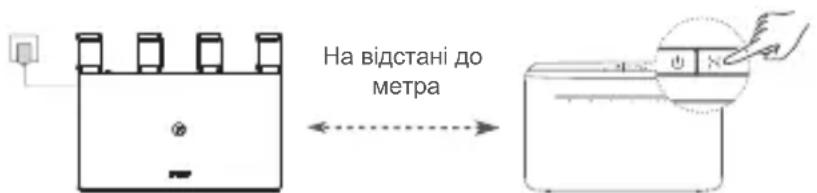
Kpok 2. KOni iHnkaTop HUAWEI CPE noUHe 6nMaTn, HaTnCiTb Ha HbOMy KhONKy H. DOneKaITeCraHAniB iHnkaTopa, rki CBdHTmUyTB npo NiikNIOueHHa MapwpyTu3aTopa Do MepeXi.
Kpok 3. YcTaHOBiTb MapuTytn3aTOp y npMiuEHHi 3i Cna6kIM CnHAnOM i NdkNouHtB Noro Do Dxepena JKNBHeHHa.
PcnyHOK HabeJeHO nIe dIydoBikn.
- IpekeohaTeCra, 10 HUAWEI CPE niknueHcno IInTepHeTy, a MapwpyTu3aTOp E HOBm a6o Ioro HaHaTuBaHHrCKHyTo Do 3aBOcBkX 3HaYeHb.
- IpekeonaiTecra, 10 HUAWEI CPE niiTpmye cyHKciu HUAWEI HiLink i npToKoCoAP. 106 oTrpmaTn DOKnadihi BIDOMocTi, 3BepHITcdo dncTpnoIOTopa.
- IpekeohaiTec, 0o BiDCTaHb mix MapuTy3aTopom i HUAWEI CPE MeHsa 3a 10 metpiB i 0o mix HMM He 6ilbwe DBOX CTIN.
Texhika 6e3neKn
Информачиюо телесоне гораяклінійи и дресе зліктPORHнО NOчы спуньлі подөржКВ в BAшен CTране Или ретионе сM. на саіт ehttps://consumer.huawei.com/en/support/hotline.
19.Инфомацьо мерax пи Нспавноctи оборудованя
B cnyuae o6hApxKeHn HeNCnpaBHOCTn O6OpydoBaHHa:
BbIKIOUHTeO6OpyIOBaHHe,
OTKIIIOHTeO6OpyIOBaHHe OT 3JIeKTPnueckoCetN,
-6paNTecB CepBnchbI cHTp IIN K ATOpu3OBaHHOMy DInpepy IIN POnyuHnKOHcyNbTaun INPemOHTa O6OpuDoBaHnA
20. Mecu roN 3ROTOBHeHn (nn) HOpMaun O MeCTe HaHeceHn n CnocO6e onpeJeHn rOda N3ROTOBHeHn
Iata n3roTOBHeHna yCToaHa Ha yNakOBKe B opMaTe MM/Γ (MM-Mecu, Γ-rod).
22. KomnJIeKTHoCTb
Poyrep-1uT.;
AanTep nTaHn-1 wt;
Cetbeon kaebn-1wt.;
3KcnJnyatauHOHHbIe DOKyMeHTbl.
*KOMnneKT NOCTabKN MOKeT OTJNUaTbc R 3aBNCIMOcTn OT cTpaHb NJIIN peRHOHa peaN3aCn.
21.3hak COOTBeTCTBm

YnataCTBO 3a 6p3 noyeTOK
1
23
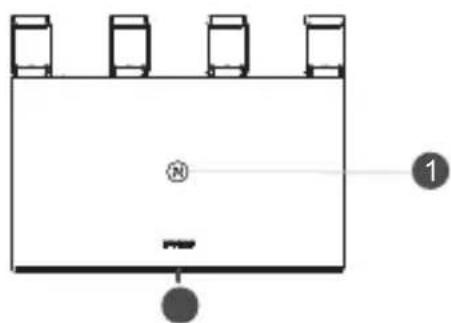
Ppiknyok 3a HanojyBaHbeKonue H Noka3aTeI
4
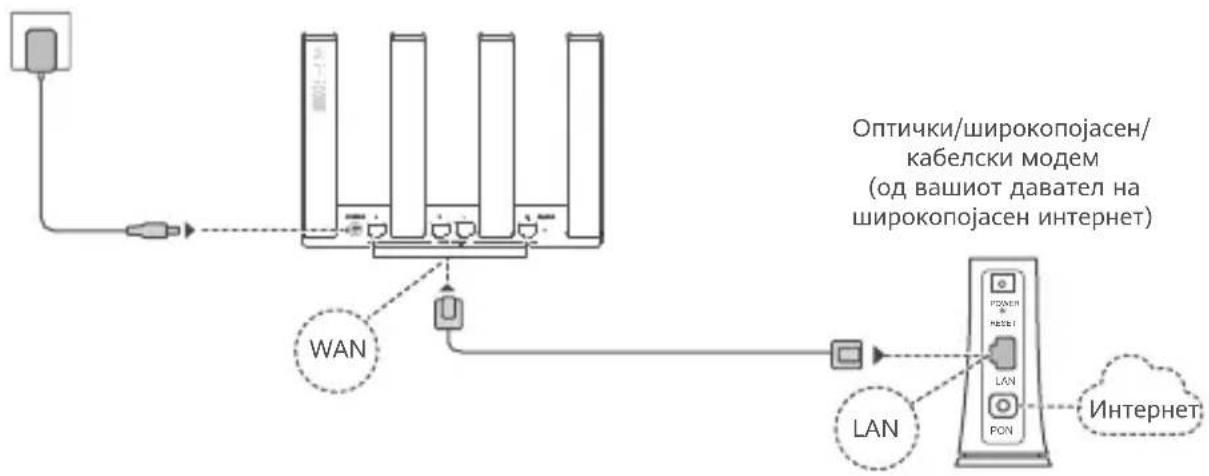
IopTa co aBtOMaTcKO npncnoc6yBaHBe 3a WAN/LAN: ce nobp3yBa Ha nHTepHET (kako wTo e ontTuKm MoJem, WnpokOnoJaCHN MoJemn nTH.) n ypeD 3a XnueHa MPexKa, kako wTo e KOMnjyTeP.
5
Konue PECETNPAHbE (RESET)
Yekop 1: moNTupaHbe Ha ka6JInte
-
IcnpaBete Tn CNTe aHTehN 3a da o6e36eDnte ONTUMN3npaH cnHaJ Ha Wi-
-
Ako nokaTeNoT octaHe uPBHe, Toa 3Haun DeKa HAcouyBaUoT He e NOBp3aH Ha INHTepHeT. IorneHHeTo "Yekop 2: KOHnurypnPapHe Ha noCTaBKnTe 3a MpeKaTa."
3a haoybaunTO npDpkybaat ABTomATcko npncnoc6ybahe Ha WAN/LAN, mpeknte nopTN ce KOMbHnpaHn nopTN WAN/LAN. NcTo Taka, moKe da HabeTe uKcha nopTa WAN Ha cTpaHnUata 3a ynpaBvBaHe co haoybaOT npeky Be6.
YeKOp 2: KOHcHpypnaHe Ha NoCTaBKeTe 3a MpeXkata

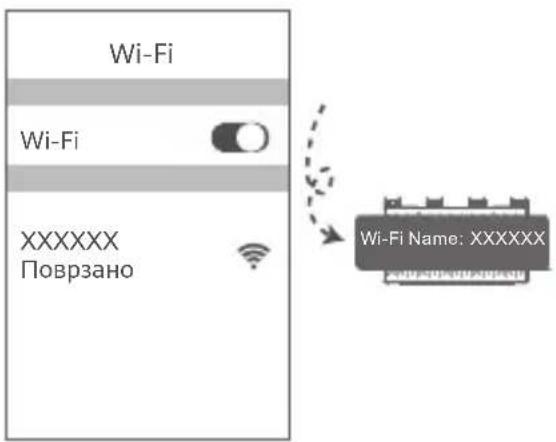
Iobp3eTo Mo6nHnot TenefoH nHn Komnytepot co Mpekata Wi-Fi oHa Hacouybaot (He e notpe6Ha lo3nHa). IpoBepTe ro Imeto Ha Mpekata Wi-Fi (Wi-Fi name) Ha doJIHnot DeJ od HOBnOT HacouyBaay.

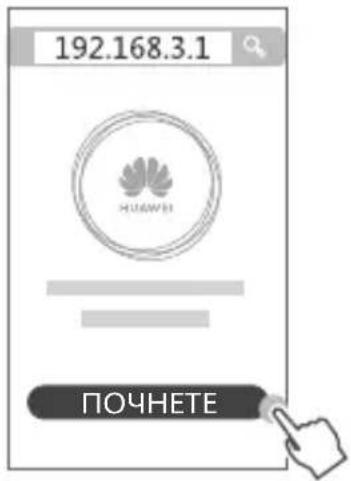
OTbopeTe ro npelenctybaot n Ke 6nndeTe npehacoueHn abTomatckn. (Ako cTpaHncaTa He ce npkaKe aBTOMaTCKn, BHeceTe 192.168.3.1). DOnpete 3AIOUHETE n n36epete Co3daj mpeka Wi-Fi.

BheceTe rncmetkata n lo3nHKata 3a unpokonojaceh nHTepHET.

