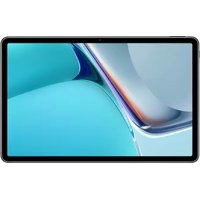
Часті запитання - MatePad T10 HUAWEI
Як вставити SIM-карту або карту microSD?
Використовуйте інструмент для виймання, щоб відкрити лоток для карток, розташований з лівого боку планшета. Вставте nano-SIM або microSD картку у відповідний слот золотими контактами донизу. Переконайтеся, що лоток повністю вставлений.
Як зробити знімок екрану?
Одночасно натисніть та утримуйте кнопку Живлення та кнопку Зменшення гучності протягом кількох секунд. Знімок екрану буде збережено в Галереї.
Як передати файли з комп'ютера?
Підключіть планшет до комп'ютера за допомогою USB-кабелю. Проведіть пальцем вниз від верхньої частини екрана та натисніть на сповіщення USB, потім виберіть режим Передача файлів. Планшет з'явиться як диск на вашому комп'ютері.
Чому мій планшет не заряджається?
Переконайтеся, що ви використовуєте оригінальний зарядний пристрій та кабель. Перевірте microUSB порт на наявність сміття або пошкоджень. Спробуйте іншу розетку. Якщо проблема не зникає, спробуйте примусове перезавантаження, утримуючи кнопку живлення протягом 10 секунд.
Як скинути планшет до заводських налаштувань?
Перейдіть до Налаштування > Система > Скидання > Скидання до заводських налаштувань. Створіть резервну копію даних перед початком, оскільки це видалить всю інформацію. Підтвердьте скидання, і планшет перезавантажиться.
Як підключитися до Wi-Fi?
Проведіть пальцем вниз від верхньої частини екрана та натисніть і утримуйте значок Wi-Fi, щоб відкрити налаштування Wi-Fi. Увімкніть Wi-Fi та виберіть вашу мережу зі списку. Введіть пароль, якщо потрібно.
Як оновити програмне забезпечення?
Перейдіть до Налаштування > Система > Оновлення програмного забезпечення > Перевірити оновлення. Якщо оновлення доступне, дотримуйтесь інструкцій на екрані для завантаження та встановлення. Переконайтеся, що акумулятор заряджений більше ніж на 50% і ви підключені до Wi-Fi.
Як очистити екран?
Вимкніть планшет та від'єднайте його. Використовуйте м'яку безворсову тканину, злегка змочену водою або засобом для чищення екранів. Обережно протріть екран круговими рухами. Не розпилюйте рідину безпосередньо на екран.
Що робити, якщо планшет завис або не реагує?
Натисніть та утримуйте кнопку Живлення приблизно 10 секунд, поки пристрій не перезавантажиться. Якщо це не допоможе, одночасно натисніть та утримуйте кнопки Живлення та Зменшення гучності протягом 10 секунд для примусового перезавантаження.
Де можна знайти посібник користувача?
Ви можете завантажити посібник користувача у форматі PDF з офіційного веб-сайту Huawei або через додаток Підтримка на вашому планшеті. Посібники доступні кількома мовами.
Завантажте інструкції для вашого планшет у форматі PDF безкоштовно! Знайдіть свій посібник MatePad T10 -
HUAWEI і поверніть собі контроль над електронним пристроєм. На цій сторінці опубліковані всі документи, необхідні для використання вашого пристрою. MatePad T10 бренду HUAWEI.
ПОСІБНИК КОРИСТУВАЧА MatePad T10 HUAWEI