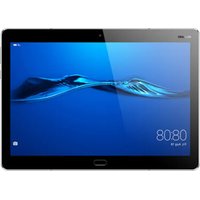
Pogosto zastavljena vprašanja - MatePad T10 HUAWEI
Kako vstavim kartico SIM ali microSD kartico?
Z orodjem za izmet odprite pladenj za kartice na levi strani tablice. Vstavite nano-SIM ali microSD kartico v ustrezno režo z zlatimi kontakti obrnjenimi navzdol. Prepričajte se, da je pladenj popolnoma vstavljen.
Kako naredim posnetek zaslona?
Hkrati pritisnite in držite gumba Power in Volume Down za nekaj sekund. Posnetek zaslona bo shranjen v Galeriji.
Kako prenesem datoteke iz računalnika?
Tablico povežite z računalnikom prek USB kabla. Povlecite navzdol z vrha zaslona in tapnite obvestilo USB, nato izberite način Prenos datotek. Tablica se bo prikazala kot pogon v računalniku.
Zakaj se tablica ne polni?
Prepričajte se, da uporabljate originalni polnilnik in kabel. Preverite microUSB priključek za ostanke ali poškodbe. Poskusite z drugo vtičnico. Če težava vztraja, poskusite s prisilnim ponovnim zagonom tako, da držite gumb Power 10 sekund.
Kako ponastavim tablico na tovarniške nastavitve?
Pojdite v Nastavitve > Sistem > Ponastavitev > Ponastavitev na tovarniške podatke. Pred nadaljevanjem varnostno kopirajte podatke, saj bo to izbrisalo vse informacije. Potrdite ponastavitev in tablica se bo ponovno zagnala.
Kako se povežem z Wi-Fi?
Povlecite navzdol z vrha zaslona in dolgo pritisnite ikono Wi-Fi, da odprete nastavitve Wi-Fi. Vklopite Wi-Fi in izberite svoje omrežje s seznama. Po potrebi vnesite geslo.
Kako posodobim programsko opremo?
Pojdite v Nastavitve > Sistem > Posodobitev programske opreme > Preveri posodobitve. Če je posodobitev na voljo, sledite navodilom na zaslonu za prenos in namestitev. Prepričajte se, da je baterija napolnjena nad 50% in da ste povezani z Wi-Fi.
Kako očistim zaslon?
Izklopite tablico in jo odklopite. Uporabite mehko krpo brez vlaken, rahlo navlaženo z vodo ali raztopino za čiščenje zaslonov. Nežno obrišite zaslon s krožnimi gibi. Ne pršite tekočine neposredno na zaslon.
Kaj storiti, če tablica zamrzne ali se ne odziva?
Pritisnite in držite gumb Power približno 10 sekund, dokler se naprava ne zažene znova. Če to ne deluje, hkrati pritisnite in držite gumba Power in Volume Down za 10 sekund za prisilni ponovni zagon.
Kje najdem uporabniški priročnik?
Uporabniški priročnik v PDF obliki lahko prenesete z uradne spletne strani Huawei ali prek aplikacije Podpora na tablici. Priročniki so na voljo v več jezikih.
Prenesite navodila za vaš Tablica v formatu PDF brezplačno! Poiščite svoja navodila MatePad T10 -
HUAWEI in vzemite svojo elektronsko napravo nazaj v roke. Na tej strani so objavljeni vsi dokumenti, potrebni za uporabo vaše naprave. MatePad T10 znamke HUAWEI.
NAVODILA ZA UPORABO MatePad T10 HUAWEI