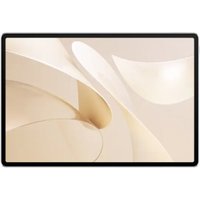
HUAWEI MatePad T10 - Tablet

MatePad T10 - Tablet HUAWEI - Gratis gebruiksaanwijzing en handleiding

Vind de handleiding van het apparaat gratis MatePad T10 HUAWEI in PDF-formaat.

📄 221 pagina's Nederlands NL Downloaden 💬 AI-vraag 11 vragen ⚙️ Specs
Notice HUAWEI MatePad T10 - page 52
Kies uw taal en geef uw e-mailadres: we sturen u een specifiek vertaalde versie.
Type product Tablet
Merk HUAWEI
Model MatePad T10
Schermdiagonaal 10,1 inch
Schermresolutie 1920 x 1200 pixels
Processor Kirin 710A
RAM 2 GB
Interne opslag 32 GB
Uitbreidbare opslag microSD tot 512 GB
Besturingssysteem Android 10 (EMUI 10.1)
Batterijcapaciteit 5100 mAh
Afmetingen 240,2 x 159 x 7,85 mm
Gewicht 450 g
Camera achter 5 MP
Camera voor 2 MP
Connectiviteit Wi-Fi 802.11 a/b/g/n/ac, Bluetooth 5.0
Sensoren Accelerometer, omgevingslichtsensor, hallsensor
Voeding 5V/2A oplader via microUSB
Onderhoud Reinigen met zachte droge doek; vermijd vloeistoffen
Veiligheid Niet demonteren; vermijd extreme temperaturen
Reserveonderdelen & repareerbaarheid Neem contact op met een geautoriseerd servicecentrum voor reparaties
Algemene informatie Gebruikershandleiding beschikbaar in meerdere talen

Veelgestelde vragen - MatePad T10 HUAWEI

Hoe plaats ik een SIM-kaart of microSD-kaart?
Gebruik het uitwerpgereedschap om de kaartlade aan de linkerkant van de tablet te openen. Plaats de nano-SIM of microSD-kaart in de juiste gleuf met de gouden contacten naar beneden. Zorg ervoor dat de lade volledig is ingebracht.
Hoe maak ik een screenshot?
Houd de Aan/uit-knop en de Volume omlaag-knop tegelijkertijd een paar seconden ingedrukt. Het screenshot wordt opgeslagen in de Galerij.
Hoe breng ik bestanden over van mijn computer?
Sluit de tablet aan op uw computer met een USB-kabel. Veeg van boven naar beneden op het scherm en tik op de USB-melding, selecteer vervolgens de modus Bestandsoverdracht. De tablet verschijnt als een station op uw computer.
Waarom laadt mijn tablet niet op?
Zorg ervoor dat u de originele oplader en kabel gebruikt. Controleer de microUSB-poort op vuil of schade. Probeer een ander stopcontact. Als het probleem aanhoudt, probeer dan een geforceerde herstart door de aan/uit-knop 10 seconden ingedrukt te houden.
Hoe reset ik de tablet naar fabrieksinstellingen?
Ga naar Instellingen > Systeem > Resetten > Fabrieksgegevens resetten. Maak een back-up van uw gegevens voordat u doorgaat, omdat hiermee alle informatie wordt gewist. Bevestig de reset en de tablet zal opnieuw opstarten.
Hoe maak ik verbinding met wifi?
Veeg van boven naar beneden op het scherm en houd het wifi-pictogram ingedrukt om de wifi-instellingen te openen. Schakel wifi in en selecteer uw netwerk uit de lijst. Voer indien nodig het wachtwoord in.
Hoe werk ik de software bij?
Ga naar Instellingen > Systeem > Software-update > Controleren op updates. Als er een update beschikbaar is, volg dan de instructies op het scherm om te downloaden en te installeren. Zorg ervoor dat uw batterij voor meer dan 50% is opgeladen en dat u verbonden bent met wifi.
Hoe maak ik het scherm schoon?
Zet de tablet uit en haal de stekker uit het stopcontact. Gebruik een zachte, pluisvrije doek die licht bevochtigd is met water of een schermreinigingsoplossing. Veeg het scherm voorzichtig in cirkelvormige bewegingen. Spuit geen vloeistof rechtstreeks op het scherm.
Wat moet ik doen als de tablet vastloopt of niet reageert?
Houd de Aan/uit-knop ongeveer 10 seconden ingedrukt tot het apparaat opnieuw opstart. Als dat niet werkt, houd dan zowel de Aan/uit- als de Volume omlaag-knop 10 seconden tegelijkertijd ingedrukt om een geforceerde herstart uit te voeren.
Waar vind ik de gebruikershandleiding?
U kunt de gebruikershandleiding in PDF-formaat downloaden van de officiële Huawei-website of via de Support-app op uw tablet. Handleidingen zijn beschikbaar in meerdere talen.

Gebruikersvragen over MatePad T10 HUAWEI

1 vraag over dit apparaat. Beantwoord die u kent of stel uw eigen vraag.

Stel een nieuwe vraag over dit apparaat

De e-mail blijft privé: deze wordt alleen gebruikt om u te waarschuwen als iemand op uw vraag reageert.

Hoe het interne geheugen van de MatePad T10 vrij te maken?
Veelgestelde Vragen - 17 d
Antwoord Notice-Facile

Intern geheugen van de MatePad T10 vrijmaken

Hier zijn de methoden om opslagruimte vrij te maken op uw HUAWEI MatePad T10:

  • Verwijder ongebruikte applicaties: Ga naar Instellingen > Apps en verwijder de apps die u niet meer gebruikt
  • Cache legen: Instellingen > Opslag > Andere bestanden > selecteer tijdelijke bestanden en verwijder ze
  • Downloadbestanden opruimen: Open de Bestanden-app, ga naar de map Downloads en verwijder verouderde bestanden
  • Cloudback-ups uitschakelen: Ga naar Instellingen > Accounts, schakel automatische back-ups uit als ze niet nodig zijn
  • App-gegevens wissen: Instellingen > Apps > kies de app > Opslag > Gegevens wissen (let op: dit verwijdert ook opgeslagen instellingen)
  • Media naar een computer overzetten: Sluit de MatePad T10 aan op uw pc via USB en verplaats foto's en video's

Belangrijk: Zorg ervoor dat belangrijke bestanden ergens anders zijn opgeslagen voordat u gegevens verwijdert. Verwijdering is onomkeerbaar.

Reageer (wees de eerste)

Download de handleiding voor uw Tablet in PDF-formaat gratis! Vind uw handleiding MatePad T10 - HUAWEI en neem uw elektronisch apparaat weer in handen. Op deze pagina staan alle documenten die nodig zijn voor het gebruik van uw apparaat. MatePad T10 van het merk HUAWEI.

GEBRUIKSAANWIJZING MatePad T10 HUAWEI

Handleidingassistent
Aangedreven door Anthropic
Wachten op uw bericht
Productinformatie

Merk : HUAWEI

Model : MatePad T10

Categorie : Tablet