
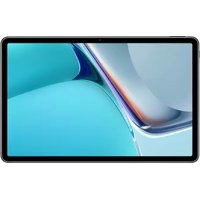
MatePad T10 - таблет HUAWEI - Безплатно ръководство за потребителя
Намерете безплатно ръководството на устройството MatePad T10 HUAWEI в PDF формат.


Pick your language and provide your email: we'll send you a specifically translated version.
| Тип продукт | Таблет |
| Марка | HUAWEI |
| Модел | MatePad T10 |
| Размер на дисплея | 10.1 инча |
| Резолюция на дисплея | 1920 x 1200 пиксела |
| Процесор | Kirin 710A |
| RAM | 2 ГБ |
| Вътрешна памет | 32 ГБ |
| Разширяема памет | microSD до 512 ГБ |
| Операционна система | Android 10 (EMUI 10.1) |
| Капацитет на батерията | 5100 mAh |
| Размери | 240.2 x 159 x 7.85 мм |
| Тегло | 450 г |
| Задна камера | 5 МП |
| Предна камера | 2 МП |
| Свързаност | Wi-Fi 802.11 a/b/g/n/ac, Bluetooth 5.0 |
| Сензори | Акселерометър, сензор за околна светлина, сензор за Хол |
| Захранване | Зареждащо устройство 5V/2A чрез microUSB |
| Поддръжка | Почиствайте с мека суха кърпа; избягвайте течности |
| Безопасност | Не разглобявайте; избягвайте екстремни температури |
| Резервни части и ремонтопригодност | Свържете се с оторизиран сервизен център за ремонт |
| Обща информация | Ръководство за потребителя, достъпно на много езици |
Често задавани въпроси - MatePad T10 HUAWEI
Как да поставя SIM карта или microSD карта?
Използвайте инструмента за изваждане, за да отворите тавата за карти, разположена от лявата страна на таблета. Поставете nano-SIM или microSD картата в съответния слот с позлатените контакти надолу. Уверете се, че тавата е напълно вкарана.
Как да направя екранна снимка?
Натиснете и задръжте едновременно бутоните Захранване и Намаляване на силата на звука за няколко секунди. Екранната снимка ще бъде запазена в Галерия.
Как да прехвърля файлове от компютъра си?
Свържете таблета към компютъра си с USB кабел. Плъзнете надолу от горната част на екрана и докоснете USB известието, след което изберете режим Прехвърляне на файлове. Таблетът ще се появи като устройство на вашия компютър.
Защо таблетът ми не се зарежда?
Уверете се, че използвате оригиналното зарядно и кабел. Проверете microUSB порта за замърсявания или повреди. Опитайте с друг контакт. Ако проблемът продължава, опитайте принудително рестартиране, като задържите бутона за захранване за 10 секунди.
Как да нулирам таблета до фабричните настройки?
Отидете на Настройки > Система > Нулиране > Фабрично нулиране на данните. Резервирайте данните си, преди да продължите, тъй като това ще изтрие цялата информация. Потвърдете нулирането и таблетът ще се рестартира.
Как да се свържа с Wi-Fi?
Плъзнете надолу от горната част на екрана и натиснете продължително иконата за Wi-Fi, за да отворите настройките за Wi-Fi. Включете Wi-Fi и изберете вашата мрежа от списъка. Въведете паролата, ако е необходимо.
Как да актуализирам софтуера?
Отидете на Настройки > Система > Актуализация на софтуера > Проверка за актуализации. Ако има налична актуализация, следвайте инструкциите на екрана, за да я изтеглите и инсталирате. Уверете се, че батерията ви е заредена над 50% и сте свързани с Wi-Fi.
Как да почистя екрана?
Изключете таблета и го изключете от захранването. Използвайте мека кърпа без власинки, леко навлажнена с вода или разтвор за почистване на екрани. Внимателно избършете екрана с кръгови движения. Не пръскайте течност директно върху екрана.
Какво да направя, ако таблетът замръзне или стане неотзивчив?
Натиснете и задръжте бутона Захранване за около 10 секунди, докато устройството се рестартира. Ако това не помогне, натиснете и задръжте едновременно бутоните Захранване и Намаляване на силата на звука за 10 секунди, за да принудите рестартиране.
Къде мога да намеря ръководството за потребителя?
Можете да изтеглите ръководството за потребителя във формат PDF от официалния уебсайт на Huawei или чрез приложението Поддръжка на вашия таблет. Ръководствата са достъпни на много езици.
Въпроси на потребители за MatePad T10 HUAWEI
0 въпрос за това устройство. Отговорете на тези, които знаете, или задайте свой въпрос.
Задайте нов въпрос за това устройство
Все още няма въпроси. Бъдете първият, който задава.
Изтеглете инструкциите за вашия таблет в PDF формат безплатно! Намерете ръководството си MatePad T10 - HUAWEI и вземете отново електронното си устройство в ръце. На тази страница са публикувани всички документи, необходими за използването на вашето устройство. MatePad T10 на марката HUAWEI.
РЪКОВОДСТВО ЗА ПОТРЕБИТЕЛЯ MatePad T10 HUAWEI
Асистент за ръководство
Подкрепено от Anthropic
Изчакване на вашето съобщение
Информация за продукта
Марка : HUAWEI
Модел : MatePad T10
Категория : таблет