
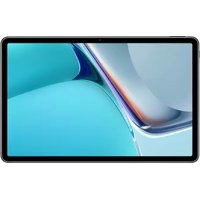
MatePad T10 - Tablet HUAWEI - Bezplatný návod na obsluhu
Nájdite návod k zariadeniu zdarma MatePad T10 HUAWEI vo formáte PDF.


Vyberte svoj jazyk a zadajte e-mail: pošleme vám špeciálne preloženú verziu.
| Typ produktu | Tablet |
| Značka | HUAWEI |
| Model | MatePad T10 |
| Veľkosť displeja | 10,1 palca |
| Rozlíšenie displeja | 1920 x 1200 pixelov |
| Procesor | Kirin 710A |
| RAM | 2 GB |
| Interné úložisko | 32 GB |
| Rozšíriteľné úložisko | microSD až do 512 GB |
| Operačný systém | Android 10 (EMUI 10.1) |
| Kapacita batérie | 5100 mAh |
| Rozmery | 240,2 x 159 x 7,85 mm |
| Hmotnosť | 450 g |
| Zadná kamera | 5 MP |
| Predná kamera | 2 MP |
| Pripojenie | Wi-Fi 802.11 a/b/g/n/ac, Bluetooth 5.0 |
| Senzory | Akcelerometer, senzor okolitého svetla, Hallov senzor |
| Napájanie | Nabíjačka 5V/2A cez microUSB |
| Údržba | Čistite jemnou suchou handričkou; vyhýbajte sa kvapalinám |
| Bezpečnosť | Nerozoberajte; vyhýbajte sa extrémnym teplotám |
| Náhradné diely a opraviteľnosť | Kontaktujte autorizované servisné stredisko pre opravy |
| Všeobecné informácie | Používateľská príručka k dispozícii vo viacerých jazykoch |
Často kladené otázky - MatePad T10 HUAWEI
Ako vložím SIM kartu alebo microSD kartu?
Použite nástroj na vysunutie na otvorenie zásobníka karty umiestneného na ľavej strane tabletu. Vložte nano-SIM alebo microSD kartu do príslušného slotu zlatými kontaktmi smerom nadol. Uistite sa, že je zásobník úplne zasunutý.
Ako urobím snímku obrazovky?
Súčasne stlačte a podržte tlačidlo Napájanie a tlačidlo Znižovanie hlasitosti na niekoľko sekúnd. Snímka obrazovky sa uloží do Galérie.
Ako prenesiem súbory z počítača?
Pripojte tablet k počítaču pomocou USB kábla. Potiahnite prstom nadol z hornej časti obrazovky a klepnite na oznámenie USB, potom vyberte režim Prenos súborov. Tablet sa zobrazí ako jednotka v počítači.
Prečo sa môj tablet nenabíja?
Uistite sa, že používate originálnu nabíjačku a kábel. Skontrolujte microUSB port na prítomnosť nečistôt alebo poškodenia. Skúste inú zásuvku. Ak problém pretrváva, skúste vynútený reštart podržaním tlačidla Napájanie na 10 sekúnd.
Ako obnovím tablet na výrobné nastavenia?
Prejdite na Nastavenia > Systém > Reset > Obnovenie továrenských nastavení. Pred vykonaním zálohujte svoje údaje, pretože sa vymažú všetky informácie. Potvrďte reset a tablet sa reštartuje.
Ako sa pripojím na Wi-Fi?
Potiahnite prstom nadol z hornej časti obrazovky a dlho stlačte ikonu Wi-Fi na otvorenie nastavení Wi-Fi. Zapnite Wi-Fi a vyberte svoju sieť zo zoznamu. V prípade potreby zadajte heslo.
Ako aktualizujem softvér?
Prejdite na Nastavenia > Systém > Aktualizácia softvéru > Skontrolovať aktualizácie. Ak je aktualizácia k dispozícii, postupujte podľa pokynov na obrazovke na stiahnutie a inštaláciu. Uistite sa, že batéria je nabitá na viac ako 50 % a ste pripojení na Wi-Fi.
Ako vyčistím obrazovku?
Vypnite tablet a odpojte ho. Použite jemnú handričku bez chĺpkov mierne navlhčenú vodou alebo čistiacim prostriedkom na obrazovku. Jemne utrite obrazovku krúživými pohybmi. Nestriekajte kvapalinu priamo na obrazovku.
Čo mám robiť, ak tablet zamrzne alebo nereaguje?
Stlačte a podržte tlačidlo Napájanie na približne 10 sekúnd, kým sa zariadenie reštartuje. Ak to nepomôže, stlačte a podržte súčasne tlačidlá Napájanie a Znižovanie hlasitosti na 10 sekúnd pre vynútený reštart.
Kde nájdem používateľskú príručku?
Používateľskú príručku si môžete stiahnuť vo formáte PDF z oficiálnej webovej stránky Huawei alebo prostredníctvom aplikácie Podpora na vašom tablete. Príručky sú k dispozícii vo viacerých jazykoch.
Otázky používateľov k MatePad T10 HUAWEI
0 otázka o tomto zariadení. Odpovedzte na tie, ktoré poznáte, alebo položte vlastnú.
Položte novú otázku o tomto zariadení
Zatiaľ žiadne otázky. Buďte prvý, kto sa opýta.
Stiahnite si návod pre váš Tablet vo formáte PDF zadarmo! Nájdite svoj návod MatePad T10 - HUAWEI a vezmite svoje elektronické zariadenie späť do rúk. Na tejto stránke sú zverejnené všetky dokumenty potrebné na používanie vášho zariadenia. MatePad T10 značky HUAWEI.
NÁVOD NA OBSLUHU MatePad T10 HUAWEI
Asistent návodu
Poháňané spoločnosťou Anthropic
Čakanie na vašu správu
Informácie o produkte
Značka : HUAWEI
Model : MatePad T10
Kategória : Tablet