
Romtelekom Smartbox HG658 - Router HUAWEI - Manual de utilizare gratuit
Găsiți gratuit manualul dispozitivului Romtelekom Smartbox HG658 HUAWEI în format PDF.


Întrebările utilizatorilor despre Romtelekom Smartbox HG658 HUAWEI
0 întrebare despre acest aparat. Răspundeți la cele pe care le cunoașteți sau puneți-vă propria.
Pune o întrebare nouă despre acest aparat
Descărcați instrucțiunile pentru Router în format PDF gratuit! Găsiți manualul dvs. Romtelekom Smartbox HG658 - HUAWEI și luați din nou în mână dispozitivul dvs. electronic. Pe această pagină sunt publicate toate documentele necesare pentru utilizarea dispozitivului dvs. Romtelekom Smartbox HG658 mărcii HUAWEI.
MANUAL DE UTILIZARE Romtelekom Smartbox HG658 HUAWEI
1 Avertismente și precauții....1-1
2 Conectarea cablurilor și instructiuni elementare....2-1
2.1 Coneclarea cablurilor 2-1
2.2 Pornirea HG658....2-2
3 Configurarea unei conexiuni wireless 3-1
3.1 Configurarea unei conexiuni wireless folosind butonul WPS 3-1
3.2 Configurarea manuală a unei conexiuni wireless.... 3-2
4 Servicii voce 4-1
4.1 Introducere 4-1
4.2 Retelistica....4-1
4.3 Procedura de configurare....4-2
5 Configurarea HG658 5-1
5.1 Conectarea la utilitarul de configurare Web 5-1
5.2 Modificarea numelui de utilizator și a parolei pentru utilitarul de configurare Web ..... 5-1
5.3 Schimbarea adresei IP de conectare....5-2
5.4 Activarea sau dezactivarea functiel de retea wireless 5.3
5.5 Modificarea numelui și parolei rețelei wireless.... 5-3
5.6 Accesarea dispozilivelor mobile de slocare folosind clientul FTP 5-4
5.7 Restabilirea setârilor implicite 5-5
5.8 Repomirea HG658 5-5
6 Întrebări frecvente 6-1
7 Specificatil tehnice 7-1
7.1 Indicatoni 7-1
7.2 Porturi si buroane 7-3
7.3 Setări implicite 74
7.1 SpecificaII proclus....7.1
1 - Avertismente și precauții
Pentru utilizarea corectă și sigură a acestul dispozitiv, clitiți cu atenție aceste avertismente și precauți și respectați-le cu strictețe în timpul operării. Cu excepția cazului în care se menționează contrariul, termenul „dispozitiv” se referă la dispozitiv și la accesorilor acestula.
Condiții de bază
- În timpul stocării, transportului și operării dispozitivului, mențineți-l uscat și preveniți ciocnirea cu alte obiecte.
- Nu dezasamblati dispozitivul. Pentru once defect, contactați un centru de service autorizat pentru asistență sau reparație.
- Fără autorizatie, nicio organizatie sau individ nu poate schimba caracteristicile mecanice, de siguranță sau de performanță ale dispozitivului.
- La utilizarea dispozitivului, respectați toate legile și reglementările aplicabile și respectați drepturile legale ale altor persoane.
Cerințe de mediu pentru utilizarea dispozitivului
- Înainte de conectarea și deconectarea cablurlor, întrerupeți utilizarea dispozirivului, și apoi deconectați-l de la alimentarea cu energie. Asigurați-vă că aveți măinile uscate în timpul operării.
- Păstrați dispozitivul la distanță de surse de căldură și de foc, cum ar fi aparate de încălzire sau lumânări.
- Păstrați dispozitivul la distanță de aparate electronice generatoare de câmpuri magnetice sau electrice puternice, cum ar fi cuptoare cu microunde sau frigidere.
- Amplasăți dispozitivul pe o suprafață stabilă.
- Amplasați dispozitivul într-o zonă rece și bine ventilată, în Interior. Nu expuneți dispozitivul la lumină solară directă.
- Utilizati dispozitivul într-o zonă cu temperatură varlind între 0°C și 40°C.
- Nu blocați deschizăturile dispozitivului cu niciun obiect. Rezervați un spațiu minim de 10 cm în jurul dispozitivului pentru disiparea călduri.
- Nu amplasăți niciun obiect (cum ar fi lumânările sau recipientele cu apă) pe dispozitiv. Dacă orice obiect străin sau lichid pătrunde în dispozitiv, opriți dispozitivul imediat, întrerupetii-, deconectați toate cablurile, și apoi contactați un centru de service autorizat.
- Pe timp de furtună, întrerupeți dispozitivul și apoi deconectați toate cabiurile pentru a preveni deteriorarea acestuia din cauza fulgerelor.
Precauții pentru utilizarea dispozitivelor fără fir
- La utilizarea dispozitivului, aveți grijă ca antena dispozitivului să fie la cel puțin 20 de cm distanță de orice persoană.
- Nu utilizati dispozitivul în locurile în care utilizarea dispozitivelor fără fir este interzisă sau poate provoca interferențe sau pericol.
- Undele radio generate de dispozitiv pot interfera cu functionarea dispozitivelor electronice medicale. Dacă utilizati orice dispozitiv electric medical, contactați producătorul acestuia pentru a afla restrictile de utilizare a dispozitivului.
- Nu duceți dispozitivul în camere de operații, unități de terapie intensivă (UTI) sau unități de terapie coronariană (UIC).
Zone cu medii inflamabile și explozive
- Nu utilizati dispozitivul în zone unde sunt stocate produse inflamabile sau explozive, spre exemplu în benzinării, depozite de petrol sau fabrici chimice. În caz contrar, se pot produce explozii sau incendiî. În plus, urmati instrucțiunile indicate în cadrul textrului sau prim simboluri.
- Nu stocați sau transportați dispozitivul în aceeași cutie cu lichide inflamabile, gaze sau produse explozive.
- Utilizați numai accesoriiile furnizate sau autorizate de producătorul dispozitivului. În caz contrar, performanța dispozitivului ar putea fi afectată, garantia pentru dispozitiv sau legile și reglementările referitoare la terminale de telecomunicați pot deveni nule și fără effect, sau puteți suferi vărămări.
- Nu utilizati adaptorul de alimentare în cazul în care cablui acestuia este deteriorat, în caz contrar, se pot produce socuri electrice sau incendii.
- Asigurați-vă de faptul că adaptorul de alimentare îndeplinește specificațiile indicate pe plăcuta de identificare a dispozitivului.
- Asigurati-vă de faptul că adaptorul de alimentare îndeplinește condițiile Clauzei 2,5 din IEC60950-1/EN60950-1 și că este testat și aprobat în conformitate cu standardele pe plan național sau local.
- Pentru dispozitivul care poate fi conectat la priză, aceasta trebuie să fie situară în
apropierea dispozitivului și să fie ușor accesibilă.
- Incârcătorul va fi instalat în apropierea ochipamentului și trebuie să fie ușor accesibil. Utilizați doar următoarele adaptoare CA/allimentatoere listate; HUAWEI Model: HW-120150E6W.
Siguranța copiilor
- Nu păstrați dispozitivul și accesorile la îndemâna copiilor. În caz contrar, aceșta ar putea deteriora dispozitivul și accesorile din greșeală, sau ar putea ingera componentele mici ale dispozitivului, cauzând sufocarea sau alte situații periculoase.
Întreținere
- Dacă dispozitivul nu este utilizat pe o perioadă lungă, opritii-l si apoi deconectari toate cablurile.
- Dacă are loc o exceptie, spre exemplu, dacă dispozitivul emile fum sau sunere sau mirosuri neobisnuite, întrerupeți imediat utilizarea dispozitivului, opritti-l, deconectați toate cablurile și apoi contactati un centru de service autorizat.
- Nu presați, nu trageți și nu îndoitți niciun cablu. În caz contrar, cabiul s-ar putea deteriora, determinând defectarea dispozitivului.
- Înainte de curățarea dispozitivului, opriți utilizarea acestuia, întrerupeți-1 și apoi deconectați toate cablurile.
- Folositi o cârpă curată, moale și uscață pentru a curăța carcasa dispozitivului. Nu utilizati niciun agent de curățare sau spray pentru a curăța carcasa dispozitivului.
Informații cu privire la evacuare și reciclare

Acest simbol de pe dispozitiv (si toate bateriile incluse) indică faptul că dispozitivul (si toate bateriile incluse) nu trebuie evacuate în același fel ca și deseurile menajere normale. Nu aruncați dispozitivul sau bateriile ca deseuri municipale nesortate. Dispozitivul (si toate bateriile) trebuie
predate la un punct de colectare autorizat pentru reciclare sau evacuare adecvată la finalul perloadel de utilizare.
Pentru informații mai detaliate cu privire la reciclarea dispozitivului sau a baterilor, contactați biroul local din orașul dumneavoastră, serviciul de evacuare a deșeurilor menajere sau magazinul de unde ați achiziționat dispozitivul.
Evacuarea acestui dispositiv este reglementară de Directiva Unuiunii Europene privind Deșeurile de Echipamente Electrice și Electronice (DEEE). Scopul separării DEEE și a baterilor de alte deșeurii este de a minimiza orice impact asupra mediului și risc
pentru sănătate generat de prezența substanțelor periculoase.
Reducerea substantelor periculoase
Acest dispozitiv este în conformitate cu Reglementarea UE privind înregistrarea, evaluarea si autorizarea substanțelor chimice și restricțiile aplicabile acestor substanțe (REACH) (Reglementarea Nr. 1907/2006/CE a Parlamentului și Consiulului European) și cu Directiva UE privind Restrictia Substanțelor Periculoase (RoHS) (Directiva 2002/95/CE a Parlamentului și Consiulului European). Pentru mal multe informații cu privire la conformitatea cu REACH a dispozitivului, vizitați site-ul web www.huaweidevice.com/certification, vă recomandăm să vizitați site-ul în mod regulat pentru informații actualizate.
Reglementare de Conformitate UE
Acest dispozitiv trebuie instalat și operat la o distanță minimă de 20 cm între antenă și orice persoană.
Pentru declarația de conformitate, vizilați site-ul web www.huaweidevice.com/certification.
C€0700
Notă: Respectați reglementările locale naționale din zona în care este utilizat dispozitivul. Utilizarea acestui dispozitiv poate fi restricționată în unele sau în toate starele membre ale Uniunii Europene (UE).
Notă: Acest dispozitiv poate fi utilizat în toate statele europene.
Franța: Utilizare în exterior este limitată la 10 mW e.i.r.p. în lungimea de bandă de 2454-2483.5 MHz.
Italia: Pentru utilizare în particular, este necesară o autorizație generală dacă WAS/RLAN's sunt utilizate în afara încitel private. Pentru utilizare în public, este necesară o autorizație generală.
Norvegia: Acest sub-capitol nu se aplică pentru zona geografică pe o rază de 20 km din centrul Ny-Ålesund.
2 - Conectarea cablurilor și instrucțiuni elementare
Vă mulțumim pentru cumpărarea routerului HG658 (HG658 pe scurl).
2.1 Conectarea cablurilor
Următoarea figură arată un exemplu de conectare a cabiurilor. În acest exemplu, HG658 este conectat la un receptor digital, un computer, un laptop și 2 telefoane.

Puteți conecta calculatoarele la interfetele LAN1 și LAN2 pentru serviciul de internet și puteți conecta echipamente STB la LAN3 și LAN4 pentru serviciile de IPTV.
2-1 2-2
2.2 Pornirea HG658
După conectarea cablurilor, apăsați butonul On/Off din partea laterală pentru a porni HG658.
După ce alimentați HG658, indicatorul WAN clipește (mai puțin de trei minute), ceea ce indică faptul că HG658 este activat. Odată activat, indicatorul WAN rămâne constant aprins. De asemenea, indicatorul Power (Putere) rămâne constant aprins, indicând faptul că HG658 funcționează corespunzător.

Pentru a opri HG658, apăsăți butonul On/Off din nou, apoi decuplați adaptorul de alimentare.
3 - Configurarea unei conexiuni wireless
Dacă pe computer este instalat un adaptor de rețea wireless, puteți să vă conectați computerul la HG658 printr-o conexiune wireless.

Metoda pentru instalarea adaptorului wireless și a drivenului său variază în funcție de furnizor. Pentru detalii, consultați ghidul de instalare oferit de furnizorul adaptorului wireless.
Funcția de rețea wireless este activată la HG658 înainte de livrare. Pentru a verifica starea funcției, consultați sectiunea 5.4 „Activarea sau dezactivarea funcției de rețea wireless.”
Sunt două melode pentru configurarea unei conexiuni wireless între HG658 și computeru dvs.
3.1 Configurarea unei conexiuni wireless folosind butonul WPS
HG658 acceptă funcția WPS în modul Configurare cu apăsare de buton (PBC). Dacă adaptorul dvs. de rețea wireless acceptă și el funcția WPS, efectuați următoarele pentru a conecta computerul la HG658 printr-o conexiune wireless:
Pasul 1 Apăsați lung butonul WPS (din lateralul aparatului HG658) timp de 1 secundă sau mai mult.
Indicatorul WLAN de la HG658 începe să clipească, indicând că HG658 se află în slarea de negociere WPS.
Pasul 2 Activati funcția de negociere WPS pe computer în interval de 2 minute de la pasul anterior.
Aşteptați până când indicatorul WLAN de la HG658 nu mai clipește și rămâne aprins constant. Acest fapt arată că a fost stabiliră o conexiune wireless între HG658 și computer.

Funcția WPS poate fi utilizată doar atunci când modul de securitate al WLAN este configurat la WPA2-PSK sau WPA-PSK/WPA2-PSK.
3.2 Configurarea manuală a unei conexiuni wireless
In afară de utilizarea bulonului WPS, puteți să configurăți și manual o conexiune wireless.
Următorul exemplu folosește un computer cu sistem de operare Windows XP pentru a descrie modul de configurare a unei conexiuni wireless folosind numele și parola implicite ale rețelei wireless.
Pasul 1 Porniti serviciul de configurare wireless pe un sistem de operare Windows XP estfel:
- Clic-dreapta pe My Computer (Computerul meu) pentru a afla un meniu de comenzi rapide, apoi alegeti Manage (Gestionare).
- În fereasira Computer Management (Gestionare computer), alegeți Computer Management (Local) > Services and Applications (Servicii și aplicații) > Services (Servicii).
-
Clic-dreapta pe Wireless Zero Configuration (Configurare zero wireless) pentru a afișa un meniu de comenzi rapide, apoi alegeti Properties (Proprietăți).
-
Venficați că Service status (Stare serviciu) afișează Started (Pornit). Dacă Service status (Stare serviciu) nu este Started (Pornit), faceti clic pe Start.
-
Faceți clic pe OK pentru a închide caseta de dialog și închideți fereastra Computer Management (Gestionare computer).
Pasul 2 Găsiti numele rețelei wireless și parola sa imprimate pe eticheta lipită pe spatele aparatului HG658.
Pasul 3 Configurati conexiunea wireless pe computer în modul următor:
- Alegeti Start > All Programs (Toate programele) > Accessories (Accesorii) > Communications (Comunicație) > Network Connections (Conexiuni de rețea).
- În fereastra Network Connections (Conexiuni de rețea), faceți clicheapta pe Wireless Network Connection (Conexiune rețea wireless) pentru a afișa un meniu de comenzi rapide, apoi alegeți Properties (Proprietăți).
- În casela de dialog Wireless Network Connection Properties (Proprietăți
conexiune retea wireless), facellicpe tabul Wireless Networks (Retele wireless).
-
Selectati Use Windows to configure my wireless network settings (Utilizați Windows pentru configurarea setărilor rețelei wireless)
-
Faceti clic pe View Wireless Networks (Vizualizare retele wireless)
- În caseta de dialog Wireless Network Connection (Conexiune rețea wireless), selectați rețeaua wireless al cărel nume este acelesi cu cel înregistrat în Pasul 2, apoi faceți clic pe Connect (Conectare)
- În caseta de dialog, introduceti parola pe care ați înregistrat-o în Pasul 2, apoi faceti clic pe Connect (Conectare).
După ce sistemul verifică parola, pe pictograma rețelei wireless din lista de rețele wireless apare Connected (Conectat), indicând faptul că computerul a stabilit o conexiune wireless la HG658.
- Închideți caseta de dialog Wireless Network Connection (Conexiune de retea wireless).

Trebuie să configurați o conexiune wireless o singură data. Puteți accesa rețeaua wireless oricând, atăția timp cât numele și parola rețelei wireless nu s-au schimbat. Când HG658 funcționează corespunzător, computerul dvs. se conectează automat la HG658, după ce funcția să wireless este activată.
4 - Servicii voce
4.1 Introducere
HG658 acceptă servicii de voce pe baza protocolului SIP (Protocol de inițiere sesiune). SIP este un protocol la nivel de aplicatie utilizat pentru a crea, modifica sau încheia sesiuni multimedia.
4.2 Retelistica
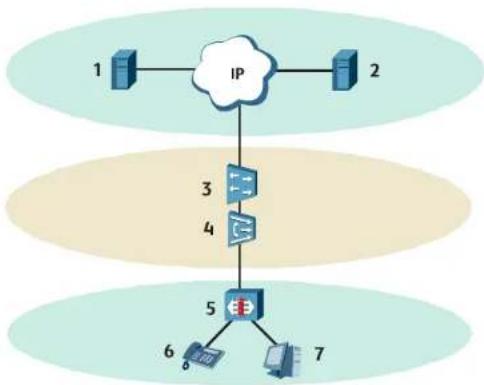
flowchart
graph TD
    A["1"] --> B["IP"]
    C["2"] --> B
    B --> D["3"]
    B --> E["4"]
    B --> F["5"]
    D --> G["6"]
    E --> H["8"]
    F --> I["7"]
| Nr. | Element Descriere | |
| 1 | Server proxy | Server care redirecționează solicitările sau răspunsunile în locul clientului |
| 2 | Server de înregistrare Server care primeștre solicitările de înregistrare | |
| 3 | Bras Server de acces de la distanță de bandă largă | |
| 4 | Dram Multiplexor digital acces linie abonat | |
| 5 | Hg658 | - |
| 6 | Telefon | - |
| 7 | Computer | - |
4.3 Procedura de configurare
Parametri protocolului VoIP la HG658 sunt configurați înainte de livrare. În general, nu este necesară modificarea acestor parametri.
5 - Configurarea HG658
5.1 Conectarea la utilitarul de configurare Web
Majoritatea parametrilor HG658 sunl preconfigură înainte de livrare pentru a îndeplini condițile unor scenari obisnuire de utilizare la domiciliu. Pentru a verifica starea de funcționare a HG658 sau pentru a configura anumite funcți avansate de rețea, folosii utilitarul de configurare Web. Pentru conectarea la utilitarul de configurare Web:
Pasul 1 Deschideți un browser pe computer. Introduceți http://192.168.1.1 în caseta de adrese și apăsări Enter.
Pasul 2 În pagina de autentificare, introduceti numele dys. de utilizator (admin valoare implicilă) și parola (admin valoare implicilă).

Pasul 3 Facejíc cie pe Loglin (Conectare). După verificarea datelor contului de către sistem, este aîșat utilitarul de configurare Web.
5.2 Modificarea numelui de utilizator și a parolei pentru utilitarul de configurare Web
Din motive de securitate sau comoditate, puteți modifica numele de utilizator și parola pentru utilitarul de configurare Web. Pentru a modifica numele de utilizator și parola de conectare.
Pasul 1 Conectați-vă la utilitarul de configurare Web. Pasul 2 Alegeti Maintenance (Întrêfinere) > Account (Cont) pentru a afișa pagina de gestionare informații utilizator.
Pasul 3 Alegeji admin sau User din casela combo derulantă User name.
Pasul 4 Introduceți parola curentă și noua parolă. Apoi introduceți din nou parola nouă în căsuța de text Confirm Password pentru confirmare.
Pasul 5 Faceti clic pe Submit (Transmitere).

Dacă nu vă puteți aminti numele de utilizator și parola configurate, puteți să restabilii valorile implicite înând apăsat butonul Reset (Resetare) ceva mai mult de 6 secunde. După efectuarea operațiunii, informațiile de conectare la utilitarul de configurare Web sunt restabilite la valorile implicite. Când se face restabilirea valorilor implicite, datele personalizate se pierd. În consecință, utilizati cu precauție butonul Reset (Resetare).
5.3 Schimbarea adresei IP de conectare
Puteți schimba adresa IP de conectare pentru utilitarul de configurare Web conform cu cerintele dvs. specifice.
Pentru a schimba adresa IP de conectare:
Pasul 1 Conectati-vă la utilitarul de configurare Web.
Pasul 2 Alogeti Basic (Setări de bază) > LAN.
Pasul 3 Introduceți o nouă adresă IP în caseta text IP address (Adresă IP), apoi introducți o mască de subrețea în caseta text Subnet mask (Mască subrețea).
Pasul 4 Faceti clic pe Submit (Transmitere) pentru a salva setările.

Pentru a vă conecta la utilitarul de configurare Web după ce ăți modificat adresa IP de conectare, introducței noua adresă IP în caseta de adrese a browserului. Asigurați-vă că adresa IP a computerului se află în același segment de rețea cu cea a HG658 pentru a permite computerului să acceseze utilitarul de configurare Web.
5.4 Activarea sau dezactivarea funcției de rețea wireless
Există 2 metode pentru activarea sau dezactivarea funcției de rețea wireless.
Utilizarea butonului WLAN
Pentru a activa sau dezactiva funcția de rețea wireless, apăsați butonul WLAN ceva mai mult de 1 secundă. Indicatorul WLAN arată starea funcției de rețea wireless.
Utilizarea utilitarului de configurare Web
Pentru a activa sau dezactiva funcția de retea wireless din utilitarul de configurare Web;
Pasul 1 Conectați-vă la utilitarul de configurare Web.
Pasul 2 Alegeți Basic (Setări de bază) > WLAN
- Selectati Enable WLAN (Activare WLAN) pentru a activa functia de retea wireless.
- Debifati Enable WLAN (Activare WLAN) pentru a dezactiva funcția de rețea wireless.
5.5 Modificarea numelui și parolei rețelei wireless
Modul implicit de criptare al rețelei wireless este WPA2-PSK. Găsii numele implicit al rețelei wireless și parola sa imprimate pe elicheta lipilă pe spatele aparatului HG658. Pentru a modifica numele de utilizator și parola rețelei wireless: (Acest exemplu utilizează modul de criptare WPA-PSK/WPA2-PSK.)
Pasul 1 Conectați-vă la utilitarul de configurare Web.
Pasul 2 Alegeti Basic (Setări de bază) > WLAN.
Pasul 4 Introduceti un nume de retea wireless în caseta text SSID.
Pasul 5 La Security Mode (Securitate), selectați WPA-PSK/WPA2-PSK. Introducții o parolă în caseta text WPA Pre-Shared Key (Cheie prepartajată WPA). Utilizați setările implicite pentru restul parametrilor.
Pasul 6 Facetl dic pe Submit (Transmitere)
Vi se va solicita introducerea acestei parole la conectarea unor dispositive wireless, cum ar fi un computer, la rețeauia wireless de la HG658. Nu vă pureți conecta la rețea wireless de la HG658 dacă introduceti o parolă incorectă.

Dacă nu vă aminiliți numele și parola rețelei wireless, conectați-vă la utilitarul de configurare Web pentru a seta un nume și o parola noi. Sau, ca alternativă, puțeți readuce HG658 la valorile sale implicite. În acest caz numele și parola suni restabilite la valorile imprimate pe elicheta lipită pe spatele aparatului HG658.
5.6 Accesarea dispozitivelor mobile de stocare folosind clientul FTP
HG658 acceptă o funcție de stocare. Dispositive mobile de stocare, cum ar o unitare flash USB, pot fi conectate la portul USB de la HG658. Apoi puleți accesa dispositivul mobil de stocare din rețeaua locală (LAN) sau din Internet. Pentru a accesa un dispositiv de stocare mobil:
Pasul 1 Conectati dispozitivul mobil de stocare la portul USB de la HG658.
Pasul 2 Activati serverul FTP, apoi configurati setările serverului FTP.
. Conectați-vă la utilitarul de configurare Web al HG658.
2. Alegeti Advanced (Avansat) > USB Port (Port USB).
3. Selectati Enable FTP Server (Activare server FTP).
4. În User name (Nume utilizator) si Password (Parolă), introduceți numele de utilizator si parola pentru serverul FTP (ambele valori implicite sunt ftp). Păstrați setările implicite pentru restul parametrilor.
5. Faceti clic pe Submit (Transmitere) pentru a salva setările.
Pasul 3 Porniti clientul FTP, si accesati adresa IP LAN a HG658 prin serverul FTP.
- Deschideti un browser Web pe computer.
- Introduceti FTP://192.168.1.1 în caseta de adrese și apăsati Enter.
- In caseta de dialog Login (Conectare), introduceți numele de utilizator și parola pentru serverul FTP (valorile pe care le-ați setat în Pasul 2), apoi faceți clic pe Login (Conectare).
După ce sistemul verifică numele de utilizator și parola, puteți citi date de pe sau scrie date pe dispozitivul mobil de stocare conectat la HG658.
5.7 Restabilirea setârilor implicite

Dacă readuceți IG658 la setările implicite, darele personalizate de utilizator se vor pierde. În consecință, utilizați cu precauție această funcție.
Pentru a readuce HG658 la setările implicite, porniti HG658, apăsați lung
butonul Reset (Resetare) ceva mai mult de 6 secunde.
De asemenea, puteți readuce HG658 la setările implicite din utilitarul de configurare Web:
Pasul 1 Conectați-vă la utilitarul de configurare Web.
Pasul 2 Alegeti Maintenance (Întreținere) > Device (Dispozitiv).
Pasul 3 Selectati Reset (Resetare)
Pasul 4 Facejíclic pe Restore Default Settings (Rstabilire setări implicite).
Pasul 5 în caseta de dialog afișată, faceți clic pe OK.
După efectuarea paşilor de mai sus, se afisază pagina de conectare. Pentru a vă conecta, puteți apoi introduce numele de utilizator implicit (admin) și parola (admin).
Pasul 1 Conectați-vă la utilitarul de configurare Web.
Pasul 2 Alegeti Maintenance (Întretinere) > Device (Dispozitiv)
Pasul 3 Selectati Reset (Resetare)
Pasul 4 Faceti clic pe Reboot (Repornire).
Pasul 5 în caseta de dialog afișată, faceți clic pe OK.
6 - Întrebări frecvente
Cum pot să activez sau să dezactivez rapid funcția de rețea wireless?
Apăsăți lung butonul WLAN ceva mai mult de 1 secundă, apoi eliberați. Indicatorul WLAN arată starea funcției de rețea wireless.
Cum pot readuce rapid HG658 la setările sale implicite?
Pentru a readuce HG658 la setările implicite, apăsăți lung butonul Reset (Resetare) ceva mai mult de 6 secunde, când HG658 este pornit.
Ce pot face dacă nu pot accesa Internetul?
Pasul 1 Verificați că indicatorul Power (Putere) la HG658 este aprins. Dacă indicatorul Power (Putere) este stins, efectuați verificări suplimentare în următorul mod:
-
Verificati că HG658 este pornit.
-
Aveți grilă ce priza să furnizeze alimentarea cu energie și curentrul de intrare de la priză să respecte cerințele descrise pe eticheta de pe transformatorul de alimentare al HG658. Dacă tensiunea este instabilă, de exemplu, dacă tensiunea este prea mare sau prea mică, nu folosii HG658. Așteptati până când tensiunea revine la valori normale, apoi puneti în funciune HG658.
- Verificați că HG658 este conectat corecți la priză cu ajutorul transformatorului său, Dacă indicatorul Power (Purere) este încă stins, contractați un centru de reparatii autorizat.
Pasul 2 După pornirea HG658, așteplați aproximativ 3 minute. Apoi verificați dacă indicatorul WAN rămâne constant aprins. Dacă indicatorul WAN este stins, efectualți verificări suplimentare în următorul mod:
- Venficați că linia telefonică este corect și sigur conectată, în special conexiunea dintre linia de telefon și splitter.
- Aveți grilă ca HG658 și linia telefonică să fie la distanță de aparatele electrocasnice care generează câmpuri magnetice sau electrice puternice. Dacă este cazul, înlouciiți linia telefonică. Dacă indicatorul WAN este încă sitins, contactarți fumizorul dvs. de servicii de rețea.
Pasul 3 Verificați că ați introdus corect numele de utilizator și parola. Numele de utilizator și parola sunt furnizate de către furnizorul dvs. de servicii de rețea.
Pasul 4 Verificati dacă indicatorul LAN este aprins.
Dacă indicatorul LAN este stins, efectuați verificări suplimentare în următorul mod:
-
Aveți grijă ca adaptorul de rețea al computerului să fie activat.
-
Verificați că cablul de rețea dintre HG658 și computer este conectat corespunzător. Scoateți și apoi introduceți cablul de rețea sau schimbați cablul de rețea, dacă este necesar.
Dacă indicatorul LAN este încă stins, contactați un centru de reparatii autorizat.
Pasul 5 Verificați dacă driverul adaptorului de rețea este instalat corect. Următorul exemplu folosește un computer cu sistem de operare Windows XP pentru a verifica dacă driverul adaptorului de rețea este instalat:
- Clic-dreapla pe My Computer (Computerul meu) si alegeti Manage (Gestionare) din meniul afisat.
- In foreastra Computer Management (Gestionare computer), faceti clic pe Device Manager (Manager dispositive).
- In panou din dreapta din fereastra Computer Management (Gestionare computer), Faceli clic pe Network adapters (Adaploare de retea).
Dacă nu este detectat niciun adaptor de rețea sau dacă este afisat un semn de întrebare (?) sau un semn de exclamare (!) lângă pictograma adaptorului de rețea, pureți trage concluzia că driverul pentru adaptorul de rețea nu este instalat corect. Reinstalați driverul.
Pasul 6 Verificați dacă serverul proxy al browserului Web este configurat corect. Urmărorul exemplu folosește Internet Explorer pe un computer cu sistem de operare Windows XP pentru a verifica dacă serverul proxy este corect configural:
- Lansati Internet Explorer.
- Alegefi Tools (Instrumente) > Internet Options (Optiuni Internet).
- În caseta de dialog Internet Options (Optiuni Internet), facețic cie pe tabul Connections (Conexiuni).
- In zona Local Area Network (LAN) settings (Setări LAN), faceți clic pe LAN Settings (Setări LAN).
- In zona Proxy server (Server proxy) din caseta de dialog Local Area Network (LAN) Settings (Setări LAN), verificați că caseta Use a proxy server for your LAN (These settings will not apply to dial-up or VPN connections.) (Utilizați un
server proxy pentru LAN (Aceste setări nu se aplică la conexiunile dial-up sau VPN.) nu este bifată.
Pasul 7 Încercați să accesăți și alte site-uri pentru a vedea dacă HG658 poate accesa alte site-uri.
Dacă problema persistă, contactați-vă furnizorul de servicii de rețea.
Ce pot să fac dacă nu pot accesa utilitarul de configurare Web?
Pasul 1 Consultați „Ce pot să fac dacă nu pot accesa Internetul?“ pentru a verifica dacă alimentarea, linia telefonica și cablul de rețea funcționează corespunzător.
Pasul 2 Verificați că adresa IP a computerului și adresa IP LAN a HG658 se află în același segment de rețea, și că browserul nu utilizează un server proxy.

Pentru a vă asigura că adresa IP a computerului și adresa IP LAN a HG658 se află în același segment de rețea, pureți seta computerul să obțina adresa IP autornal.
Pasul 3 Verificați că sunt utilizare numele de utilizator și parola corecte pentru utilitarul de configurare Web.
Dacă problema persistă, puteți readuce HG658 la valorile sale implicite. Pentru detalii, consultați „Cum pot readuce rapid HG658 la setările sale implicite?“
Ce pot face dacă nu pot accesa Internetul printr-o conexiune wireless?
Pasul 1 Verificați că toate cablurile, cum ar fi cel de alimentare și cel telefonic, sunt conectale corespunzălor.
Pasul 2 Verificați dacă indicatorul WLAN este aprins. Dacă indicatorul WLAN este stins, funcția de retea wireless este dezactivară, și va fi nevoie să activați funcția de retea wireless.
Pasul 3 Citiți ghidul utilizatorului adaptorului de rețea wireless și verificați dacă adaptorul de rețea acceptă protocolul 802.11b, 802.11g, sau 802.11n. Dacă adaptorul de rețea wireless nu acceptă niciunul din protocoalele de mai sus, înlocuți-l.
Pasul 4 Verificați dacă driverul adaptorului de rețea wireless este instalat corect. Dacă driverul nu este corect instalat, instalatiți din nou folosind programul
6-3 6-4
fumizat cu adaptorul de retea wireless.
Pasul 5 Verificați dacă computerul primește corespunzător semnalele wireless. Urmărorul exemplu folosește pentru verificarea recepției semnalului wireless un computer cu sistem de operare Windows XP:
-
Alegeți Start > Control Panel (Panou de control). Faceți dublu clic pe Network Connections (Conexiuni de rețea).
-
In fereastra Network Connections (Conexiuni de rețea), faceți clic-dreapta pe Wireless Network Connection (Conexiune rețea wireless) și alegeti View Available Wireless Networks (Vizualizare rețele wireless disponibile).
In cazul în care computerul nu poate gâsi releaua wireless, mutați computerul mal aproape de HG658. Verificați că nu există obstacole între computer și HG658, cum ar fi peretii.
Pasul 6 Verificați dacă computerul este conectat la rețeaua wireless a HG658. În lista de rețele wireless, verificați dacă rețeaua wireless HG658 este afișată ca și Connected (Conectată).
Pasul 7 Încercați să accesăți și alte site-uri pentru a vedea dacă HC658 poate accesă alte site-uri.
Dacă toluși nu puteți accesa site urile, readuceți HG658 la valorile sale Implicire. Dacă problema persistă, contactați-vă furnizorul de servicii de rețea
Ce pot face dacă uneori terminalul nu poate accesa Internetul printr-o conexiune wireless sau dacă conexiunea wireless este instabilă?
Pasul 1 Verificați pozitile HG658 și a computerului. Aveți grijă să fie la distanță de aparatele electrocasnice precum cuptoare cu microunde, frigidere sau telefoane fără fir care generează câmpuri magnetice sau electrice puternice.
Pasul 2 Pozitionați HG658 într-o zonă deschisă. Deși semnalele radio pot trece prin obstracole, transmisiunea este afectată dacă acestea trec prin prea multe obstracole, cum ar fi pereții.
Pasul 3 Mutaji computerul mai aproape de HG658.
Pasul 4 Pozitionați HG658 și computerul în altă direcție. Încercați să evitați utilizarea conexiunii wireless în timpul furtunilor electrice.
Ce pot face dacă rețeaua wireless nu este criptată dar computerul nu se poate conecta la rețeaua wireless?
Pasul 1 Ştergeti configuratia retelei wireless din computer.
Următorul exemplu folosește un computer cu sistem de operare Windows XP:
-
Alegeti Start > Control Panel (Panou de control). Faceți dublu-clic pe Network Connections (Conexiuni de rețea).
-
În fereastra Network Connections (Conexiuni de rețea), faceți clic-dreapta pe Wireless Network Connection (Conexiune rețea wireless) și alegeti Properties (Proprietăți).
-
În caseta de dialog Wireless Network Connection Properties (Proprietăți conexiune rețea wireless), faceți clic pe tabul Wireless Networks (Rețele wireless).
-
În zona Preferred Networks (Rețele preferate), selectați o rețea wireless și faceți clic pe Remove (Eliminare).
-
Ştergeti toate conexiunile wireless din zona Preferred Networks (Rețele preferate).
-
Faceți clic pe OK.
Pasul 2 Configurati o conexiune de retea wireless necriptată.
Funcția WPS are anumite cerințe speciale pentru setările de criptare wireless ale HG658?
Functia WPS poate fi utilizată doar când modul de securitate al rețelei wireless este setat la WPA2-PSK sau WPA-PSK/WPA2-PSK lar SSID este setat la SSID1. Este recomandat să setați modul de securitate la WPA-PSK/WPA2-PSK.
Ce pot face dacă nu pot să configurez o conexiune wireless între HG658 și computer apăsând butonul WPS?
Pasul 1 Verificați că doar un singur computer încearcă conectarea la HG658 folosind funcția WPS la un moment dat.
Pasul 2 Verificați că HG658 are activate funcția de rețea wireless și funcția WPS în modul PBC.
Pasul 3 Verificați că modul de securitate al rețelei wireless este setat la WPA2-PSK sau WPA-PSK/WPA2-PSK iar SSID este setat la SSID1.
Rejinelți faptul că funcția WPS este dezactivată forțat dacă rețeaua wireless folosește criptarea WEP.
Pasul 4 Verificați pozițiile HG658 și a computerului. Aveți grijă să fie la distanță de aparatele electrocasnice precum cuptoare cu microunde, frigidere sau telefoane fără fir care generează câmpuri magnetice sau electrice puternice.
Pasul 5 Poziționați HG658 într-o zonă deschisă. Deși semnalele radio pot trece prin obstacole, transmisiunea este afectată dacă acestea trec prin prea multe obstacole, cum ar fi pereții.
Ce pot face dacă apar zgomote în timpul apelurilor telefonice?
Pasul 1 Aveți grijă ca splitter să fie instalat. Un splitter ajută la protejarea calității apelului ADSL de interferențele cu alte semnale.
Pasul 2 Aveți grijă ca liniile telefonice să fie conectate corect. Aveți grijă în special ca linia telefonică de conectare la splitter să fie conectată corect.
Pasul 3 Înlocuiti liniile telefonice și aveți grijă ca liniile telefonice să nu fie defecte.
După ce este instalat dispozitivul de bandă largă, accesul la Internet degradează calitatea apelurilor sau apelurile telefonice reduc viteza accesului la Internet?
Nu. HG658 utilizează multiplexarea cu diviziune în frecvență (FDM) și tehnologiile splitter pentru a separa semnalul de voce de semnalul de date. Cu toate că cele două tipuri de semnal sunt transmise prinir-o singură linie telefonică, ele sunt transmise pe benzi de frecvență diferită. Așadar, ele nu interferează una cu cealaltă. În acest caz, puteți efectua un apel telefonic și accesa Internetul în același timp, fără degradarea calității apelului sau scăderea vitezei de acces la Internet.
7 - Specificații tehnice
7.1 Indicatori
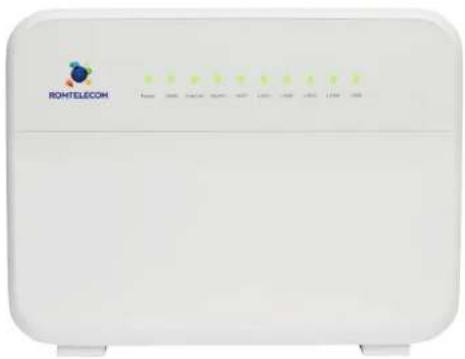
| Indicator Culoare Stare Descriere | ||
| Power | Verde Activat HG658 este pornit. | |
| Rosu Activat Au apărul eror în procesul de pornire. | ||
| - | Dezactivat HG658 este oprit. | |
| WAN | Verde Activat Conexiunea DSL este stabilită și activată. | |
| Verde Intermittent Conexiunea DSL este în curs de activare. | ||
| - | Dezactivat HG658 este oprit sau nu s-a stabilit conexiune DSL. | |
| Indicator Culoare State Descriere | |||
| Internet | Verde Activat | Conexiunea la Internet a fost stabilită cu succes, dar nu se transmit date. | |
| Verde Intermittent | Conexiunea la Internet a fost stabilită cu succes și se transmit date. | ||
| Roșu Activat | Este stabilită o conexiune fizică, dar HG658 nu este conectat la Internet. | ||
| - | Dezactivat | • HG658 este oprit.• HG658 funcționează în modul bridge.• Nu este stabilită nicio conexiune DSL. | |
| WLAN | Verde Activat | Functia WLAN a fost activată, dar nu se transmit date prin WLAN. | |
| Verde Intermittent | • Functia WLAN a fost activată și se transmit date prin WLAN.• Între HG658 și un client wireless este stabilită o conexiune wireless folosind functia WPS. | ||
| - | Dezactivat Fundia WLAN este dezactivată. | ||
| VoIP | Verde Activat Serviciul VoIP | a fost înregistrat cu succes. | |
| Verde Intermittent Telefonul nu are receptorul bine pus în furcă. | |||
| Roșu Activat Serviciul VoIP | nu este înregistrat. | ||
| - | Dezactivat HG658 este oprit. | ||
| LAN1, LAN2, LAN3, LAN4 | Verde Activat | Conexiunea LAN a fost stabilită cu succes, dar nu se transmit date. | |
| Verde Intermittent | Conexiunea LAN a fost stabilită cu succes și se transmit date. | ||
| _Dezactivat | • HG658 este oprit.• Nu este stabilită nicio conexiune LAN. | ||
| USB | Verde Activat | Conexiunea USB a fost stabilită cu succes în modul gazdă USB, dar nu se transmit date. | |
| Verde Intermittent | Conexiunea USB a fost stabilită cu succes în modul gazdă USB și se transmit date. | ||
| - | Dezactivat | • HG658 este oprit.• Nu este stabilită nicio conexiune USB. | |
7.2 Porturi și butoane

| Port sau buton Functie | |
| WPS Utilizat pentru a activa functia WPS. | |
| WI AN Utilizat pentru a activa sau deactiva functia WI AN. | |
| On/OIT Utilizat pentru a porni sau opri HG658. | |
| Power Conectează un transformator de alimentare. | |
| Reset | Readuce HG658 la setările implicite dacă este prinut apăsat ceva mai mult de 6 secunde.NotăDupă ce restabiliti setările implicite la HG658, datele personalizate vor fi pierdure. În consecință, utilizati cu precautle butonul Reset (Resetare) |
| DSI. Conectează la un splitter sau priză telefonică. | |
| Phone1, Phone2 Conectează la un telefon. | |
| LAN1-LAN4 Conectează la computere, switch-uri sau alte dispozitive Ethernet. | |
| USB Conectează la un dispozitiv USB. | |
7.3 Setări implicite
| Parametru | Setări implicite |
| Adresă IP LAN | 192.168.1.1 |
| Mască subrețea LAN | 255.255.255.0 |
| Nume de utilizator pentru conectarea la utilitarul de config. Web | admin |
| Parola pentru conectarea la utilitarul de configurare Web | admin |
| Nume rețea wireless pentru conexiunea wireless | Vedeți eticheta tipărită de pe partea posterioară a HG658. |
| Parola pentru conexiunea wireless | Vedeți eticheta tipărită de pe partea posterioară a HG658. |
| Server DHCP | Activat |
| Rețea wireless | Activat |
| Functia firewall | Activat |
7.4 Specificații produs
| Element Specifica | ||
| Temperatura de functionare in tre 0°C și 40°C (intre 32°F și 104°F) | ||
| Umiditatea la functionare 5% - 95%, fară condensare | ||
| Dimensiuni (I × I × A) Circa 185 mm × 740 mm × 85 mm | ||
| Greulate | Aproximaliv 600g | |
| Standarde | Slanderde ADSL | • G.992.1 (G.dmt)• G.992.2 (G.dmt)• G.994.1 (G.hs)• ANSI T1.413 Ediția a 2-a |
| Standard ADSL2 | • G.992.3 (G.dmt.bis) Anexa L | |
| Standard ADSL2+ | • G.992.5 (G.dmt.bitplus) | |
| Standard VDSL | • G.993.2 | |
| Standarde WLAN | 802.11b,802.11g,802.11n(2,4GHz) | |
| Vireze de transfer wireless | Mod 802.11b | Până la 11 Mbit/s |
| Mod 802.11g | Până la 54 Mbit/s | |
| Mod802.11n(quantonă2x2) | Până la 300 Mbit/s | |


- - Avertismente și precauții
- Condiții de bază
- Cerințe de mediu pentru utilizarea dispozitivului
- Precauții pentru utilizarea dispozitivelor fără fir
- Zone cu medii inflamabile și explozive
- Siguranța copiilor
- Întreținere
- Informații cu privire la evacuare și reciclare
- Reducerea substantelor periculoase
- Reglementare de Conformitate UE
- C€0700
- - Conectarea cablurilor și instrucțiuni elementare
- Conectarea cablurilor
- Pornirea HG658
- - Configurarea unei conexiuni wireless
- Configurarea unei conexiuni wireless folosind butonul WPS
- Configurarea manuală a unei conexiuni wireless
- - Servicii voce
- Introducere
- Retelistica
- Procedura de configurare
- - Configurarea HG658
- Conectarea la utilitarul de configurare Web
- Modificarea numelui de utilizator și a parolei pentru utilitarul de configurare Web
- Schimbarea adresei IP de conectare
- Activarea sau dezactivarea funcției de rețea wireless
- Utilizarea butonului WLAN
- Utilizarea utilitarului de configurare Web
- Modificarea numelui și parolei rețelei wireless
- Pasul 6 Facetl dic pe Submit (Transmitere)
- Accesarea dispozitivelor mobile de stocare folosind clientul FTP
- Restabilirea setârilor implicite
- - Întrebări frecvente
- Cum pot să activez sau să dezactivez rapid funcția de rețea wireless?
- Cum pot readuce rapid HG658 la setările sale implicite?
- Ce pot face dacă nu pot accesa Internetul?
- Ce pot să fac dacă nu pot accesa utilitarul de configurare Web?
- Ce pot face dacă nu pot accesa Internetul printr-o conexiune wireless?
- Ce pot face dacă uneori terminalul nu poate accesa Internetul printr-o conexiune wireless sau dacă conexiunea wireless este instabilă?
- Ce pot face dacă rețeaua wireless nu este criptată dar computerul nu se poate conecta la rețeaua wireless?
- Funcția WPS are anumite cerințe speciale pentru setările de criptare wireless ale HG658?
- Ce pot face dacă nu pot să configurez o conexiune wireless între HG658 și computer apăsând butonul WPS?
- Ce pot face dacă apar zgomote în timpul apelurilor telefonice?
- După ce este instalat dispozitivul de bandă largă, accesul la Internet degradează calitatea apelurilor sau apelurile telefonice reduc viteza accesului la Internet?
- - Specificații tehnice
- Indicatori
Marcă : HUAWEI
Model : Romtelekom Smartbox HG658
Categorie : Router