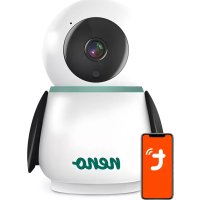
Avante - Moniteurs pour bébé Neno - Notice d'utilisation et mode d'emploi gratuit
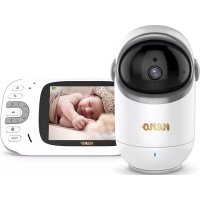
Retrouvez gratuitement la notice de l'appareil Avante Neno au format PDF.



| Type de produit | Moniteur pour bébé IP avec caméra |
| Marque | Neno |
| Modèle | Avante |
| Dimensions (L x l x h) | 85 x 85 x 120 mm |
| Poids | 222 g |
| Alimentation | USB-C, 5 V / 1,5 A (adaptateur secteur inclus) |
| Résolution maximale | 4 MPX (2560 x 1440 pixels) |
| Angle de vue | 100° |
| Vision nocturne | Oui, avec 6 diodes IR |
| Connectivité Wi-Fi | 802.11 b/g/n, 2,4 GHz uniquement |
| Fonctions principales | Vue en direct, communication vocale bidirectionnelle, détection de mouvement, suivi de mouvement, mode nuit, enregistrement vidéo, capture photo, mode privé, sirène |
| Application requise | Tuya Smart (iOS / Android) |
| Stockage | Carte micro SD jusqu'à 128 Go (non incluse) et cloud optionnel |
| Entretien et nettoyage | Nettoyer avec un chiffon doux et sec. Ne pas utiliser de produits abrasifs ni de liquides. |
| Sécurité | Maintenir les câbles hors de portée des enfants. Ne pas placer la caméra à moins d'un mètre du bébé. Utiliser uniquement le chargeur d'origine. |
| Pièces détachées et réparabilité | Adaptateur et câble USB fournis. Carte SD et accessoires en option. Contactez le SAV pour toute réparation. |
| Garantie | 24 mois (voir conditions sur neno.pl/gwarancja) |
| Température de fonctionnement | -10 °C à +50 °C |
FOIRE AUX QUESTIONS - Avante Neno
Questions des utilisateurs sur Avante Neno
0 question sur cet appareil. Repondez a celles que vous connaissez ou posez la votre.
Poser une nouvelle question sur cet appareil
Téléchargez la notice de votre Moniteurs pour bébé au format PDF gratuitement ! Retrouvez votre notice Avante - Neno et reprennez votre appareil électronique en main. Sur cette page sont publiés tous les documents nécessaires à l'utilisation de votre appareil Avante de la marque Neno.
MODE D'EMPLOI Avante Neno
86 Manuel de l'utilisateur FR
93 Manual de utilizare RO
B. Druk om scènes te starten
Merci d'avoir acheté notre produit !
Grâce à cet appareil, vous pouvez surveiller en permanence le sommeil ou le jeu de votre enfant dans une autre pièce à l'aide d'une application sur votre téléphone ! Ce manuel contient toutes les informations nécessaires à une utilisation correcte. Veuillez lire le mode d'emploi avant d'utiliser l'appareil.
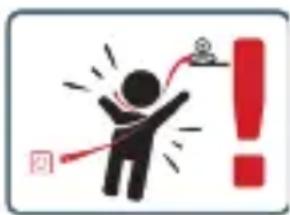
ATTENTION ! Laissez le câble de chargement dans un endroit sûr, hors de portée d'un enfant. Le non-respect de cette consigne peut entraîner l'étouffement de l'enfant ou d'autres situations dangereuses (par exemple, un choc électrique).
ATTENTION ! Seuls les chargeurs d'origine doivent être utilisés pour l'appareil d'origine. Le non-respect des instructions peut entraîner des dommages à l'appareil ou d'autres situations dangereuses.
01. Contenu du KIT
- Moniteur bébé IP Neno Avante
- Adaptateur électrique + câble USB
- Manuel de l'utilisateur
02. Fonctions principales
- Commande à distance via l'application
- Mode nuit
- Détecteur de mouvement et notifications in-app
- Suivre le mouvement
- Communication vocale bidirectionnelle
- Vue en direct
- Enregistrement vidéo
VOIR FIG. A
- Remise à zéro
- Fente pour carte Micro SD
- Microphone
- Lentille
- Capteur de lumière
- Haut-parleur
- Antenne
- Prise USB-C
- Prise réseau
1. Attention!
Cet appareil est conforme à toutes les normes applicables en matière de champs électromagnétiques et peut être utilisé en toute sécurité s'il est utilisé comme décrit dans le manuel d'utilisation.
- Veuillez lire attentivement les instructions de ce manuel avant d'utiliser l'appareil.
- L'assemblage par un adulte est nécessaire. Tenir les petites pièces hors de portée des enfants pendant l'assemblage.
- L'écoute-bébé ne remplace pas la surveillance d'un adulte responsable.
- L'appareil photo n'est pas un jouet. Ne laissez pas les enfants jouer avec l'appareil ou ses accessoires. Ne laissez pas votre enfant mettre les composants en bouche.
- Ne placez pas l'appareil photo ou les câbles dans le lit du bébé ou à sa portée (au moins 1 mètre).
- Gardez les câbles hors de portée des enfants.
- N'utilisez pas l'appareil à proximité de l'eau ou d'une source de chaleur.
- Utilisez uniquement l'adaptateur électrique fourni avec l'appareil.
- Ne touchez pas les contacts de la prise de courant avec des objets pointus ou métalliques.
1. Télécharger l'application
Android/iOS: Téléchargez l'application Tuya Smart sur Google Play/App Store. Android/iOS: Tuya Smart sur Google Play/ App Store
C1 - Télécharger sur Google Play
C2 - Télécharger sur l'App Store
2. S'inscrire et se connecter
Lancez l'application sur le smartphone. S'enregistrer puis se connecter au compte créé.
3. Ajouter le dispositif
- Connectez l'appareil photo à l'alimentation et attendez d'entendre la notification audio.
- Appuyez sur le bouton RESET et maintenez-le enfoncé pendant 5 à 10 secondes.
- Attendez d'entendre la notification „wait for Wi-Fi config". • L'appareil photo est prêt à se connecter à l'application sur le téléphone.
- Assurez-vous que le téléphone est connecté au réseau Wi-Fi auquel l'appareil sera connecté.
- Remarque: pour le bon fonctionnement de la caméra, une connexion à un réseau Wi-Fi de 2,4 GHz est nécessaire. L'appareil photo ne prend pas en charge les réseaux 5 GHz.
- Appuyez sur le symbole plus (+) dans le coin supérieur droit de l'interface de l'application ou sélectionnez „Ajouter un appareil”.
- Dans les catégories de produits, sélectionnez „Vidéosurveillance“ puis „Caméra de sécurité“. (Wi-Fi) „
- Assurez-vous que l'appareil est redémarré et prêt à se connecter (message répété „wait for Wi-Fi config”).
- Dans le coin supérieur droit, sélectionnez le mode de connexion réseau de la caméra et passez à l'étape suivante.
Modes de connexion disponibles :
- Code QR - Mode de connexion par balayage du code QR généré dans l'application avec l'objectif de l'appareil photo.
- Mode EZ (recommandé) - Mode automatique. Dans ce mode, l'application recherche elle-même la caméra. • Câble - connexion via un câble réseau.
- Après avoir sélectionné le mode de connexion, suivez les instructions
de l'application.
- La caméra vous informera des étapes suivantes de la connexion par des messages sonores „connecter le routeur“, „connecter l'internet” et „accès à l'appareil”. NOTE: lors de la connexion, ne pas déconnecter l'appareil de l'alimentation électrique.
- Une fois l'appareil connecté, donnez-lui un nom dans l'application.
4. Retrait de l'appareil
Sur l'écran d'accueil, touchez longuement le nom de l'un des appareils ajoutés. Sélectionnez ensuite un ou plusieurs appareils que vous souhaitez supprimer et cliquez sur l'icône de la corbeille.
A. Plein écran VISITEUR FIGURE B.1
La fonction permet de visualiser en plein écran.
Fonctions supplémentaires sous cet onglet:
• contrôle manuel de la tête de caméra. VOIR FIG. D.1 - enregistrement vidéo - lorsque cette fonction est activée, l'enregistrement vidéo démarre. Par défaut, l'appareil sauvegarde les enregistrements dans la galerie du téléphone (Android) ou dans l'application (iOS). Lorsque l'utilisateur l'active, il est également possible de sauvegarder les enregistrements sur le cloud. VOIR FIG. D.2 - communication (Speak) - selon les paramètres sélectionnés, le bouton est responsable de la communication audio unidirectionnelle ou bidirectionnelle. Pour une communication unidirectionnelle, appuyez sur le bouton; lorsque la communication bidirectionnelle est sélectionnée dans les paramètres de l'application, maintenez le bouton enfoncé pour communiquer à l'aide des haut-parleurs intégrés de l'appareil. VOIR FIG. D.3 - prendre des photos (Capture d'écran) - lorsque cette option est sélectionnée, l'appareil photo prend et enregistre une photo dans la mémoire du téléphone ou dans le nuage. VOIR FIG. D.4 - qualité d'enregistrement - SD/HD, HD recommandé. VOIR FIG. D.5 - Écouter l'environnement - appuyez sur cette touche pour écouter l'environnement de l'appareil photo VOIR FIG. D.6
B. Prendre une photo (Capture d'écran) VOIR FIG B.2
Lorsque cette option est sélectionnée, l'appareil photo prend et enregistre une photo dans la mémoire du téléphone ou dans le nuage.
C. communication (parler) VOIR FIG B.2
Selon les paramètres sélectionnés, le bouton est responsable de la
communication audio unidirectionnelle ou bidirectionnelle. Pour une communication unidirectionnelle, appuyez sur le bouton; lorsque la communication bidirectionnelle est sélectionnée dans les paramètres de l'application, maintenez le bouton enfoncé pour communiquer via les haut-parleurs intégrés de l'appareil.
D. enregistrement vidéo (record) VOIR FIG B.3
Lorsque la fonction est activée, l'enregistrement de la vidéo démarre. Par défaut, l'appareil sauvegarde les enregistrements dans la galerie du téléphone (Android) ou dans l'application (iOS). Lorsque l'utilisateur l'active, il est également possible de sauvegarder les enregistrements sur le cloud.
E. Lecture FIGURE B.4
Cette fonction permet de lire les enregistrements stockés sur la carte SD et d'effectuer des captures d'écran.
G. lecture VOIR FIG. B.6
Cette fonction permet de lire les enregistrements d'une carte microSD dans l'appareil photo.
H. Galerie de photos et d'enregistrements VOIR FIG B.7
Visualisez les enregistrements dans la galerie du téléphone (Android) ou dans l'application (iOS). Une fois activé par l'utilisateur, il est également possible de sauvegarder les enregistrements sur le cloud.
I. Couleur du thème VOIR FIG B.8
Changement de la couleur de fond.
J. Mode privé VOIR FIG. B.9
Mode veille de l'appareil photo.
K. mode nuit VOIR FIG. B.10
Mode nuit avec éclairage LED IR.
I. Suivi de mouvement FIGURE B.11
Mode de suivi des mouvements détectés dans le champ de vision de la caméra.
M. Détection de mouvement FIG. B.12
Mode de détection de mouvement. Il envoie une notification lorsqu'il est activé et qu'un mouvement est détecté.
N. Détection sonore FIG. B.13
Mode de détection sonore. Il envoie une notification lorsqu'il est activé et qu'il détecte un son.
O. patrouille FIGURE B.14
Mode de surveillance de l'environnement de la caméra.
P. sirène VOIR FIG. B.15
Fonction d'alarme.
Q. modifier voir FIG. B.16
Informations sur les touches de fonction.
r. Messages VOIR FIG. B.17
Informations sur les notifications récentes.
s. Direction FIG. B.18
Contrôle manuel de la tête de caméra.
t. Site VOIR FIG. B.19
Possibilité d'enregistrer l'image actuelle (capture d'écran) sous un nom de votre choix.
u. Nuage FIG. B.20
Fonction d'accès aux fichiers stockés dans le nuage.
v. Smart Voir FIG. B.21
Mode de réglage et d'activation des paramètres sélectionnés à un moment précis.
w. Caractéristiques Voir FIG. B.22
Retourner au MENU de contrôle principal.
2. Paramètres
Vous pouvez accéder aux paramètres en cliquant sur l'icône en forme de crayon dans le coin supérieur droit de l'écran.
a. Informations sur l'appareil
Informations sur le compte du propriétaire de l'appareil, l'adresse IP à laquelle l'appareil photo est connecté, l'identifiant de l'appareil, le fuseau horaire et la puissance du signal Wi-Fi.
b. Appuyez pour démarrer les scènes
Passez d'une prévisualisation à l'autre entre les autres appareils ajoutés à l'application Tuya.
c. Hibernation
Mise en veille de l'appareil photo.
d. Réglages des fonctions de base
Réglages: écran inversé/filigrane temporel/mode audio - nous recommandons l'audio bidirectionnel.
e. Fonction de vision nocturne IR
Réglages pour le fonctionnement de la vision nocturne IR - marche/arrêt ou mode automatique.
f. Paramètres de détection d'alarme
Activation/désactivation de la détection de mouvement, du suivi et des notifications in-app.
g. Réglage de la sirène
Réglage du volume et de la durée de l'alarme.
h. Stockage en nuage SVA
Accès aux achats dans l'application Tuya.
i. Notifications hors ligne Activé/désactivé.
j. FAQ et commentaires Questions et réponses sur l'appareil. Inactif par défaut.
k. Appareils partagés Configuration du partage d'un appareil avec d'autres utilisateurs.
I. Ajouter l'assistant vocal à l'écran d'accueil Paramètres de raccourci pour un accès rapide à l'interface de l'appareil à partir de l'écran d'accueil du téléphone.
m. Mise à jour de l'appareil
07. SPECIFICATION
Résolution maximale: 4 MPX (2560x1440)
Nombre d'images par seconde: 25 fps
Angle de vue: 100°
Codec: H.264
Alimentation électrique: USB-C, 5 V/1,5 A
Type d'objectif: 3,6 mm, F1.6
Wi-Fi: 802.11 b/g/n, 2.4GH
Mode nuit: 6 diodes IR
Température de fonctionnement: -10°C + 50°C
Prise en charge de la carte Micro SD: max 128 GB
Poids: 222 g
Dimensions: 85 x 85 x 120 mm
08. CARTE De garantie
Le produit est couvert par une garantie de 24 mois. Les conditions de la garantie peuvent être consultées à l'adresse suivante: https://neno. pl/gwarancja Les détails, le contact et l'adresse du site web sont disponibles à l'adresse suivante:
Https://neno. pl/contact/? lang=en
Les spécifications et le contenu du kit peuvent être modifiés sans préavis. Nous nous excuses pour tout inconvénient.
KGK Trend déclare que ce dispositif Neno Avante est conforme aux exigences significatives de la directive 2014/53/UE. Le texte de cette déclaration peut être consulté sur le site web: https://neno. pl/download/DOC/deklaracja-CE-Neno-Avante. pdf
MANUAL De utilizare
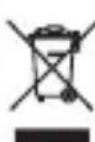
Le symbole de la poubelle barrée indique que les appareils électriques ou électroniques inutilisables, leurs accessoires (tels que les blocs d'alimentation, les cordons) ou leurs composants (par exemple les piles, si elles sont incluses) ne peuvent pas être jetés avec les ordures ménagères. Pour se débarrasser des appareils ou de leurs composants (par exemple, les piles), il faut déposer
l'appareil au point de collecte, où il sera accepté gratuitement. L'élimination est soumise à la version remaniée de la directive DEEE (2012/19/UE) et à la directive sur les piles et accumulateurs (2006/66/CE). L'élimination correcte de l'appareil permet d'éviter la dégradation de l'environnement naturel. Les informations sur les points de collecte des installations sont délivrées par les autorités locales compétentes. L'élimination incorrecte des déchets est passible des sanctions prévues par la loi en vigueur dans la région concernée.
- Druk om scènes te starten
- Contenu du KIT
- Fonctions principales
- VOIR FIG. A
- Attention!
- Télécharger l'application
- S'inscrire et se connecter
- Ajouter le dispositif
- Modes de connexion disponibles :
- Retrait de l'appareil
- Plein écran VISITEUR FIGURE B.1
- Fonctions supplémentaires sous cet onglet:
- Prendre une photo (Capture d'écran) VOIR FIG B.2
- communication (parler) VOIR FIG B.2
- enregistrement vidéo (record) VOIR FIG B.3
- Lecture FIGURE B.4
- lecture VOIR FIG. B.6
- Galerie de photos et d'enregistrements VOIR FIG B.7
- Couleur du thème VOIR FIG B.8
- Mode privé VOIR FIG. B.9
- mode nuit VOIR FIG. B.10
- Suivi de mouvement FIGURE B.11
- Détection de mouvement FIG. B.12
- Détection sonore FIG. B.13
- patrouille FIGURE B.14
- sirène VOIR FIG. B.15
- modifier voir FIG. B.16
- Paramètres
- SPECIFICATION
- CARTE De garantie
- Https://neno. pl/contact/? lang=en
- MANUAL De utilizare
Marque : Neno
Modèle : Avante
Catégorie : Moniteurs pour bébé