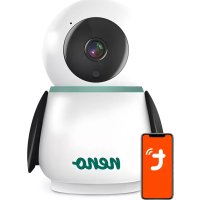
Avante - Monitoare pentru bebeluși Neno - Manual de utilizare gratuit
Găsiți gratuit manualul dispozitivului Avante Neno în format PDF.



| Tip produs | Monitor pentru bebeluși IP cu cameră |
| Marcă | Neno |
| Model | Avante |
| Dimensiuni (L x l x h) | 85 x 85 x 120 mm |
| Greutate | 222 g |
| Alimentare | USB-C, 5 V / 1,5 A (adaptor de rețea inclus) |
| Rezoluție maximă | 4 MPX (2560 x 1440 pixeli) |
| Unghi de vizualizare | 100° |
| Vedere nocturnă | Da, cu 6 diode IR |
| Conectivitate Wi-Fi | 802.11 b/g/n, doar 2,4 GHz |
| Funcții principale | Vizualizare în direct, comunicare vocală bidirecțională, detectare mișcare, urmărire mișcare, mod noapte, înregistrare video, captură foto, mod privat, sirenă |
| Aplicație necesară | Tuya Smart (iOS / Android) |
| Stocare | Card micro SD până la 128 GB (neinclus) și cloud opțional |
| Întreținere și curățare | Curățați cu o cârpă moale și uscată. Nu utilizați produse abrazive sau lichide. |
| Siguranță | Mențineți cablurile la distanță de copii. Nu plasați camera la mai puțin de un metru de bebeluș. Utilizați doar încărcătorul original. |
| Piese de schimb și reparabilitate | Adaptor și cablu USB furnizate. Card SD și accesorii opționale. Contactați service-ul pentru reparații. |
| Garanție | 24 luni (vezi condițiile pe neno.pl/gwarancja) |
| Temperatură de funcționare | -10 °C până la +50 °C |
Întrebări frecvente - Avante Neno
Întrebările utilizatorilor despre Avante Neno
0 întrebare despre acest aparat. Răspundeți la cele pe care le cunoașteți sau puneți-vă propria.
Pune o întrebare nouă despre acest aparat
Descărcați instrucțiunile pentru Monitoare pentru bebeluși în format PDF gratuit! Găsiți manualul dvs. Avante - Neno și luați din nou în mână dispozitivul dvs. electronic. Pe această pagină sunt publicate toate documentele necesare pentru utilizarea dispozitivului dvs. Avante mărcii Neno.
MANUAL DE UTILIZARE Avante Neno
Vă multumim că ați cumpărat produsul nostru!
Cu ajutorul acestui dispozitiv, puteți monitoriza în permanență somnul sau joaca copilului dvs. într-o altă cameră, folosind o aplicație de pe telefon! Acest manual conține toate informațiile necesare pentru o utilizare corectă. Vă rugăm să citiți instrucțiunile de utilizare înainte de a utiliza dispozitivul.
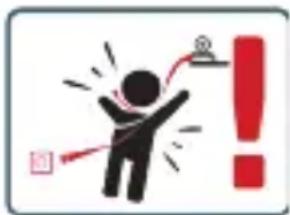
ATENTIE! Lăsați cablul de încărcare într-un loc/poziție sigură, la îndemâna unui copil. În caz contrar, se poate produce sufocarea copilului sau alte situații periculoase (de exemplu, șocuri electrice).
ATENTIE! Pentru setul original trebuie utilizate numai încărcătoare originale. Nerespectarea instrucțiunilor poate duce la deteriorarea dispozitivului sau la alte situații periculoase.
01. CONTINUTURILE KIT-ULUI
- Monitor IP pentru copii Neno Avante
- Adaptor de alimentare + cablu USB
- Manual de utilizare
02. FUNCTII PRINCIPALE
- Control de la distanță prin intermediul aplicatiei
- Modul de noapte
- Detector de mișcare și notificări în aplicație
- Urmărirea mișcării
- Comunicare vocală bidirecțională
- Vizualizare live
- Înregistrare video
03. DESCRIEREA PRODUSULUI
VEZI FIG. A
- Resetare
- Slot pentru card Micro SD
- Microfon
- Obiectiv
-
Senzor de lumină
-
Difuzor
- Antena
- Priză USB-C
- Priză de rețea
04. REGULI DE SIGURANTĂ
1. Atentie!
Acest dispozitiv respectă toate standardele relevante privind câmpul electromagnetic și poate fi utilizat în condiții de siguranță atunci când este utilizat conform descrierii din manualul de utilizare.
- Vă rugăm să citiți cu atenție instrucțiunile din acest manual înainte de a utiliza dispozitivul.
- Este necesară asamblarea de către un adult. Țineți piesele mici la îndemâna copiilor în timpul asamblării.
- Monitorul pentru copii nu înlocuiește supravegherea responsabilă a unui adult.
- Aparatul foto nu este o jucărie. Nu permiteți copiilor să se joace cu aparatul foto sau cu accesoriiile acestuia. Nu lăsați copilul să pună componentele în gură.
- Nu așezați camera sau cablurile în pătuțul copilului sau la îndemâna acestuia (cel puțin 1 metru).
- Tineți cablurile la îndemâna copiilor.
- Nu utilizați dispozitivul în apropierea apei sau a unei surse de căldură.
- Utilizați numai adaptorul de alimentare furnizat cu dispozitivul.
- Nu atingeți contactele prizei de alimentare cu obiecte ascuțite sau metalice.
05. PENTRU A ÎNCEPE
1. Descărcați aplicația
Android/iOS: Descărcați Tuya Smart App de pe Google Play/App Store.
C1 - Descărcați pe Google Play
C2 - Descărcați pe App Store
2. Înregistrare și autentificare
Porniți aplicația pe telefonul inteligent. Înregistrați-vă și apoi conectați-vă la contul creat.
3. Adăugați dispozitivul
- Conectați camera la alimentare și așteptați până când auziți notificarea audio.
- Apăsați și mențineți apăsat butonul RESET timp de 5 până la 10 secunde.
- Așteptați până când auziți notificarea „Wait for Wi-Fi config” (Așteptați configurarea Wi-Fi).
-
Camera este gata să se conecteze la aplicația de pe telefon.
-
Asigurați-vă că telefonul este conectat la rețeaua Wi-Fi la care va fi conectat dispozitivul.
- Notă: pentru funcționarea corectă a camerei, este necesară o conexiune la o rețea Wi-Fi de 2,4 GHz. Camera nu acceptă rețeaua de 5 GHz.
- Apăsați simbolul plus (+) din colțul din dreapta sus al interfeței aplicației sau selectați „Add Device” (Adaugă dispozitiv).
- Din categoriile de produse, selectați „Supraveghere video” și apoi „Came-re de securitate”. (Wi-Fi) „
- Asigurați-vă că dispozitivul a fost repornit și că este pregătit să se conecteze (mesajul repetat „wait for Wi-Fi config”).
- În colțul din dreapta sus, selectați modul de conectare la rețea al camerei și treceți la pasul următor.
Moduri de conectare disponibile:
- Cod QR - Mod de conectare prin scanarea codului QR generat în aplicație cu obiectivul camerei.
- Modul EZ (recomandat) - Modul automat. În acest mod, aplicația caută singură camera.
- Cablu - conexiune prin intermediul unui cablu de rețea.
- După selectarea modului de conectare, urmati instrucțiunile din aplicație.
- Camera vă va informa cu privire la următoarele etape de conectare prin mesaje sonore „connect router”, „Connect internet” și „device access”.
- NOTĂ: în timpul conectării, nu deconectați camera de la sursa de alimentare.
- După ce dispozitivul este conectat cu succes, dați-i orice nume în aplicație.
4. Îndepărtarea dispozitivului
Pe ecranul de pornire, atingeți continuu numele oricăruia dintre dispozitivele adăugate. Apoi selectați unul sau mai multe dispozitive pe care doriți să le eliminați și faceți clic pe pictograma coșului de gunoi.
06. FUNCTII ALE APLICATIEI
1. Ecranul de pornire
a. Ecran complet VĂRSĂTOR FIGURA B -1
Funcția ne permite să vizualizăm pe ecran complet.
Funcții suplimentare în această filă:
• controlul manual al capului camerei. VEZI FIG. D.1
- înregistrare video - atunci când această funcție este activată, este pornită înregistrarea video. În mod implicit, dispozitivul salvează înregistrările în galeria telefonului (Android) sau în aplicație (iOS). Atunci când este
activată de către utilizator, este posibilă și salvarea înregistrărilor în cloud. VEZI FIG. D.2
- comunicare (Speak) - în funcție de setările selectate, butonul este responsabil pentru comunicarea audio unidirecțională sau bidirecțională. Pentru comunicarea unidirecțională, apăsați butonul; atunci când este selectată comunicarea bidirecțională în setările aplicației, țineți apăsat butonul pentru a comunica folosind difuzoarele încorporate ale unității. VEZI FIG. D.3
- realizarea de fotografii (Captură de ecran) - atunci când este selectată, aparatul foto va realiza și va salva o fotografie în memoria telefonului sau în cloud. VEZI FIG. D.4 - calitatea înregistrării - SD/HD, se recomandă HD. VEZI FIG. D.5 - Ascultare împrejurimi - apăsați pentru a asculta împrejurimile camerei VEZI FIG. D.6
b. Efectuarea unei fotografii (Screenshot) VEZI FIG. B.2
Atunci când este selectată, aparatul foto va realiza și salva o fotografie în memoria telefonului sau în cloud.
c. Comunicare (Vorbeşte) VEZI FIGURA B.2
În funcție de setările selectate, butonul este responsabil pentru comunicarea audio unidirecțională sau bidirecțională. Pentru comunicarea unidirecțională, apăsați butonul; atunci când este selectată comunicarea bidirecțională în setările aplicației, țineți apăsat butonul pentru a comunica prin intermediul difuzoarelor încorporate ale unității.
d. Înregistrare video (Record) VEZI FIG·B-3
Atunci când funcția este activată, va începe înregistrarea video. În mod implicit, aparatul salvează înregistrările în galeria telefonului (Android) sau în aplicație (iOS). Atunci când este activată de către utilizator, este posibilă și salvarea înregistrărilor în cloud.
e. Redare FIGURA B.4
Această funcție permite redarea înregistrărilor stocate pe cardul SD și înregistrarea de capturi de ecran.
f. Vedere verticală FIG. B.5
g. Redare VEZI FIG. B.6
Această funcție permite redarea înregistrărilor de pe un card microSD din cameră.
h. Galerie de fotografii și înregistrări VEZI FIG. B.7
Vizualizați înregistrările în galeria telefonului (Android) sau în aplicație (iOS). Odată activată de către utilizator, este posibilă și salvarea înregistrărilor în cloud.
i. Culoarea temei VEZI FIG. B.8
Schimbarea culorii de fundal.
j. Modul privat VEZI FIG. B.9
Mod de veghe de previzualizare a camerei.
k. Modul de noapte VEZI FIG. B.10
Modul de noapte cu iluminare cu LED-uri IR.
I. Urmărirea mișcării FIGURA B.11
Modul de urmărire a mișcării detectate în câmpul vizual al camerei.
m. Detectarea mișcării FIG. B.12
Modul de detectare a mișcării. Acesta trimite o notificare atunci când este activat și se detectează mișcare.
n. Detectarea sunetului FIG. B.13
Modul de detectare a sunetului. Acesta trimite o notificare atunci când este activat și detectează un sunet.
o. Patrulă FIGURA B.14
Modul de monitorizare a mediului camerei.
p. Sirenă VEZI FIG. B.15
Funcția de alarmă.
q. Editare A se vedea FIG. B.16
Informații despre tastele de funcție.
r. Mesaje VEZI FIG. B.17
Informații despre notificările recente.
s. Direcție FIG. B.18
Controlul manual al capului camerei.
t. Amplasament VEZI FIG. B.19
Posibilitatea de a salva imaginea curentă (captura de ecran) sub un nume la alegere.
u. Cloud FIG. B.20
Funcția de accesare a fișierelor stocate în cloud.
v. Inteligent A se vedea FIG. B.21
Mod de setare și activare a parametrilor selectați la un anumit moment.
w. Caracteristici A se vedea FIG. B.22
Reveniți la MENIUL principal de comandă.
2. Setări
Puteți accesa setările făcând clic pe pictograma creionului din colțul din dreapta sus al ecranului.
a. Informații despre dispozitiv
Informații despre contul proprietarului dispozitivului, adresa IP la care este conectată camera, ID-ul dispozitivului, fusul orar și puterea semnalului Wi-Fi.
b. Apăsați pentru a începe scenele
Comutați previzualizările între alte dispositive adăugate la aplicația Tuya.
c. Hibernare
Hibernare a camerei.
d. Setări ale funcțiilor de bază
Setări: ecran inversat/ filigranul de timp/modul audio - recomandăm audio bidirecțional.
e. Functia de viziune nocturnă IR
Setări pentru funcționarea funcției de vedere pe timp de noapte IR - activat/dezactivat sau mod automat.
f. Setări de detectare a alarmei
Activarea/dezactivarea detectiei de mișcare, a urmăririi și a notificărilor din aplicație.
g. Reglarea sirenelor
Setări pentru volumul și durata alarmei.
h. VAS Cloud Storage
Acces la cumpărături în aplicația Tuya.
i. Notificări offline
Activat/dezactivat.
j. Întrebări frecvente și feedback
Întrebări și răspunsuri despre dispozitiv. Inactivitate implicită.
k. Dispositive partajate
Configurarea partajării unui dispozitiv cu alți utilizatori.
I. Adăugați asistentul vocal la ecranul de pornire
Setări de comenzi rapide pentru acces rapid la interfața dispozitivului din ecranul principal al telefonului.
m. Actualizarea dispozitivului
- SPECIFICATIE
Rezoluție maximă: 4 MPX (2560x1440)
Aplicație mobilă: Tuya Smart
Cadre pe secundă: 25 fps
Unghi de vizualizare: 100°
Codec: H.264
Sursa de alimentare: USB-C, 5 V/ 1,5 A
Tip de obiectiv: 3,6 mm, F1.6
Wi-Fi: 802.11 b/g/n, 2.4GH
Mod de noapte: 6 diode IR
Temperatura de lucru: -10°C + 50°C
Suport card Micro SD: max. 128 GB
Libra: 222 g
Dimensiuni: 85 x 85 x 85 x 120 mm
08. CARD DE GARANTIE
Produsul este acoperit de o garanție de 24 de luni. Termenii garanției pot fi găsiți la:
Detalii, adresa de contact și adresa site-ului web pot fi găsite la:
https://neno.pl/contact/?lang=en
Specificațiile și conținutul kitului pot fi modificate fără notificare prealabilă. Ne cerem scuze pentru orice inconvenient.
KGK Trend declară că acest dispozitiv Neno Avante este în conformitate cu cerințele semnificative ale Directivei 2014/53/UE. Textul acestei declarații poate fi găsit pe site-ul web:https://neno.pl/download/DOC/deklaracja-CE-Neno-Avante.pdf
| HU | 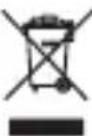 Az áthúzott kukaszimbólum azt jelzi, hogy a használhatatlan elektromos vagy elektronikus eszközök, azok tartozékal (például tápegységek, kábelek) vagy alkatrészei (például akkumulátorok, ha vannak benne) nem helyezhetők el a háztartási hulladékkal együtt. A készülékek vagy alkatrészeik (pl. akkumulátorok) ártalmatlanitásához szállítsa a készüléket a gyűjtőhelyre, ahol azt ingyenesen átveszik. Az ártalmatlanitásra az elektromos és elektronikus berendezések hulladékairól szóló irányelv (2012/19/ EU) és az elemekről és akkumulátorokról szóló irányelv (2006/66/EK) átdolgozott változata vonatkozik. A készülék megfelelő ártalmatlanitása megakadályozza a természeti környezet károsodását. A létesítmények gyűjtőhelyeiről az illetékes helyi hatóságok adnak tájékoztatást. A hulladék helytelen ártalmatlanitása az adott területen hatályos törvények által előírt szankciókkal jár. Az áthúzott kukaszimbólum azt jelzi, hogy a használhatatlan elektromos vagy elektronikus eszközök, azok tartozékal (például tápegységek, kábelek) vagy alkatrészei (például akkumulátorok, ha vannak benne) nem helyezhetők el a háztartási hulladékkal együtt. A készülékek vagy alkatrészeik (pl. akkumulátorok) ártalmatlanitásához szállítsa a készüléket a gyűjtőhelyre, ahol azt ingyenesen átveszik. Az ártalmatlanitásra az elektromos és elektronikus berendezések hulladékairól szóló irányelv (2012/19/ EU) és az elemekről és akkumulátorokról szóló irányelv (2006/66/EK) átdolgozott változata vonatkozik. A készülék megfelelő ártalmatlanitása megakadályozza a természeti környezet károsodását. A létesítmények gyűjtőhelyeiről az illetékes helyi hatóságok adnak tájékoztatást. A hulladék helytelen ártalmatlanitása az adott területen hatályos törvények által előírt szankciókkal jár. |
| SK |  Symbol prečiarknutého odpadkového koša znamená, že nepoužiteľné elektrické alebo elektronické zariadenia, ich príslušenstvo (napríklad napájacie zdroje, káble) alebo komponenty (napríklad batérie, ak sú súčastou balenia) nemožno likvidovať spolu s domovým odpadom. Ak chcete zlikvidovať zariadenia alebo ich súčasti (napríklad batérie), odovzdajte zariadenie na zbernom mieste, kde bude prijaté bezplatne. Likvidácia podlieha prepracovanej verzii smerníce o OEEZ (2012/19/EU) a smernici o batériách a akumulátoroch (2006/66/ES). Správna likvidácia zariadenia zabraňuje znehodnocovanių prirodného prostredia. Informácie o zberných miestach zariadeni vydávajú prislušně miestne orgány. Nesprávna likvidácia odpadu podlieha sankciám stanoveným v zákone platnom v danej oblasti. Symbol prečiarknutého odpadkového koša znamená, že nepoužiteľné elektrické alebo elektronické zariadenia, ich príslušenstvo (napríklad napájacie zdroje, káble) alebo komponenty (napríklad batérie, ak sú súčastou balenia) nemožno likvidovať spolu s domovým odpadom. Ak chcete zlikvidovať zariadenia alebo ich súčasti (napríklad batérie), odovzdajte zariadenie na zbernom mieste, kde bude prijaté bezplatne. Likvidácia podlieha prepracovanej verzii smerníce o OEEZ (2012/19/EU) a smernici o batériách a akumulátoroch (2006/66/ES). Správna likvidácia zariadenia zabraňuje znehodnocovanių prirodného prostredia. Informácie o zberných miestach zariadeni vydávajú prislušně miestne orgány. Nesprávna likvidácia odpadu podlieha sankciám stanoveným v zákone platnom v danej oblasti. |
| SE |  Symbolen med den överstrukna soptunnan visar att oanvändbara elektriska eller elektroniska apparater, deras tillbehör (t.ex. nätaggregat, sladdar) eller komponenter (t.ex. batterier, om de ingår) inte kan kastas tillsammans med hushållsavfallet. Om du vill göra dig av med apparaterna eller deras komponenter (t.ex. batterier) ska du lämna apparaten till ett insamlingsställe, där den tas emot utan kostnad. Bortskaffandet omfattas av den omarbetade versionen av WEEE-direktivet (2012/19/ EU) och direktivet om batterier och ackumulatorer (2006/66/ EG). Korrekt bortskaffande av enheten förhindrar försämring av den naturliga miljön. Information om anläggningarnas insamlingsställen utfärdas av de behöriga lokala myndigheterna. Felaktigt bortskaffande av avfall är föremåll för påföljder som föreskrivs i den lag som gäller inom det aktuella området. Symbolen med den överstrukna soptunnan visar att oanvändbara elektriska eller elektroniska apparater, deras tillbehör (t.ex. nätaggregat, sladdar) eller komponenter (t.ex. batterier, om de ingår) inte kan kastas tillsammans med hushållsavfallet. Om du vill göra dig av med apparaterna eller deras komponenter (t.ex. batterier) ska du lämna apparaten till ett insamlingsställe, där den tas emot utan kostnad. Bortskaffandet omfattas av den omarbetade versionen av WEEE-direktivet (2012/19/ EU) och direktivet om batterier och ackumulatorer (2006/66/ EG). Korrekt bortskaffande av enheten förhindrar försämring av den naturliga miljön. Information om anläggningarnas insamlingsställen utfärdas av de behöriga lokala myndigheterna. Felaktigt bortskaffande av avfall är föremåll för påföljder som föreskrivs i den lag som gäller inom det aktuella området. |
| FI |  Ylivivattu roskakorisymboli ospittaa, että käyttökelvottomia sähkö-tai elektroniikkalaitteita, niiden lisävarusteita (kuten virtalähteitä, johtoja) tai komponentteja (esimerkiksi paristoja, jos ne ovat mukana) ei voi havittaä kotitalousjätteen mukana. Håvittääksesi laitteet tai niiden osat (esimerkiksi paristot) toimita ne keräyspisteeseen, jossa ne otetaan vastaan maksutta. Håvittämiseen sovelletaan sähkö- ja elektroniikkalaiteromudirektlivin uudelleenlaadittua versiota (2012/19/EU) sekä paristoja ja akkuja koskevaa direktlivlä (2006/66/EY). Laitteen aslanmukainen havittäminen estää luonnonympäristön pilaantumisen. Tiedot laitosten keräyspisteistä antavat toimivaltaiset paikallisviranomaiset. Virheellisestä jätteiden havittämisestä määrätään rangaistus, josta säädetään kyseisellä alueella voimassa olevassa laissa. Ylivivattu roskakorisymboli ospittaa, että käyttökelvottomia sähkö-tai elektroniikkalaitteita, niiden lisävarusteita (kuten virtalähteitä, johtoja) tai komponentteja (esimerkiksi paristoja, jos ne ovat mukana) ei voi havittaä kotitalousjätteen mukana. Håvittääksesi laitteet tai niiden osat (esimerkiksi paristot) toimita ne keräyspisteeseen, jossa ne otetaan vastaan maksutta. Håvittämiseen sovelletaan sähkö- ja elektroniikkalaiteromudirektlivin uudelleenlaadittua versiota (2012/19/EU) sekä paristoja ja akkuja koskevaa direktlivlä (2006/66/EY). Laitteen aslanmukainen havittäminen estää luonnonympäristön pilaantumisen. Tiedot laitosten keräyspisteistä antavat toimivaltaiset paikallisviranomaiset. Virheellisestä jätteiden havittämisestä määrätään rangaistus, josta säädetään kyseisellä alueella voimassa olevassa laissa. |
NO
Simbolul coşului de gunoi barat indică faptul că dispozitivele electrice sau electronice inutilizabile, accesoriiile acestora (cum ar fi sursele de alimentare, cablurile) sau componentele (de exemplu, bateriile, dacă sunt incluse) nu pot fi aruncate împreună cu deșeurile menajere. Pentru a elimina dispozitivele sau componentele acestora (de exemplu, bateriile), livrați dispozitivul la punctul de colectare,
unde va fi acceptat gratuit. Eliminarea este supusă versiunii reformulate a Directivei DEEE (2012/19/UE) și a Directivei privind bateriile și accumulatorii (2006/66 / CE). Eliminarea corectă a dispozitivului previne degradarea mediului natural. Informațiile privind punctele de colectare a instalațiilor sunt emise de către autoritățile locale competente. Eliminarea incorectă a deșeurilor este supusă sanctiunilor prevăzute de legislația în vigoare în zona respectivă.
neno®
Producent:
- CONTINUTURILE KIT-ULUI
- FUNCTII PRINCIPALE
- DESCRIEREA PRODUSULUI
- VEZI FIG. A
- REGULI DE SIGURANTĂ
- Atentie!
- PENTRU A ÎNCEPE
- Descărcați aplicația
- Înregistrare și autentificare
- Adăugați dispozitivul
- Îndepărtarea dispozitivului
- FUNCTII ALE APLICATIEI
- Ecranul de pornire
- Funcții suplimentare în această filă:
- Setări
- CARD DE GARANTIE
- NO
- neno®
- Producent:
Marcă : Neno
Model : Avante
Categorie : Monitoare pentru bebeluși