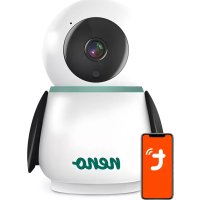
Avante - Monitores para bebés Neno - Manual de uso y guía de instrucciones gratis
Encuentra gratis el manual del aparato Avante Neno en formato PDF.


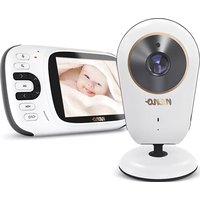
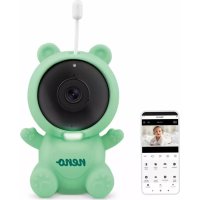
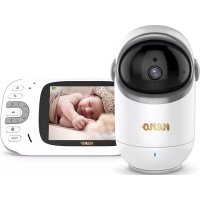
| Tipo de producto | Monitor para bebé IP con cámara |
| Marca | Neno |
| Modelo | Avante |
| Dimensiones (L x A x H) | 85 x 85 x 120 mm |
| Peso | 222 g |
| Alimentación | USB-C, 5 V / 1,5 A (adaptador de corriente incluido) |
| Resolución máxima | 4 MPX (2560 x 1440 píxeles) |
| Ángulo de visión | 100° |
| Visión nocturna | Sí, con 6 diodos IR |
| Conectividad Wi-Fi | 802.11 b/g/n, 2,4 GHz únicamente |
| Funciones principales | Vista en directo, comunicación vocal bidireccional, detección de movimiento, seguimiento de movimiento, modo nocturno, grabación de vídeo, captura de foto, modo privado, sirena |
| Aplicación requerida | Tuya Smart (iOS / Android) |
| Almacenamiento | Tarjeta micro SD hasta 128 GB (no incluida) y nube opcional |
| Mantenimiento y limpieza | Limpiar con un paño suave y seco. No usar productos abrasivos ni líquidos. |
| Seguridad | Mantener los cables fuera del alcance de los niños. No colocar la cámara a menos de un metro del bebé. Usar solo el cargador original. |
| Piezas de repuesto y reparabilidad | Adaptador y cable USB incluidos. Tarjeta SD y accesorios opcionales. Contacte con el servicio de atención al cliente para cualquier reparación. |
| Garantía | 24 meses (ver condiciones en neno.pl/gwarancja) |
| Temperatura de funcionamiento | -10 °C a +50 °C |
Preguntas frecuentes - Avante Neno
Preguntas de los usuarios sobre Avante Neno
0 pregunta sobre este aparato. Responde a las que conoces o haz la tuya.
Hacer una nueva pregunta sobre este aparato
Descarga las instrucciones para tu Monitores para bebés en formato PDF gratis! Encuentra tus instrucciones Avante - Neno y toma tu dispositivo electrónico nuevamente en la mano. En esta página están publicados todos los documentos necesarios para el uso de su dispositivo. Avante de la marca Neno.
MANUAL DE USUARIO Avante Neno
73 Manual del usuario ES
Gracias por adquirir nuestro producto.
Con la ayuda de este dispositivo, puede supervisar el sueño de su hijo o jugar en otra habitación de forma continua utilizando una aplicación en su teléfono. Este manual contiene toda la información necesaria para un uso correcto. Lea el manual de instrucciones antes de utilizar el dispositivo.
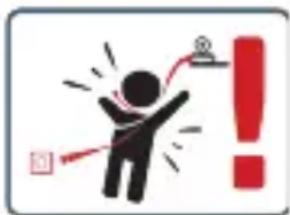
ATENCIÓN Deje el cable de carga en un lugar/posición seguro, fuera del alcance de los niños. De lo contrario, el niño podría asfixiarse o sufrir otras situaciones peligrosas (por ejemplo, una descarga eléctrica).
ATENCIÓN Sólo deben utilizarse cargadores originales para el aparato original. El incumplimiento de las instrucciones puede provocar daños en el aparato u otras situaciones de peligro.
01. CONTENIDO DEL KIT
- Vigilabebés IP Neno Avante
- Adaptador de corriente + cable USB
- Manual del usuario
02. FUNCIONES PRINCIPALES
- Control remoto mediante aplicación
- Modo nocturno
- Seguimiento del movimiento
- Comunicación de voz bidireccional
- Vista en directo
-
Grabación de vídeo
-
Detector de movimiento y notificaciones en la aplicación
03. DESCRIPCIÓN DEL PRODUCTO
VER FIG. A
- Restablecer
- Ranura para tarjetas Micro SD
- Micrófono
- Lente
- Sensor de luz
- Altavoz
- Antena
- Toma USB-C
- Toma de red
04. NORMAS DE SEGURIDAD
1. ¡Atención!
Este dispositivo cumple todas las normas pertinentes sobre campos electro-magnéticos y su funcionamiento es seguro si se utiliza tal como se describe en el manual del usuario.
- Lea atentamente las instrucciones de este manual antes de utilizar el aparato.
- Se requiere el montaje por parte de un adulto. Mantenga las piezas pequeñas fuera del alcance de los niños durante el montaje.
- El vigilabebés no sustituye la supervisión responsable de un adulto.
- La cámara no es un juguete. No permita que los niños jueguen con la cámara o sus accesorios. No permita que su hijo se lleve los componentes a la boca.
-
No coloques la cámara ni los cables en la cuna del bebé ni a su alcance (al menos 1 metro).
-
Mantén los cables fuera del alcance de los niños.
- No utilices el aparato cerca del agua o de una fuente de calor.
- Utilice únicamente el adaptador de corriente suministrado con el aparato.
- No toque los contactos de la toma de corriente con objetos afilados o metálicos.
05. CÓMO EMPEZAR
1. Descargar la aplicación
Android/iOS: Descarga Tuya Smart App en Google Play/App Store.
Android/iOS: descarga la aplicación Tuya Smart en Google Play/ App Store
C1 - Descargar en Google Play
C2 - Descargar en App Store
2. Registrarse e iniciar sesión
Inicie la aplicación en el smartphone. Regístrese y, a continuación, inicio sesión en la cuenta creada.
3. Añadir el dispositivo
- Conecta la cámara a la corriente y espera a oír la notificación acústica.
- Mantenga pulsado el botón RESET de 5 a 10 segundos.
- Espere hasta que oiga la notificación „Espere a la configuración Wi-Fi”.
- La cámara está lista para conectarse a la aplicación en el teléfono.
- Asegúrate de que el teléfono está conectado a la red Wi-Fi a la que se conectará el dispositivo.
- Nota: para el correcto funcionamiento de la cámara, se requiere una conexión a una red Wi-Fi de 2,4 GHz. La cámara no es compatible con redes de 5 GHz.
- Pulse el símbolo más (+) en la esquina superior derecha de la interfaz de la aplicación o seleccione „Añadir dispositivo”.
- En las categorías de productos, seleccione „Videovigilancia“ y, a continuación, „Cámara de seguridad (Wi-Fi) „.
- Asegúrese de que el dispositivo se ha reiniciado y está listo para conectarse (mensaje repetido „espere configuración Wi-Fi”).
- En la esquina superior derecha, seleccione el modo de conexión de red de la cámara y vaya al paso siguiente.
Modos de conexión disponibles:
- Código QR - Modo de conexión escaneando el código QR generado en la aplicación con el objetivo de la cámara.
- Modo EZ (recomendado) - Modo automático. En este modo, la aplicación busca la cámara por sí misma.
- Cable: conexión a través de un cable de red.
- Tras seleccionar el modo de conexión, sigue las instrucciones de la
aplicación.
- La cámara informará sobre las siguientes etapas de la conexión con mensajes sonoros „conectar router”, „Conectar internet” y „acceso dispositivo”.
- NOTA: durante la conexión, no desconecte la cámara de la fuente de alimentación.
- Una vez que el dispositivo se haya conectado correctamente, dale un nombre cualquiera en la aplicación.
4. Retirar el dispositivo
En la pantalla de inicio, mantén pulsado el nombre de cualquiera de los dispositivos añadidos. A conñuación, selecciona uno o varios dispositivos que quieras eliminar y pulsa el icono de la papelera.
06. FUNCIONES DE LA APLICACIÓN
1. Pantalla de inicio
a. Pantalla completa WATCH FIGURA B.1
La función nos permite ver en pantalla completa.
Funciones adicionales en esta pestaña:
• control manual del cabezal de la cámara. VER FIG. D.1
- Grabación de vídeo: cuando se activa esta función, se inicia la grabación de vídeo. Por defecto, el dispositivo guarda las grabaciones en la galería del teléfono (Android) o en la aplicación (iOS). Si el usuario lo activa, también es posible guardar las grabaciones en la nube. VER FIG. D.2
- Comunicación (Hablar) - dependiendo de los ajustes seleccionados, el botón es responsable de la comunicación de audio unidireccional o bidireccional. Para la comunicación unidireccional, pulse el botón; cuando se selecciona la comunicación bidireccional en los ajustes de la aplicación, mantenga pulsado el botón para comunicarse utilizando los altavoces integrados de la unidad. VER FIG. D.3
- Tomar fotos (Captura de pantalla): cuando se selecciona, la cámara tomará y guardará una foto en la memoria del teléfono o en la nube. VER FIG. D.4
- calidad de grabación - SD/HD, se recomienda HD. VER FIG. D.5
- Escuchar entorno - pulse para escuchar el entorno de la cámara VER FIG. D.6
b. Hacer una foto (Captura de pantalla) VER FIG B.2
Cuando se selecciona, la cámara tomará y guardará una foto en la memoria del teléfono o en la nube.
c. Comunicación (Hablar) VER FIG B.2
Dependiendo de la configuración seleccionada, el botón es responsable
de la comunicación de audio unidireccional o bidireccional. Para la comunicación unidireccional, pulse el botón; cuando se selecciona la comunicación bidireccional en los ajustes de la aplicación, mantenga pulsado el botón para comunicarse a través de los altavoces integrados de la unidad.
d. Grabación de vídeo (Grabar) VER FIG B.3
Al activar la función, se iniciará la grabación del vídeo. Por defecto, el dispositivo guarda las grabaciones en la galería del teléfono (Android) o en la aplicación (iOS). Si el usuario lo activa, también es posible guardar las grabaciones en la nube.
e. Reproducción FIGURA B.4
Esta función permite la reproducción de grabaciones almacenadas en la tarjeta SD y la grabación de capturas de pantalla.
f. Vista vertical FIG. B.5
g. Reproducción VER FIG. B.6
Esta función permite la reproducción de grabaciones desde una tarjeta microSD en la cámara.
h. Galería de fotos y grabaciones VER FIG B.7
Visualiza las grabaciones en la galería del teléfono (Android) o en la aplicación (iOS). Una vez activadas por el usuario, también es posible guardar grabaciones en la nube.
i. Color del tema VER FIG B.8
Cambio del color de fondo.
j. Modo privado VER FIG. B.9
Modo de espera de vista previa de la cámara.
k. Modo nocturno VER FIG. B.10
Modo nocturno con iluminación LED IR.
I. Seguimiento de movimiento FIGURA B.11
Modo de seguimiento del movimiento detectado en el campo de visión de la cámara.
m. Detección de movimiento FIG. B.12
Modo de detección de movimiento. Envía una notificación cuando se activa y se detecta movimiento.
n. Detección de sonido FIG. B.13
Modo de detección de sonido. Envía una notificación cuando se activa y detecta sonido.
o. Patrulla FIGURA B.14
Modo de vigilancia del entorno de la cámara.
p. Sirena VER FIG. B.15
Función de alarma.
q. Editar Ver FIG. B.16
Información sobre las teclas de función.
r. Mensajes VER FIG. B.17
Información sobre notificaciones recientes.
s. Dirección FIG. B.18
Control manual del cabezal de la cámara.
Posibilidad de guardar la imagen actual (captura de pantalla) con un nombre de su elección.
u. Nube FIG. B.20
Función para acceder a archivos almacenados en la nube.
v. Inteligente Ver FIG. B.21
Modo para ajustar y activar parámetros seleccionados en un momento determinado.
w. Características Ver FIG. B.22
Vuelva al MENÚ de control principal.
2. Ajustes
Puede acceder a los ajustes haciendo clic en el icono del lápiz situado en la esquina superior derecha de la pantalla.
a. Información del dispositivo
Información sobre la cuenta del propietario del dispositivo, la dirección IP a la que está conectada la cámara, el ID del dispositivo, la zona horaria y la intensidad de la señal Wi-Fi.
b. Pulse para iniciar escenas
Cambia la vista previa entre otros dispositivos añadidos a la aplicación Tuya.
c. Hibernación
Hibernación de la cámara.
d. Ajustes de las funciones básicas
Ajustes: pantalla inversa/marca de agua de tiempo/modo de audio - recomendamos audio bidireccional.
e. Función de visión nocturna por infrarrojos
Ajustes para el funcionamiento de la visión nocturna por infrarrojos: encendido/apagado o modo automático.
f. Ajustes de detección de alarma
Activación/desactivación de la detección de movimiento, seguimiento y notificaciones en la aplicación.
g. Ajuste de la sirena
Ajuste del volumen y la duración de la alarma.
h. Almacenamiento en la nube VAS
Acceso a compras en la app Tuya.
i. Notificaciones offline
Activar/desactivar.
j. Preguntas y respuestas
Preguntas y respuestas sobre el dispositivo. Inactivo por defecto.
k. Dispositivos compartidos
Configurar el uso compartido de un dispositivo con otros usuarios.
I. Añadir asistente de voz a la pantalla de inicio
Ajustes de acceso directo para acceder rápidamente a la interfaz del dispositivo desde la pantalla de inicio del teléfono.
m. Actualización del dispositivo
07. ESPECIFICACIÓN
Resolución máxima: 4 MPX (2560x1440)
Aplicación móvil: Tuya Smart
Fotogramas por segundo: 25 fps
Ángulo de visión: 100
Códec: H.264
Alimentación: USB-C, 5 V/ 1,5 A
Tipo de lente: 3,6 mm, F1,6
Wi-Fi: 802.11 b/g/n, 2.4GH
Temperatura de funcionamiento: -10°C + 50°C
Soporte de tarjeta Micro SD: máx. 128 GB
Libra: 222 g
Dimensiones: 85 x 85 x 120 mm
08. TARJETA DE GARANTÍA
El producto está cubierto por una garantía de 24 meses. Las condiciones de la garantía pueden consultarse en: https://neno.pl/gwarancja
Los detalles, el contacto y la dirección del sitio web se encuentran en:
https://neno.pl/contact/?lang=en
Las especificaciones y el contenido del kit están sujetos a cambios sin previo aviso.
Rogamos disculpen las molestias.
KGK Trend declara que este dispositivo Neno Avante cumple requisitos significativos de la directiva 2014/53/UE. El texto de esta declaración puede consultarse en el
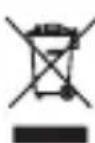
El símbolo del cubo de basura tachado indica que los aparatos eléctricos o electrónicos inservibles, sus accesorios (como fuentes de alimentación, cables) o componentes (por ejemplo, pilas, si se incluyen) no pueden eliminarse junto con la basura doméstica. Para deshacerse de los aparatos o sus componentes (por ejemplo, pilas) entregue el aparato en el punto de recogida, donde será aceptado presente. La eliminación está sujeta a la versión refundida de la RAE (2012/19/UE) y a la Directiva sobre pilas y acumuladores 56 / CE). La eliminación adecuada del dispositivo evita la degradación medio ambiente natural. La información sobre los puntos de recogida de alaciones es emitida por las autoridades locales competentes. La ción incorrecta de los residuos está sujeta a las sanciones previstas legislación vigente en la zona determinada.
IT

- CONTENIDO DEL KIT
- FUNCIONES PRINCIPALES
- DESCRIPCIÓN DEL PRODUCTO
- VER FIG. A
- NORMAS DE SEGURIDAD
- ¡Atención!
- CÓMO EMPEZAR
- Descargar la aplicación
- Registrarse e iniciar sesión
- Añadir el dispositivo
- Modos de conexión disponibles:
- Retirar el dispositivo
- FUNCIONES DE LA APLICACIÓN
- Pantalla de inicio
- a. Pantalla completa WATCH FIGURA B.1
- Funciones adicionales en esta pestaña:
- b. Hacer una foto (Captura de pantalla) VER FIG B.2
- c. Comunicación (Hablar) VER FIG B.2
- d. Grabación de vídeo (Grabar) VER FIG B.3
- e. Reproducción FIGURA B.4
- f. Vista vertical FIG. B.5
- g. Reproducción VER FIG. B.6
- h. Galería de fotos y grabaciones VER FIG B.7
- i. Color del tema VER FIG B.8
- j. Modo privado VER FIG. B.9
- k. Modo nocturno VER FIG. B.10
- Seguimiento de movimiento FIGURA B.11
- m. Detección de movimiento FIG. B.12
- n. Detección de sonido FIG. B.13
- o. Patrulla FIGURA B.14
- p. Sirena VER FIG. B.15
- q. Editar Ver FIG. B.16
- Ajustes
- ESPECIFICACIÓN
- TARJETA DE GARANTÍA
- IT
Marca : Neno
Modelo : Avante
Categoría : Monitores para bebés