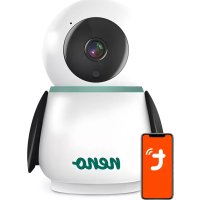
Avante - Babymonitorer Neno - Gratis bruksanvisning och manual
Hitta enhetens manual gratis Avante Neno i PDF-format.

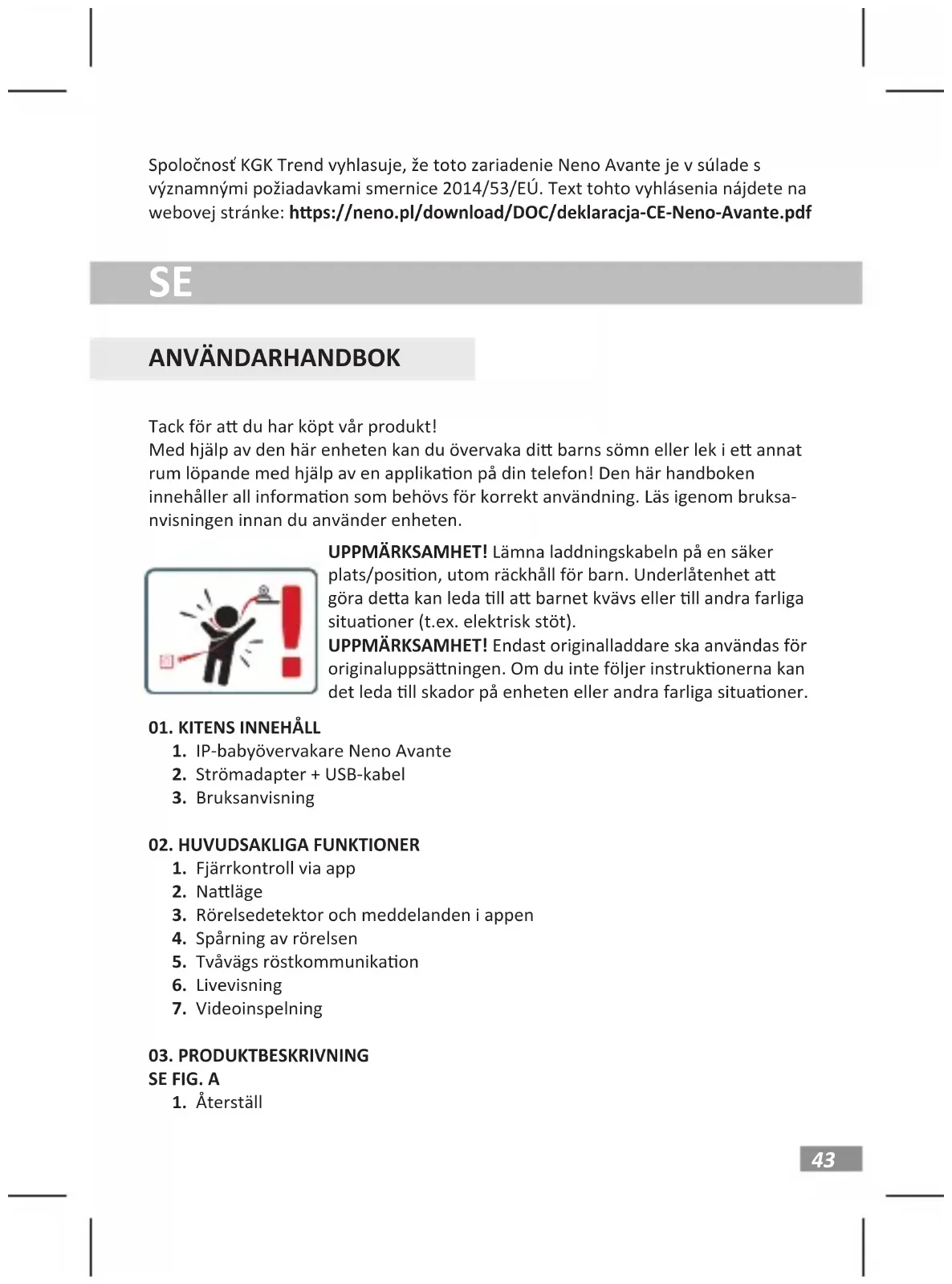


| Produkttyp | IP-babyvakt med kamera |
| Märke | Neno |
| Modell | Avante |
| Mått (B x D x H) | 85 x 85 x 120 mm |
| Vikt | 222 g |
| Strömförsörjning | USB-C, 5 V / 1,5 A (nätadapter ingår) |
| Maximal upplösning | 4 MPX (2560 x 1440 pixlar) |
| Synvinkel | 100° |
| Mörkerseende | Ja, med 6 IR-dioder |
| Wi-Fi-anslutning | 802.11 b/g/n, endast 2,4 GHz |
| Huvudfunktioner | Livevy, tvåvägs röstkommunikation, rörelsedetektering, rörelsespårning, nattläge, videoinspelning, fotofångst, privatläge, siren |
| App som krävs | Tuya Smart (iOS / Android) |
| Lagring | Micro SD-kort upp till 128 GB (ingår ej) och valfritt moln |
| Skötsel och rengöring | Rengör med en mjuk, torr trasa. Använd inte slipande medel eller vätskor. |
| Säkerhet | Håll kablar utom räckhåll för barn. Placera kameran minst en meter från barnet. Använd endast original laddaren. |
| Reservdelar och reparerbarhet | Adapter och USB-kabel medföljer. SD-kort och tillbehör är extra. Kontakta kundtjänst för reparation. |
| Garanti | 24 månader (se villkor på neno.pl/gwarancja) |
| Arbetstemperatur | -10 °C till +50 °C |
Vanliga frågor - Avante Neno
Användarfrågor om Avante Neno
0 fråga om denna apparat. Svara på dem du kan eller ställ din egen.
Ställ en ny fråga om denna apparat
Ladda ner instruktionerna för din Babymonitorer i PDF-format gratis! Hitta din manual Avante - Neno och ta tillbaka ditt elektroniska enhet i hand. På denna sida publiceras alla dokument som behövs för att använda din enhet. Avante av märket Neno.
BRUKSANVISNING Avante Neno
43 Användarhandbok SE
Tack för att du har köpt vår produkt!
Med hjälp av den här enheten kan du övervaka ditt barns sömn eller lek i ett annat rum löpande med hjälp av en applikation på din telefon! Den här handboken innehåller all information som behövs för korrekt användning. Läs igenom bruksanvisningen innan du använder enheten.
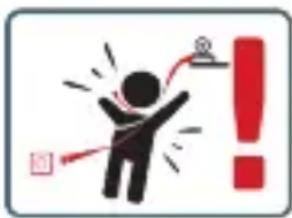
UPPMÄRKSAMHET! Lämna laddningskabeln på en säker plats/position, utom räckhåll för barn. Underlåtenhet att göra detta kan leda till att barnet kvävs eller till andra farliga situationer (t.ex. elektrisk stöt).
UPPMÄRKSAMHET! Endast originalladdare ska användas för originaluppsättningen. Om du inte följer instruktionerna kan det leda till skador på enheten eller andra farliga situationer.
01. KITENS INNEHÅLL
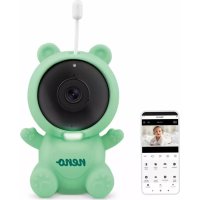
- IP-babyövervakare Neno Avante
- Strömadapter + USB-kabel
- Bruksanvisning
02. HUVUDSAKLIGA FUNKTIONER
- Fjärrkontroll via app
- Nattläge
- Rörelsedetektor och meddelanden i appen
- Spårning av rörelsen
- Tvåvägs röstkommunikation
- Livevisning
- Videoinspelning
03. PRODUKTBESKRIVNING
SE FIG. A
-
Återställ
-
Utrymme för Micro SD-kort
- Mikrofon
- Lins
- Ljussensor
- Högtalare
- Antenn
- USB-C-uttag
- Nätverksuttag
04. SÄKERHETSREGLER
1. Varning!
Den här enheten uppfyller alla relevanta standarder för elektromagnetiska fält och är säker att använda när den används enligt beskrivningen i bruksanvisningen.
- Läs igenom instruktionerna i denna handbok noggrant innan du använder apparaten.
- Montering krävs av en vuxen. Håll smådelar utom räckhåll för barn under monteringen.
- Babyvakten är inte en ersättning för ansvarig vuxenövervakning.
- Kameran är ingen leksak. Låt inte barn leka med kameran eller dess tillbehör. Låt inte ditt barn stoppa komponenterna i munnen.
- Placera inte kameran eller kablarna i barnets säng eller inom barnets räckvidd (minst 1 meter).
- Håll kablarna utom räckhåll för barn.
- Använd inte apparaten i närheten av vatten eller en värmekälla.
- Använd endast den nätadapter som medföljer enheten.
- Rör inte kontakterna i eluttaget med vassa föremål eller metallföremål.
05. KOMMA IGÅNG
1. Ladda ner appen
Android/iOS: Ladda ner Tuya Smart App på Google Play/App Store. Android/iOS: Du kan använda Tuya Smart på Google Play/ App Store
C1 - Ladda ner på Google Play
C2 - Ladda ner på App Store
2. Registrera dig och logga in
Starta programmet på smarttelefonen. Registrera dig och logga sedan in på det skapade kontot.
3. Lägg till enheten
- Anslut kameran till strömmen och vänta tills du hör ljudmeddelandet.
- Tryck på RESET-knappen och håll den intryckt i 5 till 10 sekunder.
-
Vänta tills du hör meddelandet „vänta på Wi-Fi-konfiguration”.
-
Kameran är redo att ansluta till programmet på telefonen.
- Se till att telefonen är ansluten till det Wi-Fi-nätverk som enheten ska anslutas till.
- Obs: För att kameran ska fungera korrekt krävs en anslutning till ett 2,4 GHz Wi-Fi-nätverk. Kameran stöder inte 5 GHz-nätverk.
- Tryck på plus-symbolen (+) i det övre högra hörnet av programgränssnittet eller välj „Add Device” (lägg till enhet).
- I produktkategorierna väljer du „Videoövervakning“ och sedan „Säkerhet-skamera“. (Wi-Fi) „.
- Kontrollera att enheten har startats om och är redo att ansluta (upprepat meddelande om att vänta på Wi-Fi-konfiguration).
- I det övre högra hörnet väljer du kamerans nätverksanslutningsläge och går vidare till nästa steg.
Tillgängliga anslutningslägen:
- QR-kod - Anslutningsläge genom att skanna QR-koden som genereras i programmet med kameralinsen.
- EZ-läge (rekommenderas) - Automatiskt läge. I det här läget söker programmet själv efter kameran.
• Kabel - anslutning via en nätverkskabel. - När du har valt anslutningsläge följer du instruktionerna i appen.
- Kameran informerar om nästa steg i anslutningen med ljudmeddelanden som „Connect router“, „Connect internet“ och „Device access“.
- OBS: När du ansluter kameran får du inte koppla bort den från strömförsörjningen när du ansluter den.
- När enheten har anslutits kan du ge den ett valfritt namn i appen.
4. Ta bort enheten
På startskärmen rör du vid och håller kvar namnet på någon av de tillagda enheterna. Välj sedan en eller flera enheter som du vill ta bort och klicka på ikonen för papperskorgen.
06. FUNKTIONER I ANSÖKAN
1. Startskärmen
a. Fullskärm WATCH FIGUR B.1
Funktionen gör det möjligt att visa i helskärm.
Ytterligare funktioner under den här fliken:
• manuell kontroll av kamerahuvudet. SE FIG. D.1
- Videoinspelning - när den här funktionen aktiveras startar videoinspelningen. Som standard sparar enheten inspelningar i telefonens galleri (Android) eller app (iOS). När användaren aktiverar det är det också
möjligt att spara inspelningar i molnet. SE FIG. D.2
- kommunikation (Speak) - beroende på de valda inställningarna ansvarar knappen för envägs- eller tvåvägsljudkommunikation. För envägskommunikation trycker du på knappen; när tvåvägskommunikation har valts i programinställningarna håller du ner knappen för att kommunicera med hjälp av enhetens inbyggda högtalare. SE FIG. D.3
- ta foton (Skärmdump) - när du väljer detta tar kameran ett foto och sparar det i telefonens minne eller i molnet. SE FIG. D.4
- inspelningskvalitet - SD/HD, HD rekommenderas. SE FIG. D.5
- Lyssna på omgivningen - tryck på för att lyssna på kamerans omgivning SE FIG. D.6
b. Ta en bild (skärmdump) SE FIG B.2
När du väljer detta tar kameran en bild och sparar den i telefonens minne eller i molnet.
c. Kommunikation (tala) SE FIG B.2
Beroende på vilka inställningar som valts ansvarar knappen för envägs- eller tvåvägsljudkommunikation. För envägskommunikation trycker du på knappen; när tvåvägskommunikation har valts i programinställning-arna håller du in knappen för att kommunicera via enhetens inbyggda högtalare.
d. Videoinspelning (Record) SE FIG B.3
När funktionen är aktiverad startar inspelningen av video. Som standard sparar enheten inspelningar i telefonens galleri (Android) eller app (iOS). När användaren aktiverar det är det också möjligt att spara inspelningar i molnet.
e. Uppspelning FIGUR B.4
Denna funktion gör det möjligt att spela upp inspelningar som lagrats på SD-kortet och att spela in skärmdumpar.
f. Vertikal vy FIG. B.5
g. Uppspelning SE FIG. B.6
Den här funktionen gör det möjligt att spela upp inspelningar från ett microSD-kort i kameran.
h. Foto- och inspelningsgalleri SE FIG B.7
Visa inspelningar i telefonens galleri (Android) eller appen (iOS). När användaren har aktiverat det är det också möjligt att spara inspelningar i molnet.
i. Färg på temat SE FIG B.8
Ändring av bakgrundsfärg.
j. Privat läge SE FIG. B.9
Kamera förhandsgranskning viloläge.
k. Nattläge SE FIG. B.10
Nattläge med IR LED-belysning.
I. Spårning av rörelser FIGUR B.11
Läge för spårning av upptäckta rörelser i kamerans synfält.
m. Rörelsedetektering FIG. B.12
Läge för rörelsedetektering. Det skickar ett meddelande när det aktiveras och rörelse upptäcks.
n. Ljuddetektering FIG. B.13
Ljuddetekteringsläge. Det skickar ett meddelande när det aktiveras och upptäcker ljud.
o. Patrull FIGUR B.14
Övervakningsläge för kameramiljö.
p. Siren SE FIG. B.15
Larmfunktion.
q. Redigera Se FIG. B.16
Information om funktionstangenterna.
r. Meddelanden SE FIG. B.17
Information om senaste meddelanden.
s. Riktning FIG. B.18
Manuell styrning av kamerahuvudet.
t. Plats SE FIG. B.19
Möjlighet att spara den aktuella bilden (skärmdump) under ett valfritt namn.
u. Moln FIG. B.20
Funktion för åtkomst till filer som lagras i molnet.
v. Smart Se FIG. B.21
Läge för att ställa in och aktivera valda parametrar vid en viss tidpunkt.
w. Funktioner Se FIG. B.22
Återgå till huvudkontrollen MENU.
2. Inställningar
Du kommer åt inställningarna genom att klicka på pennikonen i det övre högra hörnet av skärmen.
a. Information om enheten
Information om enhetens ägarkonto, IP-adressen som kameran är ansluten till, enhetens ID, tidszon och Wi-Fi-signalstyrka.
b. Tryck på för att starta scener
Växla förhandsvisningar mellan andra enheter som lagts till i Tuya-appen.
c. Vinterdvala
Dvala för kameran.
d. Grundläggande funktionsinställningar
Inställningar: omvänd skärm/tidsvattenmärke/ljudläge - vi rekommend-
erar tvåvägsljud.
Inställningar för IR-nattseende - på/av eller automatiskt läge.
f. Inställningar för larmdetektering
Aktivera/deaktivera rörelsedetektering, spårning och meddelanden i appen.
g. Justering av sirenen
Inställningar för larmvolym och varaktighet.
h. VAS molnlagring
Tillgång till shopping i Tuya-appen.
i. Meddelanden offline
På/av.
j. Vanliga frågor och feedback
Frågor och svar om enheten. Standard inaktiv.
k. Delade enheter
Konfigurera delning av en enhet med andra användare.
I. Lägg till röstassistent på startskärmen
Genvägsinställningar för snabb åtkomst till enhetens gränssnitt från telefonens startskärm.
m. Enhetsuppdatering
07. SPECIFICATION
Upplösning max: 4 MPX (2560x1440)
Mobil applikation: Tuya Smart
Bilder per sekund: 25 fps
Betraktningsvinkel: 100
Codec: H.264
Strömförsörjning: USB-C, 5 V/ 1,5 A
Typ av objektiv: 3,6 mm, F1,6
Wi-Fi: 802.11 b/g/n, 2.4GH
Nattläge: 6 dioder IR
Arbetstemperatur: -10^ + 50^
Stöd för Micro SD-kort: max 128 GB
Vikt: 222 g
Mått: 85 x 85 x 120 mm
08. GARANTIKORT
Produkten omfattas av en garanti på 24 månader. Villkoren för garantin finns på
Uppgifter, kontaktuppgifter och webbadress finns på följande adress:
https://neno.pl/contact/?lang=en
Specifikationer och innehåll i satsen kan ändras utan föregående meddelande. Vi ber om ursäkt för eventuella olägenheter.
KGK Trend förklarar att denna enhet Neno Avante uppfyller de väsentliga kraven i direktiv 2014/53/EU. Texten till denna deklaration finns på webbplatsen:
Manuell kontroll av kamerahodet.
g. Afspilning SE FIG. B.6
- KITENS INNEHÅLL
- HUVUDSAKLIGA FUNKTIONER
- PRODUKTBESKRIVNING
- SE FIG. A
- SÄKERHETSREGLER
- Varning!
- KOMMA IGÅNG
- Ladda ner appen
- Registrera dig och logga in
- Lägg till enheten
- Ta bort enheten
- FUNKTIONER I ANSÖKAN
- Startskärmen
- b. Ta en bild (skärmdump) SE FIG B.2
- c. Kommunikation (tala) SE FIG B.2
- d. Videoinspelning (Record) SE FIG B.3
- e. Uppspelning FIGUR B.4
- f. Vertikal vy FIG. B.5
- g. Uppspelning SE FIG. B.6
- h. Foto- och inspelningsgalleri SE FIG B.7
- i. Färg på temat SE FIG B.8
- j. Privat läge SE FIG. B.9
- k. Nattläge SE FIG. B.10
- Spårning av rörelser FIGUR B.11
- m. Rörelsedetektering FIG. B.12
- n. Ljuddetektering FIG. B.13
- o. Patrull FIGUR B.14
- p. Siren SE FIG. B.15
- q. Redigera Se FIG. B.16
- r. Meddelanden SE FIG. B.17
- s. Riktning FIG. B.18
- t. Plats SE FIG. B.19
- u. Moln FIG. B.20
- v. Smart Se FIG. B.21
- w. Funktioner Se FIG. B.22
- Inställningar
- a. Information om enheten
- b. Tryck på för att starta scener
- c. Vinterdvala
- d. Grundläggande funktionsinställningar
- SPECIFICATION
- GARANTIKORT
- g. Afspilning SE FIG. B.6
Märke : Neno
Modell : Avante
Kategori : Babymonitorer