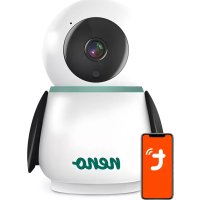
Avante - Babyphone Neno - Kostenlose Bedienungsanleitung
Finden Sie kostenlos die Bedienungsanleitung des Geräts Avante Neno als PDF.

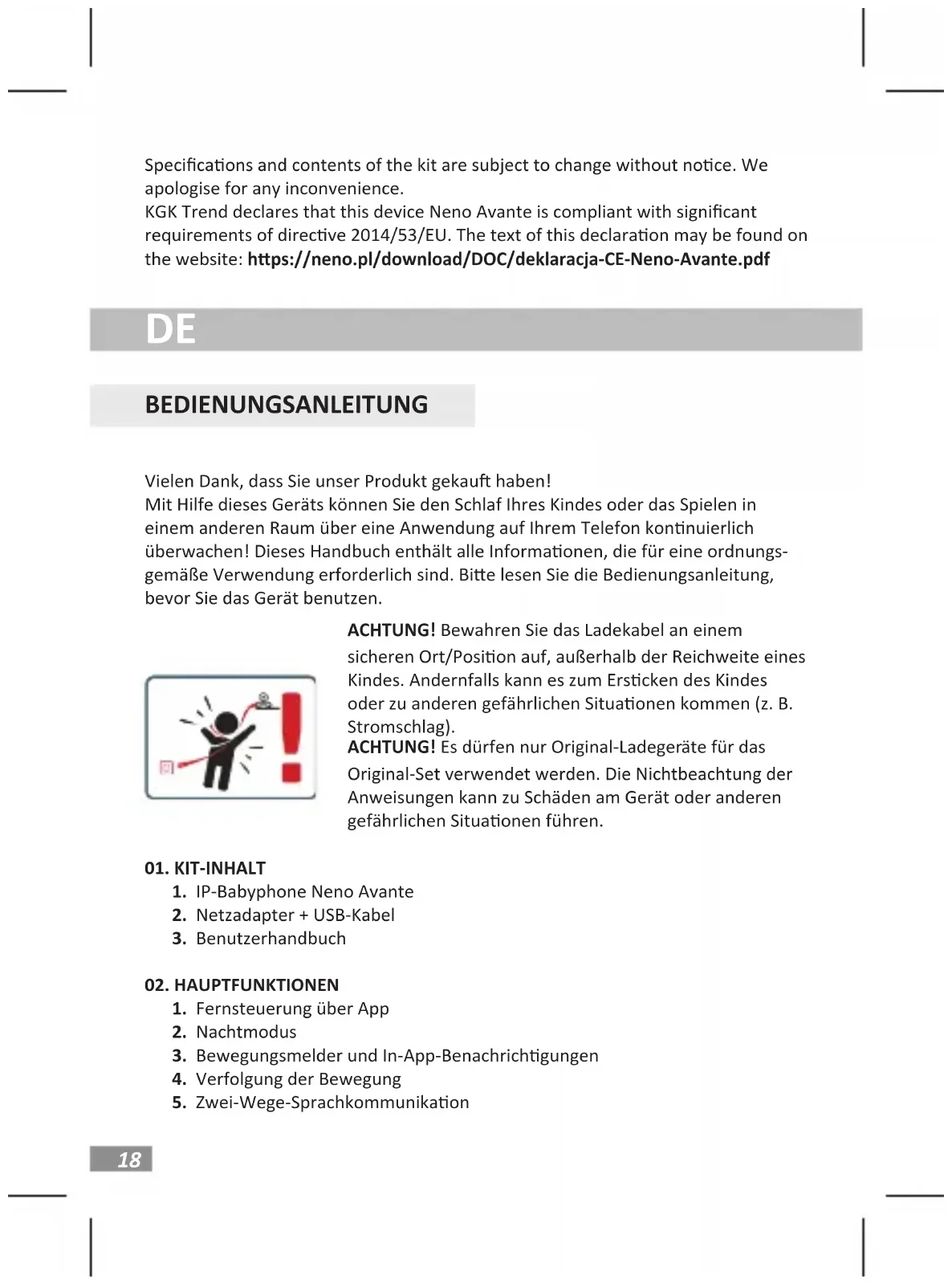


| Produkttyp | IP-Babyphone mit Kamera |
| Marke | Neno |
| Modell | Avante |
| Abmessungen (L x B x H) | 85 x 85 x 120 mm |
| Gewicht | 222 g |
| Stromversorgung | USB-C, 5 V / 1,5 A (Netzteil enthalten) |
| Maximale Auflösung | 4 MPX (2560 x 1440 Pixel) |
| Blickwinkel | 100° |
| Nachtsicht | Ja, mit 6 IR-LEDs |
| WLAN-Konnektivität | 802.11 b/g/n, nur 2,4 GHz |
| Hauptfunktionen | Live-Ansicht, bidirektionale Sprachkommunikation, Bewegungserkennung, Bewegungsverfolgung, Nachtmodus, Videoaufnahme, Fotoaufnahme, Privatmodus, Sirene |
| Erforderliche App | Tuya Smart (iOS / Android) |
| Speicher | Micro-SD-Karte bis 128 GB (nicht im Lieferumfang) und optionaler Cloud-Speicher |
| Pflege und Reinigung | Mit einem weichen, trockenen Tuch reinigen. Keine Scheuermittel oder Flüssigkeiten verwenden. |
| Sicherheit | Kabel außerhalb der Reichweite von Kindern halten. Kamera nicht näher als einen Meter an das Baby bringen. Nur das Original-Ladegerät verwenden. |
| Ersatzteile und Reparierbarkeit | Netzteil und USB-Kabel im Lieferumfang. SD-Karte und Zubehör optional. Bei Reparaturen wenden Sie sich bitte an den Kundendienst. |
| Garantie | 24 Monate (siehe Bedingungen auf neno.pl/gwarancja) |
| Betriebstemperatur | -10 °C bis +50 °C |
Häufig gestellte Fragen - Avante Neno
Benutzerfragen zu Avante Neno
0 Frage zu diesem Gerät. Beantworten Sie die, die Sie kennen, oder stellen Sie Ihre eigene.
Eine neue Frage zu diesem Gerät stellen
Laden Sie die Anleitung für Ihr Babyphone kostenlos im PDF-Format! Finden Sie Ihr Handbuch Avante - Neno und nehmen Sie Ihr elektronisches Gerät wieder in die Hand. Auf dieser Seite sind alle Dokumente veröffentlicht, die für die Verwendung Ihres Geräts notwendig sind. Avante von der Marke Neno.
BEDIENUNGSANLEITUNG Avante Neno
18 Bedienungsanleitung DE
Power supply: USB-C, 5 V/1,5 A
Lens type: 3.6 mm, F1.6
Wi-Fi: 802.11 b/g/n, 2.4GH
Vielen Dank, dass Sie unser Produkt gekauft haben!
Mit Hilfe dieses Geräts können Sie den Schlaf Ihres Kindes oder das Spielen in einem anderen Raum über eine Anwendung auf Ihrem Telefon kontinuierlich überwachen! Dieses Handbuch enthält alle Informationen, die für eine ordnungsgemäße Verwendung erforderlich sind. Bitte lesen Sie die Bedienungsanleitung, bevor Sie das Gerät benutzen.
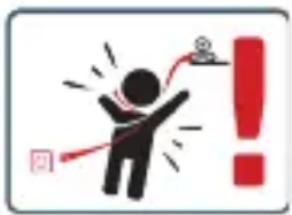
ACHTUNG! Bewahren Sie das Ladekabel an einem sicheren Ort/Position auf, außerhalb der Reichweite eines Kindes. Andernfalls kann es zum Ersticken des Kindes oder zu anderen gefährlichen Situationen kommen (z. B. Stromschlag).
ACHTUNG! Es dürfen nur Original-Ladegeräte für das Original-Set verwendet werden. Die Nichtbeachtung der Anweisungen kann zu Schäden am Gerät oder anderen gefährlichen Situationen führen.
01. KIT-INHALT
- IP-Babyphone Neno Avante
- Netzadapter + USB-Kabel
- Benutzerhandbuch
02. HAUPTFUNKTIONEN
- Fernsteuerung über App
- Nachtmodus
- Bewegungsmelder und In-App-Benachrichtigungen
- Verfolgung der Bewegung
-
Zwei-Wege-Sprachkommunikation
-
Live-Ansicht
- Videoaufzeichnung
03. PRODUKTBEZEICHNUNG
SIEHE ABB. A
- Zurücksetzen
- Micro-SD-Kartensteckplatz
- Mikrofon
- Objektiv
- Lichtsensor
- Lautsprecher
- Antenne
- USB-C-Buchse
- Netzwerkbuchse
04. SICHERHEITSVORSCHRIFTEN
1. Warnung!
Dieses Gerät entspricht allen relevanten Normen für elektromagnetische Felder und ist sicher, wenn es wie in der Bedienungsanleitung beschrieben verwendet wird.
- Bitte lesen Sie die Anweisungen in dieser Anleitung sorgfältig durch, bevor Sie das Gerät benutzen.
- Die Montage durch einen Erwachsenen ist erforderlich. Halten Sie Kleinteile während der Montage außerhalb der Reichweite von Kindern.
- Das Babyphone ist kein Ersatz für eine verantwortungsvolle Beaufsichtigung durch Erwachsene.
- Die Kamera ist kein Spielzeug. Erlauben Sie Kindern nicht, mit der Kamera oder ihrem Zubehör zu spielen. Lassen Sie Ihr Kind die Komponenten nicht in den Mund nehmen.
- Legen Sie die Kamera oder die Kabel nicht in das Babybett oder in die Reichweite des Babys (mindestens 1 Meter).
- Bewahren Sie die Kabel außerhalb der Reichweite von Kindern auf.
- Verwenden Sie das Gerät nicht in der Nähe von Wasser oder einer Wärmequelle.
- Verwenden Sie nur den mit dem Gerät gelieferten Netzadapter.
- Berühren Sie die Kontakte der Steckdose nicht mit scharfen oder metallischen Gegenständen.
05. ERSTE SCHRITTE
1. Die App herunterladen
Android/iOS: Tuya Smart App auf Google Play/App Store herunterladen.
Android/iOS: Kaufen Sie Tuya Smart im Google Play/ App Store
C1 - Herunterladen auf Google Play
C2 - Im App Store herunterladen
2. Registrieren und anmelden
Starten Sie die Anwendung auf dem Smartphone. Registrieren Sie sich und melden Sie sich dann bei dem erstellten Konto an.
3. Das Gerät hinzufügen
- Schließen Sie die Kamera an das Stromnetz an und warten Sie, bis Sie die akustische Benachrichtigung hören.
- Drücken Sie die RESET-Taste und halten Sie sie 5 bis 10 Sekunden lang gedrückt.
- Warten Sie, bis Sie die Meldung „Warten auf Wi-Fi-Konfiguration“ hören.
- Die Kamera ist bereit für die Verbindung mit der Anwendung auf dem Telefon.
- Stellen Sie sicher, dass das Telefon mit dem Wi-Fi-Netzwerk verbunden ist, mit dem das Gerät verbunden werden soll.
- Hinweis: Für den ordnungsgemäßen Betrieb der Kamera ist eine Verbindung mit einem 2,4-GHz-Wi-Fi-Netzwerk erforderlich. Die Kamera unterstützt keine 5GHz-Netzwerke.
- Drücken Sie auf das Pluszeichen (+) in der oberen rechten Ecke der Anwendungsoberfläche oder wählen Sie „Gerät hinzufügen“.
- Wählen Sie in den Produktkategorien „Videoüberwachung“ und dann „Sicherheitskamera“. (Wi-Fi) „
- Vergewissern Sie sich, dass das Gerät neu gestartet und bereit zum Verbinden ist (wiederholte Meldung „wait for Wi-Fi config“).
- Wählen Sie in der oberen rechten Ecke den Netzwerkverbindungsmodus der Kamera aus und fahren Sie mit dem nächsten Schritt fort.
Verfügbare Verbindungsmodi:
- QR-Code - Verbindungsmodus durch Scannen des in der Anwendung generierten QR-Codes mit dem Kameraobjektiv.
- EZ-Modus (empfohlen) - Automatischer Modus. In diesem Modus sucht die Anwendung selbst nach der Kamera.
• Kabel - Verbindung über ein Netzwerkkabel. - Nachdem Sie den Verbindungsmodus ausgewählt haben, folgen Sie den Anweisungen in der App.
- Die Kamera informiert über die nächsten Schritte der Verbindung mit den Tonmeldungen „Router verbinden“, „Internet verbinden“ und „Gerätezugriff“.
• HINWEIS: Trennen Sie die Kamera während des Anschlusses nicht von
der Stromversorgung.
- Nachdem das Gerät erfolgreich verbunden wurde, geben Sie ihm in der App einen beliebigen Namen.
4. Entfernen des Geräts
Berühren und halten Sie auf dem Startbildschirm den Namen eines der hinzugefügten Geräte. Wählen Sie dann ein oder mehrere Geräte aus, die Sie entfernen möchten, und klicken Sie auf das Mülleimersymbol.
06. FUNKTIONEN DER ANWENDUNG
1. Startbildschirm
a. Vollbildschirm WATCH ABBILDUNG B.1
Die Funktion ermöglicht die Anzeige im Vollbildmodus.
Zusätzliche Funktionen unter dieser Registerkarte:
• manuelle Steuerung des Kamerakopfes. SIEHE ABB. D.1
- Videoaufnahme - wenn diese Funktion aktiviert ist, wird die Videoaufnahme gestartet. Standardmäßig speichert das Gerät die Aufnahmen in der Telefongalerie (Android) oder in der App (iOS). Wenn der Benutzer diese Funktion aktiviert, ist es auch möglich, die Aufnahmen in der Cloud zu speichern. SIEHE ABB. D.2
- Kommunikation (Sprechen) - je nach den gewählten Einstellungen ist die Taste für die einseitige oder zweiseitige Audiokommunikation zuständig. Für eine einseitige Kommunikation drücken Sie die Taste; wenn in den Anwendungseinstellungen eine Zwei-Wege-Kommunikation ausgewählt ist, halten Sie die Taste gedrückt, um über die integrierten Lautsprecher des Geräts zu kommunizieren. SIEHE ABB. D.3
- Fotos aufnehmen (Screenshot) - Wenn Sie diese Option auswählen, nimmt die Kamera ein Foto auf und speichert es im Telefonspeicher oder in der Cloud. SIEHE ABB. D.4
- Aufnahmequalität - SD/HD, HD empfohlen. SIEHE ABB. D.5
- Umgebung abhören - drücken, um die Umgebung der Kamera abzuhören SEHE ABB. D.6
b. Aufnehmen eines Bildes (Screenshot) SIEHE ABB. B.2
Wenn Sie diese Option auswählen, nimmt die Kamera ein Foto auf und speichert es im Telefonspeicher oder in der Cloud.
c. Kommunikation (Sprechen) SEHE ABB. B.2
Je nach den gewählten Einstellungen ist die Taste für die einseitige oder zweiseitige Audiokommunikation zuständig. Für eine einseitige Kommunikation drücken Sie die Taste; wenn in den Anwendungseinstellungen eine Zwei-Wege-Kommunikation ausgewählt ist, halten Sie die Taste gedrückt, um über die integrierten Lautsprecher des Geräts zu kommunizieren.
d. Videoaufzeichnung (Record) SIEHE ABB. B.3
Wenn die Funktion aktiviert ist, beginnt die Aufzeichnung des Videos. Standardmäßig speichert das Gerät die Aufnahmen in der Telefongalerie (Android) oder in der App (iOS). Wenn der Benutzer die Funktion aktiviert, ist es auch möglich, die Aufnahmen in der Cloud zu speichern.
e. Wiedergabe ABBILDUNG B.4
Diese Funktion ermöglicht die Wiedergabe von auf der SD-Karte gespeicherten Aufnahmen und die Aufnahme von Screenshots.
f. Vertikale Ansicht ABB. B.5
g. Wiedergabe SEHEN SIE ABB. B.6
Diese Funktion ermöglicht die Wiedergabe von Aufnahmen von einer microSD-Karte in der Kamera.
h. Foto- und Aufnahmegalerie SIEHE ABB. B.7
Betrachten Sie die Aufnahmen in der Telefongalerie (Android) oder in der App (iOS). Nach der Aktivierung durch den Nutzer ist es auch möglich, Aufnahmen in der Cloud zu speichern.
i. Farbe des Themas SIEHE ABBILDUNG B.8
Änderung der Hintergrundfarbe.
j. Privater Modus SIEHE ABB. B.9
Kamera-Vorschau Schlafmodus.
k. Nachtmodus SIEHE ABB. B.10
Nachtmodus mit IR-LED-Beleuchtung.
I. Bewegungsverfolgung ABBILDUNG B.11
Modus zur Verfolgung erkannter Bewegungen im Sichtfeld der Kamera.
m. Bewegungserkennung ABB. B.12
Bewegungserkennungsmodus. Er sendet eine Benachrichtigung, wenn er aktiviert und eine Bewegung erkannt wird.
n. Tonerkennung ABB. B.13
Modus Geräuscherkennung. Er sendet eine Benachrichtigung, wenn er aktiviert ist und ein Geräusch erkennt.
o. Patrouille ABBILDUNG B.14
Überwachungsmodus der Kameraumgebung.
p. Sirene SEHE ABB. B.15
Alarmfunktion.
q. Bearbeiten Siehe ABB. B.16
Informationen über die Funktionstasten.
r. Meldungen SEHE ABB. B.17
Informationen über die letzten Benachrichtigungen.
s. Richtung ABB. B.18
Manuelle Steuerung des Kamerakopfes.
t. Seite siehe Abb. B.19
Möglichkeit, das aktuelle Bild (Screenshot) unter einem Namen Ihrer
Wahl zu speichern.
u. Wolke ABB. B.20
Funktion für den Zugriff auf in der Cloud gespeicherte Dateien.
v. Smart Siehe FIG. B.21
Modus zum Einstellen und Aktivieren ausgewählter Parameter zu einer bestimmten Zeit.
w. Funktionen Siehe ABB. B.22
Rückkehr zum Hauptbedienungsmenü.
2. Einstellungen
Sie können auf die Einstellungen zugreifen, indem Sie auf das Bleistiftsymbol in der oberen rechten Ecke des Bildschirms klicken.
a. Geräteinformationen
Informationen über das Konto des Gerätebesitzers, die IP-Adresse, mit der die Kamera verbunden ist, die Geräte-ID, die Zeitzone und die Wi-Fi-Signalstärke.
b. Drücken, um Szenen zu starten
Umschalten der Vorschau zwischen anderen Geräten, die der Tuya-App hinzugefügt wurden.
c. Ruhezustand
Ruhezustand der Kamera.
d. Grundlegende Funktionseinstellungen
Einstellungen: Bildschirm umkehren/Zeitwasserzeichen/Audiomodus - wir empfehlen Zwei-Wege-Audio.
e. IR-Nachtsichtfunktion
Einstellungen für den IR-Nachtsichtbetrieb - ein/aus oder Automatikmodus.
f. Einstellungen für die Alarmerkennung
Aktivieren/Deaktivieren von Bewegungserkennung, Tracking und In-App-Benachrichtigungen.
g. Einstellung der Sirene
Einstellungen für Alarmlautstärke und -dauer.
h. VAS Cloud-Speicher
Zugang zum Einkaufen in der Tuya-App.
i. Offline-Benachrichtigungen
ein/aus.
j. FAQ und Feedback
Fragen und Antworten zu diesem Gerät. Standardmäßig inaktiv.
k. Gemeinsam genutzte Geräte
Einrichten der gemeinsamen Nutzung eines Geräts mit anderen Benutzern.
I. Sprachassistent zum Startbildschirm hinzufügen
Shortcut-Einstellungen für den schnellen Zugriff auf die Geräteschnittstelle vom Startbildschirm des Telefons aus.
m. Geräteaktualisierung
07. SPEZIFIKATION
Maximale Auflösung: 4 MPX (2560x1440)
Mobile Anwendung: Tuya Smart
Bilder pro Sekunde: 25 fps
Betrachtungswinkel: 100°
Codec: H.264
Stromanschluss: USB-C, 5 V/1,5 A
Objektiv-Typ: 3,6 mm, F1,6
Wi-Fi: 802.11 b/g/n, 2.4GH
Nachtmodus: 6 Dioden IR
Arbeitstemperatur: -10ircC + 50ircC
Unterstützung von Micro SD-Karten: max. 128 GB
Waage: 222 g
Abmessungen: 85 x 85 x 120 mm
08. GARANTIEKARTE
Für das Produkt gilt eine 24-monatige Garantie. Die Garantiebedingungen finden
Einzelheiten, Kontakt und Website-Adresse finden Sie unter:
https://neno.pl/contact/?lang=en
Die technischen Daten und der Inhalt des Kits können ohne vorherige Ankündigung geändert werden. Wir entschuldigen uns für etwaige Unannehmlichkeiten.
KGK Trend erklärt, dass dieses Gerät Neno Avante mit den wesentlichen Anforderungen der Richtlinie 2014/53/EU konform ist. Der Text dieser Erklärung kann auf der Website eingesehen werden: https://neno.pl/download/DOC/deklaracja-CE-
-Neno-Avante.pdf
CZ
NÁVOD K POUŽITÍ
e. IR-nattseendefunktion
Virtalähde: USB-C, 5 V/1,5 A
Strømforsyning: USB-C, 5 V/1,5 A
Type objektiv: 3,6 mm, F1,6
Wi-Fi: 802.11 b/g/n, 2.4GH
Nattmodus: 6 dioder IR
Arbeidstemperatur: -10 °C + 50 °C
Støtte for Micro SD-kort: maks. 128 GB
Vekt: 222 g
e. IR-nattesynsfunktion
Betragtningsvinkel: 100°
Codec: H.264
Strømforsyning: USB-C, 5 V/1,5 A
Linse type: 3,6 mm, F1,6
Wi-Fi: 802.11 b/g/n, 2.4GH
Nattilstand: 6 dioder IR
a. Volledig scherm WATCH FIGUUR B.1
- KIT-INHALT
- HAUPTFUNKTIONEN
- PRODUKTBEZEICHNUNG
- SIEHE ABB. A
- SICHERHEITSVORSCHRIFTEN
- Warnung!
- ERSTE SCHRITTE
- Die App herunterladen
- Registrieren und anmelden
- Das Gerät hinzufügen
- Verfügbare Verbindungsmodi:
- Entfernen des Geräts
- FUNKTIONEN DER ANWENDUNG
- Startbildschirm
- a. Vollbildschirm WATCH ABBILDUNG B.1
- Zusätzliche Funktionen unter dieser Registerkarte:
- b. Aufnehmen eines Bildes (Screenshot) SIEHE ABB. B.2
- c. Kommunikation (Sprechen) SEHE ABB. B.2
- Einstellungen
- SPEZIFIKATION
- GARANTIEKARTE
- CZ
- NÁVOD K POUŽITÍ
- a. Volledig scherm WATCH FIGUUR B.1
Marke : Neno
Modell : Avante
Kategorie : Babyphone