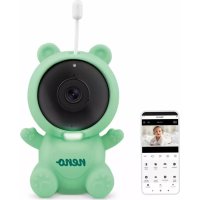
Lui - Babyphone Neno - Kostenlose Bedienungsanleitung
Finden Sie kostenlos die Bedienungsanleitung des Geräts Lui Neno als PDF.



| Produkttyp | Wi-Fi Baby Monitor |
| Marke | Neno |
| Modell | Lui |
| Abmessungen der Kamera | 65 x 65 x 55 mm |
| Abmessungen der Silikonhülle | 120 x 80 x 50 mm |
| Kameragewicht | 76 g |
| Gewicht mit Silikonhülle | 189 g |
| Stromversorgung | USB-C, 5V 1A |
| Videoauflösung | 1080p (1920x1080) |
| Blickwinkel | 100° |
| Nachtsicht | 3 versteckte IR-LEDs, automatisch |
| Wi-Fi | 802.11 b/g/n, 2.4 GHz |
| Zwei-Wege-Audio | Ja, Lautsprecher und Mikrofon |
| Bewegungserkennung | Ja, mit Push-Benachrichtigungen |
| Geräuscherkennung | Ja, mit Push-Benachrichtigungen |
| Nachtlicht | Ja, dimmbar |
| Schlaflieder | 3 Schlaflieder + weißes Rauschen |
| Raumtemperatur | Anzeige und Benachrichtigungen |
| Speicher | microSD-Karte bis 128 GB oder Cloud |
| App | TuyaSmart (iOS/Android) |
| Privatmodus | Ja, versetzt die Kamera in den Ruhemodus |
| Betriebstemperatur | -10°C bis 50°C |
| Garantie | 24 Monate |
Häufig gestellte Fragen - Lui Neno
Benutzerfragen zu Lui Neno
0 Frage zu diesem Gerät. Beantworten Sie die, die Sie kennen, oder stellen Sie Ihre eigene.
Eine neue Frage zu diesem Gerät stellen
Laden Sie die Anleitung für Ihr Babyphone kostenlos im PDF-Format! Finden Sie Ihr Handbuch Lui - Neno und nehmen Sie Ihr elektronisches Gerät wieder in die Hand. Auf dieser Seite sind alle Dokumente veröffentlicht, die für die Verwendung Ihres Geräts notwendig sind. Lui von der Marke Neno.
BEDIENUNGSANLEITUNG Lui Neno
14 Bedienungsanleitung DE
Vielen Dank, dass Sie unser Produkt gekauft haben!
Mit Hilfe dieses Geräts können Sie den Schlaf Ihres Babys in einem anderen Raum über eine Telefon-App überwachen. Dieses Handbuch enthält alle Informationen, die für die korrekte Verwendung des Geräts erforderlich sind. Bevor Sie das Gerät in Betrieb nehmen, empfehlen wir Ihnen, die Kamera mit einem scharfen Gegenstand (z. B. einer Stecknadel) zurückzusetzen. lesen Sie bitte die Sicherheitshinweise, bevor Sie das Gerät installieren.
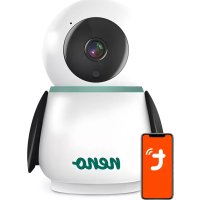
- Elektrisches Kindermädchen IP Neno Lui
- Gehäuse aus Silikon
- Flexibler Griff
- Netzteil + USB-Kabel
- Benutzerhandbuch
- Reset-Stift
02. WICHTIGSTE EIGENSCHAFTEN:
- Wi-Fi-Fernsteuerung über App
- Nachtsicht
- Bewegungserkennung
- Erkennung von Geräuschen
- Dimmbares Nachtlicht
- Zwei-Wege-Audio
- Live-Video
- Videoaufzeichnung
- Erkennt die Temperatur in einem Raum
- Spielt 3 verschiedene Schlaflieder und weißes Rauschen
03. BESCHREIBUNG DES PRODUKTS SIEHE ABB. A
- Micro-SD-Kartensteckplatz
- Zurücksetzen
- Lichtsensor
- Mikrofon
- Objektiv
- LED
- Nachtlicht
- USB-C-Buchse
- Stativ
- Sprecher
- Fall
04. SICHERHEITSMASSNAHMEN
- Warnung!
Dieses Gerät entspricht allen geltenden Normen für elektromagnetische Felder und ist sicher in der Anwendung, vorausgesetzt, es wird wie in der Gebrauchsanweisung beschrieben verwendet. Die vollständigen Konformitätserklärungen stehen auf der Website des Importeurs zum Download bereit: www.neno.pl.
- Bevor Sie das Gerät benutzen, lesen Sie bitte immer sorgfältig die Anweisungen in dieser Bedienungsanleitung.
- Die Installation muss von Erwachsenen vorgenommen werden. Kinder sollten sich während der Montage von den kleinen Teilen des Geräts fernhalten.
- Das Babyphone ist kein Ersatz für eine verantwortungsvolle Beaufsichtigung durch Erwachsene.
- Erlauben Sie Kindern nicht, mit der Kamera oder dem Zubehör zu spielen. Lassen Sie Ihr Kind die Komponenten nicht in den Mund nehmen.
- Legen Sie das Überwachungsgerät oder die Kabel nicht in das Kinderbett oder in die Reichweite des Babys (mindestens 1 Meter Abstand).
- Wenn Sie auf ein Kinderbett steigen, halten Sie einen ausreichenden Abstand zur Reichweite des Babys ein.
- Bewahren Sie die Kabel außerhalb der Reichweite von Kindern auf.
- Verwenden Sie das Gerät nicht in der Nähe von Wasser oder einer Wärmequelle.
- Verwenden Sie nur die im Lieferumfang des Geräts enthaltenen Netzteile.
- Berühren Sie die Anschlüsse der Steckdose nicht mit scharfen oder metallischen Gegenständen.
05. ERSTE SCHRITTE
1. App herunterladen
Android/iOS: Laden Sie die „TuyaSmart“-App bei Google Play oder im App Store herunter.
Im App Store herunterladen
2. Registrierung und Anmeldung
Starten Sie die App „TuyaSmart“ auf Ihrem Smartphone. Registrieren Sie sich und melden Sie sich an.
3. Gerät hinzufügen
- Schließen Sie die Kamera an und warten Sie, bis das rote Licht schnell blinkt und Sie einen Signalton hören. - Drücken Sie den Reset-Knopf für 3-6 Sekunden mit dem mitgelieferten Stift, lassen Sie ihn dann los und warten Sie, bis die rote Lampe schnell blinkt. Das Licht beginnt zu blinken, und Sie hören einen Signalton. Die Kamera ist nun bereit für die Einrichtung.
- Vergewissern Sie sich, dass das Handy mit dem 2,4-GHz-Wi-Fi verbunden ist, mit dem Sie die Kamera verbinden möchten
- Drücken Sie auf das Symbol (+) in der oberen rechten Ecke der App oder auf „Gerät hinzufügen“ in der Mitte des Hauptbildschirms, und wählen Sie die Smart Kamera aus der Liste der hinzuzufügenden Geräte aus.
- Stellen Sie sicher, dass das Telefon mit dem Wi-Fi-Netzwerk verbunden ist, mit dem das Gerät verbunden werden soll. Geben Sie Ihr Passwort für das Wi-Fi-Netzwerk ein.
- Folgen Sie den Anweisungen in der App.
- Der Verbindungsvorgang wird gestartet. Schalten Sie die Wi-Fi-Kamera oder das Telefon während der Verbindung nicht aus. Warten Sie, bis der Verbindungsvorgang abgeschlossen ist.
- Nachdem Sie das Gerät erfolgreich hinzugefügt haben, benennen Sie es so, wie Sie es in der App benennen möchten. Die Wi-Fi-Kamera ist nun einsatzbereit.
4. Push-Benachrichtigung
Drücken Sie die Taste „Einstellungen“ -> „Einstellungen für den Erkennungsalarm“. Schalten Sie die gewünschten Benachrichtigungen ein/aus.
5. Ein Gerät entfernen
- Klicken Sie auf dem Startbildschirm auf das Gerät, das Sie entfernen möchten.
- Klicken Sie dann auf das Symbol „---“ oben rechts auf dem Bildschirm.
- Klicken Sie dort auf die Schaltfläche „Gerät entfernen“ am unteren Rand des
Bildschirms.
06. APP-FUNKTIONENN
1. Videoaufzeichnung/Fotoaufnahme
- Um ein Video aufzunehmen, drücken Sie die Taste „Kamera“ oben auf dem Bedienfeld. Um die Aufnahme zu beenden, drücken Sie erneut die Taste „Kamera“. - Um ein Foto aufzunehmen, drücken Sie die Taste „Kamera“. Um die Fotos anzusehen, drücken Sie die Taste „Galerie“.
Das Foto und das Video werden in der APP (iOS) oder im Bereich Fotos und Video (Android) gespeichert. Um die Aufnahmen anzusehen, drücken Sie die Taste „Galerie“.
Beachten Sie: Wenn Sie keine Micro-SD-Karte in der Kamera haben, können Sie Cloud-Speicher erwerben, indem Sie auf die Schaltfläche „Cloud“ unten auf dem Hauptbildschirm drücken.
2. Infrarot-Nachtmodus
Sie können den Nachtmodus automatisch einstellen, ihn einschalten oder ganz ausschalten. Um den Modus zu ändern, drücken Sie auf das Symbol „Nachtmodus“. Die Standardeinstellung „Auto“ bedeutet, dass die Nachtsicht automatisch von der Kamera gesteuert wird. Wenn der Bereich um die Kamera zu dunkel wird, wird der Modus automatisch gestartet. Wenn der Bereich um die Kamera wieder hell ist, wird der Modus automatisch ausgeschaltet.
3. Zwei-Wege-Audio
Um die Zwei-Wege-Audiofunktion zu aktivieren, drücken Sie die Taste „Sprechen“. Wenn die Taste orange leuchtet, können Sie mit der Person kommunizieren, die sich im Überwachungsbereich der Kamera befindet. Gleichzeitig können Sie auch alle Geräusche im Live-Kamera-Video hören.
4. Bewegungs- und Geräuschdetektion
Die Kamera verwendet Infrarotsensoren, wenn jemand/etwas in ihrem Erfassungsbereich erscheint. Sie erkennt auch Geräusche, damit Sie hören können, ob Ihr Baby weint. Um auf die Einstellungen für den Erkennungsalarm zuzugreifen, drücken Sie auf die Schaltfläche „Kameraeinstellungen“ oben rechts. Sie können auch auf „Bewegungserkennung“ oder „Tonerkennung“ drücken. Darüber hinaus können Sie auch den Zeitraum des Tages festlegen, in dem die Alarme ausgelöst werden sollen, indem Sie auf dieser Seite auf „Zeitplan“ klicken. Um die über die Bewegungserkennung aufgenommenen Videos anzusehen, drücken Sie auf dem Hauptbildschirm auf „Wiedergabe“. Sie müssen eine Micro-SD-Karte in der Kamera haben oder den Cloud-Speicher aktivieren, um diese gespeicherten Videos anzusehen.
5. Thema Farbe
Das Bedienfeld kann auf „Heller Modus“ oder „Dunkler Modus“ eingestellt werden. Um dies zu ändern, drücken Sie auf „Themenfarbe“. In einem Pop-up-Menü können Sie den hellen oder dunklen Modus auswählen.
6. Privater Modus
Die Kamera verfügt über einen Privatmodus. Die Kamera geht in den Ruhezustand, wenn der Privatmodus eingeschaltet ist. Sie können diesen Modus über den Startbildschirm aktivieren, indem Sie auf „Privatmodus“ drücken.
7. Nachtlicht
Die Kamera verfügt über eine Nachtlichtfunktion, die dimmbar ist. Drücken Sie auf dem Hauptbildschirm der Kamera auf „Licht“ und die Optionen zur Steuerung der Nachtbeleuchtung werden angezeigt. Sie können den Dimmer von diesem Bildschirm aus einstellen oder einen Timer dafür festlegen.
8. Wiegenlieder und weißes Rauschen
Die Kamera kann 3 verschiedene Schlaflieder abspielen und optional auch nur weißes Rauschen wiedergeben. Um diese Funktion zu steuern, scrollen Sie auf dem Hauptbildschirm der Kamera nach unten und drücken Sie auf „Wiegenlied“. Von dort aus können Sie die Lautstärke regeln, das Lied auf Wiederholung einstellen und auswählen, welches Lied die Kamera abspielen soll.
9. Anzeige der Temperatur im Raum
Die Kamera kann die Temperatur des Raums bestimmen, in dem sie sich befindet. Um zu dieser Funktion zu gelangen, scrollen Sie auf dem Hauptbildschirm der Kamera nach unten und drücken Sie auf „Temperatur“. Von dort aus können Sie die Temperatur anzeigen und die Kamera veranlassen, einen Alarm zu senden, wenn die Temperatur einen unerwünschten Wert erreicht. Sie können auch die Temperatur in Celsius oder Fahrenheit ändern.
10. Hub-Steuerung (Ton, Videoqualität, Vergrößern/Verkleinern)
Sie können die Funktionen über die Live-Videoübertragung steuern. Es gibt eine Lautstärketaste zum Stummschalten und Aufheben der Stummschaltung. Außerdem gibt es eine Taste für die Videoqualität, mit der Sie zwischen Standard- und Feinauflösung wechseln können. In der oberen rechten Ecke befindet sich außerdem eine Schaltfläche, mit der Sie das Material vergrößern oder verkleinern können.
11. Gemeinsame Nutzung des Geräts
Um den Zugriff auf Ihre Kamera für das TuyaSmart-Konto einer anderen Person freizugeben, drücken Sie auf die Schaltfläche „Kameraeinstellungen“ und wählen Sie „Gerät freigeben“. Geben Sie die E-Mail im TuyaSmart-Konto der Person ein, für die Sie die Kamera freigeben möchten. Die Person erhält eine Benachrichtigung, die sie akzeptieren muss. Danach kann die andere Person Ihre Kamera über die TuyaSmart-App auf ihrem Telefon sehen.
07. SPEZIFIKATIONEN
Auflösung: 1080P (1920x1080)
Mobile Anwendung: TuyaSmart
Bilder pro Sekunde: 1920x1080 15fps, 640x360 15fps
Betrachtungswinkel: 100 °
Codec: H.264
Stromversorgung: USB-C, 5V 1A
Objektiv-Typ: F3.6mm, F2.2
Wi-Fi: 802.11 b / g / n, 2.4GHz
Nachtmodus: 3 versteckte IR-LEDs
Arbeitstemperaturen: -10 bis 50 °C
Unterstützung von MicroSD-Karten: max. 128 GB
Gewicht: 76 g (Kamera), 189 g (Kamera mit Silikonhülle)
Abmessungen: 65x65x55mm (Kamera), 120x80x50mm (Silikonhülle)
08. GARANTIEKARTE
Für das Produkt gilt eine 24-monatige Garantie. Die Garantiebedingungen finden Sie unter: https://neno.pl/gwarancja
Einzelheiten, Kontakt und Website-Adresse finden Sie unter:
https://neno.pl/kontakt
Die technischen Daten und der Inhalt des Kits können ohne vorherige Ankündigung geändert werden. Wir entschuldigen uns für etwaige Unannehmlichkeiten.
KGK Trend erklärt, dass dieses Gerät Neno Lui mit den wesentlichen Anforderungen der Richtlinie 2014/53/EU konform ist. Der Text dieser Erklärung kann auf der
Website https://neno.pl/download/DOC/deklaracja-CE-Neno-Lui.pdf eingesehen werden.
CZ
NÁVOD K POUŽITÍ
02. PÄÄOMINAISUUDET:
2. Infrarood nachtmodus
Das Symbol der durchgestrichenen Mülltonne weist darauf hin, dass unbrauchbare elektrische oder elektronische Geräte, deren Zubehör (z.B. Netzteile, Kabel) oder Bestandteile (z.B. Batterien, falls vorhanden) nicht mit dem Hausmüll entsorgt werden können. Um die Geräte oder ihre Bestandteile (z. B. Batterien) zu entsorgen, geben Sie das Gerät bei einer Sammelstelle ab, wo es kostenlos mmen wird. Die Entsorgung unterliegt der Neufassung der Richtlinie (2012/19/ EU) und der Richtlinie über Batterien und ulatoren (2006/66/EG). Die ordnungsgemäße Entsorgung des Gerätsert eine Beeinträchtigung der natürlichen Umwelt. Informationen die Sammelstellen der Einrichtungen werden von den zuständigen Behörden herausgegeben. Die unsachgemäße Entsorgung von wird durch die in dem jeweiligen Gebiet geltenden Gesetze et.
CZ
- WICHTIGSTE EIGENSCHAFTEN:
- BESCHREIBUNG DES PRODUKTS SIEHE ABB. A
- SICHERHEITSMASSNAHMEN
- ERSTE SCHRITTE
- App herunterladen
- Registrierung und Anmeldung
- Gerät hinzufügen
- Push-Benachrichtigung
- Ein Gerät entfernen
- APP-FUNKTIONENN
- Videoaufzeichnung/Fotoaufnahme
- Infrarot-Nachtmodus
- Zwei-Wege-Audio
- Bewegungs- und Geräuschdetektion
- Thema Farbe
- Privater Modus
- Nachtlicht
- Wiegenlieder und weißes Rauschen
- Anzeige der Temperatur im Raum
- Hub-Steuerung (Ton, Videoqualität, Vergrößern/Verkleinern)
- Gemeinsame Nutzung des Geräts
- SPEZIFIKATIONEN
- GARANTIEKARTE
- https://neno.pl/kontakt
- CZ
- NÁVOD K POUŽITÍ
- PÄÄOMINAISUUDET:
- Infrarood nachtmodus
Marke : Neno
Modell : Lui
Kategorie : Babyphone