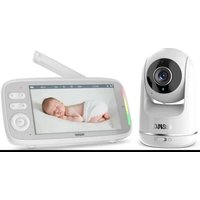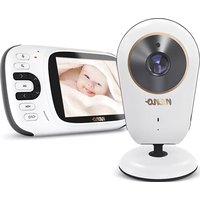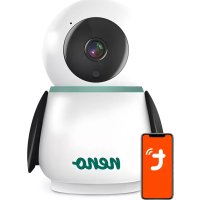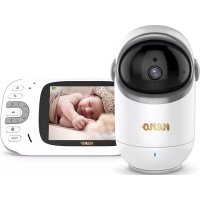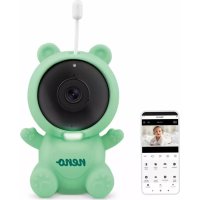
Lui - Detské monitory Neno - Bezplatný návod na obsluhu
Nájdite návod k zariadeniu zdarma Lui Neno vo formáte PDF.



| Typ produktu | Wi-Fi detský monitor |
| Značka | Neno |
| Model | Lui |
| Rozmery kamery | 65 x 65 x 55 mm |
| Rozmery silikónového puzdra | 120 x 80 x 50 mm |
| Hmotnosť kamery | 76 g |
| Hmotnosť so silikónovým puzdrom | 189 g |
| Napájanie | USB-C, 5V 1A |
| Rozlíšenie videa | 1080p (1920x1080) |
| Zorný uhol | 100° |
| Nočné videnie | 3 skryté IR LED, automatické |
| Wi-Fi | 802.11 b/g/n, 2.4 GHz |
| Obojsmerná komunikácia | Áno, reproduktor a mikrofón |
| Detekcia pohybu | Áno, s push notifikáciami |
| Detekcia zvuku | Áno, s push notifikáciami |
| Nočné svetlo | Áno, premenlivá intenzita |
| Uspávanky | 3 uspávanky + biely šum |
| Izbová teplota | Zobrazenie a upozornenia |
| Úložisko | microSD karta do 128 GB alebo cloud |
| Aplikácia | TuyaSmart (iOS/Android) |
| Súkromný režim | Áno, prepne kameru do režimu spánku |
| Prevádzková teplota | -10°C až 50°C |
| Záruka | 24 mesiacov |
Často kladené otázky - Lui Neno
Otázky používateľov k Lui Neno
0 otázka o tomto zariadení. Odpovedzte na tie, ktoré poznáte, alebo položte vlastnú.
Položte novú otázku o tomto zariadení
Stiahnite si návod pre váš Detské monitory vo formáte PDF zadarmo! Nájdite svoj návod Lui - Neno a vezmite svoje elektronické zariadenie späť do rúk. Na tejto stránke sú zverejnené všetky dokumenty potrebné na používanie vášho zariadenia. Lui značky Neno.
NÁVOD NA OBSLUHU Lui Neno
30 Používatel'ská príručka SK
Ďakujeme, že ste si zakúpili náš produkt!
Pomocou tohto zariadenia môžete sledovať spánok dietáta' v inej miestnosti pomocou aplikácie v telefóne. Tento návod obsahuje všetky informácie potrebné na správne používanie zariadenia. Pred začatím používania odporúčame resetovať kameru ostrým predmetom (napríklad špendlíkom). pred inštaláciou zariadenia si prečítajte bezpečnostné pokyny.
01. SADA OBSAHUJE:
- Dial'kové ovládanie Wi-Fi prostredníctvom aplikácie
- Nočné videnie
- Detekcia pohybu
- Detekcia zvuku
- Stmievatel'né nočné svetlo
- Obojsmerný zvuk
- Živé video
- Nahrávanie video
- Zistuje teplotu v miestnosti
- Prehráva 3 rôzne uspávanky a biely šum
03. OPIS VÝROBKU
POZRI OBRÁZOK A
- Zásuvka na kartu Micro SD
- Obnovenie
- Snímač svetla
- Mikrofón
- Objektív
-
LED
-
Nočné svetlo
- Zásuvka USB-C
- Statív
- Reproduktor
- Prípad
Toto zariadenie vyhovuje všetkým platným normám pre elektromagnetické polia a je bezpečné na používanie za predpokladu, že ho používate podľa návodu na použitie. Vyhlásenia o zhode v plnom znení sú k dispozícii na stiahnutie na webovej stránke dovozcu: www.neno.pl.
- Pred použitím zariadenia si vždy pozorne prečítajte pokyny uvedené v tejto používatel'skej príručke.
- Vyžaduje sa inštalácia dospelými osobami. Deti by sa počas montáže nemali približovať k malým častiam zariadenia.
- Detská opatrovatel'ka nenahrádza zodpovedný dohl'ad dospelej osoby.
- Nedovol'te det'om, aby sa hrali s fotoaparátom alebo príslušenstvom. Nedovol'te, aby si diet'a dávalo komponenty do úst.
- Monitorovaciu jednotku ani káble neumiestňujte do detskej postielky ani do dosahu dietáta (aspoň 1 meter).
- Ak montujete na detskú postiel'ku, udržujte dostatočnú vzdialenost' od dosahu dietáta.
- Káble uchovávajte mimo dosahu detí.
- Zariadenie nepoužívajte v blízkosti vody alebo zdroja tepla.
- Používajte len napájacie adaptéd dodané so zariadením.
- Nedotýkajte sa svoriek zásuvky ostrými alebo kovovými predmetmi.
05. ZAČÍNAME
1. Stiahnite si aplikáciu
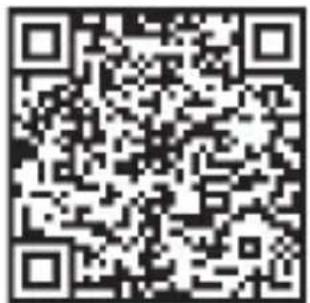
Android/iOS: stiahnite si aplikáciu „ TuyaSmart „ na Google Play alebo App Store.
2. Registrácia a prihlásenie
Spustite aplikáciu TuyaSmart zo svojho smartfónu. Zaregistrujte sa a prihláste.
3. Pridat' zariadenie
- Zapojte fotoaparát a počkajte, kým začne rýchlo blikať červená kontrolka a ozve sa zvonenie.
- Stlačte resetovacie tlačidlo na 3-6 sekúnd pomocou priloženého kolíka, potom ho uvoľnite a počkajte, kým začne rýchlo blikat červená kontrolka. Svetlo začne blikat a potom budete počuť zvuk gongu. Fotoaparát je teraz pripravený na nastavenie.
- Uistite sa, že je telefón pripojený k sieti Wi-Fi 2,4 GHz, ku ktorej chcete pripojit' fotoaparát.
- Stlačte symbol (+) v pravom hornom rohu aplikácie alebo „Pridat' zariadenie" v strede hlavnej obrazovky a zo zoznamu zariadení, ktoré chcete pridať, vyberte kameru Smart Camera.
- Skontrolujte, či je telefón pripojený k sieti Wi-Fi, ku ktorej bude zariadenie pripojené. Zadajte heslo pre sieť Wi-Fi.
- Postupujte podľa pokynov v aplikácii.
- Spustí sa proces pripájania. Počas pripájania nevypínajte kameru Wi-Fi ani telefón. Počkajte na dokončenie procesu pripojenia.
- Po úspešnom pridaní zariadenia ho pomenujte tak, ako chcete, aby sa v aplikácii volalo. Kamera Wi-Fi je pripravená na používanie.
4. Oznámenie Push
5. Odstránenie zariadenia
- Na domovskiej obrazovke kliknite na zariadenie, ktoré chcete odstránit.
- Potom kliknite na symbol „---“ v pravom hornom rohu obrazovky.
- Tam kliknite na tlačidlo Odstrániť zariadenie v spodnej časti obrazovky.
06. FUNKCIE APPSN
1. Nahrávanie videa/ fotografovanie
- Ak chcete nahrávať video, stlačte tlačidlo „kamera” v hornej časti ovládacieho panela. Ak chcete ukončiť nahrávanie, znova stlačte tlačidlo „kamera”.
- Ak chcete nasnímat' fotografiu, stlačte tlačidlo „fotoaparát”. Ak chcete zobrazit' fotografie, stlačte tlačidlo „galéria”.
Fotografia a video sa uložia do aplikácie APP (iOS) alebo do sekcie fotografií a videa (Android). Ak chcete zobrazit záznamy, stlačte tlačidlo „galéria”.
Vzaté na vedomie: Ak vo fotoaparáte nemáte kartu Micro SD, cloudové úložisko je možné zakúpiť stlačením tlačidla „Cloud „ v spodnej časti hlavnej obrazovky.
Nočný režim môžete nastaviť automaticky, zapnút ho alebo úplne vypnút. Ak
chcete zmenit' režim, stlačte ikonu „Nočný režim”. Predvolené nastavenie „Auto” znamená, že nočné videnie je automaticky riadené fotoaparátom. Ked' sa oblast' okolo kamery stane príliš tmavou, režim sa spustí automaticky. Ked' je oblast' okolo kamery opät' svetlá, režim sa automaticky vypne.
3. Obojsmerný zvuk
Ak chcete aktivovať obojsmerný zvuk, stlačte tlačidlo „Speak”. Ked’ je tlačidlo oranžové, môžete komunikovať s osobou, ktorá sa nachádza v monitorovacom priestore kamery. Zároveň môžete počuť aj všetky zvuky v živom videozázname kamery.
4. Detekcia pohybu a zvuku
Kamera používa infračervené snímače, keď sa niekto/niečo objaví v jej detekčnej oblasti. Detekuje aj zvuk, także môžete počuť, či vaše dieta plače. Po zistení pohybu alebo zvuku sa do telefónu odošlú tlačové oznámenia. ak chcete získat’ prístup k ovládacím prvkom nastavení detekčného alarmu, stlačte tlačidlo nastavenia kamery v pravom hornom rohu. Môžete tiež stlačit’ tlačidlo „Detekcia pohybu” alebo „Detekcia zvuku”. Okrem toho môžete stlačením tlačidla „Schedule” (Plán) na tejto stránke nastaviť aj časový úsek dňa, v ktorom sa alarmy budú spúšťať. Ak chcete zobrazit’ videá zaznamenané prostredníctvom detekcie pohybu, stlačte na hlavnej obrazovke tlačidlo „Playback” (Prehrávanie). Ak chcete zobrazit’ tieto uložené videá, musíte mať vo fotoaparáte vloženú kartu Micro SD alebo povolené ukladanie do cloudu.
5. Farba témy
Ovládací panel je možné nastaviť do režimu „Light Mode” alebo „Dark Mode”. Ak to chcete zmeniť, stlačte tlačidlo „Theme Color” (Farba motívu) a vo vyskakovacom menu si môžete vybrat svetlý alebo tmavý režim.
6. Súkromný režim
Fotoaparát má súkromný režim. Ked'je zapnutý súkromný režim, fotoaparát prejde do režimu spánku. Tento režim môžete aktivovať z domovskéj obrazovky stlačením tlačidla „Private mode” (Súkromný režim).
7. Nočné svetlo
Kamera má funkciu nočného svetla, ktoré je stmievateľné. Na hlavnej obrazovke fotoaparátu stlačte tlačidlo „Light“ a zobrazia sa možnosti ovládania nočného osvetlenia. Na tejto obrazovke môžete nastaviť stmievanie alebo preň nastaviť časovač.
8. Ukolébavky a biely šum
Fotoaparát môže prehrávať 3 rôzne uspávanky spolu s možnostou prehrávania bieleho šumu. Ak chcete túto funkciu ovládať, na hlavnej obrazovke fotoaparátu prejdite na spodnú časť a stlačte tlačidlo „lullaby”. Odtial’ môžete ovládať hlasitosť, nastaviť opakovanie skladby a vybrať, ktorú skladbu chcete, aby fotoaparát prehrával.
9. Zobrazenie teploty v miestnosti
Kamera dokáže určiť teplotu miestnosti, v ktorej sa nachádza. Ak sa chcete do-
stať k tejto funkcií, prejdite na hlavnú obrazovku fotoaparátu do spodnej časti a stlačte tlačidlo „Temperature” (Teplota). Odtial’ môžete zobrazit’ teplotu a nechat’ kameru odoslat’ upozornenie, ak teplota dosiahne neželanú úroveň. Môžete tiež zmeniť teplotu na stupeň Celzia alebo Fahrenheit.
10. Ovládanie rozbočovača (zvuk, kvalita videa, priblíženie/oddialenie)
Funkcie môžete ovládať zo živého videoprenosu. K dispozícii je tlačidlo hlasitosti na stlmenie a zrušenie stlmenia živého vysielania. K dispozícii je aj tlačidlo kvality video, ktoré možno použiť na prepínanie medzi štandardným a jemným rozlíšením. V pravom hornom rohu sa nachádza aj tlačidlo, ktoré môžete použiť na priblíženie alebo oddialenie materiálu.
11. Zdiel'anie zariadenia
Ak chcete zdieľať prístup k fotoaparátu s účtom TuyaSmart niekoho iného, stlačte tlačidlo nastavení fotoaparátu a stlačte položku „Zdieľať zariadenie”. Zadajte e-mail na účte TuyaSmart osoby, s ktorou chcete zdieľať fotoaparát. Do-stane oznámenie o prijatí a potom bude mať druhá osoba prístup k zobrazeniu vašej kamery prostredníctvom aplikácie TuyaSmart vo svojom telefóne.
07. ŠPECIFIKÁCIE
Uznesenie: 1080P (1920x1080)
Mobilná aplikácia: TuyaSmart
Snímky za sekundu: 1920x1080 15fps, 640x360 15fps
Uhol pohl'adu: 100°
Kodek: H.264
Napájanie: USB-C, 5V 1A
Typ objektívu: F3,6 mm, F2,2
Wi-Fi: 802.11 b/g/n, 2,4 GHz
Pracovné teploty: -10 až 50 °C
Podpora karty MicroSD: max. 128 GB
Špecifikácie a obsah súpravy sa môžu zmenit bez predchádzajúceho upozornenia.
Ospravedlňujeme sa za prípadné nepríjemnosti.
Spoločnosť KGK Trend vyhlasuje, že toto zariadenie Neno Lui je v súlade s významnými požiadavkami smernice 2014/53/EÚ. Text tohto vyhlásenia nájdete na webovej stránke: https://neno.pl/download/DOC/deklaracja-CE-Neno-Lui.pdf