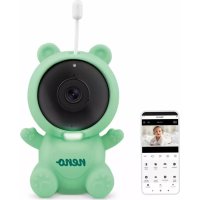
Lui - Monitory dla niemowląt Neno - Bezpłatna instrukcja obsługi
Znajdź bezpłatnie instrukcję urządzenia Lui Neno w formacie PDF.



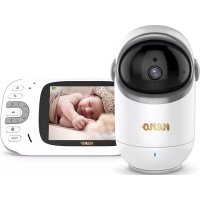
| Typ produktu | Monitor dla dziecka Wi-Fi |
| Marka | Neno |
| Model | Lui |
| Wymiary kamery | 65 x 65 x 55 mm |
| Wymiary silikonowej osłony | 120 x 80 x 50 mm |
| Waga kamery | 76 g |
| Waga z silikonową osłoną | 189 g |
| Zasilanie | USB-C, 5V 1A |
| Rozdzielczość wideo | 1080p (1920x1080) |
| Kąt widzenia | 100° |
| Nocne widzenie | 3 ukryte diody IR, automatyczne |
| Wi-Fi | 802.11 b/g/n, 2.4 GHz |
| Dwukierunkowe audio | Tak, głośnik i mikrofon |
| Wykrywanie ruchu | Tak, z powiadomieniami push |
| Wykrywanie dźwięku | Tak, z powiadomieniami push |
| Lampka nocna | Tak, regulowana intensywność |
| Kołysanki | 3 kołysanki + biały szum |
| Temperatura otoczenia | Wyświetlanie i alerty |
| Pamięć | Karta microSD do 128 GB lub chmura |
| Aplikacja | TuyaSmart (iOS/Android) |
| Tryb prywatny | Tak, usypia kamerę |
| Temperatura pracy | -10°C do 50°C |
| Gwarancja | 24 miesiące |
Często zadawane pytania - Lui Neno
Pytania użytkowników dotyczące Lui Neno
0 pytanie dotyczące tego urządzenia. Odpowiedz na te, które znasz, lub zadaj własne.
Zadaj nowe pytanie dotyczące tego urządzenia
Pobierz instrukcję dla swojego Monitory dla niemowląt w formacie PDF za darmo! Znajdź swoją instrukcję Lui - Neno i weź swoje urządzenie elektroniczne z powrotem w ręce. Na tej stronie opublikowane są wszystkie dokumenty niezbędne do korzystania z urządzenia. Lui marki Neno.
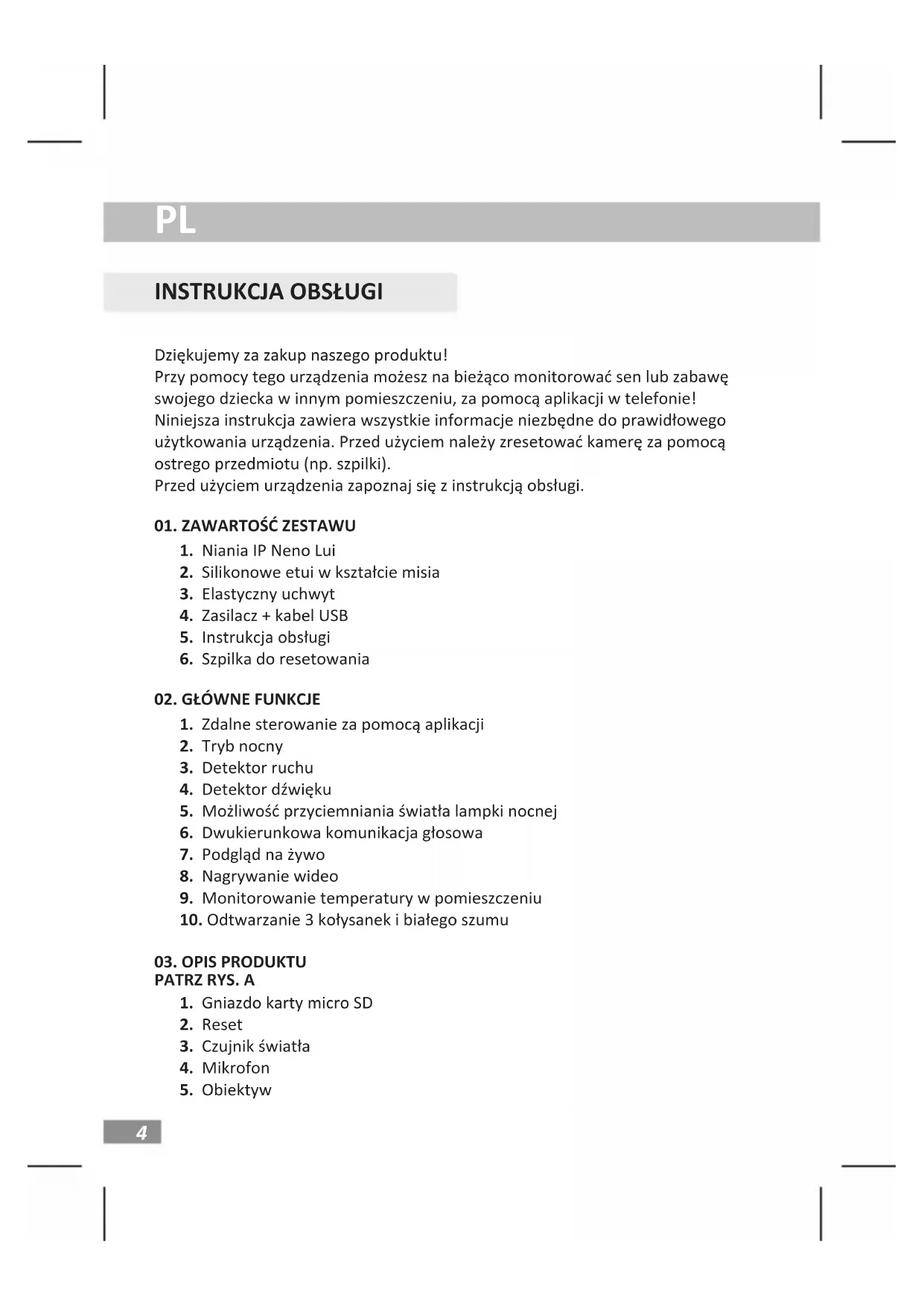
INSTRUKCJA OBSŁUGI Lui Neno
4 Instrukcja obsługi PL
9 User manual EN
Dziękujemy za zakup naszego produktu!
Przy pomocy tego urządzenia możesz na bieżąco monitorować sen lub zabawę swojego dziecka w innym pomieszczeniu, za pomocą aplikacji w telefonie!
Niniejsza instrukcja zawiera wszystkie informacje niezbędne do prawidłowego użytkowania urządzenia. Przed użyciem należy zresetować kamerę za pomocą ostrego przedmiotu (np. szpilki).
Przed użyciem urządzenia zapoznaj się z instrukcją obsługi.
01. ZAWARTOŚĆ ZESTAWU
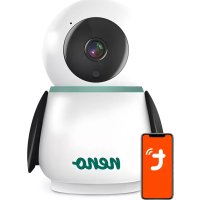
- Niania IP Neno Lui
- Silikonowe etui w kształcie misia
- Elastyczny uchwyt
- Zasilacz + kabel USB
- Instrukcja obsługi
- Szpilka do resetowania
02. GŁÓWNE FUNKCJE
- Zdalne sterowanie za pomocą aplikacji
- Tryb nocny
- Detektor ruchu
- Detektor dźwięku
- Możliwość przyciemniania światła lampki nocnej
- Dwukierunkowa komunikacja głosowa
- Podgląd na żywo
- Nagrywanie wideo
- Monitorowanie temperatury w pomieszczeniu
- Odtwarzanie 3 kołysanek i białego szumu
03. OPIS PRODUKTU PATRZ RYS. A
- Gniazdo karty micro SD
- Reset
- Czujnik światła
- Mikrofon
-
Obiektyw
-
Dioda
- Lampka nocna
- Gniazdo USB-C
- Statyw
- Głośnik
- Etui
04. WSKAZÓWKI DOTYCZĄCE BEZPIECZEŃSTWA
- Ostrzeżenie!
To urządzenie jest zgodne ze wszystkimi odpowiednimi normami dotyczącymi pół elektromagnetycznych i jest bezpieczne w obsłudze pod warunkiem używania go w sposób opisany w instrukcji użytkowania.
-
Przed użyciem urządzenia należy zawsze dokładnie zapoznać się ze wskazówkami podanymi w niniejszej instrukcji.
-
Wymagany jest montaż przez osoby dorosłe. Podczas montażu należy trzymać małe części z dala od dzieci.
-
Elektroniczna niania nie zastępuje odpowiedzialnego nadzoru dorosłych.
-
Nie zezwalaj dzieciom na zabawę kamerą ani akcesoriami. Nie pozwól, aby dziecko wkładało elementy zestawu do ust.
-
Nie umieszczaj jednostki monitorującej ani kabli w łożeczku dziecka lub w zasięgu niemowlęcia (w odległości co najmniej 1 metra).
-
Jeśli montujesz na łożeczku, zachowaj odpowiednią odległość od zasięgu dziecka.
-
Przechowuj kable poza zasięgiem dzieci.
-
Nie używaj urządzenia w pobliżu wody lub źródła ciepła.
-
Używaj tylko i wyłącznie zasilaczy dołączonych do urządzenia.
-
Nie dotykaj styków gniazda zasilania ostrymi lub metalowymi przedmiotami.
05. ROZPOCZĘCIE PRACY Z URZĄDZENIEM
- Pobierz aplikację
Android/iOS: pobierz aplikację „TuyaSmart” w sklepie Google Play/App Store.
Pobierz w Google Play
2. Rejestracja i logowanie
Uruchom aplikację na swoim smartfonie. Zarejestruj się, a następnie zaloguj się.
3. Dodaj urządzenie
- Podłącz kamerę i poczekaj, aż czerwone światło zacznie szybko migać i usłyszysz dźwięk.
- Przytrzymaj przycisk resetowania przez 3 do 6 sekund za pomocą dołączonej szpilki i poczekaj, aż czerwone światło zacznie szybko migać.
- Lampka zacznie migać, a następnie usłyszysz dźwięk gongu.
- Kamera jest teraz gotowa do skonfigurowania.
- Upewnij się, że telefon jest połączony z siecią Wi-Fi 2,4 Ghz, do której chcesz podłączyć kamerę.
- Naciśnij symbol (+) w prawym górnym rogu aplikacji lub „Dodaj urządzenie” na środku ekranu głównego wybierz: Nadzór wideo -> Kamera bezp. (Wi-Fi), aby dodać sieć.
- Upewnij się, że telefon jest podłączony do sieci Wi-Fi, do której będzie podłączone urządzenie. Wprowadź swoje hało do sieci Wi-Fi.
- Postępuj zgodnie ze wskazówkami w aplikacji.
- łączenie rozpoczyna się. Nie wyłączaj kamery Wi-Fi ani telefonu podczas łączenia.
- Poczekaj aż urządzenie zostanie podłączone.
- Po pomyślnym dodaniu urządzenia, nadaj mu dowolną nazwę w aplikacji.
- Kamera jest gotowa do użycia.
4. Powiadomienia
Kliknij przycisk „…” Ustawienia -> Ustawienia alarmu wykrywania. Włącz/wyłącz interesujące ustawienia.
5. Usuwanie urządzenia
Na ekranie głównym kliknij urządzenie, które chcesz usunąć. Następnie kliknij symbol „…” w prawym górnym rogu ekranu. Stamtąd kliknij przycisk „Usuń urządzenie” u dołu ekranu.
06. FUNKCJE APLIKACJI
1. Nagrywanie video/funkcja zdjęć
- Aby nagrać wideo, naciśnij ikonę kamery w górnej części panelu sterowania.
- Aby zakończyć nagrywanie, ponownie naciśnij przycisk.
- Aby zrobić zdjęcie, naciśnij przycisk „aparat”. Aby wyświetlić zdjęcia, naciśnij przycisk „galeria”.
Zdjęcie i wideo zostaną zapisane w aplikacji (iOS) lub w sekcji zdjęć i wideo (Android). Aby obejrzeć nagrania, naciśnij przycisk „Galeria”.
Uwaga: jeśli nie masz karty Micro SD w aparacie, przechowywanie w chmurze można kupić, naciskając przycisk „Chmura” na dole ekranu głównego.
1. Tryb nocny
Tryb nocny można ustawić automatycznie, włączyć go lub całkowicie wyłączyć. Aby zmienić tryb, naciśnij ikonę „Night mode”. Ustawienie domyślne „Auto” oznacza, że widzenie w nocy jest automatycznie kontrolowane przez kamerę. Gdy obszar wokół kamery stanie się zbyt ciemny, tryb uruchomi się automatycznie. Gdy obszar wokół kamery znów będzie jasny, tryb zostanie automatycznie wyłączony.
2. Dźwięk dwukierunkowy
Aby włączyć dźwięk dwukierunkowy, naciśnij ikonę „Słuchawka”. Gdy przycisk jest pomarańczowy, możesz komunikować z osobą będącą w obszarze monitoringu kamery. W tym samym czasie możesz także słyszeć dowolne dźwięki z wideo na żywo z kamery.
3. Wykrywanie ruchu i dźwięku
Kamera wykorzystuje czujniki podczerwieni, gdy obiekt pojawi się w obszarze wykrywania. Wykrywa również dźwięk, dzięki czemu możesz usłyszeć, czy Twoje dziecko płacze. Powiadomienia push będą wysyłane na Twój telefon po wykryciu ruchu lub dźwięku. Aby uzyskać dostęp do kontroli ustawień alarmu wykrywania, naciśnij przycisk ustawień „…”. Możesz również nacisnąć przycisk „Sound detection” lub „Motion detection”. Co więcej, możesz również ustawić przedział czasowy dnia, w którym alarmy zostaną uruchomione, naciskając „Zaplanuj” na tej stronie. Aby wyświetlić filmy nagrane za pomocą wykrywania ruchu, naciśnij „Playback” na ekranie głównym. Aby oglądać te zapisane filmy, musisz mieć kartę Micro SD w aparacie lub mieć włączoną pamięć w chmurze.
4. Kolor motywu
Panel sterowania można ustawić na „Tryb jasny” lub „Tryb ciemny”. Aby to zmienić, naciśnij „Kolor motywu”, a menu podręczne pozwoli Ci wybrać tryb jasny lub ciemny.
5. Tryb prywatny
Kamera posiada tryb prywatny. Po włączeniu trybu prywatnego kamera przechodzi w stan uśpienia. Możesz włączyć ten tryb z ekranu głównego, naciskając „Private mode”.
6. Tryb nocny
Kamera posiada funkcję oświetlenia nocnego, którą można przyciemniać.
Na głównym ekranie aparatu naciśnij „Light”, a pojawią się opcje sterowania oświetleniem nocnym. Możesz dostosować przyciemnienie z tego ekranu lub ustawić dla niego zegar.
7. Kołysanki i biały szum
Kamera może odtwarzać 3 różne kołysanki wraz z opcją odtwarzania białego szumu. Aby sterować tą funkcją, na głównym ekranie aparatu przewiń palcem w dół i naciśnij opcję „Lullaby”. Stamtąd możesz kontrolować głośność, wybierać piosenki i odtwarzać je w pętli.
8. Temperatura
Kamera może określić temperaturę pomieszczenia, w którym się znajduje. Aby
uzyskać dostęp do tej funkcji, przewiń palcem w dół na głównym ekranie kamery i naciśnij „Temperature”. Stamtąd możesz wyświetlć temperaturę i ustawić opcje wysłania ostrzeżenia, jeśli temperatura osiągnie niepożądany poziom. Możesz także zmienić temperaturę na Celsjusza lub Fahrenheit.
9. Centrum sterowania
Możesz sterować funkcjami z obrazu wideo na żywo. Dostępny jest przycisk głośności do wyciszania i wyłączania wyciszania na żywo. Dostępny jest również przycisk jakości wideo, którego można używać do przełączania między rozdzielczością standardową a wysoką. W prawym górnym rogu znajduje się również przycisk, za pomocą którego można powiększyć lub pomniejszyć obraz.
10. Udostępnianie urządzenia
Aby udostępnić urządzenie innej osobie posiadającej konto w systemie TuyaSmart, naciśnij przycisk ustawień „…”-> „Udostępnione urządzenia” -> „Dodaj udostępnianie”.
Wprowadź adres e-mail na koncie TuyaSmart osoby, której chcesz udostępnić kamerę. Otrzyma powiadomienie o zaakceptowaniu, a następnie druga osoba będzie miała dostęp do podglądu kamery za pośrednictwem aplikacji TuyaSmart na swoim telefonie.
07. SPECYFIKACJA
Rozdzielczość: 1080P (1920x1080)
Aplikacja mobilna: TuyaSmart
Klatki na sekundę: 1920x1080 15fps, 640x360 15fps
Kąt widzenia: 100°
Kodek: H.264
Zasilanie: USB-C, 5V 1A
Rodzaj obiektywu: F3,6 mm, F2.2
Wi-Fi: 802.11 b/g/n, 2.4GHz
Tryb nocny: 3 ukryte diody IR
Temperatura pracy: -10 do 50 °C
Wsparcie kart microSD: max 128GB
Waga: 76g (kamera), 189g (kamera w silikonowym etui)
Wymiary: 65x65x55mm (kamera), 120x80x50mm (silikonowe etui)
08. KARTA GWARANCYJNA
Produkt objęty jest 24-miesięczną gwarancją. Warunki gwarancji można znaleźć na stronie: https://neno.pl/gwarancja
Szczegóły, kontakt oraz adres serwisu można znaleźć na stronie:
https://neno.pl/kontakt
Specyfikacje i zawartość zestawu mogą ulec zmianie bez powiadomienia. Przepraszamy za wszelkie niedogodności.
KGK Trend deklaruje, że urządzenie Neno Lui jest zgodne z istotnymi wymaganiami
dyrektywy 2014/53/EU. Pełną treść deklaracji można znaleźć pod linkiem:
https://neno.pl/download/DOC/deklaracja-CE-Neno-Lui.pdf
EN
USER MANUAL
04. BEZPEČNOSTNÉ OPATRENIA
1. Varovanie!
Stlačte tlačidlo „Nastavenia” -> „Nastavenia alarmu detekcie. Zapnite/vypnite požadované upozornenia.
https://neno.pl/gwarancja
Podrobnosti, kontakt a webovú adresu nájdete na: https://neno.pl/kontakt
https://neno.pl/gwarancja
https://neno.pl/download/DOC/deklaracja-CE-Neno-Lui.pdf
FI
KÄYTTÄJÄN KÄSIKIRJA
https://neno.pl/gwarancja.
https://neno.pl/download/DOC/deklaracja-CE-Neno-Lui.pdf.
DK
BRUGERMANUAL
web: https://neno.pl/download/DOC/deklaracja-CE-Neno-Lui.pdf
IT
MANUALE UTENTE
https://neno.pl/gwarancja
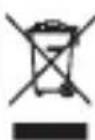
Umieszczony symbol przekreślonego kosza na śmieci informuje, że nieprzydatnych urządzeń elektrycznych czy elektronicznych, ich akcesoriów (takich jak: zasilacze, przewody) lub podzespołów (na przykład baterie, jeśli dołączono) nie można wyrzucać razem z odpadami gospodarczymi. Właściwe działania w wypadku konieczności utylizacji urządzeń czy podzespołów (na przykład lub ich recyklingu polega na oddaniu urządzenia do punktu zbiórki, tym zostanie ono bezpłatnie przyjęte. Utylizacja podlega wersji tałconej dyrektywy WEEE (2012/19/UE) oraz dyrektywie w sprawie i akumulatorów (2006/66/WE). Właściwa utylizacja urządzenia lega degradacji środowiska naturalnego. Informacje o punktach urządzeń wydają właściwe władze lokalne. Nieprawidłowa utylizacja w zagrożona jest karami przewidzianymi prawem obowiązującym na terenie.
EN

- ZAWARTOŚĆ ZESTAWU
- GŁÓWNE FUNKCJE
- OPIS PRODUKTU PATRZ RYS. A
- WSKAZÓWKI DOTYCZĄCE BEZPIECZEŃSTWA
- ROZPOCZĘCIE PRACY Z URZĄDZENIEM
- Rejestracja i logowanie
- Dodaj urządzenie
- Powiadomienia
- Usuwanie urządzenia
- FUNKCJE APLIKACJI
- Nagrywanie video/funkcja zdjęć
- Tryb nocny
- Dźwięk dwukierunkowy
- Wykrywanie ruchu i dźwięku
- Kolor motywu
- Tryb prywatny
- Tryb nocny
- Kołysanki i biały szum
- Temperatura
- Centrum sterowania
- Udostępnianie urządzenia
- SPECYFIKACJA
- KARTA GWARANCYJNA
- https://neno.pl/kontakt
- EN
- USER MANUAL
- BEZPEČNOSTNÉ OPATRENIA
- Varovanie!
- FI
- KÄYTTÄJÄN KÄSIKIRJA
- DK
- BRUGERMANUAL
- IT
- MANUALE UTENTE
Marka : Neno
Model : Lui
Kategoria : Monitory dla niemowląt