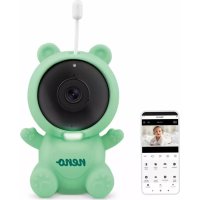
Lui - Monitores para bebés Neno - Manual de uso y guía de instrucciones gratis
Encuentra gratis el manual del aparato Lui Neno en formato PDF.



| Tipo de producto | Monitor para bebé Wi-Fi |
| Marca | Neno |
| Modelo | Lui |
| Dimensiones de la cámara | 65 x 65 x 55 mm |
| Dimensiones del estuche de silicona | 120 x 80 x 50 mm |
| Peso de la cámara | 76 g |
| Peso con estuche de silicona | 189 g |
| Alimentación | USB-C, 5V 1A |
| Resolución de video | 1080p (1920x1080) |
| Ángulo de visión | 100° |
| Visión nocturna | 3 LED IR ocultas, automática |
| Wi-Fi | 802.11 b/g/n, 2.4 GHz |
| Audio bidireccional | Sí, altavoz y micrófono |
| Detección de movimiento | Sí, con notificaciones push |
| Detección de sonido | Sí, con notificaciones push |
| Luz nocturna | Sí, intensidad variable |
| Canciones de cuna | 3 canciones de cuna + ruido blanco |
| Temperatura ambiente | Visualización y alertas |
| Almacenamiento | Tarjeta microSD hasta 128 GB o nube |
| Aplicación | TuyaSmart (iOS/Android) |
| Modo privado | Sí, pone la cámara en espera |
| Temperatura de funcionamiento | -10°C a 50°C |
| Garantía | 24 meses |
Preguntas frecuentes - Lui Neno
Preguntas de los usuarios sobre Lui Neno
0 pregunta sobre este aparato. Responde a las que conoces o haz la tuya.
Hacer una nueva pregunta sobre este aparato
Descarga las instrucciones para tu Monitores para bebés en formato PDF gratis! Encuentra tus instrucciones Lui - Neno y toma tu dispositivo electrónico nuevamente en la mano. En esta página están publicados todos los documentos necesarios para el uso de su dispositivo. Lui de la marca Neno.
MANUAL DE USUARIO Lui Neno
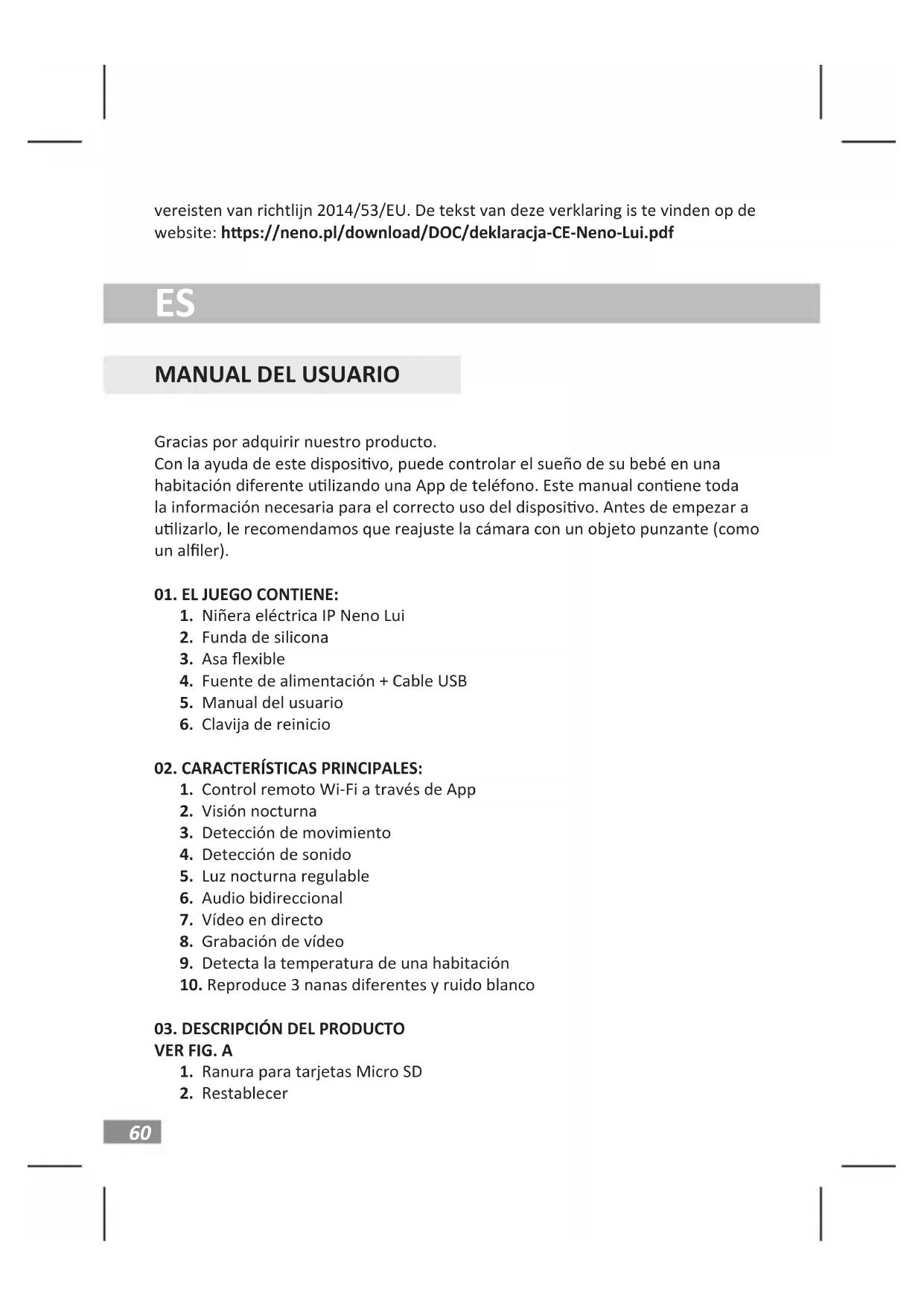
60 Manual del usuario ES
Gracias por adquirir nuestro producto.
Con la ayuda de este dispositivo, puede controlar el sueño de su bebé en una habitación diferente utilizando una App de teléfono. Este manual contiene toda la información necesaria para el correcto uso del dispositivo. Antes de empezar a utilizarlo, le recomendamos que reajuste la cámara con un objeto punzante (como un alfiler).
01. EL JUEGO CONTIENE:
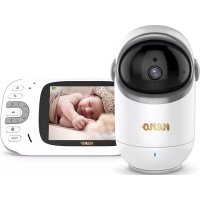
- Niñera eléctrica IP Neno Lui
- Funda de silicona
- Asa flexible
- Fuente de alimentación + Cable USB
- Manual del usuario
- Clavija de reinicio
02. CARACTERÍSTICAS PRINCIPALES:
- Control remoto Wi-Fi a través de App
- Visión nocturna
- Detección de movimiento
- Detección de sonido
- Luz nocturna regulable
- Audio bidireccional
- Vídeo en directo
- Grabación de vídeo
- Detecta la temperatura de una habitación
- Reproduce 3 nanas diferentes y ruido blanco
03. DESCRIPCIÓN DEL PRODUCTO
VER FIG. A
- Ranura para tarjetas Micro SD
-
Restablecer
-
Sensor de luz
- Micrófono
- Lente
- LED
- Luz nocturna
- Toma USB-C
- Trípode
- Altavoz
- Caso
04. MEDIDAS DE SEGURIDAD
- ¡Atención!
Este dispositivo cumple con todas las normas aplicables campos electromagnéticos y es seguro de usar siempre que lo utilice como se describe en el manual de uso. Las declaraciones de conformidad completas están disponibles para su descarga en el sitio web del importador: www.neno.pl.
- Antes de utilizar el aparato, lea siempre atentamente las instrucciones de este manual.
- La instalación debe ser realizada por adultos. Los niños deben mantenerse alejados de las piezas pequeñas del aparato durante el montaje.
- El vigilabebés no sustituye la supervisión responsable de un adulto.
- No permita que los niños jueguen con la cámara o los accesorios. No permita que los niños se lleven los componentes a la boca.
- No coloque la unidad de monitorización ni los cables en la cuna del niño ni al alcance del bebé (a una distancia mínima de 1 metro).
- Si se monta sobre una cuna, manténgase a una distancia suficiente del alcance del bebé.
- Mantén los cables fuera del alcance de los niños.
- No utilices el aparato cerca del agua o de una fuente de calor.
- Utilice únicamente los adaptadores de corriente incluidos con el aparato.
- No toque los terminales de la toma de corriente con objetos afilados o metálicos.
05. CÓMO EMPEZAR
- Descargar aplicación
Android/iOS: descarga la aplicación „TuyaSmart” en Google Play o App Store.
Descargado en App Store
Descargar en App Store
2. Registro e inicio de sesión
Ejecute la aplicación „TuyaSmart” desde su smartphone. Regístrate e inicia sesión.
3. Añadir dispositivo
- Enchufa la cámara y espera a que la luz roja parpadee rápidamente y oigas una campanilla.
- Pulse el botón de reinicio durante 3-6 segundos con el alfiler incluido, luego suéltelo y espere a que la luz roja parpadee rápidamente. La luz empezará a parpadear y a continuación oirá un sonido de campanilla. La cámara ya está lista para ser configurada.
- Asegúrese de que el teléfono está conectado a la red Wi-Fi de 2,4 GHz a la que desea conectar la cámara.
- Pulse el símbolo (+) en la esquina superior derecha de la aplicación o „Añadir dispositivo” en el centro de la pantalla principal, y seleccione la Smart Camera de la lista de dispositivos a añadir.
- Asegúrese de que el teléfono está conectado a la red Wi-Fi a la que se conectará el dispositivo. Introduce la contraseña de la red Wi-Fi.
- Sigue las instrucciones de la aplicación.
- Se inicia el proceso de conexión. No apague la cámara Wi-Fi ni el teléfono durante la conexión. Espere a que finalice el proceso de conexión.
- Después de añadir correctamente el dispositivo, ponle el nombre que quieras que tenga en la aplicación. La cámara Wi-Fi está lista para su uso.
4. Notificación push
Pulse el botón „Ajustes” -> „Ajustes de la alarma de detección”. Active o desactive las notificaciones que desee.
5. Quitar un dispositivo
- En la pantalla de inicio, haz clic en el dispositivo que quieras eliminar.
- A continuación, haz clic en el símbolo „---” de la parte superior derecha de la pantalla.
- A continuación, haz clic en el botón „Eliminar dispositivo” situado en la parte inferior de la pantalla.
06. FUNCIONES DE LA APLICACIÓN
1. Grabación de vídeo/toma de fotografías
- Para grabar vídeo, pulsa el botón „cámara” situado en la parte superior del panel de control. Para finalizar la grabación, vuelve a pulsar el botón „cámara”. - Para hacer una foto, pulsa el botón „cámara”. Para ver las fotos, pulsa el botón „galería”.
La foto y el vídeo se guardarán en la APP (iOS) o en la sección de fotos y vídeos (Android). Para ver las grabaciones, pulsa el botón „galería”.
Nota: Si usted no tiene una tarjeta Micro SD en la cámara, almacenamiento en la nube se puede comprar pulsando el botón „Cloud „ en la parte inferior de la pantalla principal.
2. Modo nocturno por infrarrojos
Puedes ajustar el modo nocturno automáticamente, activarlo o desactivarlo por completo. Para cambiar el modo, pulse el icono „Modo nocturno”. El ajuste predeterminado „Auto” significa que la visión nocturna es controlada automáticamente por la cámara. Cuando el área alrededor de la cámara esté demasiado oscura, el modo se activará automáticamente. Cuando la zona alrededor de la cámara vuelva a estar iluminada, el modo se desactivará automáticamente.
3. Audio bidireccional
Para activar el audio bidireccional, pulse el botón „Hablar”. Cuando el botón esté naranja, podrá comunicarse con la persona que se encuentre en la zona de vigilancia de la cámara. Al mismo tiempo, también podrá escuchar cualquier sonido en el vídeo en directo de la cámara.
4. Detección de movimiento y sonido
La cámara utiliza sensores infrarrojos cuando alguien/algo aparece dentro de su área de detección. También detecta el sonido para que puedas oír si tu bebé está llorando. Para acceder a los controles de los ajustes de la alarma de detección, pulse el botón de ajuste de la cámara en la parte superior derecha. También puedes pulsar „Detección de movimiento” o „Detección de sonido”. Además, también puedes establecer el periodo de tiempo del día en que sonarán las alarmas pulsando „Programar” en esta página. Para ver los vídeos grabados mediante la detección de movimiento, pulse „Reproducción” en la pantalla principal. Debes tener una tarjeta Micro SD en la cámara o tener habilitado el almacenamiento en la nube para ver estos vídeos guardados.
5. Tema Color
El panel de control puede configurarse en „Modo claro” o „Modo oscuro”. Para cambiarlo, pulsa „Color del tema” y un menú emergente te permitirá seleccionar el modo claro u oscuro.
6. Modo privado
La cámara tiene un modo privado. La cámara entra en modo de reposo cuando se activa el modo privado. Puedes activar este modo desde la pantalla de inicio pulsando „Modo privado”.
7. Luz nocturna
La cámara dispone de una función de luz nocturna regulable. En la pantalla principal de la cámara, pulse „Luz” y aparecerán las opciones de control de la luz nocturna. Desde esta pantalla puedes ajustar la intensidad de la luz o programar un temporizador.
8. Canciones de cuna y ruido blanco
La cámara puede reproducir 3 canciones de cuna diferentes junto con la opción de reproducir sólo ruido blanco. Para controlar esta función, en la pantalla principal de la cámara, desplázate hasta la parte inferior y pulsa „Canción de cuna”. Desde ahí, puedes controlar el volumen, hacer que la canción se repita y elegir qué canción quieres que reproduzca la cámara.
9. Visualización de la temperatura ambiente
La cámara puede determinar la temperatura de la habitación en la que se encuentra. Para acceder a esta función, desplácese hasta la parte inferior de la pantalla principal de la cámara y pulse „Temperatura”. Desde ahí, puede ver la temperatura y hacer que la cámara envíe una alerta si la temperatura alcanza un nivel no deseado. También puedes cambiar la temperatura a Celsius o Fahrenheit.
10. Controles del concentrador (sonido, calidad de vídeo, zoom)
Puedes controlar las funciones desde el vídeo en directo. Hay un botón de volumen para silenciar y anular el silencio en directo. También hay un botón de calidad de vídeo con el que puedes cambiar entre definición estándar y definición fina. También hay un botón en la esquina superior derecha con el que puedes acercar o alejar el material.
11. Compartir el dispositivo
Para compartir el acceso a su cámara con la cuenta TuyaSmart de otra persona, pulse el botón de configuración de la cámara y pulse „Compartir dispositivo”. Introduzca el correo electrónico en la cuenta TuyaSmart de la persona con la que desea compartir la cámara. Recibirán una notificación para aceptar y después la otra persona tendrá acceso a ver tu cámara a través de la aplicación TuyaSmart en su teléfono.
07. ESPECIFICACIONES
Resolución: 1080P (1920x1080)
Aplicación móvil: TuyaSmart
Fotogramas por segundo: 1920x1080 15fps, 640x360 15fps
Ángulo de visión: 100 °
Códec: H.264
Fuente de alimentación: USB-C, 5V 1A
Tipo de objetivo: F3.6mm, F2.2
Wi-Fi: 802.11 b / g / n, 2,4 GHz
Modo nocturno: 3 LED IR ocultos
Temperaturas de trabajo: -10 a 50 °C
Compatibilidad con tarjeta MicroSD: 128 GB como máximo
Peso: 76 g (cámara), 189 g (cámara con funda de silicona)
Dimensiones: 65x65x55mm (cámara), 120x80x50mm (funda de silicona)
08. TARJETA DE GARANTÍA
El producto está cubierto por una garantía de 24 meses. Las condiciones de la garantía pueden consultarse en: https://neno.pl/gwarancja
Los detalles, el contacto y la dirección del sitio web se encuentran en:
https://neno.pl/kontakt
Las especificaciones y el contenido del kit están sujetos a cambios sin previo aviso. Rogamos disculpen las molestias.
KGK Trend declara que este dispositivo Neno Lui cumple requisitos importantes de la directiva 2014/53/UE. El texto de esta declaración puede consultarse en el sitio
El símbolo del cubo de basura tachado indica que los aparatos eléctricos o electrónicos inservibles, sus accesorios (como fuentes de alimentación, cables) o componentes (por ejemplo, pilas, si se incluyen) no pueden eliminarse junto con la basura doméstica. Para deshacerse de los aparatos o sus componentes (por ejemplo, pilas) entregue el aparato en el punto de recogida, donde será aceptado
gratuitamente. La eliminación está sujeta a la versión refundida de la Directiva RAEE (2012/19/UE) y a la Directiva sobre pilas y acumuladores (2006/66 / CE). La eliminación adecuada del dispositivo evita la degradación del medio ambiente natural. La información sobre los puntos de recogida de las instalaciones es emitida por las autoridades locales competentes. La eliminación incorrecta de los residuos está sujeta a las sanciones previstas por la legislación vigente en la zona determinada.
IT

- EL JUEGO CONTIENE:
- CARACTERÍSTICAS PRINCIPALES:
- DESCRIPCIÓN DEL PRODUCTO
- VER FIG. A
- MEDIDAS DE SEGURIDAD
- CÓMO EMPEZAR
- Registro e inicio de sesión
- Añadir dispositivo
- Notificación push
- Quitar un dispositivo
- FUNCIONES DE LA APLICACIÓN
- Grabación de vídeo/toma de fotografías
- Modo nocturno por infrarrojos
- Audio bidireccional
- Detección de movimiento y sonido
- Tema Color
- Modo privado
- Luz nocturna
- Canciones de cuna y ruido blanco
- Visualización de la temperatura ambiente
- Controles del concentrador (sonido, calidad de vídeo, zoom)
- Compartir el dispositivo
- ESPECIFICACIONES
- TARJETA DE GARANTÍA
- https://neno.pl/kontakt
- IT
Marca : Neno
Modelo : Lui
Categoría : Monitores para bebés