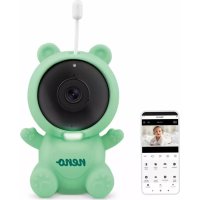
Lui - Dětské monitory Neno - Bezplatný návod k obsluze
Najděte návod k zařízení zdarma Lui Neno ve formátu PDF.



| Typ produktu | Wi-Fi monitor pro miminka |
| Značka | Neno |
| Model | Lui |
| Rozměry kamery | 65 x 65 x 55 mm |
| Rozměry silikonového pouzdra | 120 x 80 x 50 mm |
| Hmotnost kamery | 76 g |
| Hmotnost se silikonovým pouzdrem | 189 g |
| Napájení | USB-C, 5V 1A |
| Rozlišení videa | 1080p (1920x1080) |
| Zorný úhel | 100° |
| Noční vidění | 3 skryté IR LED, automatické |
| Wi-Fi | 802.11 b/g/n, 2.4 GHz |
| Obousměrn |
Často kladené otázky - Lui Neno
Dotazy uživatelů ohledně Lui Neno
0 otázka o tomto zařízení. Odpovězte na ty, které znáte, nebo položte vlastní.
Položte novou otázku o tomto zařízení
Stáhněte si návod pro váš Dětské monitory ve formátu PDF zdarma! Najděte svůj návod Lui - Neno a vezměte svůj elektronický přístroj zpět do rukou. Na této stránce jsou zveřejněny všechny dokumenty potřebné k používání vašeho zařízení. Lui značky Neno.
NÁVOD K OBSLUZE Lui Neno
19 Návod k použití CZ
Děkujeme vám za zakoupení našeho produktu!
Pomocí tohoto zařízení můžete sledovat spánek dítěte v jiné místnosti pomocí aplikace v telefonu. Tento návod obsahuje všechny informace potřebné pro správné používání zařízení. Před zahájením používání doporučujeme kameru resetovat ostrým předmětem (například špendlíkem). před instalací zařízení si přečtěte bezpečnostní pokyny.
01. SADA OBSAHUJE:
- Elektrická chůva IP Neno Lui
-
Silikonové pouzdro
-
Pružná rukojeť
- Napájecí zdroj + kabel USB
- Uživatelská příručka
- Resetovací kolík
02. HLAVNÍ FUNKCE:
- Dálkové ovládání přes Wi-Fi prostřednictvím aplikace
- Noční vidění
- Detekce pohybu
- Detekce zvuku
- Stmívatelné noční světlo
- Obousměrný zvuk
- Živé video
- Záznam video
- Zjišťuje teplotu v místnosti
- Přehrává 3 různé ukolébavky a bílý šum
03. POPIS PRODUKTU
VIZ OBR. A
- Slot pro kartu Micro SD
- Obnovení
- Světelný senzor
- Mikrofon
- Objektiv
- LED
- Noční světlo
- Zásuvka USB-C
- Stativ
- Reproduktor
- Případ
04. BEZPEČNOSTNÍ OPATŘENÍ
- Pozor!
Tento přístroj splňuje všechny platné normy pro elektromagnetická pole a je bezpečný za předpokladu, že jej používáte podle návodu k použití. Prohlášení o shodě v plném znění jsou k dispozici ke stažení na webových stránkách dovozce: www.neno.pl.
-
Před použitím přístroje si vždy pečlivě přečtěte pokyny uvedené v tomto návodu k použití.
-
Instalaci musí provádět dospělé osoby. Děti by se během montáže neměly přibližovat k malým částem zařízení.
-
Chůvička nenahrazuje zodpovědný dohled dospělé osoby.
-
Nedovolte dětem, aby si s fotoaparátem nebo příslušenstvím hrály. Nedovolte dětem, aby vkládaly součásti do úst.
-
Monitorovací jednotku ani kabely neumistujte do dětské postýlky ani do dosahu dítěte (alespoň 1 metr).
-
Pokud montujete na dětskou postýlku, udržujte dostatečnou vzdálenost z dosahu dítěte.
-
Kabely uchovávejte mimo dosah dětí.
-
Přístroj nepoužívejte v blízkosti vody nebo zdroje tepla.
-
Používejte pouze napájecí adaptéd dodané se zařízením.
-
Nedotýkejte se svorek zásuvky ostrými nebo kovovými předměty.
05. ZAČÍNÁME
1. Stáhnout aplikaci
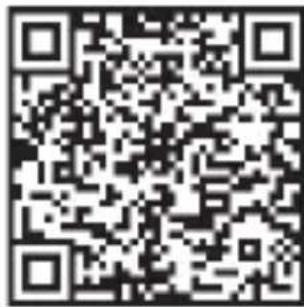
Android/iOS: stáhněte si aplikaci „ TuyaSmart „ na Google Play nebo App Store.
2. Registrace a přihlášení
Spustte aplikaci „TuyaSmart“ ze svého chytrého telefonu. Zaregistrujte se a prihlaste.
3. Přidat zařízení
- Připojte fotoaparát a počkejte, až začne rychle blikat červená kontrolka a ozve se zvonění.
- Stiskněte resetovací tlačítko na 3-6 sekund pomocí přiloženého kolíčku, poté jej uvolněte a počkejte, až začne rychle blikat červená kontrolka. Světlo začne blikat a poté uslyšíte zvuk zvonku. Fotoaparát je nyní připraven k nastavení.
- Zkontrolujte, zda je telefon připojen k síti Wi-Fi 2,4 GHz, ke které chcete fotoaparát připojit.
- Stiskněte symbol (+) v pravém horním rohu aplikace nebo „Add Device” (Přidat zařízení) uprostřed hlavní obrazovky a ze seznamu zařízení, která chcete přidat, vyberte Smart Camera.
- Zkontrolujte, zda je telefon připojen k síti Wi-Fi, ke které bude zařízení připoje- no. Zadejte heslo sítě Wi-Fi.
- Postupujte podle pokynů v aplikaci.
- Spustí se proces připojování. Během připojování nevypínejte fotoaparát Wi-Fi ani telefon. Počkejte na dokončení procesu připojení.
- Po úspěšném přidání zařízení jej pojmenujte tak, jak chcete, aby se v aplikaci jmenovalo. Kamera Wi-Fi je připravena k použití.
4. Oznámení Push
Stiskněte tlačítko „Nastavení” -> „Nastavení alarmu detekce. Zapněte/vypněte požadovaná oznámení.
5. Odstranění zařízení
- Na domovské obrazovce klikněte na zařízení, které chcete odebrat.
- Poté klikněte na symbol „---” v pravém horním rohu obrazovky.
- Poté klikněte na tlačítko „Odebrat zařízení” v dolní části obrazovky.
1. Nahrávání videa / pořizování fotografií
- Chcete-li nahrávat video, stiskněte tlačítko „kamera” v horní části ovládacího panelu. Chcete-li nahrávání ukončit, stiskněte znovu tlačítko „kamera”.
- Chcete-li pořídit fotografii, stiskněte tlačítko „fotoaparát”. Chcete-li fotografie zobrazit, stiskněte tlačítko „galerie”.
Fotografie a video se uloží do aplikace (iOS) nebo do sekce fotografií a video (Android). Chcete-li si záznamy prohlédnout, stiskněte tlačítko „galerie”.
Vzato na vědomí: Pokud nemáte ve fotoaparátu kartu Micro SD, můžete si zakoupit cloudové úložiště stisknutím tlačítka „Cloud „ v dolní části hlavní obrazovky.
2. Infračervený noční režim
Noční režim můžete nastavit automaticky, zapnout jej nebo zcela vypnout. Chcete-li režim změnit, stiskněte ikonu „Noční režim”. Výchozí nastavení „Auto” znamená, že noční vidění je automaticky řízeno fotoaparátem. Když se oblast kolem fotoaparátu stane příliš tmavou, režim se spustí automaticky. Jakmile bude oblast kolem kamery opět světlá, režim se automaticky vypne.
3. Obousměrný zvuk
Chcete-li aktivovat obousměrný zvuk, stiskněte tlačítko „Speak”. Když tlačítko svítí oranžově, můžete komunikovat s osobou, která se nachází v monitorovacím prostoru kamery. Současně můžete také slyšet veškeré zvuky v živém videu z kamery.
4. Detekce pohybu a zvuku
Kamera používá infračervené senzory, když se někdo/něco objeví v její detekční oblasti. Detekuje také zvuk, także můžete slyšet, zda vaše dítě pláče. Jakmile je detekován pohyb nebo zvuk, do telefonu se odešlou push oznámení. pro přístup k ovládacím prvkům nastavení detekčního alarmu stiskněte tlačítko nastavení kamery vpravo nahoře. Můžete také stisknout tlačítko „Detekce pohybu” nebo „Detekce zvuku”. Kromě toho můžete také nastavit časový úsek dne, kdy se
alarmy spustí, stisknutím tlačítka „Schedule” na této stránce. Chcete-li zobrazit videa zaznamenaná prostřednictvím detekce pohybu, stiskněte na hlavní obrazovce tlačítko „Playback”. Pro zobrazení těchto uložených videí musíte mít ve fotoaparátu vloženou kartu Micro SD nebo povoleno cloudové úložiště.
5. Barva tématu
Ovládací panel lze nastavit do režimu „Light Mode” nebo „Dark Mode”. Chcete-li tento režim změnit, stiskněte tlačítko „Theme Color” a ve vyskakovacím menu si můžete vybrat světlý nebo tmavý režim.
6. Soukromý režim
Fotoaparát má soukromý režim. Po zapnutí soukromého režimu přejde fotoaparát do režimu spánku. Tento režim můžete aktivovat na domovské obrazovce stisknutím tlačítka „Private mode”.
7. Noční světlo
Kamera má funkci nočního světla, které lze stmívat. Na hlavní obrazovce fotoaparátu stiskněte tlačítko „Light“ a zobrazí se možnosti ovládání nočního osvětlení. Na této obrazovce můžete nastavit stmívání nebo pro něj nastavit časovač.
8. Ukolébavky a bílý šum
Fotoaparát může přehrávat 3 různé ukolébavky a také možnost pouhého přehrávání bílého šumu. Chcete-li tuto funkci ovládat, přejděte na hlavní obrazovce fotoaparátu na spodní část a stiskněte tlačítko „lullaby”. Odtud můžete ovládat hlasitost, nastavit opakování skladby a vybrat, kterou skladbu chcete, aby fotoaparát přehrával.
9. Zobrazení teploty v místnosti
Kamera dokáže určit teplotu v místnosti, ve které se nachází. Chcete-li se k této funkci dostat, přejděte na hlavní obrazovce kamery do spodní části a stiskněte tlačítko „Temperature” (Teplota). Odtud můžete zobrazit teplotu a nechat kameru odeslat upozornění, pokud teplota dosáhne nežádoucí úrovně. Můžete také změnit teplotu na stupeň Celsia nebo Fahrenheit.
10. Ovládání rozbočovače (zvuk, kvalita videa, přiblížení/oddálení)
Funkce můžete ovládat z živého videopřenosu. K dispozici je tlačítko pro ztlumení a zrušení hlasitosti živého vysílání. K dispozici je také tlačítko kvality video, kterým lze přepínat mezi standardním a jemným rozlišením. V pravém horním rohu je také tlačítko, které můžete použít k přiblížení nebo oddálení materiálu.
11. Sdílení zařízení
Chcete-li sdílet přístup k fotoaparátu s účtem TuyaSmart někoho jiného, stiskněte tlačítko nastavení fotoaparátu a stiskněte možnost „Sdílet zařízení”. Zadejte e-mail na účtu TuyaSmart osoby, se kterou chcete fotoaparát sdílet. Obdrží oznámení o přijetí a poté bude mít druhá osoba přístup k zobrazení vaší kamery prostřednictvím aplikace TuyaSmart ve svém telefonu.
07. SPECIFIKACE
Usnesení: 1080P (1920x1080)
Mobilní aplikace: TuyaSmart
Počet snímků za sekundu: 1920x1080 15fps, 640x360 15fps
Úhel pohledu: 100°
Kodek: H.264
Napájení: USB-C, 5V 1A
Typ objektivu: F3,6 mm, F2,2
Wi-Fi: 802.11 b/g/n, 2,4 GHz
Noční režim: 3 skryté IR LED diody
Pracovní teploty: -10 až 50 °C
Podpora karet MicroSD: max. 128 GB
Hmotnost: 76 g (fotoaparát), 189 g (fotoaparát se silikonovým pouzdrem)
Rozměry: 65x65x55 mm (fotoaparát), 120x80x50 mm (silikonové pouzdro)
08. ZÁRUČNÍ KARTA
Na výrobek se vztahuje záruka 24 měsíců. Záruční podmínky naleznete na adrese: https://neno.pl/gwarancja.
Podrobnosti, kontakt a adresu webových stránek naleznete na adrese:
https://neno.pl/kontakt.
Specifikace a obsah sady se mohou změnit bez předchozího upozornění. Omlouváme se za případné nepříjemnosti.
Společnost KGK Trend prohlašuje, že toto zařízení Neno Lui splňuje významné požadavky směrnice 2014/53/EU. Text tohoto prohlášení naleznete na webových
stránkách: https://neno.pl/download/DOC/deklaracja-CE-Neno-Lui.pdf.
HU
HASZNÁLATI UTASÍTÁS
- Elektrická opatrovatel'ka IP Neno Lui
- Silikónové puzdro
- Flexibilná rukovät
- Napájací zdroj + kábel USB
- Používatel'ská príručka
- Resetovací kolík
02. HLAVNÉ FUNKCIE:
2. Infračervený nočný režim
Nočný režim: 3 skryté IR LED diódy
Hmotnost: 76 g (fotoaparát), 189 g (fotoaparát so silikónovým puzdrom)
Rozmery: 65x65x55mm (fotoaparát), 120x80x50mm (silikónové puzdro)
08. ZÁRUČNÁ KARTA
Na výrobok sa vztahuje 24-mesačná záruka. Záručné podmienky nájdete na adrese:
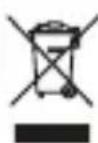
Symbol přeškrtnuté popelnice znamená, že nepoužitelná elektrická nebo elektronická zařízení, jejich přislušenství (jako jsou napájecí zdroje, kabely) nebo součásti (například baterie, pokud jsou součásti balení) nelze likvidovat společně s domovním odpadem. Za účelem likvidace zařízení nebo jeho součásti (například baterií) odevzdejte zařízení na sběrné místo, kde bude přijato zdarma. Likvidace a přepracovanému znění směrnice o odpadních elektrických a nických zařízeních (2012/19/EU) a směrnici o baterích a átorech (2006/66/ES). Správná likvidace zařízení zabraňuje nocování přirodního prostředí. Informace o sběrných místech vydávají příslušné místní úřady. Nesprávná likvidace odpadu a sankcím stanoveným zákonom platným v dané oblasti.
| HU |  Az áthúzott kukaszímbólum azt jelzi, hogy a használhatatlan elektromos vagy elektronikus eszközök, azok tartozékai (például tápegységek, kabelek) vagy alkatrészei (például akkumulátorok, ha vannak benne) nem helyeznetők el a háztartási hulladékkal együtt. A készülékek vagy alkatrészeik (pl. akkumulátorok) ártalmatlanításához szállítsa a készüléket a gyűjtőhelyre, ahol azt ingyenesen átveszik. Az ártalmatlanításra az elektromos és elektronikus berendezések hulladékairól szóló irányelv (2012/19/ EU) és az elemekről és akkumulátorokról szóló irányelv (2006/66/EK) átdolgozott változata vonatkozik. A készülék megfelelő ártalmatlanítása megakadályozza a természeti környezet károsodását. A létesítmények gyűjtőhelyeiről az illetékes helyi hatóságok adnak tájékoztatást. A hulladék helytelen ártalmatlanítása az adott területen hatályos törvények által előírt szankciókkai jár. Az áthúzott kukaszímbólum azt jelzi, hogy a használhatatlan elektromos vagy elektronikus eszközök, azok tartozékai (például tápegységek, kabelek) vagy alkatrészei (például akkumulátorok, ha vannak benne) nem helyeznetők el a háztartási hulladékkal együtt. A készülékek vagy alkatrészeik (pl. akkumulátorok) ártalmatlanításához szállítsa a készüléket a gyűjtőhelyre, ahol azt ingyenesen átveszik. Az ártalmatlanításra az elektromos és elektronikus berendezések hulladékairól szóló irányelv (2012/19/ EU) és az elemekről és akkumulátorokról szóló irányelv (2006/66/EK) átdolgozott változata vonatkozik. A készülék megfelelő ártalmatlanítása megakadályozza a természeti környezet károsodását. A létesítmények gyűjtőhelyeiről az illetékes helyi hatóságok adnak tájékoztatást. A hulladék helytelen ártalmatlanítása az adott területen hatályos törvények által előírt szankciókkai jár. |
| SK | 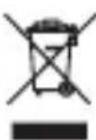 Symbol prečlarknutého odpadkového koša znamená, že nepoužitelné elektrické alebo elektronické zariadenia, ich príslušenstvo (napríklad napájacie zdroje, káble) alebo komponenty (napríklad batérie, ak sú súčasťou balenia) nemožno likvidovať spolu s domovým odpadom. Ak chcete zlikvidovať zariadenia alebo ich súčasti (napríklad batérie), odovzdajte zariadenie na zbernom mieste, kde bude prijaté bezplatne. Likvidácia podlieha prepracovanej verzii smernice o OEEZ (2012/19/EU) a smernici o batériách a akumulátoroch (2006/66/ES). Správna likvidácia zariadenia zabraňuje znehodnocovaniu prirodného prostredia, Informácie o zberných miestach zariadení vydávajú prislušné miestne orgány. Nesprávna likvidácia odpadu podlieha sankciám stanoveným v zákone platnom v danej oblasti. Symbol prečlarknutého odpadkového koša znamená, že nepoužitelné elektrické alebo elektronické zariadenia, ich príslušenstvo (napríklad napájacie zdroje, káble) alebo komponenty (napríklad batérie, ak sú súčasťou balenia) nemožno likvidovať spolu s domovým odpadom. Ak chcete zlikvidovať zariadenia alebo ich súčasti (napríklad batérie), odovzdajte zariadenie na zbernom mieste, kde bude prijaté bezplatne. Likvidácia podlieha prepracovanej verzii smernice o OEEZ (2012/19/EU) a smernici o batériách a akumulátoroch (2006/66/ES). Správna likvidácia zariadenia zabraňuje znehodnocovaniu prirodného prostredia, Informácie o zberných miestach zariadení vydávajú prislušné miestne orgány. Nesprávna likvidácia odpadu podlieha sankciám stanoveným v zákone platnom v danej oblasti. |
| SE | 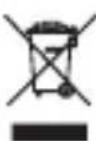 Det overkryssede søppelbøttesymbolet indikerer at ubrukelige elektriske eller elektroniska enheter, tilbehør (som strömforsyninger, ledninger) eller komponenter (for eksempel batterier, hvis inkludert) ikke kan kastes sammen med husholdningsavfallet. For å avhende enhetene eller dens komponenter (for eksempel batterier), lever enheten til innsamlingsstedet, where det vil bli akseptert gratis. Avhending er underlagt den omarbeidede versjonen av WEEE-direktivet (2012/19/EU) og direktivet om batterier og akkumulatorer (2006/66 / EC). Riktig avhending av enheten forhindrer forringelse av det naturliga miljøet. Informasjon om innsamlingsstedene til anleggene utstedes av de kompetente lokale myndighetene. Feilhändtering av avfall er underlagt straffer fastsatt av gjeldende lov i det gitte området. Det overkryssede søppelbøttesymbolet indikerer at ubrukelige elektriske eller elektroniska enheter, tilbehør (som strömforsyninger, ledninger) eller komponenter (for eksempel batterier, hvis inkludert) ikke kan kastes sammen med husholdningsavfallet. For å avhende enhetene eller dens komponenter (for eksempel batterier), lever enheten til innsamlingsstedet, where det vil bli akseptert gratis. Avhending er underlagt den omarbeidede versjonen av WEEE-direktivet (2012/19/EU) og direktivet om batterier og akkumulatorer (2006/66 / EC). Riktig avhending av enheten forhindrer forringelse av det naturliga miljøet. Informasjon om innsamlingsstedene til anleggene utstedes av de kompetente lokale myndighetene. Feilhändtering av avfall er underlagt straffer fastsatt av gjeldende lov i det gitte området. |
| FI | 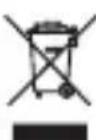 Ylivivattu roskakorisymboli osoittaa, että käyttökelvottomia sähkö-tai elektroniikkalaitteita, niiden lisävarusteita (kuten virtalähteitä, johtoja) tai komponentteja (esimerkiksi paristoja, jos ne ovat mukana) ei voi hävittää kotitalousjätteen mukana. Hävittääksesi laitteet tai niiden osat (esimerkiksi paristot) toimita ne keräyspisteeseen, jossa ne otetaan vastaan maksutta. Hävittämiseen sovelletaan sähkö- ja elektroniikkalaiteromudirektiivin uudelleenlaadittua versiota (2012/19/EU) sekä paristoja ja akkuja koskevaa direktiiviä (2006/66/EY). Laitteen asianmukainen hävittäminen estää luonnonympäristön pilaantumisen. Tiedot laitosten keräyspisteistä antavat toimivaltaiset paikallisviranomaiset. Virheellisestä jätteiden hävittämisestä määrätään rangaistus, josta säädetään kyseisellä alueella voimassa olevassa laissa. Ylivivattu roskakorisymboli osoittaa, että käyttökelvottomia sähkö-tai elektroniikkalaitteita, niiden lisävarusteita (kuten virtalähteitä, johtoja) tai komponentteja (esimerkiksi paristoja, jos ne ovat mukana) ei voi hävittää kotitalousjätteen mukana. Hävittääksesi laitteet tai niiden osat (esimerkiksi paristot) toimita ne keräyspisteeseen, jossa ne otetaan vastaan maksutta. Hävittämiseen sovelletaan sähkö- ja elektroniikkalaiteromudirektiivin uudelleenlaadittua versiota (2012/19/EU) sekä paristoja ja akkuja koskevaa direktiiviä (2006/66/EY). Laitteen asianmukainen hävittäminen estää luonnonympäristön pilaantumisen. Tiedot laitosten keräyspisteistä antavat toimivaltaiset paikallisviranomaiset. Virheellisestä jätteiden hävittämisestä määrätään rangaistus, josta säädetään kyseisellä alueella voimassa olevassa laissa. |
NO
- SADA OBSAHUJE:
- HLAVNÍ FUNKCE:
- POPIS PRODUKTU
- VIZ OBR. A
- BEZPEČNOSTNÍ OPATŘENÍ
- ZAČÍNÁME
- Stáhnout aplikaci
- Registrace a přihlášení
- Přidat zařízení
- Oznámení Push
- Odstranění zařízení
- Nahrávání videa / pořizování fotografií
- Infračervený noční režim
- Obousměrný zvuk
- Detekce pohybu a zvuku
- Barva tématu
- Soukromý režim
- Noční světlo
- Ukolébavky a bílý šum
- Zobrazení teploty v místnosti
- Ovládání rozbočovače (zvuk, kvalita videa, přiblížení/oddálení)
- Sdílení zařízení
- SPECIFIKACE
- ZÁRUČNÍ KARTA
- HU
- HASZNÁLATI UTASÍTÁS
- HLAVNÉ FUNKCIE:
- Infračervený nočný režim
- ZÁRUČNÁ KARTA
- NO
Značka : Neno
Model : Lui
Kategorie : Dětské monitory