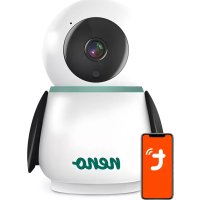
Avante - Dětské monitory Neno - Bezplatný návod k obsluze
Najděte návod k zařízení zdarma Avante Neno ve formátu PDF.

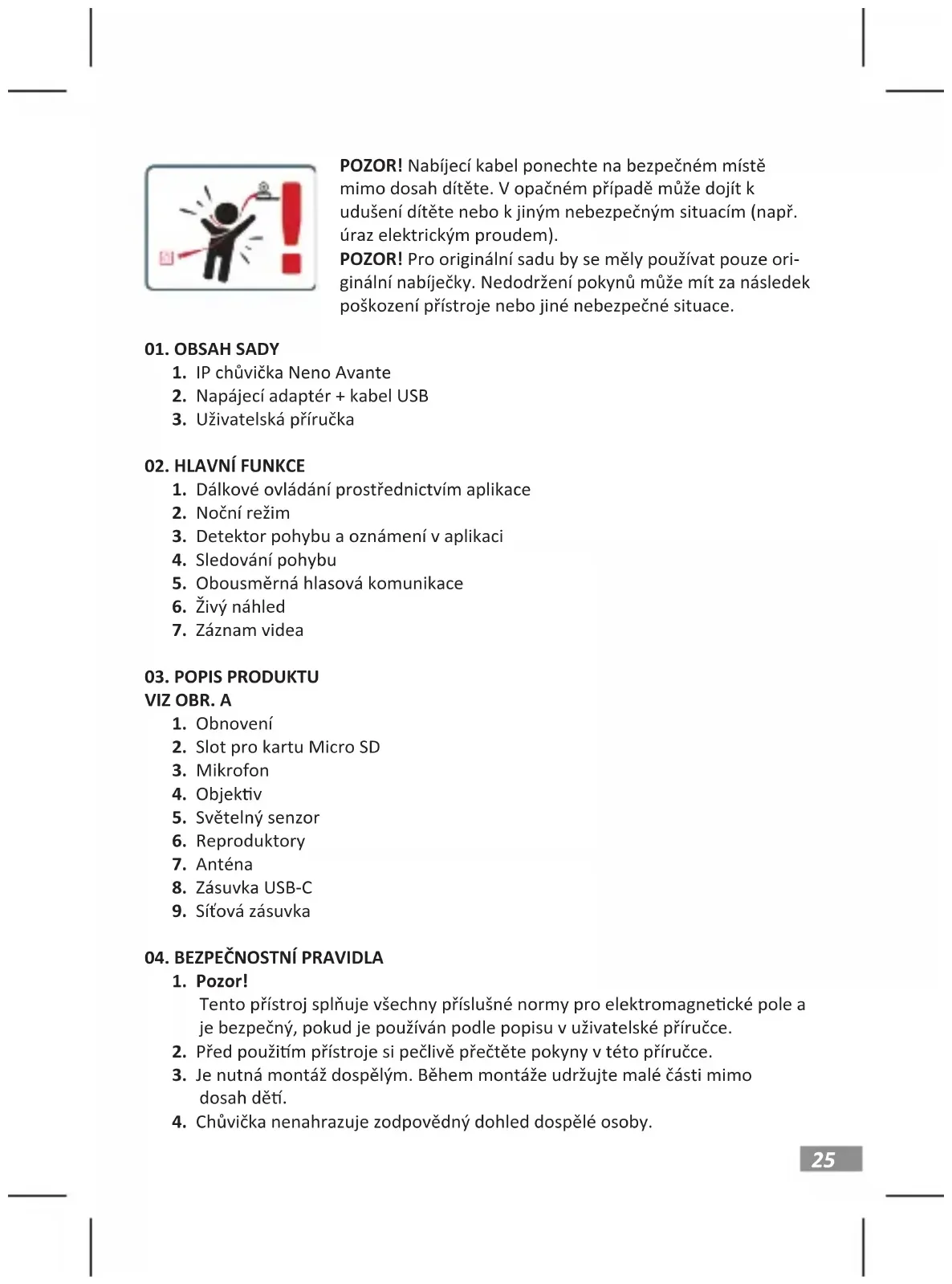


| Typ produktu | IP monitor pro miminka s kamerou |
| Značka | Neno |
| Model | Avante |
| Rozměry (D x Š x V) | 85 x 85 x 120 mm |
| Hmotnost | 222 g |
| Napájení | USB-C, 5 V / 1,5 A (síťový adaptér součástí) |
| Maximální rozlišení | 4 MPX (2560 x 1440 pixelů) |
| Pozorovací úhel | 100° |
| Noční vidění | Ano, s 6 IR diodami |
| Wi-Fi připojení | 802.11 b/g/n, pouze 2,4 GHz |
| Hlavní funkce | Živý náhled, obousměrná hlasová komunikace, detekce pohybu, sledování pohybu, noční režim, záznam videa, pořizování snímků, soukromý režim, siréna |
| Vyžadovaná aplikace | Tuya Smart (iOS / Android) |
| Úložiště | micro SD karta až 128 GB (není součástí) a volitelný cloud |
| Údržba a čištění | Čistěte jemným suchým hadříkem. Nepoužívejte abrazivní prostředky ani kapaliny. |
| Bezpečnost | Udržujte kabely mimo dosah dětí. Neumisťujte kameru blíže než 1 metr od dítěte. Používejte pouze originální nabíječku. |
| Náhradní díly a opravitelnost | Adaptér a USB kabel jsou součástí. SD karta a příslušenství volitelné. V případě opravy kontaktujte zákaznickou podporu. |
| Záruka | 24 měsíců (podmínky na neno.pl/gwarancja) |
| Provozní teplota | -10 °C až +50 °C |
Často kladené otázky - Avante Neno
Dotazy uživatelů ohledně Avante Neno
0 otázka o tomto zařízení. Odpovězte na ty, které znáte, nebo položte vlastní.
Položte novou otázku o tomto zařízení
Stáhněte si návod pro váš Dětské monitory ve formátu PDF zdarma! Najděte svůj návod Avante - Neno a vezměte svůj elektronický přístroj zpět do rukou. Na této stránce jsou zveřejněny všechny dokumenty potřebné k používání vašeho zařízení. Avante značky Neno.
NÁVOD K OBSLUZE Avante Neno
24 Návod k použití CZ
Děkujeme vám za zakoupení našeho produktu!
Pomocí tohoto zařízení můžete pomocí aplikace v telefonu průběžně sledovat spánek nebo hru dítěte v jiné místnosti! Tento návod obsahuje všechny informace potřebné pro správné používání. Před použitím zařízení si přečtěte návod k obsluze.
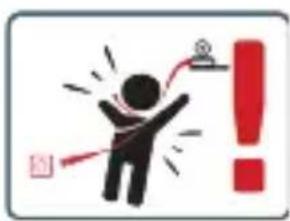
POZOR! Nabíjecí kabel ponechte na bezpečném místě mimo dosah dítěte. V opačném případě může dojít k udušení dítěte nebo k jiným nebezpečným situacím (např. úraz elektrickým proudem).
POZOR! Pro originální sadu by se měly používat pouze originální nabíječky. Nedodržení pokynů může mít za následek poškození přístroje nebo jiné nebezpečné situace.
01. OBSAH SADY
- IP chůvička Neno Avante
- Napájecí adaptér + kabel USB
- Uživatelská příručka
02. HLAVNÍ FUNKCE
- Dálkové ovládání prostřednictvím aplikace
- Noční režim
- Detektor pohybu a oznámení v aplikaci
- Sledování pohybu
- Obousměrná hlasová komunikace
- Živý náhled
- Záznam video
03. POPIS PRODUKTU
VIZ OBR. A
- Obnovení
- Mikrofon
- Objektiv
- Světelný senzor
- Reproduktory
- Anténa
- Zásuvka USB-C
-
Sítová zásuvka
-
Slot pro kartu Micro SD
04. BEZPEČNOSTNÍ PRAVIDLA
1. Pozor!
Tento přístroj splňuje všechny příslušné normy pro elektromagnetické pole a je bezpečný, pokud je používán podle popisu v uživatelské příručce.
- Před použitím přístroje si pečlivě přečtěte pokyny v této příručce.
- Je nutná montáž dospělým. Během montáže udržujte malé části mimo dosah dětí.
-
Chůvička nenahrazuje zodpovědný dohled dospělé osoby.
-
Fotoaparát není hračka. Nedovolte dětem, aby si s fotoaparátem nebo jeho příslušenstvím hrály. Nedovolte dětem, aby vkládaly součásti do úst.
- Neumístujte kameru ani kabely do dětské postýlky nebo do dosahu dítěte (alespoň 1 metr).
- Kabely uchovávejte mimo dosah dětí.
- Přístroj nepoužívejte v blízkosti vody nebo zdroje tepla.
- Používejte pouze napájecí adaptér dodaný se zařízením.
- Nedotýkejte se kontaktů zásuvky ostrými nebo kovovými předměty.
05. ZAČÍNÁME
1. Stáhněte si aplikaci
Android/iOS: Stáhněte si aplikaci Tuya Smart na Google Play/App Store.
2. Registrace a přihlášení
Spustte aplikaci ve smartphonu. Zaregistrujte se a poté se prihlaste k vytvořenému účtu.
3. Přidání zařízení
- Připojte fotoaparát k napájení a počkejte, až uslyšite zvukové oznámení.
• Stiskněte a podržte tlačítko RESET po dobu 5 až 10 sekund. - Počkejte, dokud se neozve oznámení „wait for Wi-Fi config”.
- Fotoaparát je připraven k připojení k aplikaci v telefonu.
- Zkontrolujte, zda je telefon připojen k síti Wi-Fi, ke které bude zařízení připojeno.
- Poznámka: pro správnou funkci kamery je nutné připojení k síti Wi-Fi 2,4 GHz. Kamera nepodporuje 5GHz síť.
- Stiskněte symbol plus (+) v pravém horním rohu rozhraní aplikace nebo vyberte možnost „Přidat zařízení”.
- V kategoriích produktů vyberte „Video Surveillance“ a poté „Security Camera“. (Wi-Fi) „.
- Zkontrolujte, zda je zařízení restartováno a připraveno k připojení (opakovaná zpráva „wait for Wi-Fi config”).
- V pravém horním rohu vyberte režim síťového připojení fotoaparátu a přejděte k dalšímu kroku.
Dostupné režimy připojení:
- QR kód - režim připojení naskenováním QR kódu vygenerovaného v aplikaci pomocí objektivu fotoaparátu.
- Režim EZ (doporučený) - Automatický režim. V tomto režimu aplikace sama vyhledá fotoaparát.
- Kabel - připojení pomocí síťového kabelu.
- Po výběru režimu připojení postupujte podle pokynů v aplikaci.
- Kamera bude informovat o dalších fázích připojení pomocí zvukových zpráv „connect router“, „Connect internet“ a „device access“.
- POZNÁMKA: při připojování neodpojujte fotoaparát od zdroje napájení.
- Po úspěšném připojení zařízení jej v aplikaci libovolně pojmenujte.
4. Vyjmutí zařízení
Na domovské obrazovce se dotkněte názvu některého z přidaných zařízení a podržte jej. Poté vyberte jedno nebo více zařízení, která chcete odebrat, a klikněte na ikonu koše.
06. FUNKCE APLIKACE
1. Domovská obrazovka
a. Celá obrazovka OBRÁZEK B.1
Funkce umožňuje zobrazení na celé obrazovce.
Další funkce na této kartě:
• ruční ovládání hlavy fotoaparátu. VIZ OBR. D.1
- nahrávání videa - po aktivaci této funkce se spustí nahrávání videa. Ve výchozím nastavení zařízení ukládá záznamy do galerie telefonu (Android) nebo aplikace (iOS). Pokud ji uživatel aktivuje, je možné nahrávky ukládat také do cloudu. VIZ OBRÁZEK D.2
- komunikace (Speak) - v závislosti na zvoleném nastavení je tlačítko zodpovědné za jednosměrnou nebo obousměrnou zvukovou komunikaci. Pro jednosměrnou komunikaci stiskněte tlačítko; pokud je v nastavení aplikace vybrána obousměrná komunikace, podržte tlačítko stisknuté pro komunikaci pomocí vestavěných reproduktorů přístroje. VIZ OBRÁZEK D.3
- pořizování fotografií (Snímek obrazovky) - po výběru této možnosti fotoaparát pořídí a uloží fotografii do paměti telefonu nebo do cloudu. VIZ OBRÁZEK D.4
- kvalita záznamu - SD/HD, doporučuje se HD. VIZ OBRÁZEK D.5
- Poslech okolí - stisknutím posloucháte okolí fotoaparátu, viz obr. D.6.
b. Pořízení snímku (snímek obrazovky) viz obrázek B.2
Po výběru fotoaparát pořídí a uloží fotografii do paměti telefonu nebo do cloudu.
c. Komunikace (mluvení) viz obrázek B.2
V závislosti na zvoleném nastavení je tlačítko zodpovědné za jednosměrnou nebo obousměrnou zvukovou komunikaci. Pro jednosměrnou komunikaci stiskněte tlačítko; pokud je v nastavení aplikace vybrána obousměrná komunikace, podržte tlačítko stisknuté pro komunikaci
prostřednictvím vestavěných reproduktorů jednotky.
d. Záznam videa (Record) viz obrázek B.3
Po aktivaci funkce se spustí nahrávání videa. Ve výchozím nastavení zařízení ukládá záznamy do galerie telefonu (Android) nebo aplikace (iOS). Pokud ji uživatel aktivuje, je možné ukládat záznamy také do cloudu.
e. Přehrávání OBRÁZEK B.4
Tato funkce umožňuje přehrávání záznamů uložených na kartě SD a záznam snímků obrazovky.
f. Svislý pohled Obr. B.5
g. Přehrávání viz obr. B.6
Tato funkce umožňuje přehrávání záznamů z karty microSD ve fotoaparátu.
h. Fotogalerie a galerie záznamů viz obrázek B.7
Zobrazení záznamů v galerii telefonu (Android) nebo v aplikaci (iOS). Po aktivaci uživatelem je také možné ukládat nahrávky do cloudu.
i. Barva motivu viz obrázek B.8
Změna barvy pozadí.
j. Soukromý režim viz obr. B.9
Režim spánku náhledu fotoaparátu.
k. Noční režim viz obr. B.10
Noční režim s IR LED osvětlením.
I. Sledování pohybu OBRÁZEK B.11
Režim sledování detekovaného pohybu v zorném poli kamery.
m. Detekce pohybu Obr. B.12
Režim detekce pohybu. Po aktivaci a detekci pohybu odešle oznámení.
n. Detekce zvuku FIG. B.13
Režim detekce zvuku. Při aktivaci a detekci zvuku odešle oznámení.
o. Hlídka OBRÁZEK B.14
Režim sledování prostředí kamery.
p. Siréna viz obr. B.15
Funkce alarmu.
q. Upravit Viz FIG. B.16
Informace o funkčních klávesách.
r. Zprávy viz obr. B.17
Informace o posledních oznámeních.
s. Směr FIG. B.18
Ruční ovládání hlavy kamery.
t. Místo viz obr. B.19
Možnost uložit aktuální obrázek (snímek obrazovky) pod zvoleným názvem.
u. Cloud FIG. B.20
Funkce pro přístup k souborům uloženým v cloudu.
v. Chytré Viz FIG. B.21
Režim pro nastavení a aktivaci vybraných parametrů v určitém čase.
w. Funkce Viz FIG. B.22
Návrat do hlavního ovládacího MENU.
2. Nastavení
Do nastavení se dostanete kliknutím na ikonu tužky v pravém horním rohu obrazovky.
a. Informace o zařízení
Informace o účtu vlastníka zařízení, IP adrese, ke které je kamera připoje- na, ID zařízení, časovém pásmu a síle signálu Wi-Fi.
b. Stisknutím spustíte scény
Přepínání náhledů mezi dalšími zařízeními přidanými do aplikace Tuya.
c. Hibernate
Hibernace fotoaparátu.
d. Základní nastavení funkcí
Nastavení: obrácená obrazovka/časový vodoznak/režim zvuku - do- poručujeme obousměrný zvuk.
e. Funkce nočního vidění IR
Nastavení funkce IR nočního vidění - zapnuto/vypnuto nebo automatický režim.
f. Nastavení detekce alarmů
Aktivace/deaktivace detekce pohybu, sledování a oznámení v aplikaci.
g. Nastavení sirény
Nastavení hlasitosti a doby trvání alarmu.
h. Cloudové úložiště VAS
Přístup k nakupování v aplikaci Tuya.
i. Oznámení offline
Zapnuto/vypnuto.
j. Často kladené otázky a zpětná vazba
Otázky a odpovědi týkající se zařízení. Výchozí neaktivní.
k. Sdílená zařízení
Nastavení sdílení zařízení s ostatními uživateli.
I. Přidání hlasového asistenta na domovskou obrazovku
Nastavení zkratek pro rychlý přístup k rozhraní zařízení z domovské obrazovky telefonu.
m. Aktualizace zařízení
07. SPECIFIKACE
Maximální rozlišení: 4 MPX (2560x1440)
Mobilní aplikace: Tuya Smart
Počet snímků za sekundu: 25 fps
Úhel pohledu: 100°
Kodek: H.264
Napájení: USB-C, 5 V/1,5 A
Typ objektivu: 3,6 mm, F1,6
Wi-Fi: 802.11 b/g/n, 2,4GH
Noční režim: IR: 6 diod
Pracovní teplota: -10 °C + 50 °C
Podpora karet Micro SD: max. 128 GB
Váha: 222 g
Rozměry: 85 x 85 x 120 mm
08. ZÁRUČNÍ KARTA
Na výrobek se vztahuje záruka 24 měsíců. Záruční podmínky naleznete na adrese:
Podrobnos, kontakt a adresu webových stránek naleznete na adrese:
https://neno.pl/contact/?lang=en.
Speci kace a obsah sady se mohou změnit bez předchozího upozornění. Omlouváme se za případné nepříjemnos.
Společnost KGK Trend prohlašuje, že toto zařízení Neno Avante splňuje významné požadavky směrnice 2014/53/EU. Text tohoto prohlášení naleznete na webových
stránkách:https://neno.pl/download/DOC/deklaracja-CE-Neno-Avante.pdf
HU
HASZNÁLATI UTASÍTÁS
- Obnovenie
- Zásuvka na kartu Micro SD
- Mikrofón
- Objektív
-
Snímač svetla
-
Reproduktory
- Anténa
- Zásuvka USB-C
- Sietová zásuvka
04. BEZPEČNOSTNÉ PRAVIDLÁ
1. Varovanie!
Dostupné režimy pripojenia:
1. Domovská obrazovka
a. Pozorovanie na celej obrazovke OBRÁZOK B.1
Režim spánku s náhl'adom fotoaparátu.
Nočný režim s IR LED osvetlením.
I. Sledovanie pohybu OBRÁZOK B.11
Režim na nastavenie a aktiváciu vybraných parametrov v určitom čase.
K nastaveniam sa dostanete kliknutím na ikonu ceruzky v pravom hornom rohu obrazovky.
b. Stlačením spustíte scény
Nastavenia: spätná obrazovka/časový vodoznak/režim zvuku - odporúčame obojsmerný zvuk.
h. Cloudové úložisko VAS
Počet snímok za sekundu: 25 fps
Pozorovací uhol: 100°
Kodek: H.264
Na výrobok sa vztahuje 24-mesačná záruka. Záručné podmienky nájdete na adrese:
n. Lyddetektion FIG. B.13
- OBSAH SADY
- HLAVNÍ FUNKCE
- POPIS PRODUKTU
- VIZ OBR. A
- BEZPEČNOSTNÍ PRAVIDLA
- Pozor!
- ZAČÍNÁME
- Stáhněte si aplikaci
- Registrace a přihlášení
- Přidání zařízení
- Vyjmutí zařízení
- FUNKCE APLIKACE
- Domovská obrazovka
- a. Celá obrazovka OBRÁZEK B.1
- Další funkce na této kartě:
- b. Pořízení snímku (snímek obrazovky) viz obrázek B.2
- c. Komunikace (mluvení) viz obrázek B.2
- d. Záznam videa (Record) viz obrázek B.3
- e. Přehrávání OBRÁZEK B.4
- f. Svislý pohled Obr. B.5
- g. Přehrávání viz obr. B.6
- h. Fotogalerie a galerie záznamů viz obrázek B.7
- i. Barva motivu viz obrázek B.8
- j. Soukromý režim viz obr. B.9
- k. Noční režim viz obr. B.10
- Sledování pohybu OBRÁZEK B.11
- m. Detekce pohybu Obr. B.12
- n. Detekce zvuku FIG. B.13
- o. Hlídka OBRÁZEK B.14
- p. Siréna viz obr. B.15
- q. Upravit Viz FIG. B.16
- r. Zprávy viz obr. B.17
- s. Směr FIG. B.18
- t. Místo viz obr. B.19
- Nastavení
- SPECIFIKACE
- ZÁRUČNÍ KARTA
- HU
- HASZNÁLATI UTASÍTÁS
- BEZPEČNOSTNÉ PRAVIDLÁ
- Varovanie!
- Dostupné režimy pripojenia:
- a. Pozorovanie na celej obrazovke OBRÁZOK B.1
Značka : Neno
Model : Avante
Kategorie : Dětské monitory