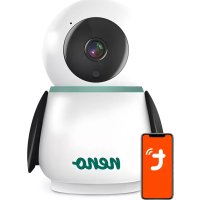
Avante - Babyfoons Neno - Gratis gebruiksaanwijzing en handleiding
Vind de handleiding van het apparaat gratis Avante Neno in PDF-formaat.



| Producttype | IP-babymonitor met camera |
| Merk | Neno |
| Model | Avante |
| Afmetingen (L x B x H) | 85 x 85 x 120 mm |
| Gewicht | 222 g |
| Voeding | USB-C, 5 V / 1,5 A (netadapter inbegrepen) |
| Maximale resolutie | 4 MPX (2560 x 1440 pixels) |
| Kijkhoek | 100° |
| Nachtzicht | Ja, met 6 IR-leds |
| Wi-Fi-connectiviteit | 802.11 b/g/n, alleen 2,4 GHz |
| Belangrijkste functies | Live beeld, tweerichtingsspraakcommunicatie, bewegingsdetectie, bewegingsfollow, nachtmodus, video-opname, foto's maken, privémodus, sirene |
| Vereiste app | Tuya Smart (iOS / Android) |
| Opslag | Micro SD-kaart tot 128 GB (niet inbegrepen) en optionele cloud |
| Onderhoud en reiniging | Reinig met een zachte, droge doek. Gebruik geen schurende middelen of vloeistoffen. |
| Veiligheid | Houd kabels buiten bereik van kinderen. Plaats de camera niet binnen een meter van de baby. Gebruik alleen de originele oplader. |
| Onderdelen en repareerbaarheid | Adapter en USB-kabel meegeleverd. SD-kaart en accessoires optioneel. Neem contact op met de klantenservice voor reparaties. |
| Garantie | 24 maanden (zie voorwaarden op neno.pl/gwarancja) |
| Bedrijfstemperatuur | -10 °C tot +50 °C |
Veelgestelde vragen - Avante Neno
Gebruikersvragen over Avante Neno
0 vraag over dit apparaat. Beantwoord die u kent of stel uw eigen vraag.
Stel een nieuwe vraag over dit apparaat
Download de handleiding voor uw Babyfoons in PDF-formaat gratis! Vind uw handleiding Avante - Neno en neem uw elektronisch apparaat weer in handen. Op deze pagina staan alle documenten die nodig zijn voor het gebruik van uw apparaat. Avante van het merk Neno.
GEBRUIKSAANWIJZING Avante Neno
67 Gebruikershandleiding NL
Bedankt voor de aankoop van ons product!
Met behulp van dit apparaat kunt u de slaap van uw kind of het spelen in een andere kamer voortdurend in de gaten houden met behulp van een applicatie op uw telefoon! Deze handleiding bevat alle informatie die nodig is voor een correct gebruik. Lees de gebruiksaanwijzing voordat u het apparaat in gebruik neemt.
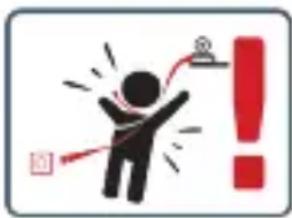
LET OP! Laat de laadkabel op een veilige plaats/positie liggen, buiten het bereik van een kind. Als u dit niet doet, kan het kind stikken of kunnen zich andere gevaarlijke situaties voordoen (bijv. elektrische schok).
LET OP! Voor de originele set mogen alleen originele opla- ders worden gebruikt. Het niet opvolgen van de instructies kan leiden tot schade aan het apparaat of andere gevaarlijke situaties.
01. INHOUD VAN HET PAKKET
- IP babyfoon Neno Avante
- Stroomadapter + USB-kabel
- Gebruikershandleiding
02. BELANGRIJKSTE FUNCTIES
- Afstandsbediening via app
- Nachtmodus
- Bewegingsdetector en in-app meldingen
- Het volgen van de beweging
- Tweezijdige spraakcommunicatie
- Live weergave
- Video opname
- Reset
- Micro SD-kaartsleuf
- Microfoon
- Lens
- Lichtsensor
- Luidspreker
- Antenne
- USB-C-aansluiting
- Netwerkaansluiting
04. VEILIGHEIDSREGELS
1. Waarschuwing!
Dit apparaat voldoet aan alle relevante normen voor elektromagnetische velden en is veilig te gebruiken wanneer het wordt gebruikt zoals beschreven in de gebruikershandleiding.
- Lees de instructies in deze handleiding zorgvuldig door voordat u het apparaat in gebruik neemt.
- Montage door volwassenen is vereist. Houd kleine onderdelen tijdens de montage buiten het bereik van kinderen.
- De babyfoon is geen vervanging voor verantwoordelijk toezicht door een volwassene.
- De camera is geen speelgoed. Laat kinderen niet met de camera of de accessoires spelen. Laat uw kind de onderdelen niet in de mond stoppen.
- Plaats de camera of de kabels niet in de wieg van de baby of binnen het bereik van de baby (minstens 1 meter).
- Houd de kabels buiten het bereik van kinderen.
- Gebruik het apparaat niet in de buurt van water of een warmtebron.
- Gebruik alleen de bij het apparaat geleverde voedingsadapter.
- Raak de contacten van het stopcontact niet aan met scherpe of metalen voorwerpen.
05. AAN DE SLAG
1. De app downloaden
Android/iOS: Download Tuya Smart App op Google Play/App Store.
Start de applicatie op de smartphone. Registreer en log vervolgens in op de
aangemaakte account.
3. Het apparaat toevoegen
- Sluit de camera aan op stroom en wacht tot u de audiomelding hoort.
• Houd de toets RESET 5 tot 10 seconden ingedrukt. - Wacht tot u de melding „wait for Wi-Fi config“ hoort.
- De camera is klaar om verbinding te maken met de toepassing op de telefoon.
- Zorg ervoor dat de telefoon is verbonden met het Wi-Fi-netwerk waarmee het toestel zal worden verbonden.
- Opmerking: voor een goede werking van de camera is een verbinding met een 2,4 GHz Wi-Fi-netwerk vereist. De camera ondersteunt geen 5GHz netwerk.
- Druk op het plus (+) symbool in de rechterbovenhoek van de toepassingsinterface of selecteer „Apparaat toevoegen”.
- Selecteer in de productcategorieën „Videobewaking“ en vervolgens „Beveiligingscamera“. (Wi-Fi) „.
- Controleer of het apparaat opnieuw is opgestart en klaar is om verbinding te maken (herhaalde „wait for Wi-Fi config” boodschap).
- Selecteer in de rechterbovenhoek de netwerkverbindingsmodus van de camera en ga naar de volgende stap.
Beschikbare verbindingsmodi:
- QR-code - Verbindingsmodus door met de cameralens de in de toepassing gegenereerde QR-code te scannen.
- EZ modus (aanbevolen) - Automatische modus. In deze modus zoekt de toepassing zelf naar de camera.
• Kabel - verbinding via een netwerkkabel. - Volg na het selecteren van de verbindingsmodus de instructies in de app.
- De camera informeert over de volgende fasen van de verbinding met geluidsberichten „connect router“, „Connect internet“ en „device access“.
- OPMERKING: Koppel de camera tijdens het aansluiten niet los van de stroomvoorziening.
- Nadat het apparaat met succes is verbonden, geef je het een willekeurige naam in de app.
4. Het apparaat verwijderen
Houd op het startscherm de naam van een van de toegevoegde apparaten ingedrukt. Selecteer vervolgens een of meer apparaten die u wilt verwijderen en klik op het prullenbakpictogram.
06. FUNCTIES VAN DE TOEPASSING
1. Beginscherm
De functie stelt ons in staat om op volledig scherm te kijken.
Aanvullende functies onder dit tabblad:
- handmatige bediening van de camerakop. ZIE FIGUUR D.1
- video-opname - wanneer deze functie wordt geactiveerd, wordt de video-opname gestart. Standaard slaat het apparaat opnames op in de telefoongalerij (Android) of app (iOS). Indien geactiveerd door de gebruiker is het ook mogelijk om opnames op te slaan in de cloud. ZIE FIG. D.2
- communicatie (Spreken) - afhankelijk van de geselecteerde instellingen is de knop verantwoordelijk voor eenrichtings- of tweerichtingsaudio-communicatie. Voor eenrichtingscommunicatie drukt u op de knop; als tweewegcommunicatie is geselecteerd in de toepassingsinstellingen, houdt u de knop ingedrukt om te communiceren via de ingebouwde luidsprekers van het toestel. ZIE FIG. D.3
- foto's maken (Screenshot) - indien geselecteerd, zal de camera een foto maken en opslaan in het geheugen van de telefoon of in de cloud. ZIE FIG. D.4
• opnamekwaliteit - SD/HD, HD aanbevolen. ZIE FIG. D.5
- Luister naar de omgeving - druk hierop om naar de omgeving van de camera te luisteren ZIE FIG. D.6
b. Een foto maken (Screenshot) ZIE FIG B.2
Indien geselecteerd, zal de camera een foto maken en opslaan in het geheugen van de telefoon of in de cloud.
c. Communicatie (Spreken) ZIE FIG B.2
Afhankelijk van de gekozen instellingen is de knop verantwoordelijk voor eenrichtings- of tweerichtingsaudiocommunicatie. Voor eenrichtingscommunicatie drukt u op de knop; wanneer tweewegcommunicatie is geselecteerd in de toepassingsinstellingen, houdt u de knop ingedrukt om te communiceren via de ingebouwde luidsprekers van het toestel.
d. Video-opname (Record) ZIE FIG B.3
Wanneer de functie is geactiveerd, start de opname van de video.
Standaard slaat het apparaat opnames op in de telefoongalerij (Android) of app (iOS). Indien geactiveerd door de gebruiker is het ook mogelijk om opnames op te slaan in de cloud.
e. Afspelen FIGUUR B.4
Met deze functie kunt u opnamen die op de SD-kaart zijn opgeslagen afspelen en schermafbeeldingen opnemen.
f. Verticaal aanzicht AFB. B.5
g. Afspelen ZIE FIG. B.6
Met deze functie kunnen opnamen van een microSD-kaart in de camera
worden afgespeeld.
h. Foto- en opnamegalerij ZIE FIG B.7
Bekijk opnames in de telefoongalerij (Android) of app (iOS). Eenmaal geactiveerd door de gebruiker is het ook mogelijk om opnames op te slaan in de cloud.
i. Themakleur ZIE FIG B.8
Wijziging van de achtergrondkleur.
j. Privé-modus ZIE FIG. B.9
Slaapstand voor de camera.
k. Nachtmodus ZIE FIG. B.10
Nachtmodus met IR-LED-verlichting.
I. Beweging volgen FIGUUR B.11
Modus voor het volgen van gedetecteerde beweging in het gezichtsveld van de camera.
m. Bewegingsdetectie AFB. B.12
Modus bewegingsdetectie. Deze stuurt een melding wanneer deze is geactiveerd en er beweging wordt gedetecteerd.
n. Geluidsdetectie AFB. B.13
Geluidsdetectiemodus. Hij stuurt een melding wanneer hij geactiveerd wordt en geluid detecteert.
o. Patrouille FIGUUR B.14
Modus omgevingsbewaking camera.
p. Sirene ZIE FIG. B.15
Alarmfunctie.
q. Bewerken Zie FIG. B.16
Informatie over de functietoetsen.
r. Meldingen ZIE FIG. B.17
Informatie over recente meldingen.
s. Richting FIG. B.18
Handmatige besturing van de camerakop.
t. Site ZIE FIG. B.19
Mogelijkheid om het huidige beeld (screenshot) op te slaan onder een naam naar keuze.
u. Cloud FIG. B.20
Functie voor toegang tot in de cloud opgeslagen bestanden.
Modus voor het instellen en activeren van geselecteerde parameters op een specifiek tijdstip.
w. Functies Zie FIG. B.22
Keer terug naar het hoofdbedieningsMENU.
2. Instellingen
U krijgt toegang tot de instellingen door te klikken op het potloodpictogram in de rechterbovenhoek van het scherm.
a. Informatie over het apparaat
Informa e over het account van de eigenaar van het apparaat, het IP-adres waarmee de camera is verbonden, de apparaat-ID, de jdzone en de Wi-Fi-signaalsterkte.
Schakel previews tussen andere apparaten die zijn toegevoegd aan de Tuya app.
c. Slaapstand
Slaapstand van de camera.
d. Basisfunctie-instellingen
Instellingen: omgekeerd scherm/jdwatermerk/audiomodus - wij bevelen tweewegaudio aan.
e. IR-nachtzichtfunctie
Instellingen voor IR-nachtzichuncie - aan/uit of automaïsche modus.
f. Instellingen voor alarmdetectie
Acveren/deacveren van bewegingsdete, tracking en in-app meldingen.
g. Instelling sirene
Instellingen voor alarmvolume en duur.
h. VAS Cloud Opslag
Toegang tot winkelen in de Tuya app.
i. Offline meldingen
Aan/uit.
j. FAQ en feedback
Vragen en antwoorden over het apparaat. Standaard inacief.
k. Gedeelde apparaten
Het instellen van het delen van een apparaat met andere gebruikers.
I. Stemassistent toevoegen aan startscherm
Snelkoppelingsinstellingen voor snelle toegang tot de apparaainterface vanaf het startscherm van de telefoon.
m. Apparaat bijwerken
07. SPECIFICATIE
Resolutie max.: 4 MPX (2560x1440)
Mobiele toepassing: Tuya Smart
Stroomvoorziening: USB-C, 5 V/1,5 A
Type lens: 3,6 mm, F1.6
Wi-Fi: 802.11 b/g/n, 2.4GH
Nachtmodus: 6 diodes IR
Werktemperatuur: -10°C + 50°C
Ondersteuning Micro SD-kaart: max 128 GB
Weegschaal: 222 g
Afmetingen: 85 x 85 x 120 mm
08. GARANTIEKAART
Voor het product geldt een garantie van 24 maanden. De garantievoorwaarden zijn te vinden op: https://neno.pl/gwarancja
Details, contact en website adres zijn te vinden op:
https://neno.pl/contact/?lang=en
Specificaties en inhoud van de kit kunnen zonder kennisgeving worden gewijzigd. Onze excuses voor eventueel ongemak.
KGK Trend verklaart dat dit apparaat Neno Avante voldoet aan belangrijke eisen van richtlijn 2014/53/EU. De tekst van deze verklaring is te vinden op de website:
Het symbool van de doorgekruiste vuilnisbak geeft aan dat onbruikbare elektrische of elektronische apparaten, hun toebehoren (zoals voedingen, snoeren) of onderdelen (bijvoorbeeld batterijen, indien meegeleverd) niet samen met het huishoudelijk afval mogen worden weggegooid. Voor de verwijdering van de apparaten of onderdelen ervan (bijvoorbeeld batterijen) moet u het at naar het inzamelpunt brengen, waar het gratis wordt oteerd. De verwijdering is onderworpen aan de herschikking van de richtlijn (2012/19/EU) en de richtlijn inzake batterijen en accu's 66/EG). Een correcte verwijdering van het apparaat voorkomting van de natuurlijke omgeving. Informatie over de inzamelpunten voorzieningen wordt verstrekt door de bevoegde lokale autoriteiten. Huiste verwijdering van afval staan sancties waarin de in het ende gebied geldende wetgeving voorziet.
ES

- INHOUD VAN HET PAKKET
- BELANGRIJKSTE FUNCTIES
- VEILIGHEIDSREGELS
- Waarschuwing!
- AAN DE SLAG
- De app downloaden
- Het apparaat toevoegen
- Beschikbare verbindingsmodi:
- Het apparaat verwijderen
- FUNCTIES VAN DE TOEPASSING
- Beginscherm
- Aanvullende functies onder dit tabblad:
- b. Een foto maken (Screenshot) ZIE FIG B.2
- c. Communicatie (Spreken) ZIE FIG B.2
- d. Video-opname (Record) ZIE FIG B.3
- e. Afspelen FIGUUR B.4
- f. Verticaal aanzicht AFB. B.5
- g. Afspelen ZIE FIG. B.6
- Instellingen
- a. Informatie over het apparaat
- c. Slaapstand
- d. Basisfunctie-instellingen
- e. IR-nachtzichtfunctie
- f. Instellingen voor alarmdetectie
- g. Instelling sirene
- h. VAS Cloud Opslag
- i. Offline meldingen
- j. FAQ en feedback
- k. Gedeelde apparaten
- Stemassistent toevoegen aan startscherm
- m. Apparaat bijwerken
- SPECIFICATIE
- GARANTIEKAART
- ES
Merk : Neno
Model : Avante
Categorie : Babyfoons