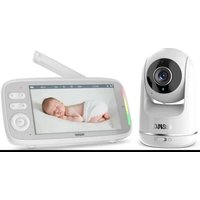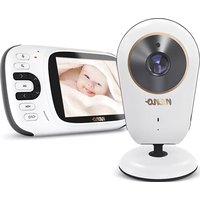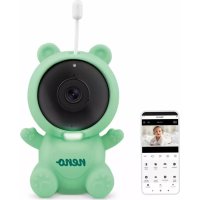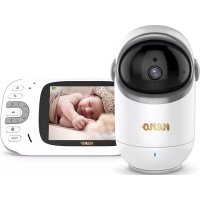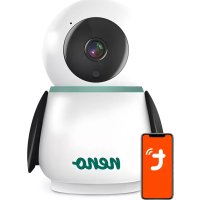
Avante - Monitor per bambini Neno - Manuale utente e istruzioni gratuiti
Trova gratuitamente il manuale del dispositivo Avante Neno in formato PDF.


| Tipo di prodotto | Monitor per bebè IP con telecamera |
| Marca | Neno |
| Modello | Avante |
| Dimensioni (L x P x H) | 85 x 85 x 120 mm |
| Peso | 222 g |
| Alimentazione | USB-C, 5 V / 1,5 A (adattatore di rete incluso) |
| Risoluzione massima | 4 MPX (2560 x 1440 pixel) |
| Angolo di visione | 100° |
| Visione notturna | Sì, con 6 diodi IR |
| Connettività Wi-Fi | 802.11 b/g/n, solo 2,4 GHz |
| Funzioni principali | Visione in diretta, comunicazione vocale bidirezionale, rilevamento movimento, inseguimento movimento, modalità notte, registrazione video, acquisizione foto, modalità privata, sirena |
| App richiesta | Tuya Smart (iOS / Android) |
| Archiviazione | Scheda micro SD fino a 128 GB (non inclusa) e cloud opzionale |
| Manutenzione e pulizia | Pulire con un panno morbido e asciutto. Non utilizzare prodotti abrasivi o liquidi. |
| Sicurezza | Tenere i cavi fuori dalla portata dei bambini. Non posizionare la telecamera a meno di un metro dal bebè. Utilizzare solo il caricabatterie originale. |
| Pezzi di ricambio e riparabilità | Adattatore e cavo USB forniti. Scheda SD e accessori opzionali. Contattare l'assistenza clienti per qualsiasi riparazione. |
| Garanzia | 24 mesi (vedi condizioni su neno.pl/gwarancja) |
| Temperatura di funzionamento | da -10 °C a +50 °C |
Domande frequenti - Avante Neno
Domande degli utenti su Avante Neno
0 domanda su questo apparecchio. Rispondi a quelle che conosci o fai la tua.
Fai una nuova domanda su questo apparecchio
Scarica le istruzioni per il tuo Monitor per bambini in formato PDF gratuitamente! Trova il tuo manuale Avante - Neno e riprendi in mano il tuo dispositivo elettronico. In questa pagina sono pubblicati tutti i documenti necessari per l'utilizzo del tuo dispositivo. Avante del marchio Neno.
MANUALE UTENTE Avante Neno
80 Manuale utente IT
Frames per second: 25 fps
Viewing angle: 100°
Codec: H.264
Frames per seconde: 25 fps
Kijkhoek: 100°
Codec: H.264
Modo nocturno: 6 diodos IR
Grazie per aver acquistato il nostro prodotto!
Con l'aiuto di questo dispositivo, è possibile monitorare costantemente il sonno o il gioco del bambino in un'altra stanza utilizzando un'applicazione sul telefono!
Questo manuale contiene tutte le informazioni necessarie per un uso corretto.
Prima di utilizzare il dispositivo, leggere le istruzioni per l'uso.
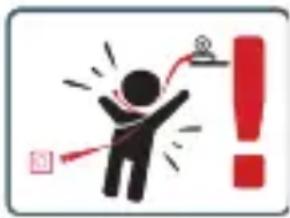
ATTENZIONE! Lasciare il cavo di ricarica in un luogo/ posizione sicura, fuori dalla portata di un bambino. In caso contrario, il bambino potrebbe soffocare o trovarsi in altre situazioni pericolose (ad esempio, scosse elettriche).
ATTENZIONE! Utilizzare solo caricabatterie originali per il set originale. La mancata osservanza delle istruzioni può causare danni al dispositivo o altre situazioni pericolose.
01. CONTENUTO DEL KIT
- Baby monitor IP Neno Avante
- Adattatore di alimentazione + cavo USB
- Manuale d'uso
02. FUNZIONI PRINCIPALI
- Controllo remoto tramite app
- Modalità notturna
- Rilevatore di movimento e notifiche in-app
- Tracciare il movimento
- Comunicazione vocale bidirezionale
- Vista dal vivo
- Registrazione video
03. DESCRIZIONE DEL PRODOTTO
VEDERE FIG. A
- Reset
- Slot per scheda Micro SD
- Microfono
- Lente
-
Sensore di luce
-
Altoparlante
- Antenna
- Presa USB-C
- Presa di rete
04. REGOLE DI SICUREZZA
1. Attenzione!
Questo dispositivo è conforme a tutti gli standard relativi ai campi elettromagnetici ed è sicuro se utilizzato come descritto nel manuale d'uso.
-
Prima di utilizzare il dispositivo, leggere attentamente le istruzioni contenute in questo manuale.
-
È richiesto il montaggio da parte di un adulto. Durante il montaggio, tenere le parti più piccole fuori dalla portata dei bambini.
-
Il baby monitor non sostituisce la supervisione responsabile di un adulto.
-
La fotocamera non è un giocattolo. Non permettere ai bambini di giocare con la fotocamera o i suoi accessori. Non lasciare che i bambini mettano in bocca i componenti.
-
Non collocare la telecamera o i cavi nella culla del bambino o alla sua portata (almeno 1 metro).
-
Tenere i cavi fuori dalla portata dei bambini.
-
Non utilizzare il dispositivo in prossimità di acqua o fonti di calore.
-
Utilizzare esclusivamente l'adattatore di alimentazione fornito con il dispositivo.
-
Non toccare i contatti della presa di corrente con oggetti taglienti o metallici.
05. INIZIARE A LAVORARE
1. Scarica l'applicazione
Android/iOS: Scaricare l'applicazione Tuya Smart su Google Play/App Store. Android/iOS: aplikację Tuya Smart su Google Play/ App Store
C1 - Scarica su Google Play
C2 - Scarica su App Store
2. Registrazione e login
Avviare l'applicazione sullo smartphone. Registrarsi e quindi accedere all'account creato.
3. Aggiungere il dispositivo
- Collegare la fotocamera all'alimentazione e attendere che venga emessa la notifica audio.
- Tenere premuto il tasto RESET per 5-10 secondi.
- Attendere finché non si sente la notifica „Attendere la configurazione Wi-Fi”.
-
La fotocamera è pronta a collegarsi all'applicazione sul telefono.
-
Assicurarsi che il telefono sia collegato alla rete Wi-Fi a cui sarà connesso il dispositivo.
- Nota: per il corretto funzionamento della telecamera, è necessaria una connessione a una rete Wi-Fi a 2,4 GHz. La telecamera non supporta la rete a 5GHz.
- Premere il simbolo più (+) nell'angolo superiore destro dell'interfaccia dell'applicazione o selezionare „Aggiungi dispositivo”.
- Dalle categorie di prodotti, selezionare „Videosorveglianza“ e quindi „Telecamera di sicurezza“. (Wi-Fi) „
- Assicurarsi che il dispositivo sia riavviato e pronto per la connessione (messaggio ripetuto „wait for Wi-Fi config”).
- Nell'angolo in alto a destra, selezionare la modalità di connessione di rete della telecamera e passare al punto successivo.
Modalità di connessione disponibili:
- Codice QR - Modalità di connessione mediante scansione del codice QR generato nell'applicazione con l'obiettivo della fotocamera.
- Modalità EZ (consigliata) - Modalità automatica. In questa modalità, l'applicazione cerca la telecamera stessa.
• Cavo - connessione tramite un cavo di rete. - Dopo aver selezionato la modalità di connessione, seguire le istruzioni dell'applicazione.
- La telecamera informa sulle fasi successive della connessione con i messaggi sonori „connetti router”, „connetti internet” e „accesso al dispositivo”.
- NOTA: durante il collegamento, non scollegare la telecamera dall'alimentazione.
- Dopo che il dispositivo è stato collegato con successo, assegnategli un nome qualsiasi nell'applicazione.
4. Rimozione del dispositivo
Nella schermata iniziale, toccare e tenere premuto il nome di uno dei dispositivi aggiunti. Quindi selezionare uno o più dispositivi da rimuovere e fare clic sull'icona del cestino.
06. FUNZIONI DELL'APPLICAZIONE
1. Schermata iniziale
a. Schermo intero GUARDA FIGURA B.1
La funzione ci permette di visualizzare a schermo intero.
Funzioni aggiuntive in questa scheda:
• controllo manuale della testa della telecamera. VEDERE FIG. D.1
- registrazione video - quando questa funzione è attivata, viene avviata la registrazione video. Per impostazione predefinita, il dispositivo salva le registrazioni nella galleria del telefono (Android) o nell'app (iOS). Se attivata dall'utente, è anche possibile salvare le registrazioni nel cloud. VEDERE FIG. D.2
- comunicazione (Speak) - a seconda delle impostazioni selezionate, il pulsante è responsabile della comunicazione audio unidirezionale o bidirezionale. Per la comunicazione unidirezionale, premere il pulsante; se nelle impostazioni dell'applicazione è selezionata la comunicazione bidirezionale, tenere premuto il pulsante per comunicare utilizzando gli altoparlanti integrati dell'unità. VEDERE FIG. D.3
- scattare foto (Screenshot) - quando è selezionata, la fotocamera scatta e salva una foto nella memoria del telefono o nel cloud. VEDERE FIG. D.4
- qualità di registrazione - SD/HD, si consiglia HD. VEDERE FIG. D.5
- Ascolto dell'ambiente circostante - premere per ascoltare l'ambiente circostante la telecamera VEDI FIG. D.6
b. Scattare una foto (Screenshot) VEDERE FIG B.2
Una volta selezionata, la fotocamera scatta e salva una foto nella memoria del telefono o nel cloud.
c. Comunicazione (Parlare) VEDERE FIG B.2
A seconda delle impostazioni selezionate, il pulsante è responsabile della comunicazione audio unidirezionale o bidirezionale. Per la comunicazione unidirezionale, premere il pulsante; se nelle impostazioni dell'applicazione è selezionata la comunicazione bidirezionale, tenere premuto il pulsante per comunicare tramite gli altoparlanti integrati dell'unità.
d. Registrazione video (Record) VEDERE FIG B.3
Quando la funzione è attivata, si avvia la registrazione del video. Per impostazione predefinita, il dispositivo salva le registrazioni nella galleria del telefono (Android) o nell'app (iOS). Se attivata dall'utente, è anche possibile salvare le registrazioni nel cloud.
e. Riproduzione FIGURA B.4
Questa funzione consente la riproduzione delle registrazioni memorizzate sulla scheda SD e la registrazione di screenshot.
f. Vista verticale FIG. B.5
g. Riproduzione VEDERE FIG. B.6
Questa funzione consente di riprodurre le registrazioni da una scheda microSD inserita nella fotocamera.
h. Galleria di foto e registrazioni VEDERE FIG B.7
Visualizzazione delle registrazioni nella galleria del telefono (Android) o nell'app (iOS). Una volta attivato dall'utente, è anche possibile salvare le registrazioni nel cloud.
i. Colore del tema VEDERE FIG B.8
Modifica del colore di sfondo.
j. Modalità privata VEDERE FIG. B.9
Anteprima della fotocamera in modalità sleep.
k. Modalità notturna VEDERE FIG. B.10
Modalità notturna con illuminazione LED IR.
I. Tracciamento del movimento FIGURA B.11
Modalità di tracciamento del movimento rilevato nel campo visivo della telecamera.
Modalità di rilevamento del movimento. Invia una notifica quando viene attivata e viene rilevato un movimento.
n. Rilevamento del suono FIG. B.13
Modalità di rilevamento del suono. Invia una notifica quando viene attivata e rileva un suono.
o. Pattuglia FIGURA B.14
Modalità di monitoraggio dell'ambiente della telecamera.
p. Sirena VEDERE FIG. B.15
Funzione di allarme.
q. Modifica Vedere FIG. B.16
Informazioni sui tasti funzione.
r. Messaggi VEDERE FIG. B.17
Informazioni sulle notifiche recenti.
s. Direzione FIG. B.18
Controllo manuale della testa della telecamera.
t. Sito VEDERE FIG. B.19
Possibilità di salvare l'immagine corrente (screenshot) con un nome a scelta.
u. Cloud FIG. B.20
Funzione di accesso ai file memorizzati nel cloud.
v. Intelligente Vedere FIG. B.21
Modalità per impostare e attivare i parametri selezionati in un momento specifico.
w. Caratteristiche Vedere FIG. B.22
Tornare al MENU principale di controllo.
2. Impostazioni
È possibile accedere alle impostazioni facendo clic sull'icona della matita nell'angolo superiore destro dello schermo.
a. Informazioni sul dispositivo
Informazioni sull'account del proprietario del dispositivo, sull'indirizzo
IP a cui è collegata la telecamera, sull'ID del dispositivo, sul fuso orario e sulla potenza del segnale Wi-Fi.
b. Premere per avviare le scene
Passare le anteprime tra gli altri dispositivi aggiunti all'app Tuya.
c. Ibernazione
Ibernazione della fotocamera.
d. Impostazioni delle funzioni di base
Impostazioni: schermata inversa/filigrana temporale/modalità audio - si consiglia l'audio bidirezionale.
e. Funzione di visione notturna a infrarossi
Impostazioni per il funzionamento della visione notturna a infrarossi: modalità on/off o automatica.
f. Impostazioni di rilevamento degli allarmi
Attivazione/disattivazione del rilevamento del movimento, del tracciamento e delle notifiche in-app.
g. Regolazione della sirena
Impostazioni per il volume e la durata dell'allarme.
h. Archiviazione cloud VAS
Accesso allo shopping nell'app Tuya.
i. Notifiche offline
On/off.
j. FAQ e feedback
Domande e risposte sul dispositivo. Inattivo di default.
k. Dispositivi condivisi
Impostazione della condivisione di un dispositivo con altri utenti.
I. Aggiungi l'assistente vocale alla schermata iniziale
Impostazioni di scelta rapida per accedere rapidamente all'interfaccia del dispositivo dalla schermata iniziale del telefono.
m. Aggiornamento del dispositivo
07. SPECIFICA
Risoluzione massima: 4 MPX (2560x1440)
Applicazione mobile: Tuya Smart
Fotogrammi al secondo: 25 fps
Angolo di visione: 100°
Codec: H.264
Alimentazione: USB-C, 5 V/1,5 A
Tipo di obiettivo: 3,6 mm, F1,6
Wi-Fi: 802.11 b/g/n, 2.4GH
Modalità notturna: 6 diodi IR
Temperatura di lavoro: -10°C + 50°C
Supporto scheda Micro SD: max 128 GB
Bilancia: 222 g
Dimensioni: 85 x 85 x 120 mm
08. CARTA DI GARANZIA
Il prodotto è coperto da una garanzia di 24 mesi. I termini della garanzia sono disponibili all'indirizzo: https://neno.pl/gwarancja
I dettagli, i contatti e l'indirizzo del sito web sono disponibili all'indirizzo:
https://neno.pl/contact/?lang=en
Le specifiche e i contenuti del kit sono soggetti a modifiche senza preavviso. Ci scusiamo per eventuali inconvenienti.
KGK Trend dichiara che il dispositivo Neno Avante è conforme ai requisiti significativi della direttiva 2014/53/UE. Il testo di questa dichiarazione è disponibile sul sito web: https://neno.pl/download/DOC/deklaracja-CE-Neno-Avante.pdf
FR
MANUEL DE L'UTILISATEUR
Il simbolo del cestino barrato indica che i dispositivi elettrici o elettronici inutilizzabili, i loro accessori (come alimentatori, cavi) o componenti (ad esempio le batterie, se incluse) non possono essere smaltiti insieme ai rifiuti domestici. Per smaltire i dispositivi o i loro componenti (ad esempio, le batterie) consegnare il dispositivo al punto di raccolta, dove sarà accettato gratuitamente. Lo
smaltimento è soggetto alla versione rifusa della Direttiva RAEE (2012/19/UE) e alla Direttiva su pile e accumulatori (2006/66/CE). Lo smaltimento corretto del dispositivo previene il degrado dell'ambiente naturale. Le informazioni sui punti di raccolta degli impianti sono fornite dalle autorità locali competenti. Lo smaltimento non corretto dei rifiuti è soggetto alle sanzioni previste dalla legge in vigore nella zona in questione.
FR