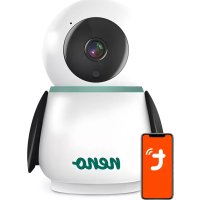
Avante - Babycall Neno - Gratis bruksanvisning og manual
Finn enhetens veiledning gratis Avante Neno i PDF-format.



| Produkttype | IP-baby monitor med kamera |
| Merke | Neno |
| Modell | Avante |
| Dimensjoner (L x B x H) | 85 x 85 x 120 mm |
| Vekt | 222 g |
| Strømforsyning | USB-C, 5 V / 1,5 A (strømadapter inkludert) |
| Maksimal oppløsning | 4 MPX (2560 x 1440 piksler) |
| Synsvinkel | 100° |
| Nattvisjon | Ja, med 6 IR-dioder |
| Wi-Fi-tilkobling | 802.11 b/g/n, kun 2,4 GHz |
| Hovedfunksjoner | Direkte visning, toveis talekommunikasjon, bevegelsesdeteksjon, bevegelsessporing, nattmodus, videoopptak, bildefangst, privat modus, sirene |
| Nødvendig app | Tuya Smart (iOS / Android) |
| Lagring | Micro SD-kort opptil 128 GB (ikke inkludert) og valgfri sky |
| Vedlikehold og rengjøring | Rengjør med en myk, tørr klut. Ikke bruk slipende produkter eller væsker. |
| Sikkerhet | Hold kablene utilgjengelig for barn. Plasser kameraet minst én meter unna babyen. Bruk kun den originale laderen. |
| Reservedeler og reparerbarhet | Adapter og USB-kabel medfølger. SD-kort og tilbehør er valgfritt. Kontakt kundeservice for reparasjoner. |
| Garanti | 24 måneder (se betingelser på neno.pl/gwarancja) |
| Driftstemperatur | -10 °C til +50 °C |
Ofte stilte spørsmål - Avante Neno
Brukerspørsmål om Avante Neno
0 spørsmål om dette apparatet. Svar på dem du kjenner, eller still ditt eget.
Still et nytt spørsmål om dette apparatet
Last ned instruksjonene for din Babycall i PDF-format gratis! Finn veiledningen din Avante - Neno og ta den elektroniske enheten tilbake i hendene. På denne siden er alle dokumenter som er nødvendige for bruken av enheten din publisert. Avante av merket Neno.
BRUKSANVISNING Avante Neno
Takk for at du kjøpte produktet vårt!
Ved hjelp av denne enheten kan du overvåke barnets søvn eller lek i et annet rom fortløpende ved hjelp av en applikasjon på telefonen din! Denne håndboken inneholder all informasjon som er nødvendig for riktig bruk. Vennligst les bruksanvisningen før du bruker enheten.

ADVARSEL! La ladekabelen ligge på et trygt sted/posisjon, utilgjengelig for barn. Unnlatelse av å gjøre dette kan føre til kvelning av barnet eller andre farlige situasjoner (f.eks. elektrisk støt).
OBS! Bare originale ladere skal brukes til det originale settet. Unnlatelse av å følge instruksjonene kan føre til skade på enheten eller andre farlige situasjoner.
01. SETTETS INNHOLD
- IP-babyvakt Neno Avante
- Strømadapter + USB-kabel
- Brukerveiledning
02. HOVEDFUNKSJONER
- Fjernstyring via app
- Nattmodus
- Bevegelsesdetektor og varsler i appen
- Spore bevegelsen
- Toveis talekommunikasjon
- Live-visning
- Videopptak
03. PRODUKTBESKRIVELSE
SE FIG. A
- Tilbakestill
-
Micro SD-kortspor
-
Mikrofon
- Objektiv
- Lyssensor
- Høyttaler
- Antenne
- USB-C-kontakt
- Nettverkskontakt
04. SIKKERHETSREGLER
- Advarsel!
Denne enheten er i samsvar med alle relevante standarder for elektromagnetiske felt og er sikker å bruke når den brukes som beskrevet i brukerhåndboken. - Les instruksjonene i denne håndboken nøye før du bruker enheten.
- Montering må utføres av en voksen. Oppbevar små deler utilgjengelig for barn under montering.
- Babycallen er ikke en erstatning for ansvarlig tilsyn av voksne.
- Kameraet er ikke et leketøy. Ikke la barn leke med kameraet eller dets tilbehør. Ikke la barnet putte komponentene i munnen.
- Ikke plasser kameraet eller kablene i babyens barneseng eller innenfor babyens rekkevidde (minst 1 meter).
- Hold kablene utilgjengelig for barn.
- Ikke bruk enheten i nærheten av vann eller en varmekilde.
- Bruk kun strømadapteren som følger med enheten.
- Ikke berør kontaktene på stikkontakten med skarpe eller metalliske gjenstander.
05. KOMME I GANG
-
Last ned appen
Android/iOS: Last ned Tuya Smart-appen på Google Play/App Store.
Android/iOS: pobierz aplikację Tuya Smart w sklepie Google Play/ App Store
C1 - Last ned på Google Play
C2 - Last ned på App Store -
Registrer deg og logg inn Start applikasjonen på smarttelefonen. Registrer deg og logg deretter på den opprettede kontoen.
-
Legg l enheten
-
Koble kameraet til strøm og vent til du hører lydvarslingen.
• Trykk og hold inne RESET-knappen i 5 til 10 sekunder. - Vent til du hører meldingen „vent på Wi-Fi-konfigurasjon“.
-
Kameraet er klart til å kobles til applikasjonen på telefonen.
-
Forsikre deg om at telefonen er koblet til Wi-Fi-nettverket som enheten skal kobles til.
- Merk: En tilkobling til et 2,4 GHz Wi-Fi-nettverk er nødvendig for riktig bruk av kameraet. Kameraet støtter ikke 5 GHz-nettverk.
- Trykk på plusstegnet (+) øverst til høyre i applikasjonsgrensesnittet eller velg „Legg til enhet”.
- Fra produktkategoriene velger du „Videoovervåking“ og deretter „Sikkerhetskamera“. (Wi-Fi)”.
- Forsikre deg om at enheten er startet på nytt og klar til å koble til (gjentatt „vent på Wi-Fi-konfigurasjon“-melding).
- I øvre høyre hjørne velger du kameraets nettverkstilkoblingsmodus og går til neste trinn.
Tilkoblingsmoduser tilgjengelig:
- QR-kode - Tilkoblingsmodus ved å skanne QR-koden som genereres i applikasjonen med kameralinsen.
- EZ-modus (anbefalt) - Automatisk modus. I denne modusen søker applikasjonen etter kameraet selv.
• Kabel - tilkobling via en nettverkskabel. - Når du har valgt tilkoblingsmodus, følger du instruksjonene i appen.
- Kameraet vil informere om de neste trinnene i tilkoblingen med lydmeldinger „koble til ruteren“, „koble til internett“ og „enhetstilgang“.
- MERK: Ikke koble kameraet fra strømforsyningen mens du kobler det til.
- Når enheten er koblet til, gir du den et navn i appen.
4. Fjerning av enheten
Berør og hold navnet på en av enhetene som er lagt til, på startskjermen. Velg deretter én eller flere enheter du vil fjerne, og klikk på søppelbøtteikonet.
06. S∅KNADENS FUNKSJONER
1. Startskjerm
a. Full skjerm SE FIGUR B.1
Funksjonen lar oss se i fullskjerm.
Tilleggsfunksjoner under denne fanen:
• manuell kontroll av kamerahodet. SE FIG. D.1
- videoopptak - när denne funksjonen er aktivert, startes videoopptaket. Som standard lagrer enheten opptak i telefonens galleri (Android) eller app (iOS). Når det aktiveres av brukeren, er det også mulig å lagre opptak i skyen. SE FIG. D.2
- kommunikasjon (Speak) - avhengig av de valgte innstillingene er knappen
ansvarlig for enveis eller toveis lydkommunikasjon. For enveiskommunikasjon, trykk på knappen; når toveiskommunikasjon er valgt i applikasjonsinnstillingene, hold knappen nede for å kommunisere ved hjelp av enhetens innebygde høyttalere. SE FIG. D.3
- ta bilder (Skjermbilde) - når dette er valgt, vil kameraet ta og lagre et bilde i telefonens minne eller i skyen. SE FIG. D.4
• opptakskvalitet - SD/HD, HD anbefales. SE FIG. D.5 - Lytt til omgivelsene - trykk for å lytte til kameraets omgivelser SE FIG. D.6
b. Ta et bilde (skjermbilde) SE FIG B.2
Når dette er valgt, vil kameraet ta og lagre et bilde i telefonens minne eller i skyen.
c. Kommunikasjon (tale) SE FIG B.2
Avhengig av de valgte innstillingene er knappen ansvarlig for enveis eller toveis lydkommunikasjon. For enveiskommunikasjon, trykk på knappen; när toveiskommunikasjon er valgt i applikasjonsinnstillingene, hold knappen nede for å kommunisere via enhetens innebygde høyttalere.
d. Videopptak (Record) SE FIG B.3
Når funksjonen er aktivert, starter opptaket av videoen. Som standard lagrer enheten opptak i telefonens galleri (Android) eller app (iOS). Når det er aktivert av brukeren, er det også mulig å lagre opptak i skyen.
e. Avspilling FIGUR B.4
Denne funksjonen tillater avspilling av opptak som er lagret på SD-kortet og opptak av skjermbilder.
f. Vertikal visning FIG. B.5
g. Avspilling SE FIG. B.6
Denne funksjonen tillater avspilling av opptak fra et microSD-kort i kameraet.
h. Foto- og opptaksgalleri SE FIG B.7
Se opptak i telefonens galleri (Android) eller app (iOS). Når det er aktivert av brukeren, er det også mulig å lagre opptak i skyen.
i. Temafarge SE FIG B.8
Endring av bakgrunnsfarge.
j. Privat modus SE FIG. B.9
Forhåndsvisning av hvilemodus for kamera.
k. Nattmodus SE FIG. B.10
Modus for sporing av detektert bevegelse i kameraets synsfelt.
m. Bevegelsesdeteksjon FIG. B.12
Modus for bevegelsesdeteksjon. Den sender et varsel når den aktiveres og bevegelse oppdages.
n. Lyddeteksjon FIG. B.13
Lyddeteksjonsmodus. Den sender et varsel når den aktiveres og registrerer lyd.
o. Patrulje FIGUR B.14
Modus for overvåking av kameramiljø.
p. Sirene SE FIG. B.15
Alarmfunksjon.
q. Rediger Se FIG. B.16
Informasjon om funksjonstastene.
r. Meldinger SE FIG. B.17
Informasjon om nylige meldinger.
s. Retning FIG. B.18
t. Nettsted SE FIG. B.19
Mulighet til å lagre det aktuelle bildet (skjermbilde) under et navn du selv velger.
u. Cloud FIG. B.20
Funksjon for tilgang til filer lagret i skyen.
v. Smart Se FIG. B.21
Modus for innstilling og aktivering av utvalgte parametere på et bestemt tidspunkt.
w. Funksjoner Se FIG. B.22
Gå tilbake til hovedkontrollmenyen.
2. Innstillinger
Du får tilgang til innstillingene ved å klikke på blyantikonet øverst til høyre på skjermen.
a. Enhetsinformasjon
Informasjon om enhetens eierkonto, IP-adressen kameraet er koblet til, enhets-ID, tidssone og Wi-Fi-signalstyrke.
b. Trykk for å starte scener
Bytt forhåndsvisning mellom andre enheter som er lagt til i Tuya-appen.
c. Dvalemodus
Dvalemodus for kameraet.
d. Grunnleggende funksjonsinnstillinger
Innstillinger: omvendt skjerm/tid vannmerke/lydmodus - vi anbefaler toveis lyd.
e. IR-nattsynsfunksjon
Innstillinger for IR-nattsyn - på/av eller automatisk modus.
f. Innstillinger for alarmdeteksjon
Aktivering/deaktivering av bevegelsesdeteksjon, sporing og varsler i appen.
g. Justering av sirene
Innstillinger for alarmvolum og varighet.
h. VAS skylagring
Tilgang til shopping i Tuya-appen.
i. Frakoblede varsler På/av.
j. Vanlige spørsmål og tilbakemeldinger Spørsmål og svar om enheten. Standard inaktiv.
k. Delte enheter Sette opp deling av en enhet med andre brukere.
I. Legg til stemmeassistent på startskjermen Snarveiinnstillinger for rask tilgang til enhetsgrensesnittet fra telefonens startskjerm.
m. Enhetsoppdatering
07. SPESIFISERING
Maks. oppløsning: 4 MPX (2560x1440)
Mobilapplikasjon: Tuya Smart
Bilder per sekund: 25 bilder per sekund
Betraktningsvinkel: 100°
Kodek: H.264
Dimensjoner: 85 x 85 x 120 mm
08. GARANTIKORT
Produktet er dekket av 24 måneders garanti. Vilkårene for garantien finner du på: https://neno.pl/gwarancja.
Nærmere opplysninger, kontaktinformasjon og nettadresse finner du på:
https://neno.pl/contact/?lang=en
Spesifikasjonene og innholdet i settet kan endres uten varsel. Vi beklager eventuelle ulemper.
KGK Trend erklærer at denne enheten Neno Avante er i samsvar med vesentlige krav i direktiv 2014/53/EU. Teksten til denne erklæringen finnes på nettstedet:
2. Registrer og log ind
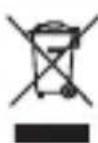
Symbolet med en overkrysset søppelbøtte betyr at ubrukelige elektriske eller elektroniske apparater, tilbehør (som strømforsyninger, ledninger) eller komponenter (for eksempel batterier, hvis de følger med) ikke kan kastes sammen med husholdningsavfallet. For å avhende enhetene eller komponentene (for eksempel batterier) må du levere enheten til innsamlingsstedet, der den vil bli akseptert
gratis. Avhending er underlagt den omarbeidede versjonen av WEEE-direktivet (2012/19/EU) og direktivet om batterier og akkumulatorer (2006/66/EF). Riktig avhending av enheten forhindrer forringelse av det naturlige miljøet. Informasjon om innsamlingsstedene for anleggene utstedes av de kompetente lokale myndighetene. Feil avhending av avfall er underlagt straffer i henhold til gjeldende lov i det gitte området.
DK
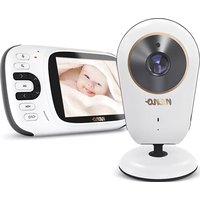
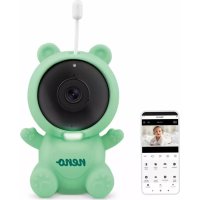
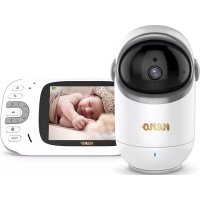

Merke : Neno
Modell : Avante
Kategori : Babycall