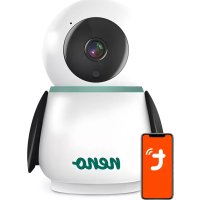
Avante - Monitory dla niemowląt Neno - Bezpłatna instrukcja obsługi
Znajdź bezpłatnie instrukcję urządzenia Avante Neno w formacie PDF.



| Typ produktu | Monitor dziecięcy IP z kamerą |
| Marka | Neno |
| Model | Avante |
| Wymiary (D x S x W) | 85 x 85 x 120 mm |
| Waga | 222 g |
| Zasilanie | USB-C, 5 V / 1,5 A (zasilacz sieciowy w zestawie) |
| Maksymalna rozdzielczość | 4 MPX (2560 x 1440 pikseli) |
| Kąt widzenia | 100° |
| Widzenie nocne | Tak, z 6 diodami IR |
| Łączność Wi-Fi | 802.11 b/g/n, tylko 2,4 GHz |
| Główne funkcje | Podgląd na żywo, dwukierunkowa komunikacja głosowa, wykrywanie ruchu, śledzenie ruchu, tryb nocny, nagrywanie wideo, robienie zdjęć, tryb prywatny, syrena |
| Wymagana aplikacja | Tuya Smart (iOS / Android) |
| Przechowywanie | Karta micro SD do 128 GB (nie dołączona) i opcjonalna chmura |
| Konserwacja i czyszczenie | Czyścić miękką, suchą szmatką. Nie używać ściernych środków ani płynów. |
| Bezpieczeństwo | Przechowywać kable poza zasięgiem dzieci. Nie umieszczać kamery w odległości mniejszej niż metr od dziecka. Używać wyłącznie oryginalnej ładowarki. |
| Części zamienne i naprawy | Zasilacz i kabel USB w zestawie. Karta SD i akcesoria opcjonalnie. W przypadku naprawy skontaktuj się z serwisem. |
| Gwarancja | 24 miesiące (sprawdź warunki na neno.pl/gwarancja) |
| Temperatura pracy | -10 °C do +50 °C |
Często zadawane pytania - Avante Neno
Pytania użytkowników dotyczące Avante Neno
0 pytanie dotyczące tego urządzenia. Odpowiedz na te, które znasz, lub zadaj własne.
Zadaj nowe pytanie dotyczące tego urządzenia
Pobierz instrukcję dla swojego Monitory dla niemowląt w formacie PDF za darmo! Znajdź swoją instrukcję Avante - Neno i weź swoje urządzenie elektroniczne z powrotem w ręce. Na tej stronie opublikowane są wszystkie dokumenty niezbędne do korzystania z urządzenia. Avante marki Neno.
INSTRUKCJA OBSŁUGI Avante Neno
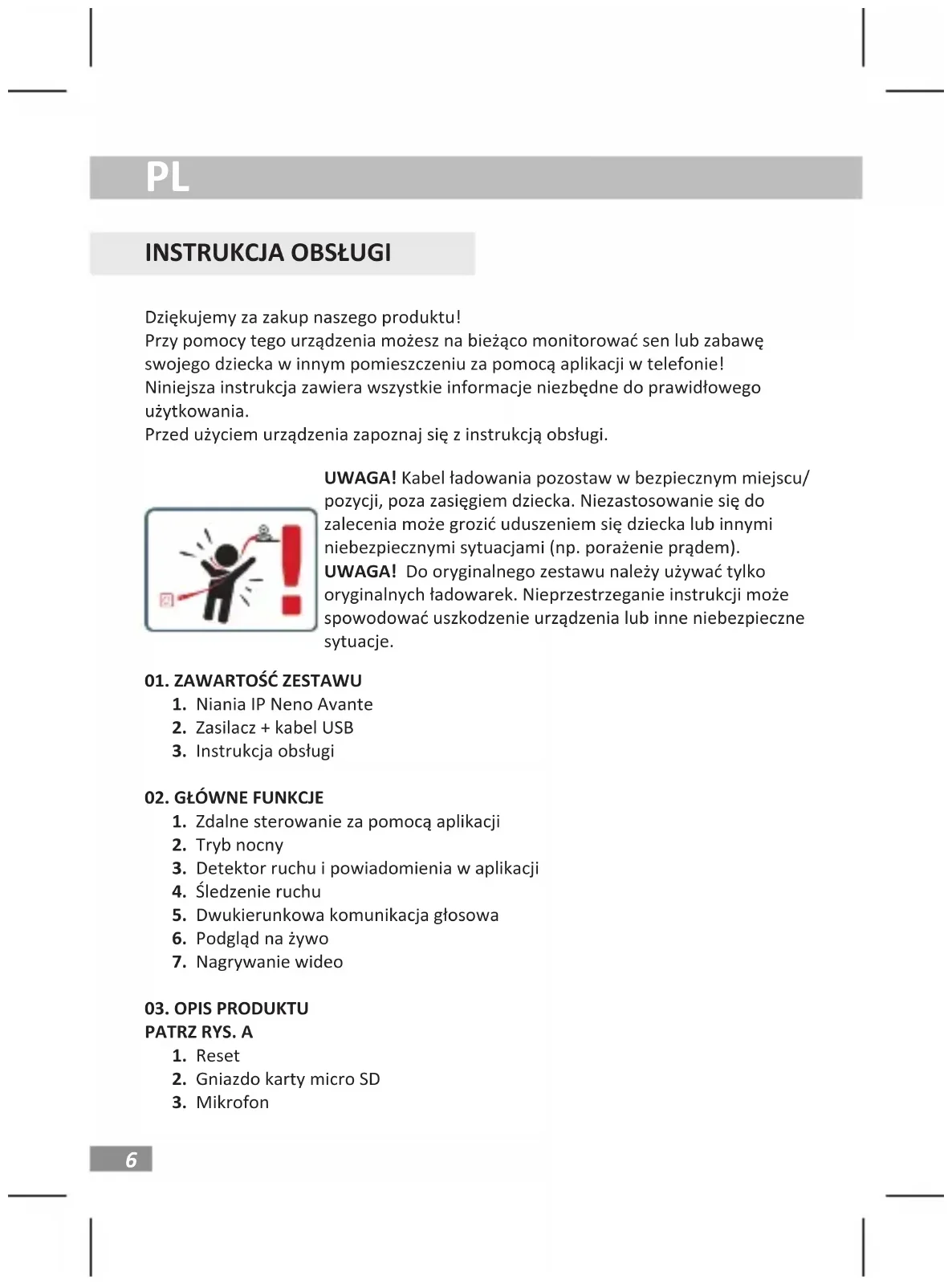
6 Instrukcja obsługi PL
12 User manual EN
Dziękujemy za zakup naszego produktu!
Przy pomocy tego urządzenia możesz na bieżąco monitorować sen lub zabawę swojego dziecka w innym pomieszczeniu za pomocą aplikacji w telefonie!
Niniejsza instrukcja zawiera wszystkie informacje niezbędne do prawidłowego użytkowania.
Przed użyciem urządzenia zapoznaj się z instrukcją obsługi.
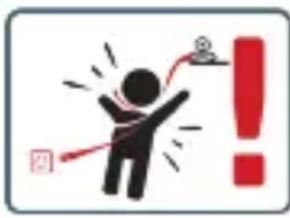
UWAGA! Kabel ładowania pozostaw w bezpiecznym miejscu/ pozycji, poza zasięgiem dziecka. Niezastosowanie się do zalecenia może grozić uduszeniem się dziecka lub innymi niebezpiecznymi sytuacjami (np. porażenie prądem).
UWAGA! Do oryginalnego zestawu należy używać tylko oryginalnych ładowarek. Nieprzestrzeganie instrukcji może spowodować uszkodzenie urządzenia lub inne niebezpieczne sytuacje.
01. ZAWARTOŚĆ ZESTAWU
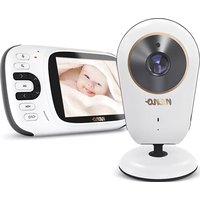
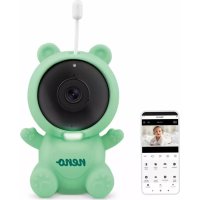
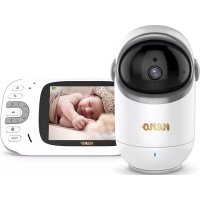
- Niania IP Neno Avante
- Zasilacz + kabel USB
- Instrukcja obsługi
02. GŁÓWNE FUNKCJE
- Zdalne sterowanie za pomocą aplikacji
- Tryb nocny
- Detektor ruchu i powiadomienia w aplikacji
- Śledzenie ruchu
- Dwukierunkowa komunikacja głosowa
- Podgląd na żywo
- Nagrywanie wideo
03. OPIS PRODUKTU
PATRZ RYS. A
- Reset
- Gniazdo karty micro SD
-
Mikrofon
-
Obiektyw
- Czujnik światła
- Głośnik
- Antena
- Gniazdo USB-C
- Gniazdo sieciowe
04. ZASADY BEZPIECZEŃSTWA
1. Ostrzeżenie!
To urządzenie jest zgodne ze wszystkimi odpowiednimi normami dotyczącymi pół elektromagnetycznych i jest bezpieczne w obsłudze pod warunkiem używania go w sposób opisany w instrukcji użytkowania.
-
Przed użyciem urządzenia należy dokładnie zapoznać się ze wskazówkami podanymi w niniejszej instrukcji.
-
Wymagany jest montaż przez osoby dorosłe. Podczas montażu należy trzymać małe części z dala od dzieci.
-
Elektroniczna niania nie zastępuje odpowiedzialnego nadzoru dorosłych.
-
Kamera nie jest zabawką. Nie zezwalaj dzieciom na zabawę kamerą ani akcesoriami. Nie pozwól, aby dziecko wkładało elementy zestawu do ust.
-
Nie umieszczaj kamery ani kabli w łożeczku dziecka lub w zasięgu niemowlęcia (w odległości co najmniej 1 metra).
-
Przechowuj kable poza zasięgiem dzieci.
-
Nie używaj urządzenia w pobliżu wody lub źródła ciepła.
-
Używaj tylko i wyłącznie zasilacza dołączonego do urządzenia.
-
Nie dotykaj styków gniazda zasilania ostrymi lub metalowymi przedmiotami.
05. ROZPOCZĘCIE PRACY Z URZĄDZENIEM
1. Pobierz aplikację - PATRZ RYS C
Android/iOS: pobierz aplikację Tuya Smart w sklepie Google Play/ App Store
C1 - pobierz w Google Play
C2 – pobierz w App Store
2. Rejestracja i logowanie
Uruchom aplikację na smartfonie. Zarejestruj się, a następnie zaloguj na utworzone konto.
3. Dodaj urządzenie
- Podłącz kamerę do zasilania i poczekaj, aż usłyszysz powiadomienie dźwiękowe.
• Wciśnij i przytrzymaj przycisk RESET przez 5 do 10 sekund.
- Poczekaj, aż usłyszysz powiadomienie „wait for Wi-Fi config”.
- Kamera jest gotowa do połączenia z aplikacją w telefonie.
- Upewnij się, że telefon jest podłączony do sieci Wi-Fi z którą połączone
będzie urządzenie.
- Uwaga: do poprawnego działania kamery wymagane jest połączenie z siecią Wi-Fi 2.4 GHz. Kamera nie obsługuje sieci 5 GHz.
- Naciśnij symbol (+) w prawym górnym rogu interfejsu aplikacji lub wybierz opcję „Dodaj urządzenie”.
- Spośród kategorii produktów wybierz „Nadzór wideo” a następnie „Kamera bezp. (Wi-Fi)”.
- Upewnij się, że urządzenie jest zrestartowane i gotowe do połączenia (powtarzany komunikat „wait for Wi-Fi config”).
- W prawym górnym rogu wybierz tryb połączenia kamery z siecią i przejdź do następnego kroku.
Dostępne tryby połączenia:
- QR code – Tryb połączenia poprzez skanowanie obiektywem kamery kodu QR generowanego w aplikacji.
- EZ mode (zalecane) – Tryb automatyczny. W tym trybie aplikacja sama wyszukuje kamerę.
- Cable – połączenie za pomocą kabla sieciowego
- Po wyborze trybu połączenia postępuj zgodnie z instrukcjami w aplikacji.
- Kamera będzie informować o kolejnych etapach łączenia komunikatami dźwiękowymi „connect router”, „connect internet” i „device access”.
- UWAGA: w trakcie łączenia nie odłączaj kamery od zasilania.
- Po pomyślnym podłączeniu urządzenia nadaj mu dowolną nazwę w aplikacji.
4. Usuwanie urządzenia
Na ekranie głównym przytrzymaj nazwę dowolnego z dodanych urządzeń. Następnie zaznacz jedno lub więcej urządzeń, które chcesz usunąć i kliknij ikonę kosza na śmieci.
06. FUNKCJE APLIKACJI
1. Ekran główny
a. Petny ekran PATRZ RYS. B.1
Funkcja umożliwia podgląd nas pełnym ekranie.
Dodatkowe funkcje w tej zakładce:
- manualne sterowanie głowicą kamery. PATRZ RYS. D.1
- zapis wideo - po aktywowaniu funkcji rozpoczęty zostanie zapis nagrania video. Domyślnie urządzenie zapisuje nagrania w galerii telefonu (Android) lub aplikacji (iOS). Po aktywacji przez użytkownika możliwe jest również zapisywanie nagrań w chmurze. PATRZ RYS. D.2
- komunikacja (Speak) - w zależności od wybranych ustawień przycisk
odpowiada za jedno- lub dwustronną komunikację audio. W celu jednostronnej komunikacji należy nacisnąć przycisk, po wyborze łączności dwustronnej w ustawieniach aplikacji należy przytrzymać przycisk aby komunikować się za pomocą głośników wbudowanych w urządzenie. PATRZ RYS. D.3
- wykonywanie zdjęć (Screenshot) - po wybraniu tej opcji kamera wykona i zapisze zdjęcie w pamięci telefonu lub w chmurze. PATRZ RYS. D.4
- jakość nagrania – SD/HD, zalecamy HD. PATRZ RYS. D.5
- nasłuch otoczenia – naciśnij, aby nasłuchiwać otoczenie kamery PATRZ RYS. D.6
b. Wykonywanie zdjęć (Screenshot) PATRZ RYS. B.2
Po wybraniu tej opcji kamera wykona i zapisze zdjęcie w pamięci telefonu lub w chmurze.
c. Komunikacja (Speak) PATRZ RYS. B.2
W zależności od wybranych ustawień przycisk odpowiada za jedno- lub dwustronną komunikację audio. W celu jednostronnej komunikacji należy nacisnąć przycisk, po wyborze łączności dwustronnej w ustawieniach aplikacji należy przytrzymać przycisk aby komunikować się za pomocą głośników wbudowanych w urządzenie.
d. Zapis video (Record) PATRZ RYS. B.3
Po aktywowaniu funkcji rozpoczęty zostanie zapis nagrania video.
Domyślnie urządzenie zapisuje nagrania w galerii telefonu (Android) lub aplikacji (iOS). Po aktywacji przez użytkownika możliwe jest również zapisywanie nagrań w chmurze.
e. Odtwarzanie PATRZ RYS. B.4
Funkcja pozwala na odtwarzanie nagrań zapisanych na karcie SD oraz zapis screenshotów.
f. Pogląd w pionie PATRZ RYS. B.5
g. Playback PATRZ RYS. B.6
Funkcja pozwala na odtwarzanie nagrań z karty microSD w kamerze.
h. Galeria zdjęć i nagrań PATRZ RYS. B.7
Przegląd nagrań w galerii telefonu (Android) lub aplikacji (iOS). Po aktywacji przez użytkownika możliwe jest również zapisywanie nagrań w chmurze.
i. Theme color PATRZ RYS. B.8
Zmiana koloru tła.
j. Private mode PATRZ RYS. B.9
Tryb uśpienia podglądu kamery.
k. Night mode PATRZ RYS. B.10
Tryb nocy z doświetleniem diodami IR.
I. Motion tracking PATRZ RYS. B.11
Tryb śledzenia wykrytego ruchu w polu widzenia kamery.
m. Motion detection PATRZ RYS. B.12
Tryb wykrycia ruchu. Po uruchomieniu i wykryciu ruchu wysyła powia- domienie.
n. Sound detection PATRZ RYS. B.13
Tryb wykrycia dźwięku. Po uruchomieniu i wykryciu dźwięku wysyła powiadomienie.
o. Patrol PATRZ RYS. B.14
Tryb monitorowania otoczenia kamery.
p. Siren PATRZ RYS. B.15
Funkcja alarmu.
q. Edit PATRZ RYS. B.16
Informacja o przyciskach funkcyjnych.
r. Messages PATRZ RYS. B.17
Informacja o ostatnich powiadomieniach.
s. Direction PATRZ RYS. B.18
Manualne sterowanie głowicą kamery.
t. Site PATRZ RYS. B.19
Możliwość zapisu bieżącego obrazu (screenshota) pod wybraną nazwą.
u. Cloud PATRZ RYS. B.20
Funkcja dostępu do plików zapisanych w chmurze.
v. Smart PATRZ RYS. B.21
Tryb ustawiania i uruchamiania wybranych parametrów w określonym czasie.
w. Features PATRZ RYS. B.22
Powrót do głównego MENU sterującego.
2. Ustawienia
Dostęp do ustawień uzyskasz klikając ikonę ołówka w prawym, górnym rogu ekranu.
a. Informacje o urządzeniu
Informacje dotyczące konta właściciela urządzenia, adresu IP z jakim połączona jest kamera, ID urządzenia, strefy czasowej oraz siły sygnału Wi-Fi.
b. Naciśnij, aby uruchomić sceny
Przełączanie podglądu między innymi urządzeniami dodanymi do aplikacji Tuya.
c. Hibernacja
Wstrzymanie działania kamery.
d. Podstawowe ustawienia funkcji
Ustawienia: odwróć ekran/znak wodny czasu/tryb audio – zalecamy
dwukierunkowe audio.
e. Funkcja noktowizora IR
Ustawienia działania diod IR w trybie nocnym – włączenie/wyłączenie lub tryb automatyczny.
f. Ustawienia alarmu wykrywania
Aktywacja/ dezaktywacja detekcji ruchu, śledzenia oraz powiadomień w aplikacji.
g. Siren adjustment
Ustawienia głośności i czasu trwania alarmu.
h. VAS Cloud Storage
Dostęp do zakupów w aplikacji Tuya.
i. Powiadomienia offline
Włącz/wyłącz.
j. FAQ and Feedback
Pytania i odpowiedzi dotyczące urządzenia. Domyślnie nieaktywne.
k. Udostępnione urządzenia
Ustawienie udostępnienia urządzenia innym użytkownikom.
I. Dodaj asystenta głosowego do ekranu głównego
Ustawienia skrótu szybkiego dostępu do interfejsu urządzenia z ekranu głównego telefonu.
m. Aktualizacja urządzenia
07. SPECYFIKACJA
Rozdzielczość max.: 4 MPX (2560x1440)
Aplikacja mobilna: Tuya Smart
Klatki na sekundę: 25 fps
Kąt widzenia: 100°
Kodek: H.264
Zasilanie: USB-C, 5 V/ 1,5 A
Rodzaj obiektywu: 3.6 mm, F1.6
Wi-Fi: 802.11 b/g/n, 2.4GHz
Tryb nocny: 6 diod IR
Temperatura pracy: -10°C + 50°C
Wsparcie kart micro SD: max 128 GB
Waga: 222 g
Wymiary: 85 x 85 x 120 mm
08. KARTA GWARANCYJNA
Produkt objęty jest 24-miesięczną gwarancją. Warunki gwarancji można znaleźć na
stronie: https://neno.pl/gwarancja
Szczegóły, kontakt oraz adres serwisu można znaleźć na stronie:
https://neno.pl/kontakt
Specyfikacje i zawartość zestawu mogą ulec zmianie bez powiadomienia. Przepraszamy za wszelkie niedogodności.
KGK Trend deklaruje, że urządzenie Neno Avante jest zgodne z istotnymi wymaganiami dyrektywy 2014/53/EU. Pełną treść deklaracji można znaleźć pod linkiem:
https://neno.pl/download/DOC/deklaracja-CE-Neno-Avante.pdf
EN
USER MANUAL
Android/iOS: pobierz aplikację Tuya Smart w sklepie Google Play/ App Store
C1 – Download on Google Play
Sie unter: https://neno.pl/gwarancja
Android/iOS: pobierz aplikację Tuya Smart w sklepie Google Play/ App Store
C1 - Stáhnout na Google Play
C2 - Stáhnout v App Store
https://neno.pl/gwarancja.
Android/iOS: pobierz aplikację Tuya Smart w sklepie Google Play/ App Store
https://neno.pl/download/DOC/deklaracja-CE-Neno-Avante.pdf
SK
POUŽÍVATELŠKÁ PRÍRUČKA
Android/iOS: pobierz aplikację Tuya Smart w sklepie Google Play/ App Store
C1 - Stiahnite si na Google Play
C2 - Stiahnut' v App Store
https://neno.pl/gwarancja
Podrobnosti, kontakt a webovú adresu nájdete na:
https://neno.pl/contact/?lang=en
följande adress: https://neno.pl/gwarancja
https://neno.pl/download/DOC/deklaracja-CE-Neno-Avante.pdf
FI
KÄYTTÄJÄN KÄSIKIRJA
Android/iOS: pobierz aplikację Tuya Smart w sklepie Google Play/ App Store
C1 - Lataa Google Playsta
C2 - Lataa App Storesta
https://neno.pl/gwarancja.
https://neno.pl/download/DOC/deklaracja-CE-Neno-Avante.pdf
DK
BRUGERMANUAL
på: https://neno.pl/gwarancja
Android/iOS: pobierz aplikację Tuya Smart w sklepie Google Play/ App Store
C1 - Downloaden op Google Play
C2 - Downloaden in de App Store
2. Registreren en inloggen
https://neno.pl/download/DOC/deklaracja-CE-Neno-Avante.pdf
ES
MANUAL DEL USUARIO
sitio web: https://neno.pl/download/DOC/deklaracja-CE-Neno-Avante.pdf
IT
MANUALE UTENTE
Android/iOS: pobierz aplikację Tuya Smart w sklepie Google Play/ App Store
https://neno.pl/gwarancja

- ZAWARTOŚĆ ZESTAWU
- GŁÓWNE FUNKCJE
- OPIS PRODUKTU
- PATRZ RYS. A
- ZASADY BEZPIECZEŃSTWA
- Ostrzeżenie!
- ROZPOCZĘCIE PRACY Z URZĄDZENIEM
- Pobierz aplikację - PATRZ RYS C
- Rejestracja i logowanie
- Dodaj urządzenie
- Dostępne tryby połączenia:
- Usuwanie urządzenia
- FUNKCJE APLIKACJI
- Ekran główny
- a. Petny ekran PATRZ RYS. B.1
- Dodatkowe funkcje w tej zakładce:
- m. Motion detection PATRZ RYS. B.12
- n. Sound detection PATRZ RYS. B.13
- o. Patrol PATRZ RYS. B.14
- p. Siren PATRZ RYS. B.15
- q. Edit PATRZ RYS. B.16
- r. Messages PATRZ RYS. B.17
- s. Direction PATRZ RYS. B.18
- t. Site PATRZ RYS. B.19
- u. Cloud PATRZ RYS. B.20
- v. Smart PATRZ RYS. B.21
- w. Features PATRZ RYS. B.22
- Ustawienia
- a. Informacje o urządzeniu
- b. Naciśnij, aby uruchomić sceny
- c. Hibernacja
- d. Podstawowe ustawienia funkcji
- e. Funkcja noktowizora IR
- f. Ustawienia alarmu wykrywania
- g. Siren adjustment
- h. VAS Cloud Storage
- i. Powiadomienia offline
- j. FAQ and Feedback
- k. Udostępnione urządzenia
- Dodaj asystenta głosowego do ekranu głównego
- m. Aktualizacja urządzenia
- SPECYFIKACJA
- KARTA GWARANCYJNA
- EN
- USER MANUAL
- SK
- POUŽÍVATELŠKÁ PRÍRUČKA
- FI
- KÄYTTÄJÄN KÄSIKIRJA
- DK
- BRUGERMANUAL
- Registreren en inloggen
- ES
- MANUAL DEL USUARIO
- IT
- MANUALE UTENTE
Marka : Neno
Model : Avante
Kategoria : Monitory dla niemowląt