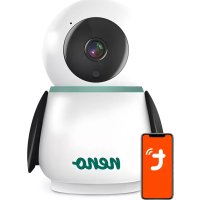
Avante - Detské monitory Neno - Bezplatný návod na obsluhu
Nájdite návod k zariadeniu zdarma Avante Neno vo formáte PDF.

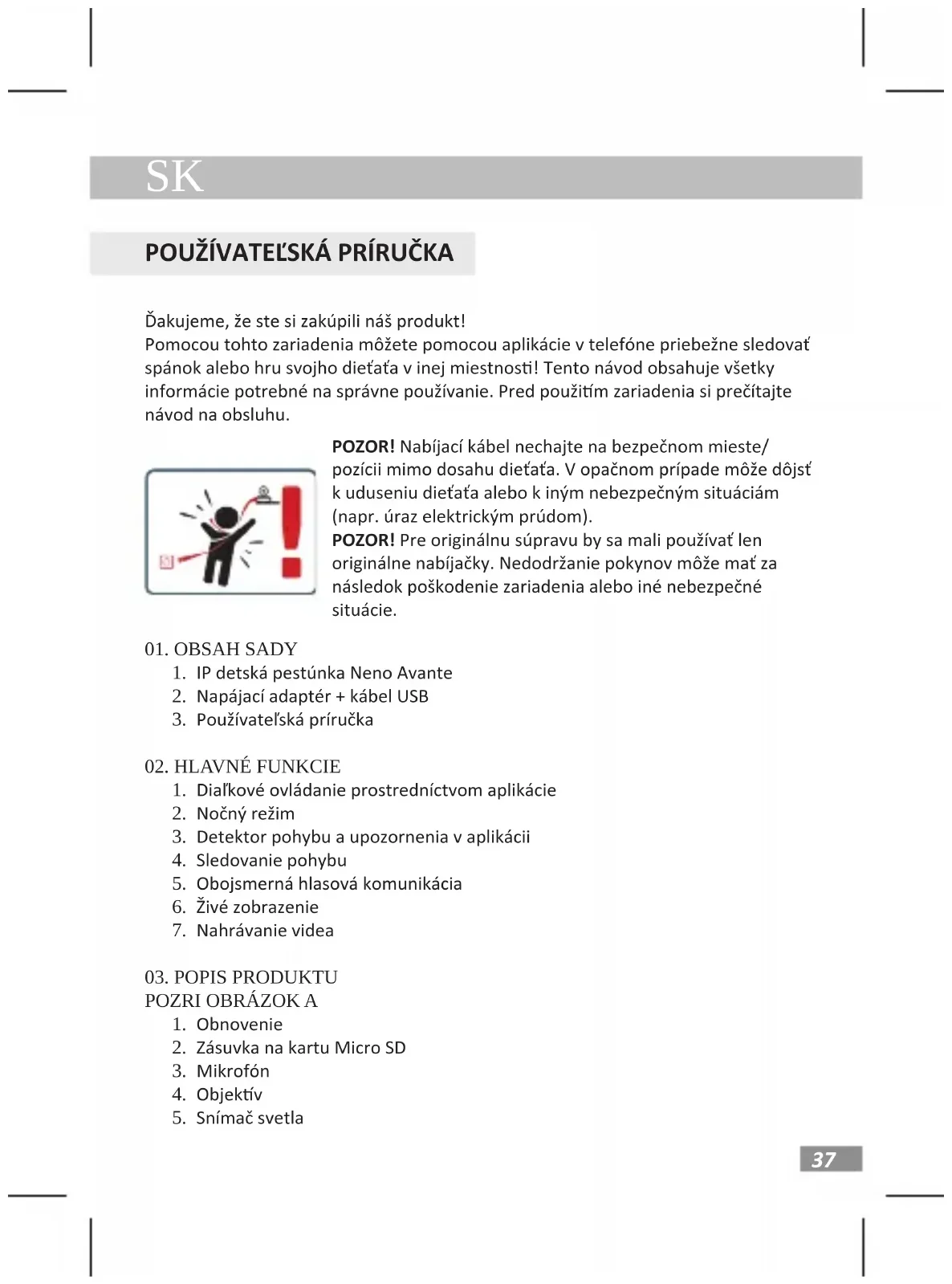


| Typ produktu | IP detský monitor s kamerou |
| Značka | Neno |
| Model | Avante |
| Rozmery (D x Š x V) | 85 x 85 x 120 mm |
| Hmotnosť | 222 g |
| Napájanie | USB-C, 5 V / 1,5 A (adaptér súčasťou balenia) |
| Maximálne rozlíšenie | 4 MPX (2560 x 1440 pixelov) |
| Pozorovací uhol | 100° |
| Nočné videnie | Áno, so 6 IR diódami |
| Wi-Fi pripojenie | 802.11 b/g/n, iba 2,4 GHz |
| Hlavné funkcie | Živý prenos, obojsmerná hlasová komunikácia, detekcia pohybu, sledovanie pohybu, nočný režim, záznam videa, fotenie, súkromný režim, siréna |
| Vyžadovaná aplikácia | Tuya Smart (iOS / Android) |
| Úložisko | Micro SD karta do 128 GB (nie je súčasťou balenia) a voliteľný cloud |
| Údržba a čistenie | Čistiť jemnou suchou handričkou. Nepoužívať abrazívne prostriedky ani kvapaliny. |
| Bezpečnosť | Udržujte káble mimo dosahu detí. Neumiestňujte kameru bližšie ako jeden meter od dieťaťa. Používajte iba originálnu nabíjačku. |
| Náhradné diely a opraviteľnosť | Adaptér a USB kábel sú súčasťou balenia. SD karta a príslušenstvo voliteľné. Pre opravy kontaktujte zákaznícku podporu. |
| Záruka | 24 mesiacov (pozri podmienky na neno.pl/gwarancja) |
| Prevádzková teplota | -10 °C až +50 °C |
Často kladené otázky - Avante Neno
Otázky používateľov k Avante Neno
0 otázka o tomto zariadení. Odpovedzte na tie, ktoré poznáte, alebo položte vlastnú.
Položte novú otázku o tomto zariadení
Stiahnite si návod pre váš Detské monitory vo formáte PDF zadarmo! Nájdite svoj návod Avante - Neno a vezmite svoje elektronické zariadenie späť do rúk. Na tejto stránke sú zverejnené všetky dokumenty potrebné na používanie vášho zariadenia. Avante značky Neno.
NÁVOD NA OBSLUHU Avante Neno
37 Používatel'ská príručka SK
Ďakujeme, že ste si zakúpili náš produkt!
Pomocou tohto zariadenia môžete pomocou aplikácie v telefóne priebežne sledovať spánok alebo hru svojho dietaťa v inej miestnosti! Tento návod obsahuje všetky informácie potrebné na správne používanie. Pred použitím zariadenia si prečítajte návod na obsluhu.
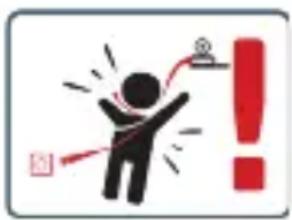
POZOR! Nabíjací kábel nechajte na bezpečnom mieste/ pozícii mimo dosahu dietaťa. V opačnom prípade môže dôjst k uduseniu dietaťa alebo k iným nebezpečným situáciám (napr. úraz elektrickým prúdom).
POZOR! Pre originálnu súpravu by sa mali používať len originálne nabíjačky. Nedodržanie pokynov môže mať za následok poškodenie zariadenia alebo iné nebezpečné situácie.
-
OBSAH SADY
-
IP detská pestúnka Neno Avante
- Napájací adaptér + kábel USB
-
Používatel'ská príručka
-
HLAVNÉ FUNKCIE
-
Dial'kové ovládanie prostredníctvom aplikácie
- Nočný režim
- Detektor pohybu a upozornenia v aplikácii
- Sledovanie pohybu
- Obojsmerná hlasová komunikácia
- Živé zobrazenie
-
Nahrávanie video
-
POPIS PRODUKTU
POZRI OBRÁZOK A
Toto zariadenie vyhovuje všetkým príslušným normám pre elektromagnetické pole a je bezpečné na prevádzku, ak sa používa tak, ako je opísané v návode na použitie.
- Pred použitím zariadenia si pozorne prečítajte pokyny v tejto príručke.
- Vyžaduje sa montáž dospelými osobami. Počas montáže uchovávajte malé časti mimo dosahu detí.
- Detská opatrovatel'ka nenahrádza zodpovedný dohl'ad dospelej osoby.
- Fotoaparát nie je hračka. Nedovol'te detom, aby sa hrali s fotoaparátom alebo jeho príslušenstvom. Nedovol'te, aby si dietá vkladalo komponenty do úst.
- Kameru ani kable neumiestnujte do detskej postiel'ky ani do dosahu dietata (aspoň 1 meter).
- Káble uchovávajte mimo dosahu detí.
- Zariadenie nepoužívajte v blízkosti vody alebo zdroja tepla.
- Používajte iba napájací adaptér dodaný so zariadením.
- Nedotýkajte sa kontaktov elektrickej zásuvky ostrými alebo kovovými predmetmi.
05. ZAČÍNAME
1. Stiahnite si aplikáciu
Android/iOS: Stiahnite si aplikáciu Tuya Smart na Google Play/App Store.
2. Registrácia a prihlásenie
Spustite aplikáciu v smartfóne. Zaregistrujte sa a potom sa prihláste do vytvoreného konta.
3. Pridanie zariadenia
- Pripojte fotoaparát k napájaniu a počkajte, kým sa ozve zvukové upozornenie.
- Stlačte a podržte tlačidlo RESET na 5 až 10 sekúnd.
- Počkajte, kým sa neozve upozornenie „wait for Wi-Fi config”.
- Fotoaparát je pripravený na pripojenie k aplikácii v telefóne.
-
Skontrolujte, či je telefón pripojený k sieti Wi-Fi, ku ktorej bude zariadenie pripojené.
-
Poznámka: pre správnu prevádzku kamery je potrebné pripojenie k sieti Wi-Fi 2,4 GHz. Kamera nepodporuje 5 GHz siet.
- Stlačte symbol plus (+) v pravom hornom rohu rozhrania aplikácie alebo vyberte položku „Pridať zariadenie”.
- V kategóriách produktov vyberte položku „Video Surveillance“ a potom „Security Camera“. (Wi-Fi) „.
- Uistite sa, že je zariadenie reštartované a pripravené na pripojenie (opakuje sa správa „wait for Wi-Fi config”).
- V pravom hornom rohu vyberte režim sietového pripojenia fotoaparátu a prejdite na d'alší krok.
- QR kód - režim pripojenia naskenovaním QR kódu vygenerovaného v aplikácii pomocou objektívu fotoaparátu.
- Režim EZ (odporúčaný) - Automatický režim. V tomto režime aplikácia sama vyhl'adá fotoaparát.
• Kábel - pripojenie cez sietový kábel. - Po výbere režimu pripojenia postupujte podľa pokynov v aplikácii.
- Fotoaparát bude informovať o d'alších fázach pripojenia zvukovými správami „connect router“, „Connect internet“ a „device access“.
- POZNÁMKA: počas pripájania neodpájajte fotoaparát od zdroja napájania.
- Po úspešnom pripojení zariadenia mu v aplikácii zadajte l'ubovoľný názov.
4. Odstránenie zariadenia
Na domovskéj obrazovke sa dotknite názvu niektorého z pridaných zariadení a podržte ho. Potom vyberte jedno alebo viac zariadení, ktoré chcete odstránit, a kliknite na ikonu koša.
06. FUNKCIE APLIKÁCIE
Táto funkcia nám umožňuje zobrazenie na celej obrazovke.
Đalšie funkcie na tejto karte:
• manuálne ovládanie hlavy fotoaparátu. POZRI OBR. D.1
- nahrávanie videa - po aktivácii tejto funkcie sa spustí nahrávanie videa. V predvolenom nastavení zariadenie ukladá záznamy do galérie telefónu (Android) alebo aplikácie (iOS). Po aktivácii používatel'om je možné ukladať záznamy aj do cloudu. POZRI OBRÁZOK D.2
- komunikácia (Speak) - v závislosti od zvolených nastavení je tlačidlo zodpovedné za jednosmernú alebo obojsmernú zvukovú komunikáciu.
Pre jednosmernú komunikáciu stlačte tlačidlo; ak je v nastaveniach aplikácie vybratá obojsmerná komunikácia, podržte tlačidlo stlačené, aby ste mohli komunikovať pomocou zabudovaných reproduktorov jednotky. POZRI OBRÁZOK D.3
- fotografovanie (snímka obrazovky) - po výbere fotoaparát nasníma a uloží fotografiu do pamäte telefónu alebo do cloudu. POZRI OBRÁZOK D.4
- kvalita záznamu - SD/HD, odporúča sa HD. POZRI OBRÁZOK D.5
- Počúvanie okolia - stlačením môžete počúvať okolie fotoaparátu, POZRITE SI OBRÁZOK D.6
b. Fotografovanie (snímka obrazovky) Pozri obrázok B.2
Po výbere fotoaparát nasníma a uloží fotografiu do pamäte telefónu alebo do cloudu.
c. Komunikácia (Hovorit) Pozri obrázok B.2
V závislosti od zvolených nastavení je tlačidlo zodpovedné za jednosmernú alebo obojsmernú zvukovú komunikáciu. Pre jednosmernú komunikáciu stlačte tlačidlo; ak je v nastaveniach aplikácie vybratá obojsmerná komunikácia, podržte tlačidlo stlačené, aby ste mohli komunikovať prostredníctvom zabudovaných reproduktorov jednotky.
d. Nahrávanie videa (Record) Pozri obrázok B.3
Po aktivácii funkcie sa spustí nahrávanie videa. V predvolenom nastavení zariadenie ukladá záznamy do galérie telefónu (Android) alebo aplikácie (iOS). Po aktivácii používatel'om je možné ukladať záznamy aj do cloudu.
e. Prehrávanie OBRÁZOK B.4
Táto funkcia umožňuje prehrávanie záznamov uložených na karte SD a nahrávanie snímok obrazovky.
f. Zvislý pohl'ad FIG. B.5
g. Prehrávanie Pozri obr. B.6
Táto funkcia umožňuje prehrávanie záznamov z karty microSD vo fotoaparáte.
h. Fotogaléria a galéria záznamov Pozri obrázok B.7
Zobrazenie záznamov v galérii telefónu (Android) alebo v aplikácii (iOS). Po aktivácii používatelom je možné nahrávky ukladať aj do cloudu.
i. Farba témy Pozri obrázok B.8
Zmena farby pozadia.
j. Súkromný režim Pozri obr. B.9
k. Nočný režim Pozri obrázok B.10
Režim sledovania zisteného pohybu v zornom poli kamery.
m. Detekcia pohybu FIG. B.12
Režim detekcie pohybu. Po aktivácii odošle upozornenie a zistí pohyb.
n. Detekcia zvuku FIG. B.13
Režim detekcie zvuku. Pri aktivácii a detekcii zvuku odošle oznámenie.
o. Hliadka OBRÁZOK B.14
Režim monitorovania prostredia kamery.
p. Siréna Pozri obr. B.15
Funkcia alarmu.
q. Upravit' Pozri obr. B.16
Informácie o funkčných tlačidlách.
r. Správy pozri obrázok B.17
Informácie o posledných oznámeniach.
s. Smer FIG. B.18
Manuálne ovládanie hlavy kamery.
t. Obrázok B.19
Možnosť uložiť aktuálny obrázok (snímku obrazovky) pod zvoleným názvom.
u. Oblak FIG. B.20
Funkcia na prístup k súborom uloženým v cloude.
v. Inteligentné Pozri obr. B.21
w. Funkcie Pozri obr. B.22
Návrat do hlavného ovládacieho MENU.
2. Nastavenia
a. Informácie o zariadení
Informácie o účte vlastníka zariadenia, IP adrese, ku ktorej je kamera pripojená, ID zariadenia, časovom pásme a sile signálu Wi-Fi.
Prepínajte náhl'ady medzi d'alšími zariadeniami pridanými do aplikácie Tuya.
c. Hibernácia
Hibernácia fotoaparátu.
d. Základné nastavenia funkcií
e. Funkcia nočného videnia IR
Nastavenie funkcie IR nočného videnia - zapnuté/vypnuté alebo automatický režim.
f. Nastavenia detekcie alarmu
Aktivácia/deaktivácia detekcie pohybu, sledovania a upozornení v aplikácii.
g. Nastavenie sirény
Nastavenie hlasitosti a trvania alarmu.
Prístup k nakupovaniu v aplikácii Tuya.
i. Oznámenia v režime offline
Zapnuté/vypnuté.
j. Často kladené otázky a spätná väzba
Otázky a odpovede o zariadení. Predvolené neaktívne.
k. Spoločné zariadenia
Nastavenie zdiel'ania zariadenia s inými používatel'mi.
I. Pridanie hlasového asistenta na domovskú obrazovku
Nastavenia skratiek pre rýchly prístup k rozhraniu zariadenia z domovskéj obrazovky telefónu.
m. Aktualizácia zariadenia
07. ŠPECIFIKÁCIA
Maximálne rozlíšenie: 4 MPX (2560x1440)
Mobilná aplikácia: Tuya Smart
Nočný režim: IR: 6 diód
Pracovná teplota: -10 °C + 50 °C
Podpora karty Micro SD: max. 128 GB
Váha: 222 g
Rozmery: 85 x 85 x 120 mm
08. ZÁRUČNÁ KARTA
Špecifikácie a obsah súpravy sa môžu zmenit bez predchádzajúceho upozornenia.
Za prípadné nepríjemnosti sa ospravedlňujeme.
Spoločnosť KGK Trend vyhlasuje, že toto zariadenie Neno Avante je v súlade s významnými požiadavkami smernice 2014/53/EÚ. Text tohto vyhlásenia nájdete na webovej stránke: https://neno.pl/download/DOC/deklaracja-CE-Neno-Avante.pdf
SE
ANVÄNDARHANDBOK
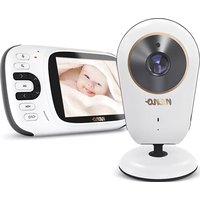
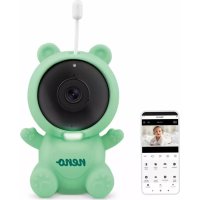
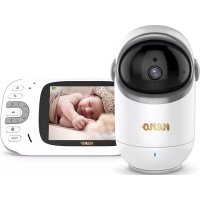
Značka : Neno
Model : Avante
Kategória : Detské monitory