
QG241YP - Moniteur ACER - Notice d'utilisation et mode d'emploi gratuit
Retrouvez gratuitement la notice de l'appareil QG241YP ACER au format PDF.
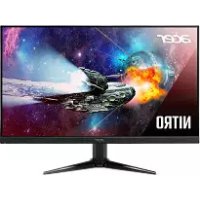

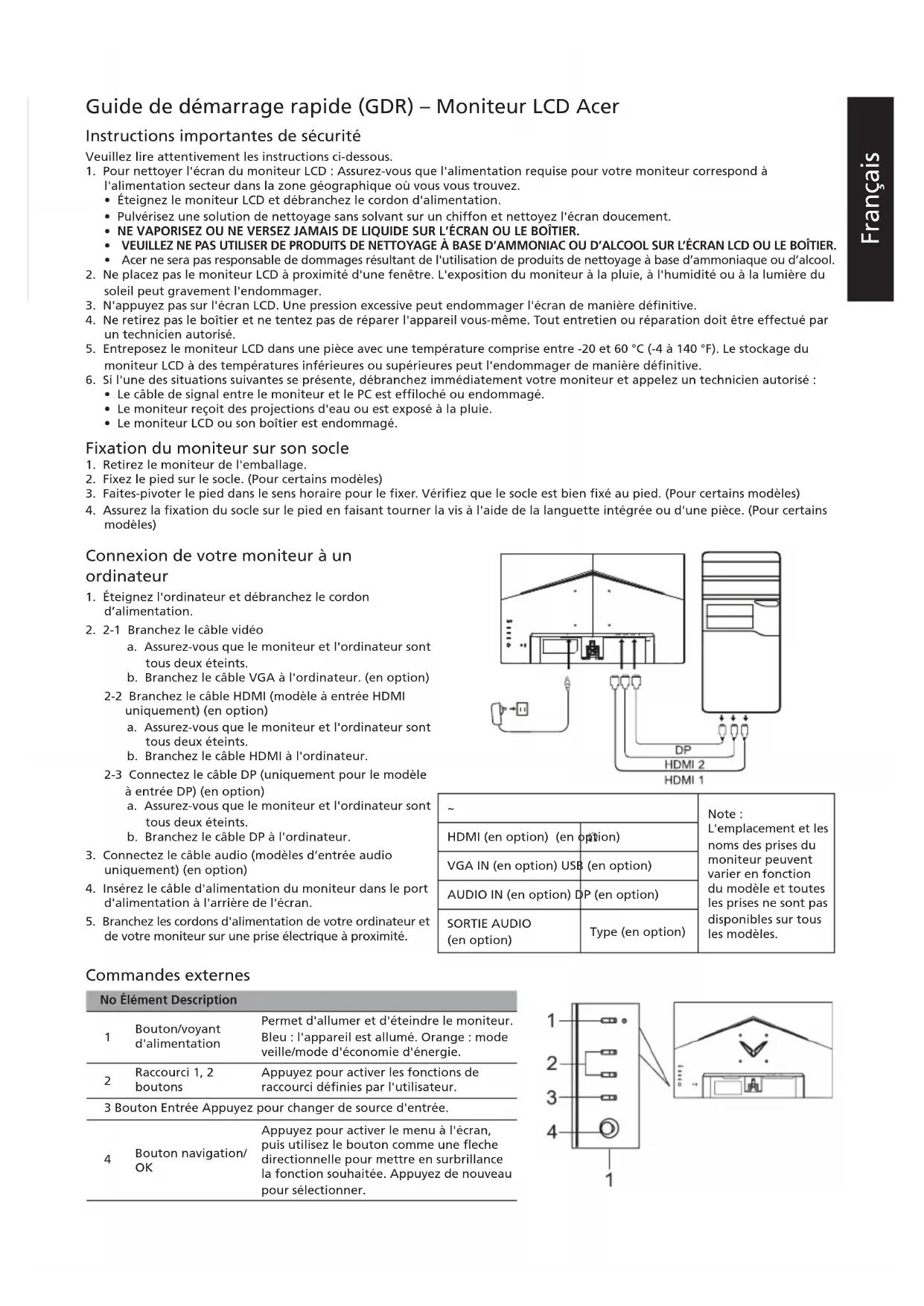


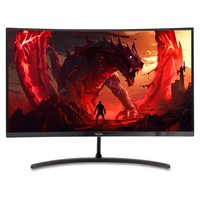
| Type de produit | Moniteur Acer QG241YP |
| Taille de l'écran | 23,8 pouces (60 cm) |
| Technologie de la dalle | VA (Vertical Alignment) |
| Résolution maximale | 1920 x 1080 pixels |
| Fréquence de rafraîchissement max | 165 Hz (HDMI 2.0 / DP) |
| Temps de réponse | 1 ms (VRB) |
| Luminosité | 250 cd/m² (typique) |
| Contraste | 4000:1 (typique) |
| Angle de vision | 178° horizontal / 178° vertical |
| Couleurs affichées | 16,7 millions |
| Connecteurs d'entrée | 1 x DisplayPort, 2 x HDMI |
| Haut-parleurs intégrés | 2 x 2 W (optionnels) |
| Consommation électrique (marche) | 20 W (typique) |
| Consommation électrique (veille) | 0,5 W (typique) |
| Classe d'efficacité énergétique | A |
| Alimentation | 100 - 240 V, 50/60 Hz |
| Dimensions (avec socle) | 540,3 x 412,1 x 221,3 mm |
| Poids net | 3,00 kg |
| Inclinaison | -5° à +20° |
| Pied amovible | Oui |
| Fonctions gaming | FreeSync Premium, VRB (Visual Response Boost), viseur, compteur de FPS |
| Prises en charge | Plug & Play VESA DDCCI/DDC2B |
| Température de fonctionnement | 0 °C à 40 °C |
| Température de stockage | -20 °C à 60 °C |
| Entretien et nettoyage | Éteindre et débrancher, utiliser un chiffon doux non abrasif, éviter liquides et produits à base d'ammoniac ou d'alcool |
FOIRE AUX QUESTIONS - QG241YP ACER
Questions des utilisateurs sur QG241YP ACER
0 question sur cet appareil. Repondez a celles que vous connaissez ou posez la votre.
Poser une nouvelle question sur cet appareil
Téléchargez la notice de votre Moniteur au format PDF gratuitement ! Retrouvez votre notice QG241YP - ACER et reprennez votre appareil électronique en main. Sur cette page sont publiés tous les documents nécessaires à l'utilisation de votre appareil QG241YP de la marque ACER.
MODE D'EMPLOI QG241YP ACER
Remarque à l'intention des utilisateurs canadiens
Cet appareil numérique de la classe B est conforme à la norme NMB-003 du Canada.
Remarque à l'intention des utilisateurs canadiens
Cet appareil numérique de la classe B est conforme à la norme NMB-003 du Canada.
Remarque à l'intention des utilisateurs canadiens
Cet appareil numérique de la classe B est conforme à la norme NMB-003 du Canada.
Remarque à l'intention des utilisateurs canadiens
Cet appareil numérique de la classe B est conforme à la norme NMB-003 du Canada.
Guide de démarrage rapide (GDR) - Moniteur LCD Acer
Instructions importantes de sécurité
Veuillez lire attentivement les instructions ci-dessous.
- Pour nettoyer l'écran du moniteur LCD : Assurez-vous que l'alimentation requise pour votre moniteur correspond à l'alimentation secteur dans la zone géographique où vous vous trouvez.
- Éteignez le moniteur LCD et débranchez le cordon d'alimentation.
- Pulvérisez une solution de nettoyage sans solvant sur un chiffon et nettoyez l'écran doucement.
- NE VAPORISEZ OU NE VERSEZ JAMAIS DE LIQUIDE SUR L'ÉCRAN OU LE BOÎTIER. VEUILLEZ NE PAS UTILISER DE PRODUITS DE NETTOYAGE À BASE D'AMMONIAC OU D'ALCOOL SUR L'ÉCRAN LCD OU LE BOÎTIER.
- Acer ne sera pas responsable des dommages résultant de l'utilisation de produits de nettoyage à base d'ammoniaque ou d'alcool.
- Ne placez pas le moniteur LCD à proximité d'une fenêtre. L'exposition du moniteur à la pluie, à l'humidité ou à la lumière du soleil peut gravement l'endommager.
- N'appuyez pas sur l'écran LCD. Une pression excessive peut endommager l'écran de manière définitive.
- Ne retirez pas le boîtier et ne tentez pas de réparer l'appareil vous-même. Tout entretien ou réparation doit être effectué par un technicien autorisé.
- Entreposez le moniteur LCD dans une pièce avec une température comprise entre -20 et 60 °C (-4 à 140 °F). Le stockage du moniteur LCD à des températures inférieures ou supérieures peut l'endommager de manière définitive.
- Si l'une des situations suivantes se présente, débranchez immédiatement votre moniteur et appelez un technicien autorisé :
- Le câble de signal entre le moniteur et le PC est effiloché ou endommagé.
- Le moniteur reçoit des projections d'eau ou est exposé à la pluie.
- Le moniteur LCD ou son boîtier est endommagé.
Fixation du moniteur sur son socle
- Retirez le moniteur de l'emballage.
- Fixez le pied sur le socle. (Pour certains modèles)
- Faites pivoter le pied dans le sens horaire pour le fixer. Vérifiez que le socle est bien fixé au pied. (Pour certains modèles)
- Assurez la fixation du socle sur le pied en faisant tourner la vis à l'aide de la languette intégrée ou d'une pièce. (Pour certains modèles)
Connexion de votre moniteur à un ordinateur
- Éteignez l'ordinateur et débranchez le cordon d'alimentation.
- 2-1 Branchez le câble vidéo
a. Assurez-vous que le moniteur et l'ordinateur sont tous deux éteints. b. Branchez le câble VGA à l'ordinateur. (en option)
2-2 Branchez le câble HDMI (modèle à entrée HDMI uniquement) (en option)
a. Assurez-vous que le moniteur et l'ordinateur sont tous deux éteints. b. Branchez le câble HDMI à l'ordinateur.
2-3 Connectez le câble DP (uniquement pour le modèle à entrée DP) (en option)
a. Assurez-vous que le moniteur et l'ordinateur sont tous deux éteints. b. Branchez le câble DP à l'ordinateur.
- Connectez le câble audio (modèle d'entrée audio uniquement) (en option)
- Insérez le câble d'alimentation du moniteur dans le port d'alimentation situé à l'arrière de l'écran.
- Branchez les cordons d'alimentation de votre ordinateur et de votre moniteur sur une prise électrique à proximité.
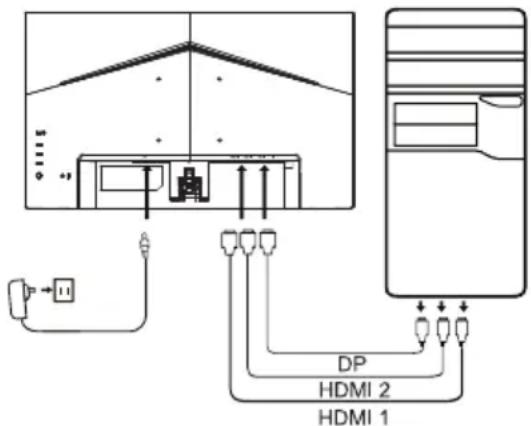
| ~ | Note : L'emplacement et les noms des prises du moniteur peuvent varier en fonction du modèle et toutes les prises ne sont pas disponibles sur tous les modèles. | |
| HDMI (en option) (en option) | ||
| VGA IN (en option) USB (en option) | ||
| AUDIO IN (en option) DP (en option) | ||
| SORTIE AUDIO (en option) | Type (en option) | |
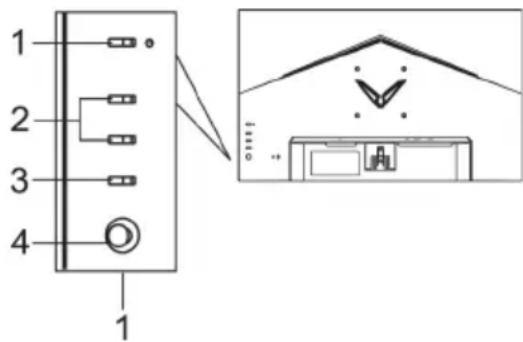
Commandes externes
| No Élement Description | ||
| 1 | Bouton/voyant d'alimentation | Permet d'allumer et d'eteindre le moniteur. Bleu : l'appareil est allumé. Orange : mode veille/mode d'économie d'énergie. |
| 2 | Raccourci 1, 2 boutons | Appuyez pour activer les fonctions de raccourci définies par l'utilisateur. |
| 3 | Bouton Entrée Appuyez pour changer de source d'entrée. | |
| 4 | Bouton navigation/OK | Appuyez pour activer le menu à l'écran, puis utilisez le bouton comme une flèche directionnelle pourmettre en surbrillation la fonction souhaitée. Appuyez de nouveau pour sélectionner. |
Réglementation et consignes de sécurité
Avis FCC
Cet appareil a été testé et les résultats de ces tests ont révélé qu'il respecte les limites d'un appareil numérique de classe B, en conformité avec la réglementation de la section 15 de la FCC. Ces limites sont conçues pour offrir une protection raisonnable contre les interférences nuisibles dans une installation résidentielle. Cet appareil produit, utilise et peut émettre un rayonnement électromagnétique et, s'il n'est pas installé et utilisé conformément aux instructions, peut provoquer des interférences nuisibles aux communications radio.
Cependant, il est impossible de garantir qu'aucune interférence ne se produira dans certaines installations. Si cet appareil provoque des interférences qui affectent la réception d'un poste de radio ou de télévision, ce que vous pouvez déterminer en éteignant puis en allumant l'appareil, nous vous encourageons à essayer de les corriger en employant au moins l'une des méthodes suivantes :
- Réorientez ou déplacez l'antenne de réception.
- Éloignez l'appareil du récepteur.
- Branchez l'appareil sur une prise située sur un circuit différent de celui sur lequel le récepteur est branché.
- Consultez le revendeur ou un technicien en radio et télévision expérimenté pour obtenir une assistance.
Déclaration de conformité CE
Acer, Inc. déclare par la présente que cet appareil est conforme aux obligations essentielles et autres clauses pertinentes de la directive CEM 2014/30/UE, de la directive sur les faibles voltages 2014/35/UE, de la directive RoHS 2011/65/UE et de la directive 2009/125/CE concernant l'établissement d'un cadre fixant des exigences d'écoconception pour les produits liés à l'énergie.
Avis :
Afin d'éviter d'endommager le moniteur, ne soulevez pas le moniteur par sa base.
Avis : Câbles blindés
Toutes les connexions vers d'autres appareils informatiques doivent être établies à l'aide de câbles blindés afin d'assurer la conformité aux réglementations EMC.
Avis :
Le moniteur Acer est conçu pour la vidéo et l'affichage visuel d'informations obtenues à partir d'appareils électroniques.
Avis : Périphériques
Seuls des périphériques (appareils d'entrée/sortie, terminaux, imprimantes, etc.) certifiés conformes aux limites de la classe B doivent être connectés à cet appareil. Toute utilisation avec des périphériques non certifiés est susceptible d'entraîner des perturbations de la réception radio ou télévision.
Attention
Les changements ou modifications qui ne seraient pas expressément approuvés par le fabricant peuvent rendre nul le droit de l'utilisateur à faire fonctionner ce produit, droit qui lui est accordé par la Federal Communications Commission.
Conditions de fonctionnement
Cet appareil est conforme à la partie 15 de la réglementation de la FCC. Il peut être utilisé sous les deux conditions suivantes : (1) cet appareil ne doit pas causer d'interférences nuisibles, et (2) cet appareil doit accepter toute interférence reçue, notamment celles susceptibles de causer un fonctionnement indésirable.
Avis : Utilisateurs canadiens
Cet appareil numérique de classe B est conforme à la norme canadienne ICES-003.
Remarque à l'intention des utilisateurs canadiens
Cet appareil numérique de la classe B est conforme à la norme NMB-003 du Canada.
Mise au rebut des équipements usagés par les utilisateurs faisant partie de ménages privés dans l'Union européenne
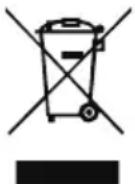
Ce symbole sur le produit ou sur son emballage indique que le produit ne doit pas être jeté avec les autres ordures ménagères. Il relève donc de votre responsabilité de recycler ce déchet d'équipement électronique en le remettant à un point de collecte prévu pour les déchets électriques et électroniques. Le tri, l'élimination et le recyclage séparés de vos équipements usagés permettent de préserver les ressources naturelles et de s'assurer que ces équipements sont recyclés dans le respect de la santé humaine et de l'environnement. Pour plus d'informations quant aux lieux d'élimination des déchets d'équipements électriques, vous pouvez contacter votre mairie, le service local de traitement des ordures ménagères ou le commerçant auprès duquel vous avez acheté le produit.
CARACTÉRISTIQUES
| Panneau LCD | Technologie TFT-LCD couleur | |
| Taille 23,8" L (60 cm) | ||
| Espacement des pixels 0,275 mm (H) × 0,275 mm (V) | ||
| Luminosité 250 cd/m | 2 (Typique) | |
| Contraste 4000:1 (Typique) | ||
| Angle de vision 178° (H), 178° (V) (CR = 10) | ||
| Temps de réponse 1 ms (VRB) | ||
| Type de panneau | VA | |
| Fréquence horizontalie 53,96 - 183,15 KHz | ||
| Fréquence verticale 48 - 165 Hz | ||
| Couleurs affichées 16,7 M de couleurs | ||
| Fréquence | HDMI : 393,092 MHzDP : 393,092 MHz | |
| Résolution maximale | HDMI1 : 1920×1080@144 Hz (HDMI1.4)HDMI2 : 1920×1080@165 Hz (HDMI2.0)DP : 1920×1080@165 Hz | |
| Plug-and-Play VESA DDCCI/DDC2B | ||
| Classe d'efficacité énergétique A | ||
| *Consommation annuelle d'énergie 29 (kWh) (pour le modele à entrée HDMI) | ||
| Consommation électrique (à 200 nits) | Mode Marche 20 W (typique) | |
| Mode Veille 0,5 W (typique) | ||
| Mode Arrêt (veille) 0,4 W (typique) | ||
| Connecteur d'entrée | DPHDMI x 2 | |
| SIGNAL videod'entrée | DPHDMI (modèle à entrée HDMI uniquement) (en option) | |
| Haut-parleurs 2 W x 2 (modèle à entrée audio uniquement) (en option) | ||
| Taille maximale de l'écran | Horizontalément : 527 mmVerticalément : 296 mm | |
| Source d'alimentation | ENTRÉE : 100 à 240 V - 50/60 Hz | |
| Conditions environnementales | Temp. de fonctionnement : 0 à 40 °CTemp. de stockage : -20 à 60 °CHumidité de fonctionnement : 20 à 80 % | |
| Dimensions | 540,3 (L) × 412,1 (H) × 221,3 (P) mm | |
| Poids (net) | 3,00 kg (net) | |
| Caracteristiques mécaniques | Inclinaison : -5 à +20°Rotation : NonRéglage de la hauteur : NonPivot : NonPied amovible : Oui | |
| Commandes externes | Commutateur/boutons | Bouton d'alimentationEntréeRaccourci 1Menu/Navigation/OKRaccourci 2 |
| Fonctions | LuminositéFreeSync PremiumVRBLatence ultra-faibleN tx rafraîctHPoint de viséeLangueDélai de l'OSDTransparenceVerrouillage OSDEntreeSource autoMode LargeAffectation raccourcisDDC/CINiveau noir HDMIMd démarrapideInformationsRéinitial ts réglages | |
| ModesMode sncs Mode niv grisTeinte 6 axeSaturation 6 axesVolumeMuetTaux de réaction | ||
| Les specifications varient selon le modele et/ou la région. | ||
Remarque à l'intention des utilisateurs canadiens
Cet appareil numérique de la classe B est conforme à la norme NMB-003 du Canada.
Remarque à l'intention des utilisateurs canadiens
Cet appareil numérique de la classe B est conforme à la norme NMB-003 du Canada.
Remarque à l'intention des utilisateurs canadiens
Cet appareil numérique de la classe B est conforme à la norme NMB-003 du Canada.
Remarque à l'intention des utilisateurs canadiens
Cet appareil numérique de la classe B est conforme à la norme NMB-003 du Canada.
Remarque à l'intention des utilisateurs canadiens
Cet appareil numérique de la classe B est conforme à la norme NMB-003 du Canada.
Avertissement aux utilisateurs de maisons privées dans les pays de l'Union européenne
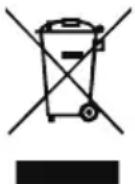
Ce symbole sur l'appareil ou son emballage indique que cet appareil ne doit pas être éliminé avec les déchets ménagers. Au lieu de cela, il doit être remis à un point de collecte pour le recyclage des équipements électriques et électroniques. La collecte séparée et le recyclage de vos équipements usagés au moment de l'élimination aident à préserver les ressources naturelles et à garantir que le recyclage est effectué de manière à protéger la santé humaine et l'environnement. Pour plus d'informations sur où vous pouvez déposer vos équipements usagés pour le recyclage, veuillez contacter votre bureau municipal local, votre service de collecte des déchets ménagers ou le magasin où vous avez acheté l'appareil.
Spécifications
| ЖК-панель | Унравлишему устюйсков zuvetною влеслою влеслою влеслою влеслою влеслою влеслою влеслою влеслою влеслою влеслою влеслою влеслою влеслою влеслою влеслою влеслою влеслою влеслою влеслою влеслою влесою влеслою влеслою влеслою влеслою влеслою влеслою влеслою влеслою влеслою влеслою влеслою влеслою влеслою влеслою влеслою влеслою влеслою влеслою влеслою влес�я Бергеляская ралець Бергеляская ралець Бергеляская ралець Бергеля的标准 Бергеля的标准 Бергеля的标准 Бергеля的标准 Бергеля的标准 Бергеля的标准 Бергеля的标准 Бергеля的标准 Бергеля的标准 Бергеля的标准 Бергеля的标准 Бергеля的标准 Бергеля的标准 Бергеля的标准 Бергеля的标准 Бергеля的标准 Бергеля的标准 Берншке ячарковские завись от моздддддддддддддддддддддддддддддддддддддддддддддддддддддддддддддддддддддддддддддддддддддддддддддддддддд徳 Бергеля的标准 Бергеля的标准 Бергеля的标准 Бергеля的标准 Бергеля的标准 Бергеля的标准 Бергеля的标准 Бергеля的标准 Бергеля的标准 Бергеля的标准 Бергеля的标准 Бергеля的标准 Бергеля的标准 Бергеля的标准 Бергеля的标准 Бергеля的标准 Берgeski Берgeski Берgeski Берgeski Берgeski Берgeski Берgeski Берgeski Берgeski Берgeski Берgeski Берgeski Берgeski Берgeski Берgeski Берgeski Берgeski Берgeski Берgeski Берgeski БерgesKI БерgesKI БерgesKI БерgesKI БерgesKI БерgesKI БерgesKI БерgesKI БерgesKI БерgesKI БерgesKI БерgesKI БерgesKI БерgesKI БерgesKI БерgesKI БерgesKI БерgesKI БерgesKI БерgesKI БерgesXI БерgesXI БерgesXI БерgesXI БерgesXI БерgesXI БерgesXI БерgesXI БерgesXI БерgesXI БерgesXI БерgesXI БерgesXI БерgesXI БерgesXI БерgesXI БерgesXI БерgesXI БерgesXI БерgesXI БерgesXL БерgesXL БерgesXL БерgesXL БерgesXL БерgesXL БерgesXL БерgesXL БерgesXL БерgesXL БерgesXL БерgesXL БерgesXL БерgesXL БерgesXL БерgesXL БерgesXL БерgesXL БерgesXL БерgesXL БерgesXI БерgesXI БерgesXI БерgesXI БерgesXI БерgesXI БерgesXI БерgesXI БерgesXI БерgesXI БерgesXI БерgesXI БерgesXI БерgesXI БерgesXI БерgesXI БерgesXI БерgesXI БерgesXI Берges XI БерgesXI БерgesXI БерgesXI БерgesXI БерgesXI БерgesXI БерgesXI БерgesXI БерgesXI БерgesXI БерgesXI БерgesXI БерgesXI БерgesXI БерgesXI БерgesXI БерgesXI БерgesXI БерgesXI БерgesIX БерgesXI БерgesXI БерgesXI БерgesXI БерgesXI БерgesXI БерgesXI БерgesXI БерgesXI БерgesXI БерgesXI БерgesXI БерgesXI БерgesXI БерgesXI БерgesXI БерgesXI БерgesXI БерgesXI БерgesXII БерgesXI БерgesXI БерgesXI БерgesXI БерgesXI БерgesXI БерgesXI БерgesXI БерgesXI БерgesXI БерgesXI БерgesXI БерgesXI БерgesXI БерgesXI БерgesXI БерgesXI БерgesXI БерgesXI БерgesVI БерgesXI БерgesXI БерgesXI БерgesXI БерgesXI БерgesXI БерgesXI БерgesXI БерgesXI БерgesXI БерgesXI БерgesXI БерgesXI БерgesXI БерgesXI БерgesXI БерgesXI БерgesXI БерgesXI БерgesI БерgesXI БерgesXI БерgesXI БерgesXI БерgesXI БерgesXI БерgesXI БерgesXI БерgesXI БерgesXI БерgesXI БерgesXI БерgesXI БерgesXI БерgesXI БерgesXI БерgesXI БерgesXI БерgesXI БерgesWI БерgesXI БерgesXI БерgesXI БерgesXI БерgesXI БерgesXI БерgesXI БерgesXI БерgesXI БерgesXI БерgesXI БерgesXI БерgesXI БерgesXI БерgesXI БерgesXI БерgesXI БерgesXI БерgesXI БерgesKI БерgesXI БерgesXI БерgesXI БерgesXI БерgesXI БерgesXI БерgesXI БерgesXI БерgesXI БерgesXI БерgesXI БерgesXI БерgesXI БерgesXI БерgesXI БерgesXI БерgesXI БерgesXI БерgesXL БерgesXI БерgesXI БерgesXI БерgesXI БерgesXI БерgesXI БерgesXI БерgesXI БерgesXI БерgesXI БерgesXI БерgesXI БерgesXI БерgesXI БерgesXI БерgesXI БерgesXI БерgesXI БерgesXL БерgesXII БерgesXI БерgesXI БерgesXI БерgesXI БерgesXI БерgesXI БерgesXI БерgesXI БерgesXI БерgesXI БерgesXI БерgesXI БерgesXI БерgesXI БерgesXI БерgesXI БерgesXI БерgesXI БерigesXI БерgesXI БерgesXI БерgesXI БерgesXI БерgesXI БерgesXI БерgesXI БерgesXI БерgesXI БерgesXI БерgesXI БерgesXI БерgesXI БерgesXI БерgesXI БерgesXI БерgesXI БерgesXI БерgesXI БерigesXI БерgesXL БерgesXI БерgesXI БерgesXI БерgesXI БерgesXI БерgesXI БерgesXI БерgesXI БерgesXI БерgesXI БерgesXI БерgesXI БерgesXI БерgesXI БерgesXI БерgesXI БерgesXI БерgesXI БерigesXI Берges XI БерgesXI БерgesXI БерgesXI БерgesXI БерgesXI БерgesXI БерgesXI БерgesXI БерgesXI БерgesXI БерgesXI БерgesXI БерgesXI БерgesXI БерgesXI БерgesXI БерgesXI БерgesXI БерigesXI БерgesIX БерgesXI БерgesXI БерgesXI БерgesXI БерgesXI БерgesXI БерgesXI БерgesXI БерgesXI БерgesXI БерgesXI БерgesXI БерgesXI БерgesXI БерgesXI БерgesXI БерgesXI БерgesXI БерigesXI БерgesXII БерgesXI БерgesXI БерgesXI БерgesXI БерgesXI БерgesXI БерgesXI БерgesXI БерgesXI БерgesXI БерgesXI БерgesXI БерgesXI БерgesXI БерgesXI БерgesXI БерgesXI БерgesXI БergesXI BérosKI BérosKI BérosKI BérosKI BérosKI BérosKI BérosKI BérosKI BérosKI BérosKI BérosKI BérosKI BérosKI BérosKI BérosKI BérosKI BérosKI BérosKI BérosKI BérosKI BérosXI BérosXI BérosXI BérosXI BérosXI BérosXI BérosXI BérosXI BérosXI BérosXI BérosXI BérosXI BérosXI BérosXI BérosXI BérosXI BérosXI BérosXI BérosXI BérosXI Béros XI BérosXI BérosXI BérosXI BérosXI BérosXI BérosXI BérosXI BérosXI BérosXI BérosXI BérosXI BérosXI BérosXI BérosXI BérosXI BérosXI BérosXI BérosXI BérosXI BérosXL BérosXI BérosXI BérosXI BérosXI BérosXI BérosXI BérosXI BérosXI BérosXI BérosXI BérosXI BérosXI BérosXI BérosXI BérosXI BérosXI BérosXI BérosXI BérosXI BérosIX BérosXI BérosXI BérosXI BérosXI BérosXI BérosXI BérosXI BérosXI BérosXI BérosXI BérosXI BérosXI BérosXI BérosXI BérosXI BérosXI BérosXI BérosXI BérosXI BérosXII BérosXI BérosXI BérosXI BérosXI BérosXI BérosXI BérosXI BérosXI BérosXI BérosXI BérosXI BérosXI BérosXI BérosXI BérosXI BérosXI BérosXI BérosXI BérosXI Béros XVI BérosXI BérosXI BérosXI BérosXI BérosXI BérosXI BérosXI BérosXI BérosXI BérosXI BérosXI BérosXI BérosXI BérosXI BérosXI BérosXI BérosXI BérosXI BérosXI BérosI XII BérosXI BérosXI BérosXI BérosXI BérosXI BérosXI BérosXI BérosXI BérosXI BérosXI BérosXI BérosXI BérosXI BérosXI BérosXI BérosXI BérosXI BérosXI BérosXI Bécos XI Bécos XI Bécos XI Bécos XI Bécos XI Bécos XI Bécos XI Bécos XI Bécos XI Bécos XI Bécos XI Bécos XI Bécos XI Bécos XI Bécos XI Bécos XI Bécos XI Bécos XI Bécos XI Bécos XI BécosXI Bécos XI Bécos XI Bécos XI Bécos XI Bécos XI Bécos XI Bécos XI Bécos XI Bécos XI Bécos XI Bécos XI Bécos XI Bécos XI Bécos XI Bécos XI Bécos XI Bécos XI Bécos XI Bécos XI BécesXI BécesXI BécesXI BécesXI BécesXI BécesXI BécesXI BécesXI BécesXI BécesXI BécesXI BécesXI BécesXI BécesXI BécesXI BécesXI BécesXI BécesXI BécesXI BécesXI Béces XI BécesXI BécesXI BécesXI BécesXI BécesXI BécesXI BécesXI BécesXI BécesXI BécesXI BécesXI BécesXI BécesXI BécesXI BécesXI BécesXI BécesXI BécesXI BécesXI BékesXI BékesXI BékesXI BékesXI BékesXI BékesXI BékesXI BékesXI BékesXI BékesXI BékesXI BékesXI BékesXI BékesXI BékesXI BékesXI BékesXI BékesXI BékesXI BékesXI BécesXI BékesXI BékesXI BékesXI BékesXI BékesXI BékesXI BékesXI BékesXI BékesXI BékesXI BékesXI BékesXI BékesXI BékesXI BékesXI BékesXI BékesXI BékesXI BécesXI BécesXI BékesXI BékesXI BékesXI BékesXI BékesXI BékesXI BékesXI BékesXI BékesXI BékesXI BékesXI BékesXI BékesXI BékesXI BékesXI BékesXI BékesXI BécesXI BékesXI BécesXI BékesXI BékesXI BékesXI BékesXI BékesXI BékesXI BékesXI BékesXI BékesXI BékesXI BékesXI BékesXI BékesXI BékesXI BékesXI BékesXI BékesXI BécesXI BécesXI BécesXI BékesXI BékesXI BékesXI BékesXI BékesXI BékesXI BékesXI BékesXI BékesXI BékesXI BékesXI BékesXI BékesXI BékesXI BékesXI BékesXI BécesXI BékesXI BékesXI BécesXI BékesXI BékesXI BékesXI BékesXI BékesXI BékesXI BékesXI BékesXI BékesXI BékesXI BékesXI BékesXI BékesXI BékesXI BékesXI BékesXI BécesXI BékesXI BécesXI BécesXI BékesXI BékesXI BékesXI BékesXI BékesXI BékesXI BékesXI BékesXI BékesXI BékesXI BékesXI BékesXI BékesXI BékesXI BékesXI BékesXI BécesXI BécesXI BékesXI BécesXI BékesXI BékesXI BékesXI BékesXI BékesXI BékesXI BékesXI BékesXI BékesXI BékesXI BékesXI BékesXI BékesXI BékesXI BékesXI BékesXI BécesXI BécesXI BécesXI BécesXI BékesXI BékesXI BékesXI BékesXI BékesXI BékesXI BékesXI BékesXI BékesXI BékesXI BékesXI BékesXI BékesXI BékesXI BékesXI BécesXI BékesXI BékesXI BékesXI BécesXI BékesXI BékesXI BékesXI BékesXI BékesXI BékesXI BékesXI BékesXI BékesXI BékesXI BékesXI BékesXI BékesXI BékesXI BékesXI BécesXI BékesXI BékesXI BécesXI BécesXI BékesXI BékesXI BékesXI BékesXI BékesXI BékesXI BékesXI BékesXI BékesXI BékesXI BékesXI BékesXI BékesXI BékesXI BékesXI BécesXI BékesXI BécesXI BékesXI BécesXI BékesXI BékesXI BékesXI BékesXI BékesXI BékesXI BékesXI BékesXI BékesXI BékesXI BékesXI BékesXI BékesXI BékesXI BékesXI BécesXI BékesXI BécesXI BécesXI BécesXI BékesXI BékesXI BékesXI BékesXI BékesXI BékesXI BékesXI BékesXI BékesXI BékesXI BékesXI BékesXI BékesXI BékesXI BékesXI BécesXI BécesXI BékesXI BékesXI BécesXI BékesXI BékesXI BékesXI BékesXI BékesXI BékesXI BékesXI BékesXI BékesXI BékesXI BékesXI BékesXI BékesXI BékesXI BékesXI BécesXI BécesXI BékesXI BécesXI BécesXI BékesXI BékesXI BékesXI BékesXI BékesXI BékesXI BékesXI BékesXI BékesXI BékesXI BékesXI BékesXI BékesXI BékesXI BékesXI BécesXI BécesXI BécesXI BékesXI BécesXI BékesXI BékesXI BékesXI BékesXI BékesXI BékesXI BékesXI BékesXI BékesXI BékesXI BékesXI BékesXI BékesXI BékesXI BékesXI BécesXI BécesXI BécesXI BécesXI BécesXI BékesXI BékesXI BékesXI BékesXI BékesXI BékesXI BékesXI BékesXI BékesXI BékesXI BékesXI BékesXI BékesXI BékesXI BécesXI BékesXI BékesXI BékesXI BékesXI BécesXI BékesXI BékesXI BékesXI BékesXI BékesXI BékesXI BékesXI BékesXI BékesXI BékesXI BékesXI BékesXI BékesXI BékesXI BécesXI BékesXI BékesXI BékesXI BécesXI BécesXI BékesXI BékesXI BékesXI BékesXI BékesXI BékesXI BékesXI BékesXI BékesXI BékesXI BékesXI BékesXI BékesXI BékesXI BécesXI BékesXI BékesXI BécesXI BékesXI BécesXI BékesXI BékesXI BékesXI BékesXI BékesXI BékesXI BékesXI BékesXI BékesXI BékesXI BékesXI BékesXI BékesXI BékesXI BécesXI BékesXI BékesXI BécesXI BécesXI BécesXI BékesXI BékesXI BékesXI BékesXI BékesXI BékesXI BékesXI BékesXI BékesXI BékesXI BékesXI BékesXI BékesXI BékesXI BécesXI BékesXI BécesXI BékesXI BékesXI BécesXI BékesXI BékesXI BékesXI BékesXI BékesXI BékesXI BékesXI BékesXI BékesXI BékesXI BékesXI BékesXI BékesXI BékesXI BécesXI BékesXI BécesXI BékesXI BécesXI BécesXI BékesXI BékesXI BékesXI BékesXI BékesXI BékesXI BékesXI BékesXI BékesXI BékesXI BékesXI BékesXI BékesXI BékesXI BécesXI BékesXI BécesXI BécesXI BékesXI BécesXI BékesXI BékesXI BékesXI BékesXI BékesXI BékesXI BékesXI BékesXI BékesXI BékesXI BékesXI BékesXI BékesXI BékesXI BécesXI BékesXI BécesXI BécesXI BécesXI BécesXI BékesXI BékesXI BékesXI BékesXI BékesXI BékesXI BékesXI BékesXI BékesXI BékesXI BékesXI BékesXI BékesXI BékesXI BécesXI BécesXI BékesXI BékesXI BékesXI BécesXI BékesXI BékesXI BékesXI BékesXI BékesXI BékesXI BékesXI BékesXI BékesXI BékesXI BékesXI BékesXI BékesXI BékesXI BécesXI BécesXI BékesXI BékesXI BécesXI BécesXI BékesXI BékesXI BékesXI BékesXI BékesXI BékesXI BékesXI BékesXI BékesXI BékesXI BékesXI BékesXI BékesXI BékesXI BécesXI BécesXI BékesXI BécesXI BékesXI BécesXI BékesXI BékesXI BékesXI BékesXI BékesXI BékesXI BékesXI BékesXI BékesXI BékesXI BékesXI BékesXI BékesXI BékesXI BétesXI BékesXI BékesXI BékesXI BékesXI BékesXI BékesXI BékesXI BékesXI BékesXI BékesXI BékesXI BékesXI BékesXI BékesXI BékesXI BékesXI BékesXI BékesXI BékesXI BétesXI BékesXI BékesXI BékesXI BékesXI BétesXI BékesXI BékesXI BékesXI BékesXI BékesXI BékesXI BékesXI BékesXI BékesXI BékesXI BékesXI BékesXI BékesXI BékesXI BétesXI BékesXI BékesXI BékesXI BékesXI BécesXI BékesXI BékesXI BékesXI BékesXI BékesXI BékesXI BékesXI BékesXI BékesXI BékesXI BékesXI BékesXI BékesXI BékesXI BétesXI BékesXI BékesXI BétesXI BékesXI BékesXI BékesXI BékesXI BékesXI BékesXI BékesXI BékesXI BékesXI BékesXI BékesXI BékesXI BékesXI BékesXI BékesXI BékesXI BétesXI BékesXI BékesXI BétesXI BékesXI BétesXI BékesXI BékesXI BékesXI BékesXI BékesXI BékesXI BékesXI BékesXI BékesXI BékesXI BékesXI BékesXI BékesXI BékesXI BékesXI BékesXI BékesXI BétesXI BékesXI BétesXI BékesXI BékesXI BékesXI BékesXI BékesXI BékesXI BékesXI BékesXI BékesXI BékesXI BékesXI BékesXI BékesXI BékesXI BétesXI BékesXI BékesXI BétesXI BékesXI BécesXI BékesXI BékesXI BékesXI BékesXI BékesXI BékesXI BékesXI BékesXI BékesXI BékesXI BékesXI BékesXI BékesXI BékesXI BékesXI BékesXI BékesXI BétesXI BékesXI BécesXI BékesXI BékesXI BékesXI BékesXI BékesXI BékesXI BékesXI BékesXI BékesXI BékesXI BékesXI BékesXI BékesXI BékesXI BétesXI BékesXI BékesXI BécesXI BékesXI BékesXI BékesXI |
Remarque à l'intention des utilisateurs canadiens
Cet appareil numérique de la classe B est conforme à la norme NMB-003 du Canada.
Remarque à l'intention des utilisateurs canadiens
Cet appareil numérique de la classe B est conforme à la norme NMB-003 du Canada.
Élimination des déchets d'équipement par les utilisateurs domestiques dans l'Union européenne
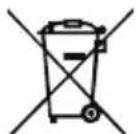
Remarque à l'intention des utilisateurs canadiens
Cet appareil numérique de la classe B est conforme à la norme NMB-003 du Canada.
Élimination des déchets d'équipement par les utilisateurs domestiques dans l'Union européenne
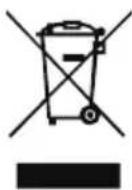
Remarque à l'intention des utilisateurs canadiens
Cet appareil numérique de la classe B est conforme à la norme NMB-003 du Canada.
Remarque à l'intention des utilisateurs canadiens
Cet appareil numérique de la classe B est conforme à la norme NMB-003 du Canada.
Remarque à l'intention des utilisateurs canadiens
Cet appareil numérique de la classe B est conforme à la norme NMB-003 du Canada.
Remarque à l'intention des utilisateurs canadiens
Cet appareil numérique de la classe B est conforme à la norme NMB-003 du Canada.
Cet appareil est conforme aux exigences essentielles et aux autres dispositions pertinentes de la directive européenne.
13/14
Ce produit ne doit pas être jeté avec les ordures ménagères. Pour le recyclage, veuillez le déposer dans un point de collecte approprié pour le recyclage des équipements électriques et électroniques. La collecte séparée et le recyclage de votre produit usagé contribuent à la préservation des ressources naturelles et garantissent un recyclage respectueux de la santé humaine et de l'environnement. Pour plus d'informations sur le recyclage de votre produit usagé, veuillez contacter votre municipalité, votre service de traitement des déchets ou le magasin où vous avez acheté le produit.
SPÉCIFICATIONS
Remarque à l'intention des utilisateurs canadiens
Cet appareil numérique de la classe B est conforme à la norme NMB-003 du Canada.
Remarque à l'intention des utilisateurs canadiens
Cet appareil numérique de la classe B est conforme à la norme NMB-003 du Canada.
Remarque à l'intention des utilisateurs canadiens
Cet appareil numérique de la classe B est conforme à la norme NMB-003 du Canada.
Remarque à l'intention des utilisateurs canadiens
Cet appareil numérique de la classe B est conforme à la norme NMB-003 du Canada.
Remarque à l'intention des utilisateurs canadiens
Cet appareil numérique de la classe B est conforme à la norme NMB-003 du Canada.
Condition de fonctionnement
Remarque à l'intention des utilisateurs canadiens
Cet appareil numérique de la classe B est conforme à la norme NMB-003 du Canada.
Remarque à l'intention des utilisateurs canadiens
Cet appareil numérique de la classe B est conforme à la norme NMB-003 du Canada.
Mise au rebut des appareils usagés par les ménages dans l'Union européenne
Ce symbole sur le produit ou sur son emballage indique que ce produit ne doit pas être traité comme déchet ménager. Il doit plutôt être remis au point de collecte applicable pour le recyclage des équipements électriques et électroniques. En vous assurant que ce produit est bien mis au rebut, vous aiderez à prévenir les conséquences négatives potentielles pour l'environnement et la santé humaine. Pour de plus amples informations sur le recyclage de ce produit, vous pouvez contacter votre municipalité, votre service de traitement des déchets ménagers ou le magasin où vous avez acheté le produit.
| LCD panen | Урравливаши симtemа TFT цьетен LCD | |
| Размер 23,8"II (60 cm) | ||
| Сълka на пикSELITE 0,275 MM (X) × 0.275 MM (B) | ||
| Яразост 250 cd/m | 2(об的那种) | |
| Конtrast 4000:1 (Од的那种) | ||
| Бъл на вижданe 178° (X) 178° (B) (CR=10) | ||
| В��е'mа за рекця 1 ms (VRB) | ||
| Тил на палени VA | ||
| Хорионтайна чесота 53,96 - 183,15 kHz | ||
| Верпкална чесота 48 - 165 Hz | ||
| Лстове на дисп肺炎 16,7Mцьята | ||
| Dot Clock (Чеб耗费 на сканирaine) | HDMI: 393,092 MHzDP: 393,092 MHz | |
| Мakсимална розолочия | HDMI1: 1920 × 1080 @ 144 Hz (HDMI1.4)HDMI2: 1920 × 1080 @ 165 Hz (HDMI2.0)DP: 1920 ×1080 @ 165 Hz | |
| Клас на/Eнггийсяфektivноct A | ||
| *Тожшна кonsумача на/Eнггийся 29 (KWh) (эд мдс e HMI bход) | ||
| Консумача на/Eнггий (при 200 ngtta) | Вълочen реким 20 W (тлпчно) | |
| Реким на пою 0,5 W (тлпчно) | ||
| Изочьочen реким (Готовноct) 0,4 W (тлпчно) | ||
| Вхodен КONDERTOP | DPHDMI x2 | |
| Вхodен Видао симан | DPHDMI (само за мдсел с вхд HDMI) (олочь) | |
| Говорітěи | 2 W x 2 (само за мдсел с audио bход) (олочь) | |
| Мakсимален размер на чьога | Хорионтайен: 527 MMВерпкален: 296 MM | |
| Иstочник на зхраиманe | BXODEN CINHAJI: 100 - 240 V~ 50/60 Hz | |
| ЕковOTUGИЗь съобожения | Равоча TemperatURA: 0° do 40°CTemperatURA на съхаленe: -20° do 60°CРавоча влажноct: 20% do 80% | |
| Размер | 540,3 (II) × 412,1 (B) × 221,3 (Д) MM | |
| Тergу (N. W.) | 3,00 kr (нeto) | |
| Спесифikати на мөханizma | Нakларанe: -5° do +20°Върtene: HeKоригирaine на виочинatable: HeOc: HeСтода c поинхo крач: Дa | |
| Външи бухони за уравлиени | Клочьбухони | Бухон на зхраиманeБързлайш1Бързлайш2 |
| Фунckции | ЯразостКонtrastСиня севлinaПосл'tаюпспсТВОПСл'dыларыпа cherviteObstetricsCicpoct Na Ochpok TnobovBahe Lelcebe TOnkAChEHRDcRcPocTDAcRcPocTDAcRcPocTDAcRcPocTDAcRcPocTDAcRcPocTDAcRcPocTDAcRcPocTDAcRcPocTDAcRcPocTDAcRcPocTDAcRcPocTDAcRcPocTDAcRcPocTDAcRcPocTDAc | |
| Турег оcentotaГамаТурегатура на сьетаРекимПсвтулбогапспсТВОПСл'dыларыпа cherviteСл'dыларыпа cherviteСл'dыларыпа cherviteСл'dыларыпа cherviteСл'dыларыпа cherviteСл'dыларыпа cherviteСл'dыларыпа cherviteСл'dыларыпа cherviteСл'dыларыпа cherviteСл'dityLdCDDCIC | ||
| Надотыч�п�в noch�а на чьогаТурега: HeKоригирaine на виочинatable: He | ||
| Синя на зьукаИзkind�чьппспспспспспспспспспспспспспспспспспспспспспспспспспспспспспспспспспспспспспспспспспспспспспспспспспспСыларыпа | ||
| Спесифikати ce paclinaybat в залисимост ot мдега иллrelpenha. | ||
Guide de configuration du moniteur LCD Acer
Remarque à l'intention des utilisateurs canadiens
Cet appareil numérique de la classe B est conforme à la norme NMB-003 du Canada.
Remarque à l'intention des utilisateurs canadiens
Cet appareil numérique de la classe B est conforme à la norme NMB-003 du Canada.
Élimination des déchets d'équipements par les utilisateurs dans les ménages privés dans l'Union européenne
Cette déclaration de conformité
Par la présente, Acer Inc. déclare que ce moniteur LCD est conforme à toutes les exigences essentielles et aux autres dispositions pertinentes des directives CEM 2014/30/UE, basse tension 2014/35/UE, RoHS 2011/65/UE et 2009/125/CE concernant l'écoconception des produits liés à l'énergie.
Avis
Pour éviter d'endommager le moniteur, ne le soulevez pas par son socle.
Avis : câbles blindés
Toutes les connexions à d'autres équipements informatiques doivent être effectuées à l'aide de câbles blindés afin de garantir la conformité aux exigences CEM.
Avis
Le moniteur Acer est conçu pour afficher des vidéos et des informations provenant de dispositifs électroniques.
Remarque à l'intention des utilisateurs canadiens
Cet appareil numérique de la classe B est conforme à la norme NMB-003 du Canada.
Élimination des déchets d'équipements électriques et électroniques par les utilisateurs privés dans l'Union européenne
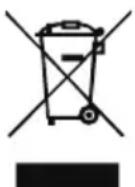
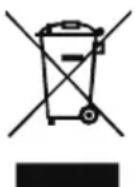
Ce symbole sur le produit ou son emballage indique que ce produit ne doit pas être jeté avec les déchets ménagers. Il est de votre responsabilité d'éliminer vos déchets d'équipements en les déposant dans un point de collecte désigné pour le recyclage des équipements électriques et électroniques. La collecte et le recyclage séparés de vos déchets d'équipements contribuent à préserver les ressources naturelles et à garantir un recyclage qui protège la santé humaine et l'environnement. Pour plus d'informations sur les points de collecte des équipements électriques et électroniques, veuillez contacter votre municipalité, votre service d'élimination des déchets ménagers ou le magasin où vous avez acheté le produit.
SPÉCIFICATIONS
| LCD panelis | Vadoša sistěma TFT krāsu LCD | |
| Lielums Platums: 23,8 collas (60 cm) | ||
| Pikseji 0,275 mm (H) × 0,275 mm (V) | ||
| Spilgturns 250 cd/m | 2(parasti) | |
| Kontrasts 4000:1 (parast) | ||
| Skata leŋkis 178°(H) 178°(V) (CR=10) | ||
| Reagëšanas laiks 1 ms (VRB) | ||
| Panela tips VA | ||
| H-frekvence 53,96 - 183,15 KHz | ||
| V-frekvence 48 - 165 Hz | ||
| Displeja krāsas 16,7 miljoni krāsu | ||
| Punktu pulkstenis | HDMI: 393,092 MHzDP: 393,092 MHz | |
| Maksimălă izşkirtspêja | HDMI1: 1920×1080@144 Hz (HDMI1.4)HDMI2: 1920×1080@165 Hz (HDMI2.0)DP: 1920×1080@165 Hz | |
| Plug & Play VESA DDCCI/DDC2B | ||
| Enerğijas efektivitätes klase A | ||
| * Enerğijas patērīns gadă 29 (kWh) (modejlem ar HDMI ieeju) | ||
| Enerğijas patērīns (200 niti) | Ieslęgtă režimă 20 W (parasti) | |
| Miega režimă 0,5 W (parasti) | ||
| Izslęgtă režimă (gaidstăve) | 0,4 W (parasti) | |
| leejas savienotăs | DPHDMI x 2 | |
| leejas videosignăs | DPHDMI (tikai modeljlem ar HDMI ieeju) (izvëles) | |
| Skaʃrūnì | 2 W x 2 (tikai modeljlem ar audio ieeju) (izvëles) | |
| Maksimălais ekrāna lielums | Horizontăl: 527 mmVertiăl: 296 mm | |
| Enerğijas avots | IEVADE: 100-240 V- 50/60 Hz | |
| Vides apsvērumi | Daribbas temperatūră: 0-40 °CGlabăšanas temperatūră: -20-60 °CDaribbas mitrums: 20-80% | |
| Izméri | 540,3 x 412,1 x 221,3 mm (platums x augstums x dzljums) | |
| Svars (N. W.) | 3,00 kg (neto) | |
| Mehānisma specifikācijas | Sasvērsāna: -5°-+20°Pagriešana: NavAugstuma regulēšana: NavSasvērsāna: NavAtvienojama pamatne: Ir | |
| Ärejās vadīklas | Slēdži/pogas | Ieslēgšanas poga1,karstais taustijs2,karstais taustijs |
| Funkcjjas | SpilgturnsKrontrastsZilis indikatorsMelnă uzlabošanaACMHDRIzclis asumsGammaKrāsu temperatūrAkrāstelpaPełéktou režims6 asu nikråsa6 asu piesātinājumsSkajumsKlusumsPaätrinājumsFreeSync PremiumVRBIpäsi zems latentumsAtsvaldzieint rändläja numuruMörkëšanas punktsValodaEkrāna izvëlines talmaursCaurspidigumsOSD blockësanaIevadeAutomātiskā avota noteikësanaPlatais režimiKarstä taustiŋa uzdevumsDDC/CIHDMI melnă lifenisÅträ sākuma režimiInformáciiaAtiestafit visus iestafijumus | |
| Specifikācijas atškiras atkaribă no modele un / vai modele. | ||
Pour les manuels et autres documents des produits Acer, consultez le site officiel d'assistance Acer. * La consommation d'énergie annuelle est calculée sur la base d'une consommation typique de 4 heures par jour, 365 jours par an.
Guide de démarrage rapide du moniteur LCD Acer (QSG)
Remarque à l'intention des utilisateurs canadiens
Cet appareil numérique de la classe B est conforme à la norme NMB-003 du Canada.
Remarque à l'intention des utilisateurs canadiens
Cet appareil numérique de la classe B est conforme à la norme NMB-003 du Canada.
Remarque à l'intention des utilisateurs canadiens
Cet appareil numérique de la classe B est conforme à la norme NMB-003 du Canada.
Remarque à l'intention des utilisateurs canadiens
Cet appareil numérique de la classe B est conforme à la norme NMB-003 du Canada.
Remarque à l'intention des utilisateurs canadiens
Cet appareil numérique de la classe B est conforme à la norme NMB-003 du Canada.

| FL 60) 23.8 mm (10-275 x (φ)) 0.275 (φ) 250 (φ) 4000:1 (LCD 178 10=275 mm) (φ) 178 (VR) 178 A/AVA 183.15 - 53.96 165 - 48 | |||
| CLL (φ) 178 (φ) 178 (φ) 178 (φ) 178 (φ) 178 (φ) 178 (φ) 178 (φ) 178 (φ) 178 (φ) 178 (φ) 178 (φ) 178 (φ) 178 (φ) 250 (φ) 250 (φ) 250 (φ) 250 (φ) 250 (φ) 250 (φ) 250 (φ) 250 (φ) 250 (φ) 250 (φ) 250 (φ) 250 (φ) 250 (φ) (φ) 250 (φ) 250 (φ) 250 (φ) 250 (φ) 250 (φ) 250 (φ) 250 (φ) 250 (φ) 250 (φ) 250 (φ) 250 (φ) 250 (φ) | |||
| CLL (φ) 178 (φ) 178 (φ) 178 (φ) 178 (φ) 178 (φ) 178 (φ) 178 (φ) 178 (φ) 178 (φ) 178 (φ) 178 (φ) 165 - 48 | |||
| CLL (φ) 178 (φ) 178 (φ) 178 (φ) 178 (φ) 178 (φ) 178 (φ) 178 (φ) 178 (φ) 178 (φ) 178 (φ) 165 - 48 | |||
| CLL (φ) (φ) 178 (φ) 178 (φ) 178 (φ) 178 (φ) 178 (φ) 178 (φ) 178 (φ) 178 (φ) 178 (φ) 178 (φ) 178 (φ) 178 (φ) | |||
| CLL (φ) (φ) 178 (φ) 178 (φ) 178 (φ) 178 (φ) 178 (φ) 178 (φ) 178 (φ) 178 (φ) 178 (φ) 178 (φ) 178 (φ) (φ) 178 (φ) 178 (φ) 178 (φ) 178 (φ) 178 (φ) 178 (φ) 178 (φ) 178 (φ) 178 (φ) 178 (φ) 178 (φ) 178 ( φ) 178 (φ) 178 (φ) 178 (φ) 178 (φ) 178 (φ) 178 (φ) 178 (φ) 178 (φ) 178 (φ) 178 (φ) 178 (φ) 178 (φ) 165 - 48 | |||
| CLL (φ) 178 (φ) 178 (φ) 178 (φ) 178 (φ) 178 (φ) 178 (φ) 178 (φ) 178 (φ) 178 (φ) 178 (φ) 178 (φ) 250 (φ) 178 (φ) 178 (φ) 178 (φ) 178 (φ) 178 (φ) 178 (φ) 178 (φ) 178 (φ) 178 (φ) 178 (φ) 178 (φ) 178 (φ) (φ) 178 178 (φ) 178 (φ) 178 (φ) 178 (φ) 178 (φ) 178 (φ) 178 (φ) 178 (φ) 178 (φ) 178 (φ) 178 (φ) 178 (φ) 178 | |||
| CLL (φ) 178 (φ) 178 (φ) 178 (φ) 178 (φ) 178 (φ) 178 (φ) 178 (φ) 178 (φ) 178 (φ) 178 (φ) 178 (φ) 190 - 5 (φ) 178 (φ) 178 (φ) 178 (φ) 178 (φ) 178 (φ) 178 (φ) 178 (φ) 178 (φ) 178 (φ) 178 (φ) 178 (φ) 178 (φ (φ) 178 (φ) 178 (φ) 178 (φ) 178 (φ) 178 (φ) 178 (φ) 178 (φ) 178 (φ) 178 (φ) 178 (φ) 178 (φ) 178 (φ ) 178 (φ) 178 (φ) 178 (φ) 178 (φ) 178 (φ) 178 (φ) 178 (φ) 178 (φ) 178 (φ) 178 (φ) 178 (φ) 178 (φ) 17 (φ) 178 (φ) 178 (φ) 178 (φ) 178 (φ) 178 (φ) 178 (φ) 178 (φ) 178 (φ) 178 (φ) 178 (φ) 178 (φ) 178 (φ) | |||
| CLL (φ) 178 (φ) 178 (φ) 178 (φ) 178 (φ) 178 (φ) 178 (φ) 178 (φ) 178 (φ) 178 (φ) 178 (φ) 178 (φ) 142 - 48 | |||
| CLL (φ) 178 (φ) 178 (φ) 178 (φ) 178 (φ) 178 (φ) 178 (φ) 178 (φ) 178 (φ) 178 (φ) 178 (φ) 178 178 (φ) 178 (φ) 178 (φ) 178 (φ) 178 (φ) 178 (φ) 178 (φ) 178 (φ) 178 (φ) 178 (φ) 178 (φ) 178 | |||
| CLL (φ) (φ) 178 (φ) 178 (φ) 178 (φ) 178 (φ) 178 (φ) 178 (φ) 178 (φ) 178 (φ) 178 (φ) 178 (φ) 178 (φ (φ) 178 178 (φ) 178 (φ) 178 (φ) 178 (φ) 178 (φ) 178 (φ) 178 (φ) 178 (φ) 178 (φ) 178 (φ) 178 (φ) 17 (φ) 17 (φ) 17 (φ) 17 (φ) 17 (φ) 17 (φ) 17 (φ) 17 (φ) 17 (φ) 17 (φ) 17 (φ) 17 (φ) 17 (φ) 17 (φ) 17 178 (φ) 178 (φ) 178 (φ) 178 (φ) 178 (φ) 178 (φ) 178 (φ) 178 (φ) 178 (φ) 178 (φ) 178 (φ) 178 (φ) 17 178 (φ) 17 (φ) 17 (φ) 17 (φ) 17 (φ) 17 (φ) 17 (φ) 17 (φ) 17 (φ) 17 (φ) 17 (φ) 17 (φ) 17 (φ) 17 (φ) 250 (φ) 178 (φ) 178 (φ) 178 (φ) 178 (φ) 178 (φ) 178 (φ) 178 (φ) 178 (φ) 178 (φ) 178 (φ) 178 (φ) (φ) 178 | |||
| CLL (φ) 178 (φ) 178 (φ) 178 (φ) 178 (φ) 178 (φ) 178 (φ) 178 (φ) 178 (φ) 178 (φ) 178 (φ) 17 (φ) 17 (φ) 17 | |||
Remarque à l'intention des utilisateurs canadiens
Cet appareil numérique de la classe B est conforme à la norme NMB-003 du Canada.
Mise au rebut des équipements dans les résidences des utilisateurs dans l'Union européenne
Remarque à l'intention des utilisateurs canadiens
Cet appareil numérique de la classe B est conforme à la norme NMB-003 du Canada.
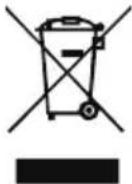
Ce symbole sur le produit ou son emballage indique que ce produit ne peut pas être traité avec les déchets ménagers. En tant qu'utilisateur, vous êtes responsable de la mise au rebut de cet appareil en le remettant à un point de collecte désigné pour le recyclage des déchets d'équipements électriques et électroniques. La collecte et le recyclage séparés de vos déchets d'équipements contribueront à préserver les ressources naturelles et à garantir un recyclage qui protège la santé humaine et l'environnement. Pour plus d'informations sur les points de collecte, contactez votre municipalité, votre service de traitement des déchets ménagers ou le magasin où vous avez acheté le produit.
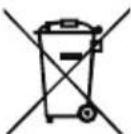
Ce symbole sur le produit ou son emballage indique que ce produit ne peut pas être traité avec les déchets ménagers. En tant qu'utilisateur, vous êtes responsable de la mise au rebut de cet appareil en le remettant à un point de collecte désigné pour le recyclage des déchets d'équipements électriques et électroniques. La collecte et le recyclage séparés de vos déchets d'équipements contribueront à préserver les ressources naturelles et à garantir un recyclage qui protège la santé humaine et l'environnement. Pour plus d'informations sur les points de collecte, contactez votre municipalité, votre service de traitement des déchets ménagers ou le magasin où vous avez acheté le produit.
CARACTÉRISTIQUES TECHNIQUES
Déclaration de conformité
Nous,
Acer Incorporated
Nous, Acer Incorporated, déclarons sous notre seule responsabilité que le produit décrit ci-dessus est en conformité avec les législations d'harmonisation pertinentes de l'Union et la directive ci-dessous, les normes harmonisées suivantes et/ou autres normes pertinentes ont été appliquées :
Directive CEM:2014/30/UE
EN55032:2015 Class B
EN55035:2017
EN61000-3-2:2019 Classe D
EN61000-3-3:2013+A1:2019
Directive LVD:2014/35/UE
EN62368-1:2014+A11:2017
Directive RoHS:2011/65/UE
EN50581:2012
Directive ErP:2009/125/CE
Réglementation (CE) n° 1275/2008; EN 50564:2011
Année pour commencer l'apposition du marquage CE : 2020.
- REMARQUE À L'INTENTION DES UTILISATEURS CANADIENS
- GUIDE DE DÉMARRAGE RAPIDE (GDR) - MONITEUR LCD ACER
- INSTRUCTIONS IMPORTANTES DE SÉCURITÉ
- FIXATION DU MONITEUR SUR SON SOCLE
- CONNEXION DE VOTRE MONITEUR À UN ORDINATEUR
- COMMANDES EXTERNES
- RÉGLEMENTATION ET CONSIGNES DE SÉCURITÉ
- AVIS FCC
- DÉCLARATION DE CONFORMITÉ CE
- AVIS : CÂBLES BLINDÉS
- AVIS : PÉRIPHÉRIQUES
- ATTENTION
- CONDITIONS DE FONCTIONNEMENT
- AVIS : UTILISATEURS CANADIENS
- AVERTISSEMENT AUX UTILISATEURS DE MAISONS PRIVÉES DANS LES PAYS DE L'UNION EUROPÉENNE
- ÉLIMINATION DES DÉCHETS D'ÉQUIPEMENT PAR LES UTILISATEURS DOMESTIQUES DANS L'UNION EUROPÉENNE
- CET APPAREIL EST CONFORME AUX EXIGENCES ESSENTIELLES ET AUX AUTRES DISPOSITIONS PERTINENTES DE LA DIRECTIVE EUROPÉENNE
- CONDITION DE FONCTIONNEMENT
- GUIDE DE CONFIGURATION DU MONITEUR LCD ACER
- ÉLIMINATION DES DÉCHETS D'ÉQUIPEMENTS PAR LES UTILISATEURS DANS LES MÉNAGES PRIVÉS DANS L'UNION EUROPÉENNE
- CETTE DÉCLARATION DE CONFORMITÉ
- AVIS
- ÉLIMINATION DES DÉCHETS D'ÉQUIPEMENTS ÉLECTRIQUES ET ÉLECTRONIQUES PAR LES UTILISATEURS PRIVÉS DANS L'UNION EUROPÉENNE
- GUIDE DE DÉMARRAGE RAPIDE DU MONITEUR LCD ACER (QSG)
- MISE AU REBUT DES ÉQUIPEMENTS DANS LES RÉSIDENCES DES UTILISATEURS DANS L'UNION EUROPÉENNE
- CE SYMBOLE SUR LE PRODUIT OU SON EMBALLAGE INDIQUE QUE CE PRODUIT NE PEUT PAS ÊTRE TRAITÉ AVEC LES DÉCHETS MÉNAGERS. EN TANT QU'UTILISATEUR, VOUS ÊTES RESPONSABLE DE LA MISE AU REBUT DE CET APPAREIL EN LE REMETTANT À UN POINT DE COLLECTE DÉSIGNÉ POUR LE RECYCLAGE DES DÉCHETS D'ÉQUIPEMENTS ÉLECTRIQUES ET ÉLECTRONIQUES. LA COLLECTE ET LE RECYCLAGE SÉPARÉS DE VOS DÉCHETS D'ÉQUIPEMENTS CONTRIBUERONT À PRÉSERVER LES RESSOURCES NATURELLES ET À GARANTIR UN RECYCLAGE QUI PROTÈGE LA SANTÉ HUMAINE ET L'ENVIRONNEMENT. POUR PLUS D'INFORMATIONS SUR LES POINTS DE COLLECTE, CONTACTEZ VOTRE MUNICIPALITÉ, VOTRE SERVICE DE TRAITEMENT DES DÉCHETS MÉNAGERS OU LE MAGASIN OÙ VOUS AVEZ ACHETÉ LE PRODUIT
- DÉCLARATION DE CONFORMITÉ
Marque : ACER
Modèle : QG241YP
Catégorie : Moniteur