
V10 - Vidéoprojecteur AIPTEK - Notice d'utilisation et mode d'emploi gratuit
Retrouvez gratuitement la notice de l'appareil V10 AIPTEK au format PDF.




| Type de produit | Projecteur portable |
| Marque | AIPTEK |
| Modèle | V10 |
| Technologie optique | LCoS |
| Source lumineuse | LED blanche |
| Format d'écran | 4:3 |
| Flux lumineux | 10 lumens (max) |
| Résolution native | 640 × 480 (VGA) |
| Taille de l'image projetée (diagonale) | 15 cm à 127 cm (6 à 50 pouces) |
| Distance de projection | 25 cm à 180 cm |
| Mise au point | Manuelle |
| Sources de projection | Mémoire interne (1,9 Go), carte mémoire SD/SDHC/MMC/MS Pro, entrée AV externe |
| Formats de lecture supportés | Image : JPEG ; Audio : MP3 ; Vidéo : MPEG-4 (AVI, ASF, MP4), H.264 (MP4), M-JPEG (AVI) via convertisseur ArcSoft |
| Haut-parleur intégré | Stéréo (2 × 0,5 W) |
| Type de carte mémoire supportée | SD / SDHC / MMC / MS Pro |
| Alimentation | Adaptateur secteur AC ou batterie rechargeable Li-Ion NP120 |
| Dimensions (L × l × H) | 125 × 55 × 23 mm |
| Poids (sans batterie) | 100 g |
| Température de fonctionnement | 0 °C à 35 °C |
| Fonctions principales | Lecture vidéo, image et musique, diaporama, zoom, connexion à un PC ou lecteur externe, télécommande |
| Accessoires inclus | Adaptateur AC, câble USB, télécommande, batterie Li-Ion |
| Sécurité et entretien | Éviter chutes, eau, températures élevées ; utiliser uniquement les accessoires fournis ; retirer la batterie en cas d'inutilisation prolongée |
FOIRE AUX QUESTIONS - V10 AIPTEK
Questions des utilisateurs sur V10 AIPTEK
0 question sur cet appareil. Repondez a celles que vous connaissez ou posez la votre.
Poser une nouvelle question sur cet appareil
Téléchargez la notice de votre Vidéoprojecteur au format PDF gratuitement ! Retrouvez votre notice V10 - AIPTEK et reprennez votre appareil électronique en main. Sur cette page sont publiés tous les documents nécessaires à l'utilisation de votre appareil V10 de la marque AIPTEK.
MODE D'EMPLOI V10 AIPTEK
Cher utilisateur, nous vous remercions pour l'achat de ce produit. Beaucoup d'investissements en temps et en efforts ont été réalisés pour son développement, et nous espérons qu'il vous procurera des années de bons et loyaux services.
Notice de sécurité :
- Ne pas faire tomber, percer ou démonter l'appareil ; sinon, la garantie est annulée.
- Éviter tout contact avec l'eau, et ayez les mains sèches lorsque vous l'utilisez.
- Ne pas exposer l'appareil à de hautes températures, ne pas le laisser directement sous le soleil. Vous risquez sinon de l'endommager.
- Utiliser l'appareil avec soin. Éviter d'appuyer trop fort sur le corps de l'appareil.
- Pour votre propre sécurité, éviter d'utiliser l'appareil pendant une tempête ou un orage.
- Éviter d'utiliser des piles de différentes marques ou de différents types en même temps. Cela risque de causer des dommages importants.
- Sortir les piles lorsque l'appareil reste inutilisé pendant longtemps, car des piles qui se détériorent risquent d'empêcher le bon fonctionnement de l'appareil.
- Sortir les piles si vous constatez qu'elles fuient ou qu'elles se déforment.
- Utiliser exclusivement les accessoires fournis par le fabricant.
- Garder l'appareil hors de portée des enfants.
- Risque d'explosion en cas d'utilisation de batterie de type incorrect.
- Disposez les batteries utilisées conformément aux instructions données dans le manuel.
Table des matières
Pour commencer .... 1
Composants du projecteur .... 1
Comprendre les voyants LED....2
Installation de la batterie....2
Chargement de la batterie 2
Insertion d'une carte mémoire (optionnel) 3
Allumer/éteindre votre projecteur .... 3
Réglage de la mise au point....3
Fonctions et opérations.... 4
Introduction au menu principal....4
Configuration de la langue....4
Vérification de la mémoire 5
Lecture vidéo 6
Lecture d'images fixes....7
Utiliser des fichiers PowerPoint/PDF 7
Ajouter de la musique MP3 à la lecture de photos 8
Fonction Zoom....8
Lecture de la musique 9
Répéter la lecture vidéo, image fixe ou musique 9
Lecture de fichiers avec d'autres périphériques .... 10
Opération du menu....12
Éléments du menu en mode Paramètres 12
Gestion des fichiers de la mémoire intégrée ou de la carte mémoire depuis le PC .... 13
Télécommande....14
Indicateur d'autonomie de la batterie .... 14
Spécifications....15
Pour commencer
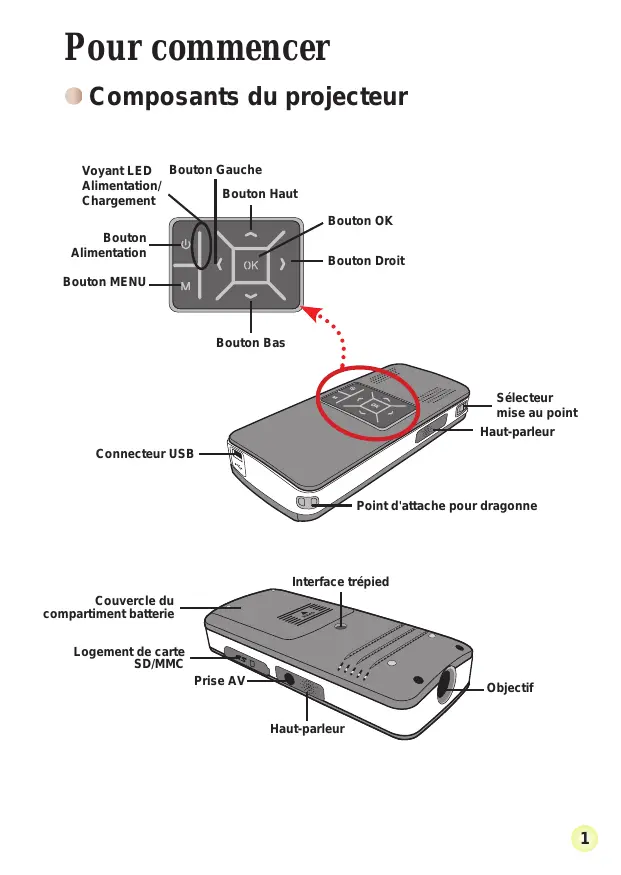
- Composants du projecteur
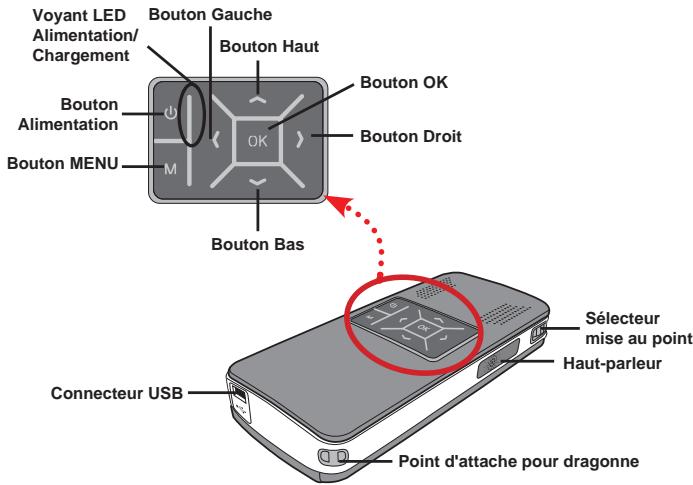
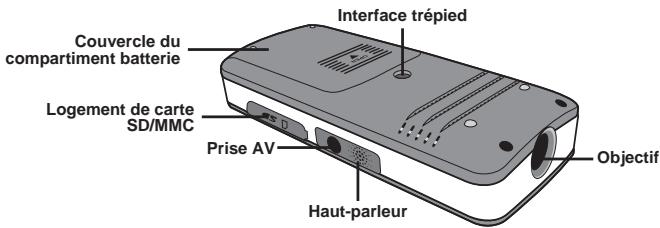
Comprendre les voyants LED
Le voyant LED d'alimentation s'allume en orange quand le projecteur est chargé.
Le voyant LED d'alimentation s'allume en vert une fois que l'adaptateur d'alimentation AC est connecté en mode veille ou en mode chargement terminé.
Si tous les voyants LED sont allumés, le projecteur est en mode opération.
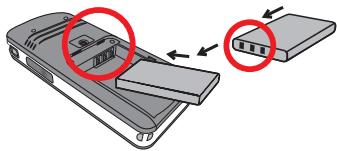
Installation de la batterie
- Ouvrez le couvercle du compartiment batterie.
- Placez la batterie Li-ion fournie dans le compartiment. Remarquez que les contacts métalliques doivent être alignés avec les contacts dans le compartiment.
- Une fois que la batterie est correctement installée, remettez le couvercle du compartiment batterie.
- Chargement de la batterie
Veuillez charger la batterie pendant au moins 3 heures avant la première utilisation.
- Connectez le câble. Connectez l'extrémité de l'adaptateur AC fourni au port USB du projecteur et l'autre extrémité à la prise électrique murale.
OU
Connectez l'autre extrémité du câble USB fourni au port USB du projecteur et l'autre extrémité à un PC alimenté. Assurez-vous que le projecteur est éteint.
- Le voyant lumineux LED devient orange et le chargement commence.
- Si le chargement est interrompu ou si la batterie est complètement chargée, le voyant LED de chargement deviendra vert.
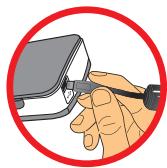
! Lors de l'utilisation d'un PC pour charger la batterie, n'allumez pas le projecteur, ou le chargement s'arrêtera.
- Insertion d'une carte mémoire (optionnel)
Pour insérer une carte mémoire, procédez comme suit :
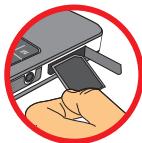
(1) Ouvrez le couvercle du compartiment de carte SD. (2) Poussez doucement la carte comme indiqué jusqu'à ce qu'elle touche le fond du logement.
Pour retirer la carte mémoire, appuyez doucement dessus et elle sortira. Puis sortez la carte du logement.
Allumer/éteindre votre projecteur
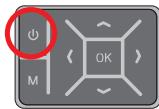
Appuyez et maintenez enfoncé le bouton Alimentation pendant 4 secondes pour allumer le projecteur.
Pour éteindre le projecteur, appuyez et maintenez enfoncé le bouton Alimentation pendant 2 secondes.
Réglage de la mise au point
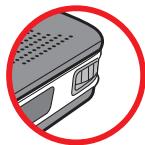
Veuillez régler le sélecteur de mise au point pour obtenir une meilleure qualité d'affichage pendant l'utilisation.
Fonctions et opérations
Introduction au menu principal
Après avoir allumé le projecteur, vous verrez d'abord l'écran « Bienvenue » puis le menu principal comme ci-dessous.
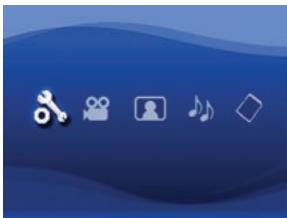
- Paramètres : Cette fonction permet aux utilisateurs de configurer des paramètres de préférence comme la langue, la luminosité, le contraste, la saturation, la vitesse du diaporama, l'extinction automatique et le bip sonore.
- Vidéo : Cette fonction permet aux utilisateurs de sélectionner le fichier vidéo à projeter sur l'écran.
- Image : Cette fonction permet aux utilisateurs de sélectionner le fichier image JPEG à projeter sur l'écran.
- Musique : Cette fonction permet aux utilisateurs de sélectionner les fichiers MP3 à lire avec le projecteur.
- Mémoire : Cette fonction permet aux utilisateurs de vérifier le type et la capacité de la mémoire disponible et de la sélectionner comme source de projection.
- Configuration de la langue
- Allumez le projecteur. Le menu principal apparaîtra.
- Utilisez le bouton Gauche/Droit pour sélectionner le mode Paramètres et appuyez sur OK pour accéder à l'écran du menu.
- Utilisez le bouton Haut/Bas pour sélectionner la Langue, puis appuyez sur le bouton Droit.
- Déplacez le bouton Haut/Bas pour sélectionner une langue.
- Une fois terminé, appuyez sur OK pour confirmer la configuration.
• Vérification de la mémoire
Cette fonction permet de sélectionner le type de mémoire pour la lecture et sa capacité et l'espace disponible. Par défaut, c'est la mémoire intégrée.
- Utilisez le bouton Gauche/Droit pour sélectionner « Mémoire » puis appuyez sur le bouton OK.
- La case à cocher Mémoire s'affichera ci-dessous. Utilisez le bouton Haut/Bas pour sélectionner le type de mémoire.
| Sélection | Mémoire | Disponible/Capacité |
| √ | [721] | 669Mo / 979Mo |
| [0657] | 1,9Go / 1,9Go |
- Appuyez sur le bouton OK après la sélection pour revenir au menu principal.
S'il n'y a aucune carte mémoire insérée, l'écran affichera uniquement l'état de la mémoire interne intégrée.
Lecture vidéo
- Utilisez le bouton Gauche/Droit pour sélectionner « Vidéo » puis appuyez sur le bouton OK.
- Utilisez le bouton Haut/Bas pour sélectionner le dossier cible ou les fichiers vidéo afin de voir d'abord l'écran de chaque vidéo. Appuyez sur le bouton OK pour confirmer la sélection.
- Lorsqu'un fichier vidéo est sélectionné, appuyez sur OK pour le lire (lecture unique uniquement).
- Utilisez le bouton Gauche/Droit pour revenir en arrière ou passer à une autre vidéo.
- Vous pouvez utiliser le bouton Haut/Bas pour contrôler le volume.
- Appuyez sur OK pour mettre la vidéo en pause, et appuyez à nouveau sur OK pour reprendre la lecture.
Il est normal que le projecteur chauffe lors d'une utilisation continue en raison de ses hautes performances. Parfois, vos fichiers vidéo au format MP4, ASF ou AVI ne peuvent pas être lus par ce projecteur. Essayez d'utiliser le programme inclus ArcSoft Media Converter (AMC) pour convertir les fichiers vidéo dans des formats optimisés pour une utilisation avec ce projecteur. Cependant, il n'est pas garanti que tous les fichiers vidéo puissent être acceptés pour la conversion par le programme AMC.
Types de fichiers pris en charge pour la conversion (formats de fichiers d'entrée)
- Fichiers AVI de Windows (*.AVI)
- Advanced Systems Format (*.ASF)
- Video CD (*.DAT)
- Fichiers QuickTime (*.MOV)
- Fichiers MP4 (*.MP4; *.M4V)
- MPEG (*.MPG; *.MPEG; *.MPE)
- Vidéo RealMedia (*.RMVB)
- Windows Media Video (*.WMV)
Types de fichiers pris en charge pour l'exportation
- MJPEG AVI (recommandé)
- MPEG-4 ASF
Pour plus d'informations, veuillez consulter l'aide dans le menu Extra du programme AMC ou visiter le site Web d'ArcSoft à l'adresse www.arcsoft.com pour comprendre les fonctionnalités principales et leur utilisation.
- Lecture d'images fixes
- Utilisez le bouton Gauche/Droit pour sélectionner « Image », puis appuyez sur le bouton OK.
- Utilisez le bouton Haut/Bas pour sélectionner le dossier cible ou la photo et prévisualiser l'image. Appuyez sur le bouton OK pour confirmer la sélection.
- Après la sélection d'une photo, appuyez sur OK pour afficher la photo en entier.
- Utilisez le bouton Gauche/Droit pour afficher la photo précédente ou suivante.
Utilisation de fichiers PowerPoint/PDF
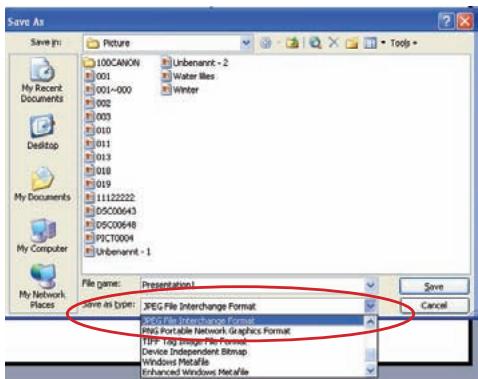
Lorsque vous faites une présentation avec des documents PowerPoint/PDF, veuillez enregistrer les fichiers PPT/PDF au format .JPEG.
- Lancez d'abord le programme PowerPoint/Acrobat.
- Ouvrez le fichier PPT/PDF.
- Ouvrez la boîte de dialogue « Fichier » > « Enregistrer sous » et sélectionnez « Format d'échange de fichier JPEG » dans la liste déroulante « Type d'enregistrement ».
- Renommez le fichier si nécessaire : L'ordre de lecture suit l'ordre des chiffres arabes, par exemple 1, 10, 100, 101, 11, puis 2, 20, 21, etc. Pour éviter toute confusion pendant la lecture, veuillez renommer les fichiers 1 à 9 avec 01 à 09, 100 avec A100, etc.
- Ajouter de la musique MP3 à la lecture de photos
- Appuyez sur le bouton Menu pendant 2 secondes pour afficher la barre de fonction en bas de l'écran.
- Utilisez le bouton Haut/Bas pour sélectionner 📞 (configuration par défaut) ou

Sélectionnez


(configuration par défaut) ou
dossier que l'image affichée(s) et sélectionnez fonction.

pour désactiver cette

Si vous n'entendez aucune musique, vérifiez s'il y a des fichiers MP3 dans le même dossier que l'image affichée(s).
Fonction Zoom
- Appuyez pendant 2 secondes sur le bouton Menu pour afficher la barre des fonctions en bas de l'écran.
- Utilisez les boutons Gauche/Droite pour sélectionner le mode "Zoom avant" et utilisez le bouton Bas pour sélectionner le mode Zoom. Un petit écran Zoom apparaîtra en bas à droite.
- Appuyez sur le bouton Haut pour faire un zoom x2, x3, x4, x1 ou sur le bouton Bas pour faire un zoom x4, x3, x2, x1, dans l'ordre.
- Lorsque vous avez fait un zoom x2, x3 ou x4, l'écran Zoom indiquera la partie de la photo que vous êtes en train de regarder.
- Appuyez sans arrêter sur le bouton Droite, Gauche, Haut ou Bas pour vous déplacer sur la photo agrandie.
- Appuyez sur le bouton Menu pour revenir au facteur x1, puis appuyez de nouveau sur le bouton Menu pour quitter le mode Zoom avant.
Lecture de la musique
- Utilisez le bouton Gauche/Droit pour sélectionner « Musique », puis appuyez sur le bouton OK.
- Utilisez le bouton Haut/Bas pour sélectionner le dossier cible ou les fichiers MP3. Appuyez sur le bouton OK pour confirmer la sélection.
- Après avoir sélectionné un fichier MP3, appuyez sur OK pour le lire (lecture unique).
- Utilisez le bouton Gauche/Droit pour lire le fichier MP3 précédent ou suivant.
- Pendant la lecture du MP3, utilisez le bouton Haut/Bas pour régler le volume (+/-).
- Appuyez sur OK pour mettre la vidéo en pause, et appuyez de nouveau sur OK pour reprendre la lecture.
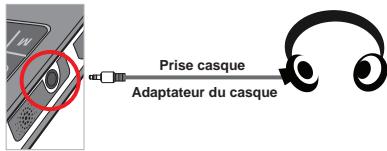
- Utilisez le casque pour écouter de la musique (convient aussi à la lecture vidéo). 1) Connectez le casque à la prise AV du projecteur. 2) Appuyez sur OK pour sélectionner la sortie « Audio out ».
Si le projecteur reste inactif pendant 20 secondes, l'écran s'éteindra automatiquement.
- Répéter la lecture vidéo, image fixe ou musique
La configuration par défaut est de lire une vidéo, une image fixe ou un morceau de musique une seule fois. Si les utilisateurs souhaitent répéter une vidéo, une image fixe ou un morceau de musique, veuillez procéder comme suit :
- Pendant la lecture d'une vidéo, d'une image ou d'un morceau de musique, appuyez sur le bouton Menu pendant 2 secondes pour afficher la barre de fonction en bas de l'écran.
- Utilisez le bouton Haut/Bas pour sélectionner 🎨, 🎨, ou 🎨.

(configuration par défaut) : Pas de répétition de lecture

: Lire une vidéo, une image fixe ou un morceau de musique du même dossier

: Lire une vidéo, une image fixe ou un morceau de musique d'une carte mémoire ou d'une mémoire interne intégrée.
- Lecture de fichiers avec d'autres périphériques
Connexion du projecteur à vos lecteurs de média
Étapes pour la connexion du projecteur avec un lecteur externe :
Avant de connecter votre lecteur de média au projecteur, munissez-vous d'un câble de sortie dédié pour le lecteur de média et d'un câble AV pour le projecteur.
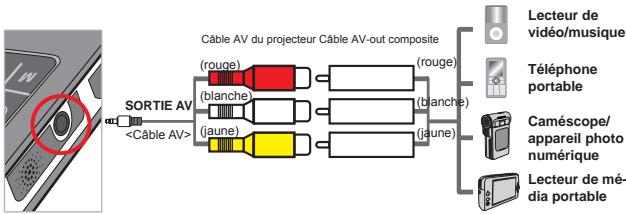
- Connectez le câble AV-out du lecteur de média au lecteur média.
- Connectez les deux câbles AV (jaune sur jaune, blanc sur blanc et rouge sur rouge).
- Sélectionnez l'entrée « AV in » quand il vous est demandé de choisir l'entrée « AV in » ou la sortie « Audio out ».
- Maintenant, vous pouvez projeter l'image avec le son à partir du projecteur. Vous pouvez également contrôler le volume à partir du panneau de contrôle (bouton Haut/Bas).

Connexion du projecteur à votre PC portable
Avant de connecter votre PC portable à votre projecteur, vous avez besoin d'un adaptateur Composite/S-vidéo, d'un connecteur RCA (mâle double) et d'un câble AV de projecteur.
Veuillez vous assurer que votre PC portable est équipé d'un port S-vidéo.
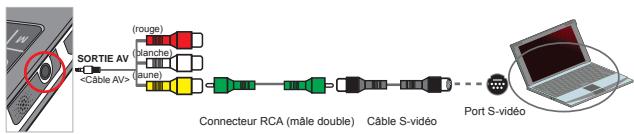
- Allumez d'abord le PC portable et le projecteur.
- Connectez une extrémité de l'adaptateur Composite/S-vidéo au port S-vidéo du PC portable et l'autre extrémité au connecteur RCA (mâle double).
- Connectez l'autre extrémité du connecteur RCA (mâle double) au câble AV du projecteur (jaune).
- Connectez le câble AV à la prise AV du projecteur.
- Sélectionnez l'entrée « AV in » quand il vous est demandé de choisir l'entrée « AV in » ou la sortie « Audio out ».
- Commutez le mode d'affichage du PC portable du mode LCD au mode TV.
Opération du menu
Les éléments du menu offrent plusieurs options pour que vous puissiez ajuster finement les fonctions du projecteur. Le tableau suivant donne des détails à propos des opérations de menu :
| Comment faire pour... | Action |
| Faire apparaître le menu principal | Appuyez sur le bouton MENU. |
| Déplacer la barre de mise en surbrillance | Utilisez le bouton Haut/Bas ou le bouton Gauche/Droit. |
| Accéder au sous-menu/ Confirmer un élément | Appuyez sur le bouton OK. |
| Quitter le menu/Revenir au menu précédent | Appuyez sur le bouton MENU (une fois dans le sous-menu). |
- Éléments du menu en mode Paramètres
Mettre sous tension → Sélectionnez le mode Paramètres → Appuyez sur le bouton OK.
| Elément | Option | Description |
| Langue | - | Vous permet de sélectionner la langue utilisée pour l'OSD. |
| Luminosité | -4 ~ +4 | Pour régler la luminosité de l'écran de projection. |
| Contraste | -4 ~ +4 | Pour régler le contraste de l'écran de projection. |
| Saturation | -4 ~ +4 | Pour régler la saturation des couleurs de l'écran de projection. |
| Vitesse du diaporama | 3 sec, 5 sec, 8 sec, 15 sec | Pour régler la durée de l'intervalle entre chaque image du diaporama. |
| Arrêt auto | Désactivé | Pour désactiver la fonction Arrêt auto. |
| 3 min | Le projecteur s'arrêtera automatiquement s'il reste inactif pendant 3 minutes. | |
| 5 min | Le projecteur s'arrêtera automatiquement s'il reste inactif pendant 5 minutes. | |
| Bip | Activé | Pour activer le bip sonore. |
| Désactivé | Pour désactiver le bip sonore. | |
| Défaut | Oui | Pour restaurer aux paramètres d'usine par défaut. Notez que les paramètres actuels seront annulés. |
| Non | Pour annuler l'action. |
Gestion des fichiers de la mémoire intégrée ou de la carte mémoire depuis le PC
Veuillez suivre les procédures ci-dessous pour gérer les fichiers dans la mémoire intégrée ou la carte mémoire.
- Assurez-vous que le projecteur est éteint si la batterie est installée.
- Connectez l'autre extrémité du câble USB fourni au port USB du projecteur et l'autre extrémité à un PC alimenté.
- Allumez le projecteur : appuyez sur le bouton d'alimentation et maintenez-le enfoncé pendant 4 secondes jusqu'à ce que vous entendiez la musique.
- Un disque amovible apparaîtra sur votre ordinateur.
! Le PC ne peut reconnaître qu'un seul support de stockage à la fois (vérifiez d'abord la carte mémoire, puis la mémoire intégrée si aucune carte mémoire n'est insérée). ! Ne changez pas le support de stockage pendant une opération. ! Après avoir connecté le projecteur au port USB du PC sans allumer le projecteur, le PC commence à charger la batterie à l'intérieur du projecteur. Pour lire les fichiers dans la mémoire, appuyez sur le bouton d'alimentation ou retirez d'abord la batterie.
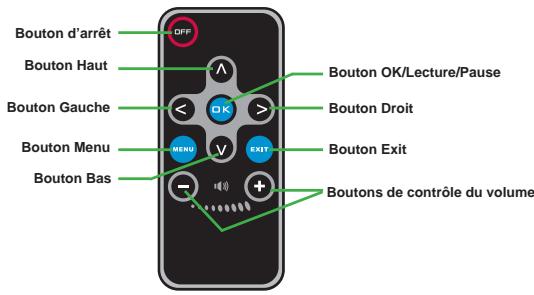
Télécommande
- Indicateur d'autonomie de la batterie
| Icône | Description |
| [2TGS?] | Autonomie batterie pleine |
 | Autonomie batterie modérée |
 | Autonomie batterie faible |
 | Autonomie batterie vide |
Remarque 1 : Pour éviter une interruption soudaine de l'alimentation, il est recommandé de brancher d'abord l'adaptateur d'alimentation secteur puis de retirer la batterie lorsque l'icône indique que la batterie est faible.
Remarque 2 : Lorsque le message « Batterie faible » apparaît à l'écran, le projecteur s'éteindra automatiquement.
| Elément | Description |
| Technologie optique | LCoS |
| Source lumineuse | Voyant DEL blanc |
| Format d'écran | 4:3 |
| Flux lumineux | 10 Lumens (Max.) |
| Résolution | 640 x 480 (VGA) |
| Dimension de l'image projetée | 6pouces ~ 50pouces (15cm ~ 127cm) (Diagonale) |
| Distance de projection | 25cm ~ 180cm |
| Zoom et mise au point | Manuel |
| Source de projection | Externe depuis le connecteur AV 3-en-1, mémoire intégrée ou carte mémoire |
| Format de lecture | Image: .JPEGAudio: .MP3Vidéo: .MPEG-4 (.AVI, .ASF, .MP4), H.264 (.MP4), M-JPEG (.AVI) à travers le convertisseur de média ArcSoft. |
| Haut-parleur audio | Stéréo (0,5W x 2) |
| Logement mémoire | SD/SDHC/MMC/MS Pro |
| Alimentation | Adaptateur d'alimentation AC ou batterie rechargeable Li-Ion NP120 |
| Température de fonctionnement | 0°C ~ 35°C |
| Dimensions | 125mm x 55mm x 23mm |
| Poids | 100g (sans les piles) |
Remarque : Les spécifications sont sujettes à modification sans préavis.
Bienvenue :


- NOTICE DE SÉCURITÉ
- TABLE DES MATIÈRES
- POUR COMMENCER
- FONCTIONS ET OPÉRATIONS
- COMPOSANTS DU PROJECTEUR
- COMPRENDRE LES VOYANTS LED
- INSTALLATION DE LA BATTERIE
- CHARGEMENT DE LA BATTERIE
- OU
- INSERTION D'UNE CARTE MÉMOIRE (OPTIONNEL)
- ALLUMER/ÉTEINDRE VOTRE PROJECTEUR
- RÉGLAGE DE LA MISE AU POINT
- INTRODUCTION AU MENU PRINCIPAL
- CONFIGURATION DE LA LANGUE
- VÉRIFICATION DE LA MÉMOIRE
- LECTURE VIDÉO
- TYPES DE FICHIERS PRIS EN CHARGE POUR LA CONVERSION (FORMATS DE FICHIERS D'ENTRÉE)
- TYPES DE FICHIERS PRIS EN CHARGE POUR L'EXPORTATION
- LECTURE D'IMAGES FIXES
- UTILISATION DE FICHIERS POWERPOINT/PDF
- AJOUTER DE LA MUSIQUE MP3 À LA LECTURE DE PHOTOS
- FONCTION ZOOM
- LECTURE DE LA MUSIQUE
- RÉPÉTER LA LECTURE VIDÉO, IMAGE FIXE OU MUSIQUE
- LECTURE DE FICHIERS AVEC D'AUTRES PÉRIPHÉRIQUES
- CONNEXION DU PROJECTEUR À VOS LECTEURS DE MÉDIA
- ÉTAPES POUR LA CONNEXION DU PROJECTEUR AVEC UN LECTEUR EXTERNE
- CONNEXION DU PROJECTEUR À VOTRE PC PORTABLE
- OPÉRATION DU MENU
- ÉLÉMENTS DU MENU EN MODE PARAMÈTRES
- GESTION DES FICHIERS DE LA MÉMOIRE INTÉGRÉE OU DE LA CARTE MÉMOIRE DEPUIS LE PC
- TÉLÉCOMMANDE
- INDICATEUR D'AUTONOMIE DE LA BATTERIE
- BIENVENUE
Marque : AIPTEK
Modèle : V10
Catégorie : Vidéoprojecteur