
MobileCinema i60 - Projecteur AIPTEK - Notice d'utilisation et mode d'emploi gratuit
Retrouvez gratuitement la notice de l'appareil MobileCinema i60 AIPTEK au format PDF.


| Type de produit | Projecteur pico DLP |
| Marque | AIPTEK |
| Modele | MobileCinema i60 |
| Technologie optique | DLP |
| Source lumineuse | RVB DEL |
| Resolution native | 640 x 480 pixels (VGA) |
| Flux lumineux | Jusqu'a 70 lumens |
| Taille d'image projetee | 152 mm a 1524 mm (6 a 60 pouces) diagonale |
| Sources compatibles | iPhone 6 avec adaptateur Lightning Digital AV, peripheriques HDMI (ordinateur, tablette, lecteur DVD, console de jeux) |
| Alimentation d'entree | 5 V / 2 A |
| Sortie alimentation (charge iPhone) | 5 V / 1 A |
| Type de batterie | Li-polymere rechargeable 3000 mAh integree |
| Autonomie en projection | Jusqu'a 120 minutes |
| Consommation en projection | 7,5 W |
| Dimensions (L x l x H) | 154 x 73 x 30 mm |
| Poids | 155 g |
| Temperature de fonctionnement | 5°C a 35°C |
| Humidite de fonctionnement | 80% HR max (5-35°C, sans condensation) |
| Entretien et nettoyage | Eviter tout contact avec l'eau. Nettoyer avec un chiffon doux et sec. Ne pas demontrer l'appareil. |
| Securite | Ne pas regarder directement la lentille. Utiliser dans un endroit bien aere. Ne pas exposer a des temperatures extremes. |
| Pieces detachees et reparabilite | Aucune piece detachee disponible. En cas de panne, contacter le service apres-vente. |
| Contenu de l'emballage | Pico projecteur, cable USB, pochette, manuel utilisateur |
FOIRE AUX QUESTIONS - MobileCinema i60 AIPTEK
Questions des utilisateurs sur MobileCinema i60 AIPTEK
0 question sur cet appareil. Repondez a celles que vous connaissez ou posez la votre.
Poser une nouvelle question sur cet appareil
Téléchargez la notice de votre Projecteur au format PDF gratuitement ! Retrouvez votre notice MobileCinema i60 - AIPTEK et reprennez votre appareil électronique en main. Sur cette page sont publiés tous les documents nécessaires à l'utilisation de votre appareil MobileCinema i60 de la marque AIPTEK.
MODE D'EMPLOI MobileCinema i60 AIPTEK
Entretien et précaustion d'emploi (FR)
- Attention - Evitez de vous placer en face de la lentille du vidéo projecteur.
- Evitez tout contact avec de l'eau, et gardez vos mains sèches lors de l'utilisation.
- Assurez-vous que la température de la pièce est comprise entre -10 et 55°C
- Le taux d'humidité relative doit être de 80% au maximum entre 5 et 35°C, sans condensation.
- Ne pas faire tomber, frapper ou démonter cet appareil ; sinon la garantie sera annulée.

Si il est temps de jeter votre produit, veuillez recycler tous les composants possibles. Si ce produit est arrivé en fin de vie, veuillez s'il vous plaît le recycler correctement. Il ne peut pas être traité comme les ordures ménagères. Il doit être être apporté à un point de collecte approprié pour le recyclage.
(IT)
Présentation du produit
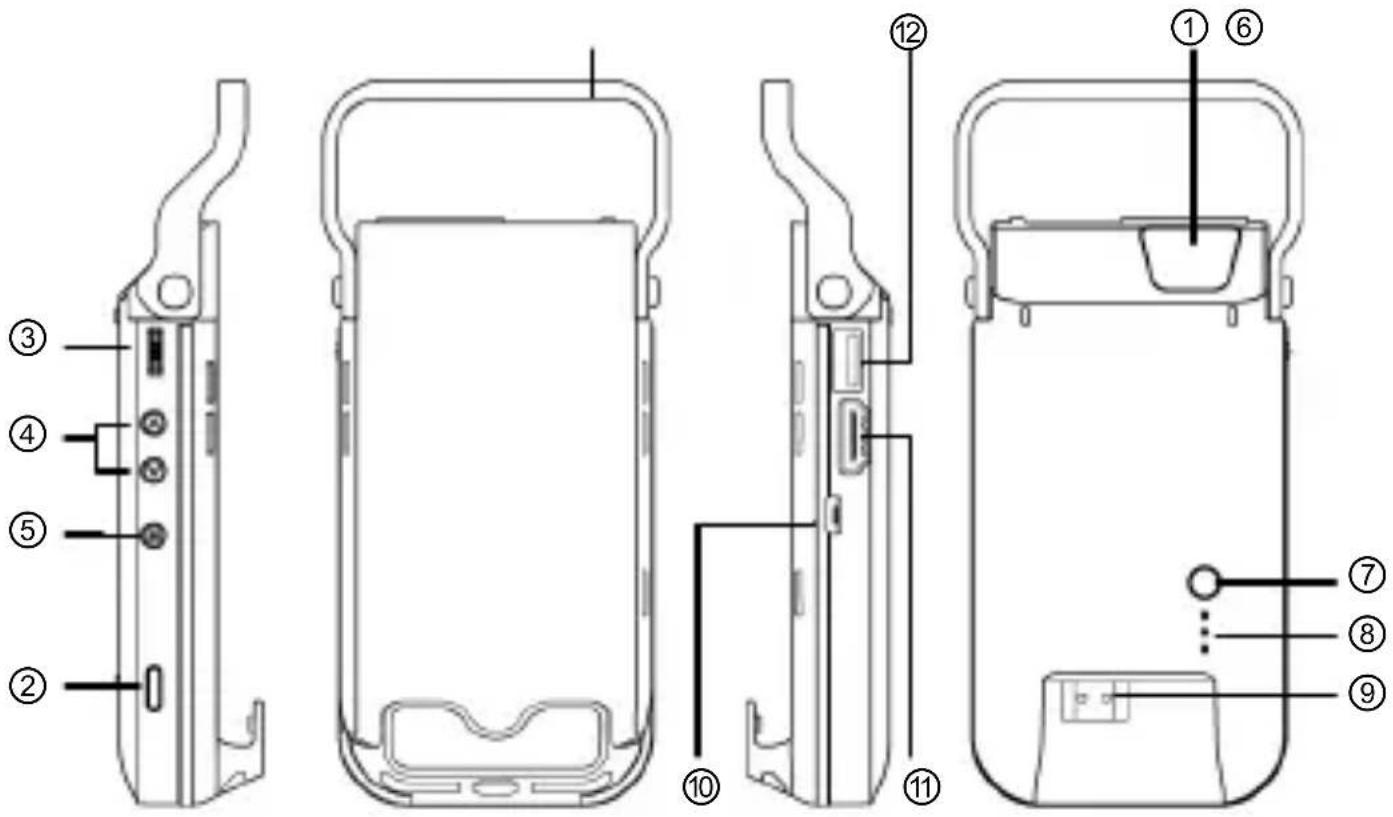
| 1 Projector Lens | 7 Bouton de mode Charge |
| 2 Bouton de Projection Marche/Arrêt | 8 Indicateur DEL |
| 3 Roues de mise au point | 9 Fiche mâle HDMI |
| 4 Volume/Up & Down Button | 10 Port Micro USB de re/charge |
| 5 Bouton Menu | 11 Port HDMI |
| 6 Support Haut* | 12 Port USB de type A |
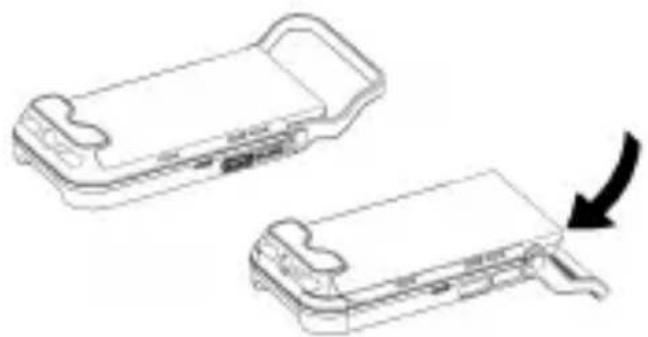
* Vous pouvez presser les deux boutons latéraux pour permettre au Support haut de tenir l'iPhone 6 ou d'être un support lorsque vous placer le projecteur sur la table.
Re/Charger l'appareil
Connectez l'une des extrémités du câble USB fourni, au Micro port USB du produit et l'autre extrémité à l'adaptateur de l'iPhone pour la recharge.
* Après 3 heures, le projecteur est totalement chargé, le voyant DEL s'éteint.
* L'adaptateur du iPhone 6 n'est pas inclus.

Connector un iPhone 6 ou des périphériques sortie-HDMI
Connector l'iPhone 6
- Retirez le couvercle du compartiment HDMI du projecteur.
- Insérez l'extrémité du port HDMI de l'Adaptateur d'Apple Lightning Digital AV dans le connecteur HDMI du projecteur.
- Faites glisser l'iPhone 6 dans la partie supérieure du projecteur.
- Insérez l'extrémité de l'adaptateur de Apple Lightning Digital AV correctement dans l'iPhone à l'aide du trou comme indique illustrations ci-dessous.
* L'adaptateur de Apple Lightning Digital AV n'est pas inclus.

Connector à des périphériques HDMI
Utilisez le câble HDMI en option pour connecter votre appareil sortie-HDMI avec le port HDMI du projecteur.
* Les câbles HDMI ne sont pas inclus dans l'emballage.

Allumer/éteindre le projecteur
Presser le bouton de projection Marche/Arrêt pendant 3 secondes pour Allumer ou Éteindre le projecteur.
* Il est normal que l'appareil chauffe en raison de sa haute performance.
* Projecteur temps différent suivant les sources différentes.
Réglage de la mise au point
Ajustez la mise au point en utilisant la molette de mise au point pour obtenir une image fine et claire.
Contrôle du volume
Veuillez utiliser le bouton Haut/Bas pour ajuster le volume.
Alimentation par ECO

Pour économiser l'énergie et prolonger le temps de projection, veuillez pressez le bouton Menu (M) pendant une seconde jusqu'à ce que le menu s'affiche à l'écran. Et pressez le bouton Haut pour entrer dans le mode Eco, puis utilisez Haut/Bas pour activer/désactiver le mode Eco.
Ajustement du format
Si l'image est étirée ou pas affichée au format correct, le format de sortie de votre périphérique de lecture est différent de celui des paramètres d'entrée du projecteur. Veuillez presser le bouton Menu (M) pendant une seconde jusqu'à ce que le menu s'affiche à l'écran. Et pressez le bouton Bas pour entrer Aspect Ratio, puis utilisez le bouton Haut/Bas pour basculer entre les ratios d'aspect suivant :

(1) Panoramique et Scan : Rapport d'image est 4:3, cela va couper les deux bord latéraux pour agrandir l'image centrale.
(2) 4:3 Thème : Rapport de l'image est 4:3, cela va garder le rapport central et compresseur le rapport d'image pour les deux bords latéraux.
(3) 16:9 Boîte aux lettres : Rapport d'image est 16:9, cela activera une réduction, pour afficher l'image complète 16:9 originale.
Illustration pour les trois types de mode de projection :
Smartphone (Source) Écran Écran de projection
Format d'image 16:9

Panoramique et Scan (4:3)

Boîte aux lettres (16:9)

Re/Charger le périphérique de votre iPhone 6/iOS
La batterie interne du projecteur peut non seulement être utilisé pour la projection, mais aussi re/charger vos iPhone 6/iOS.
-
Veuillez éteindre le projecteur avant de re/chager le iPhone 6/iOS.
-
Branchez le câble lightning de l'iPhone 6 dans le port USB lightning de votre iPhone 6 et le port USB (Type A) du projecteur.
-
Appuyez sur le bouton du mode de charge pour commencer à re/charger.
* Le câble USB Apple lightning n'est pas dans l'emballage.

| Statut DEL Indication | |
| 3 DEL blanche reste allumée La capacité d'alimentation est comprise entre 80% et 100% | |
| 2 DEL blanche reste allumée La capacité d'alimentation est comprise entre 45% et 80% | |
| 1 DEL blanche reste allumée La capacité d'alimentation est comprise entre 10% et 45% | |
| 1 DEL blanche clignote La capacité d'alimentation est inférieur à 10% | |
| LED Marquee Le projecteur est en cours de re/charge | |
| 3 DEL blanches clignotent Re/charger l'iPhone 6/iOS en cours |
Spécifications du produit
| Elément Description | |
| Technologie optique DLP | |
| Source lumineuse RVB DEL | |
| Résolution 640 x 480 Pixels (VGA) | |
| Flux lumineux Jusqu'à 70 lumens | |
| Dimension de l'image projetée 152 mm ~ 1524 mm (6 pouces ~ 60 pouces) (Diagonale) | |
| Source de projection iPhone 6 avec l'adaptateur Apple lightning digitalAV et les dispositifs de divertissement à domicile supportent la sortie-DMI, exNotebook/Tablette/Lecteur DVD/Appareils de Lecture de Jeux | |
| Entrée d'Alimentation électrique 5 V/2 A | |
| Sortie d'Alimentation électrique 5 V/1 A | |
| Type de batterie Batterie rechargeable Li-polymère de 3000 mAh,incorporée | |
| Durée de vie de la batterie Mode de projection : jusqu'à 120 minMode de charge : recharge 80% de la batterie de l'iPhone 6 | |
| Consommation électrique Mode de projection : 7.5 WMode de charge : 3.3 W | |
| Température de fonctionnement 5°C ~ 35°C | |
| Dimension (L x I x H) 154 mm x 73 mm x 30 mm | |
| Poids | 155 g |
| Contenu de l'emballage | Pico projecteur, câble USB, pochette, manuel de l'utilisateur |
* Nous nous réservons le droit d'effectuer des modifications techniques et de commettre des erreurs.
Dépannage
| Symptôme Point de contrôle | |
| Le projecteur ne peut pas être mis en marche. | Assurez vous que la batterie est complètement chargée. |
| L'image de projection est trop sombre. | * Utilisez le projecteur dans un environnement plus sombre.* Diminuez la taille de l'image de projection. |
| L'image de projection est trop floue. | Ajustez la mise au point en utilisant la molette de mise au point. |
| La température de la surface du projecteur est chaude. | Il est normal si le projecteur génère une chaleur modérée lors du fonctionnement. |
| Le projecteur est allumé, mais la vidéo ne peut pas être projetée via iPhone 6. | Veuillez vérifier si l'adaptateur Apple Lightning Digital AV est bien fixé entre l'iPhone 6 et le projecteur. |
| Le projecteur n'a pas de son via iPhone 6. | Veuillez vérifier si le son/voix de votre iPhone 6 est activé. |
| Lorsque des écouteur sont connectés sur l'iPhone 6, et pas de sortie audio. | Veuillez connecter l'adaptateur Apple Lightning Digital AV d'abord et brancher l'écouteur après que le son sera émis. |
| Le projecteur est allumé, mais la vidéo ne peut pas être projetée via l'interface HDMI. | Veuillez vérifier que votre appareil prend en charge l'interface HDMI. Si oui, Veuillez vérifier la résolution de la source de sortie de votre appareil. Veuillez vous référer aux résolutions de soutien ci-dessous et modifier la résolution de sortie de votre appareil.• 640x480p 60 ips • 720x576p 50 ips• 720x480p 60 ips • 1280x720p 50 ips• 1280x720p 60 ips • 1920x1080i 50 ips• 1920x1080i 60 ips • 1920x1080p 50 ips• 1920x1080p 60 ips |
Panoramica prodotto


- Entretien et précaustion d'emploi (FR)
- (IT)
- Présentation du produit
- Re/Charger l'appareil
- Connector un iPhone 6 ou des périphériques sortie-HDMI
- Connector l'iPhone 6
- Connector à des périphériques HDMI
- Allumer/éteindre le projecteur
- Réglage de la mise au point
- Contrôle du volume
- Alimentation par ECO
- Ajustement du format
- Re/Charger le périphérique de votre iPhone 6/iOS
- Panoramica prodotto
Marque : AIPTEK
Modèle : MobileCinema i60
Catégorie : Projecteur